
Como Encontrar e Registrar o Número de Série
Como Encontrar e Registrar o Número de Série
O que é SN
O número de série (SN) é um número de série de 15 ou 18 dígitos atribuído a cada dispositivo durante a fabricação.
> Observação Importante:
> Se você deseja registrar um novo SN devido à substituição da placa principal, observe que, uma vez que o novo número de série (SN) seja registrado com sucesso, o SN antigo será invalidado, e a placa principal antiga não poderá mais ser registrada ou vinculada.
Por que preciso encontrar o SN
Como encontrar o SN original
Você pode encontrar o SN original no Bambu Handy, Bambu Estúdio, na Tela da impressora ou escaneando o código QR no dispositivo.
Bambu Handy
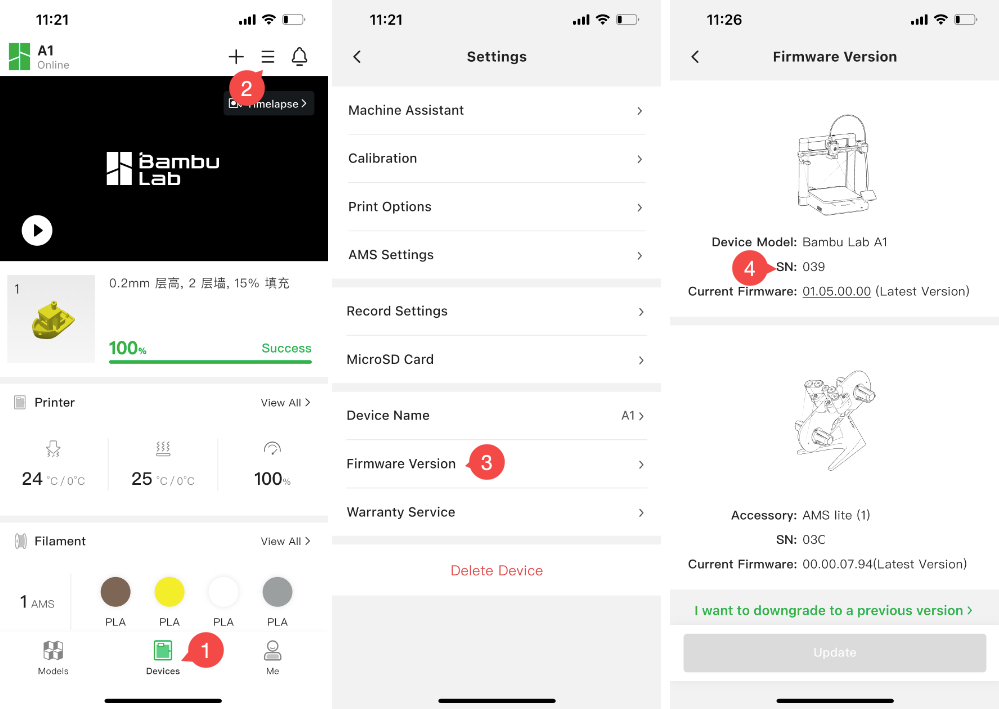
No Bambu Handy, o SN pode ser encontrado em Configurações > Versão do Firmware, como mostrado na imagem abaixo:
Bambu Estúdio
No Bambu Estúdio, o SN pode ser encontrado em Dispositivo→ Atualizar, como mostrado na imagem abaixo:
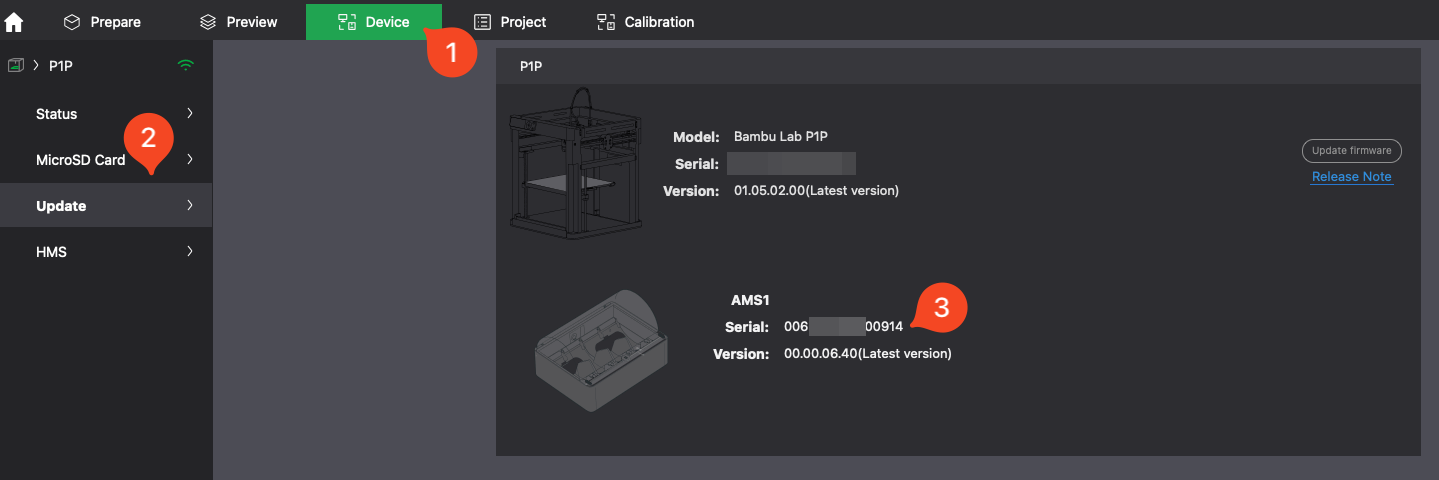
Observe que as unidades AMS conectadas à impressora selecionada serão mostradas aqui junto com as informações da impressora.
Bambu Suite
No Bambu Suite, acesse Novo Projeto > Ver Dispositivos > Atualização de Firmware para encontrar o número de série (SN), como mostrado abaixo:
1. Faça login na sua conta, selecione Novo Projeto ou abra um projeto existente e clique em Ver Dispositivos para abrir a página Dispositivos no Bambu Suite.
2. Na página Atualização de Firmware, localize o dispositivo cujo SN você deseja visualizar. (A imagem abaixo usa R1 como exemplo.)

Menus da Tela da Impressora
Os Números de Série da Impressora podem ser encontrados na Tela da impressora, dentro dos menus. Unidades AMS conectadas ou buffers de filamento (no caso das séries X e P) também terão seu SN listado no mesmo local do menu.
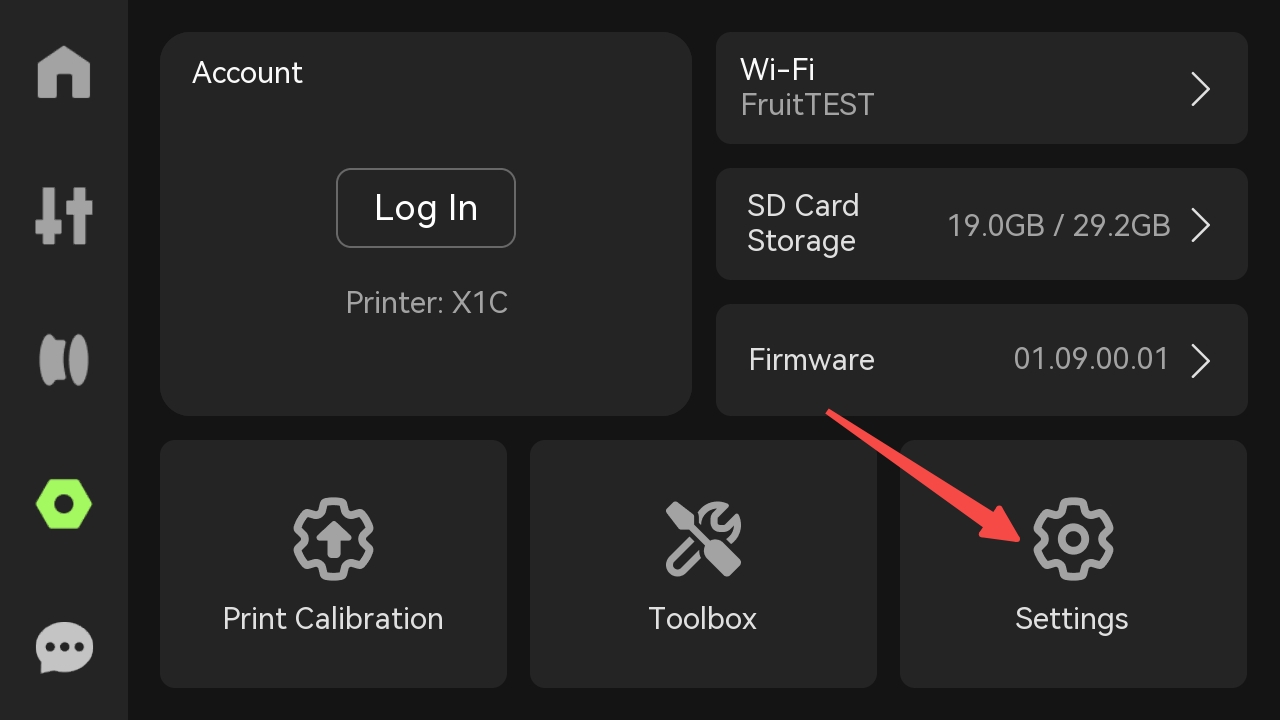
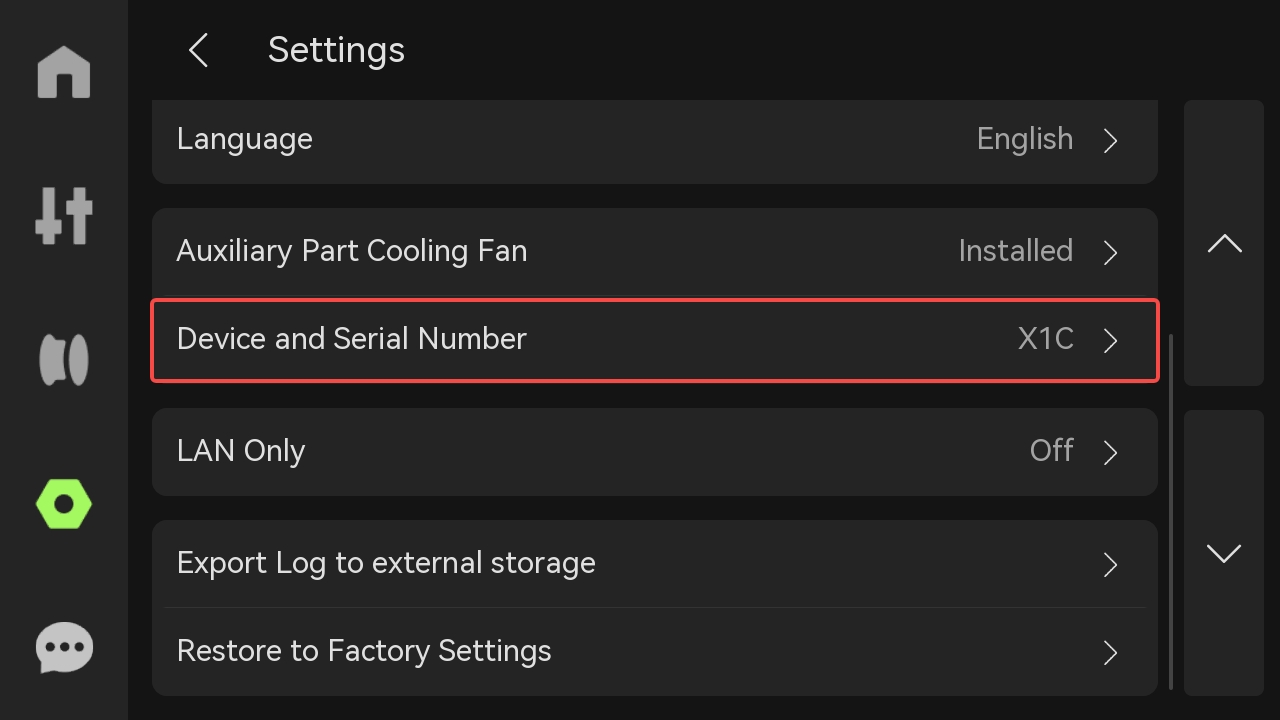
As etapas a seguir são as mesmas para as impressoras das séries H, X1 e P2. Uma X1C é usada neste exemplo.

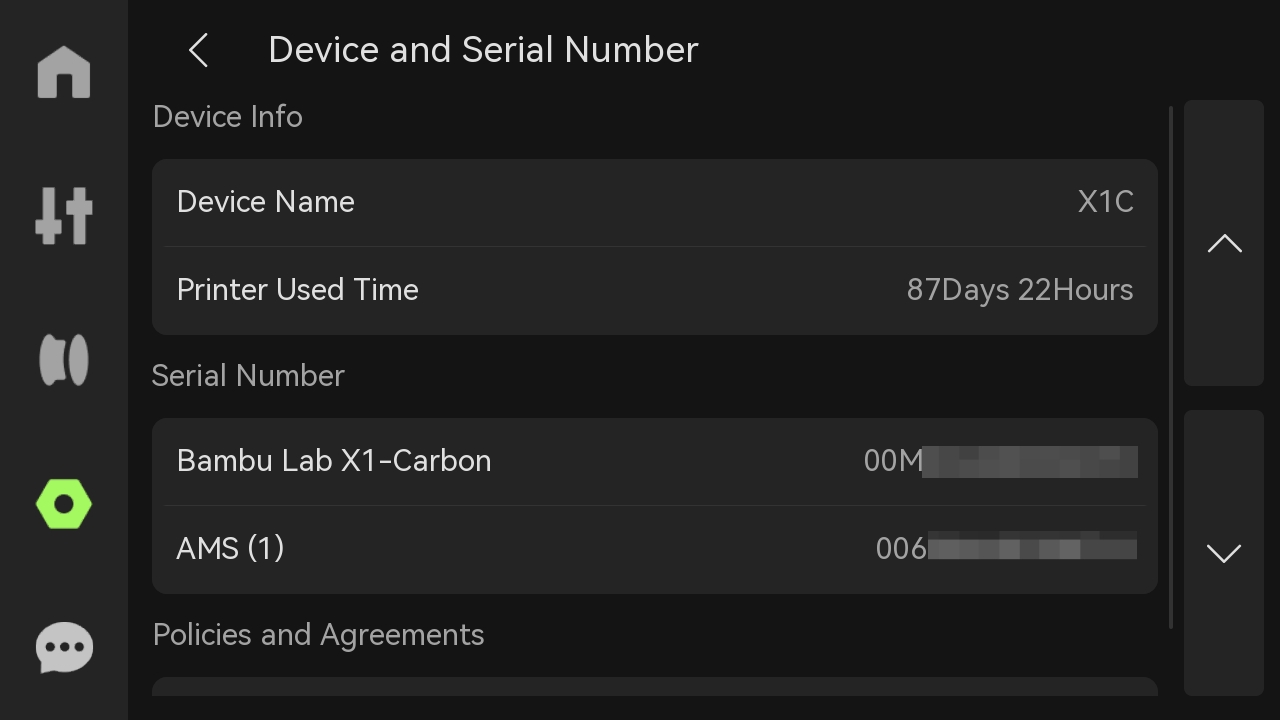
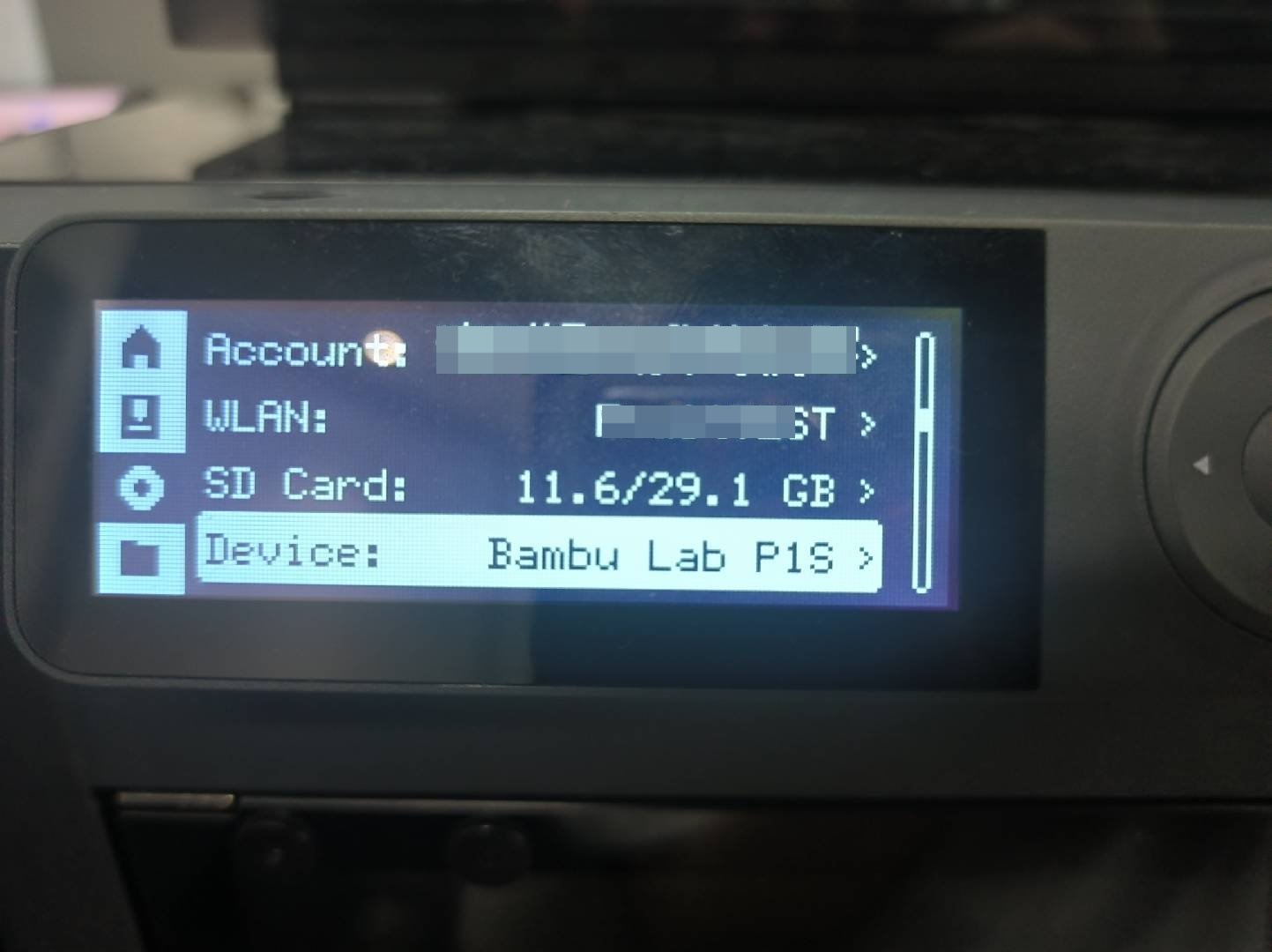
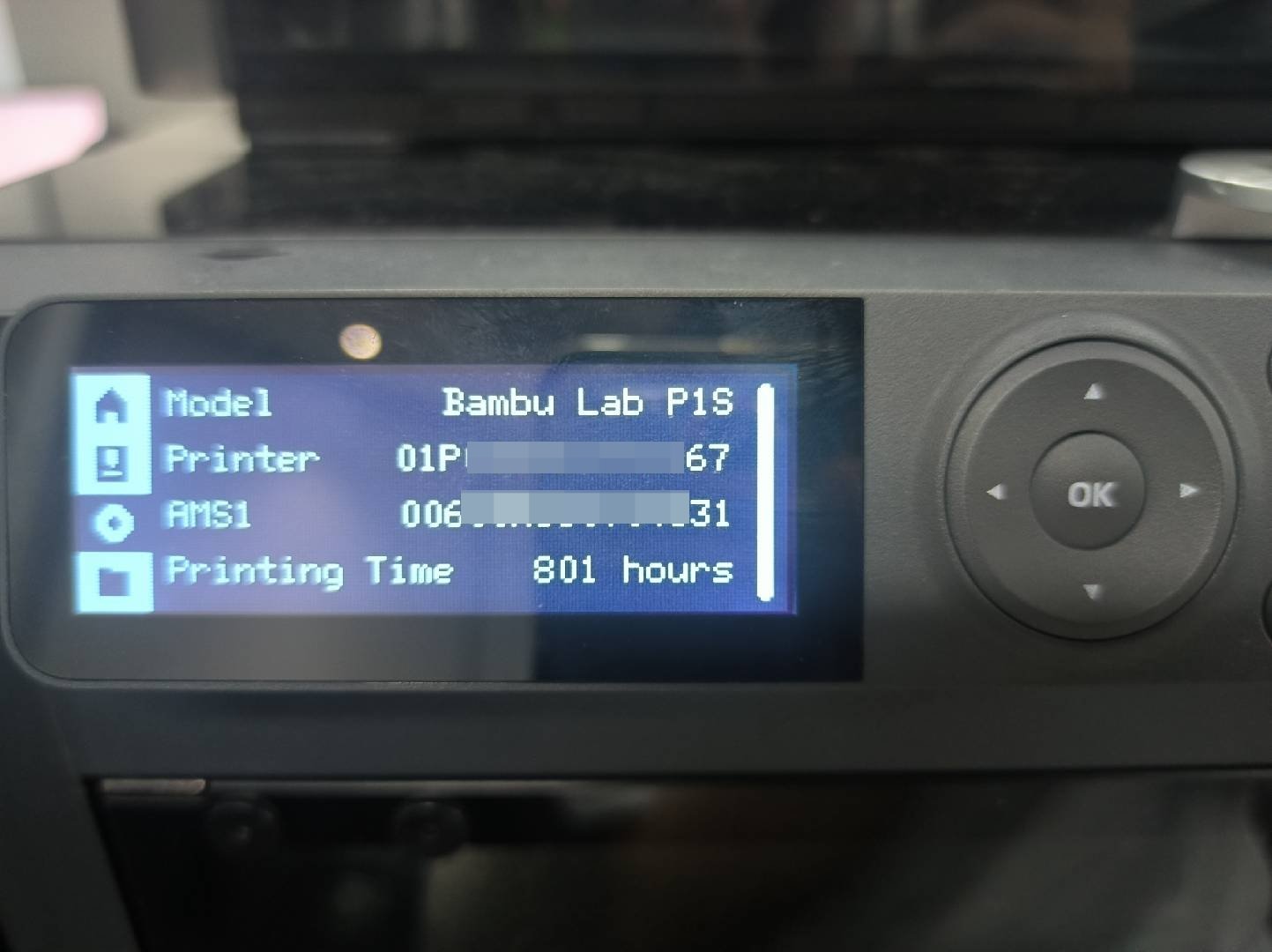
Opção 1: Localize o SN na tela da impressora se ela estiver funcionando corretamente
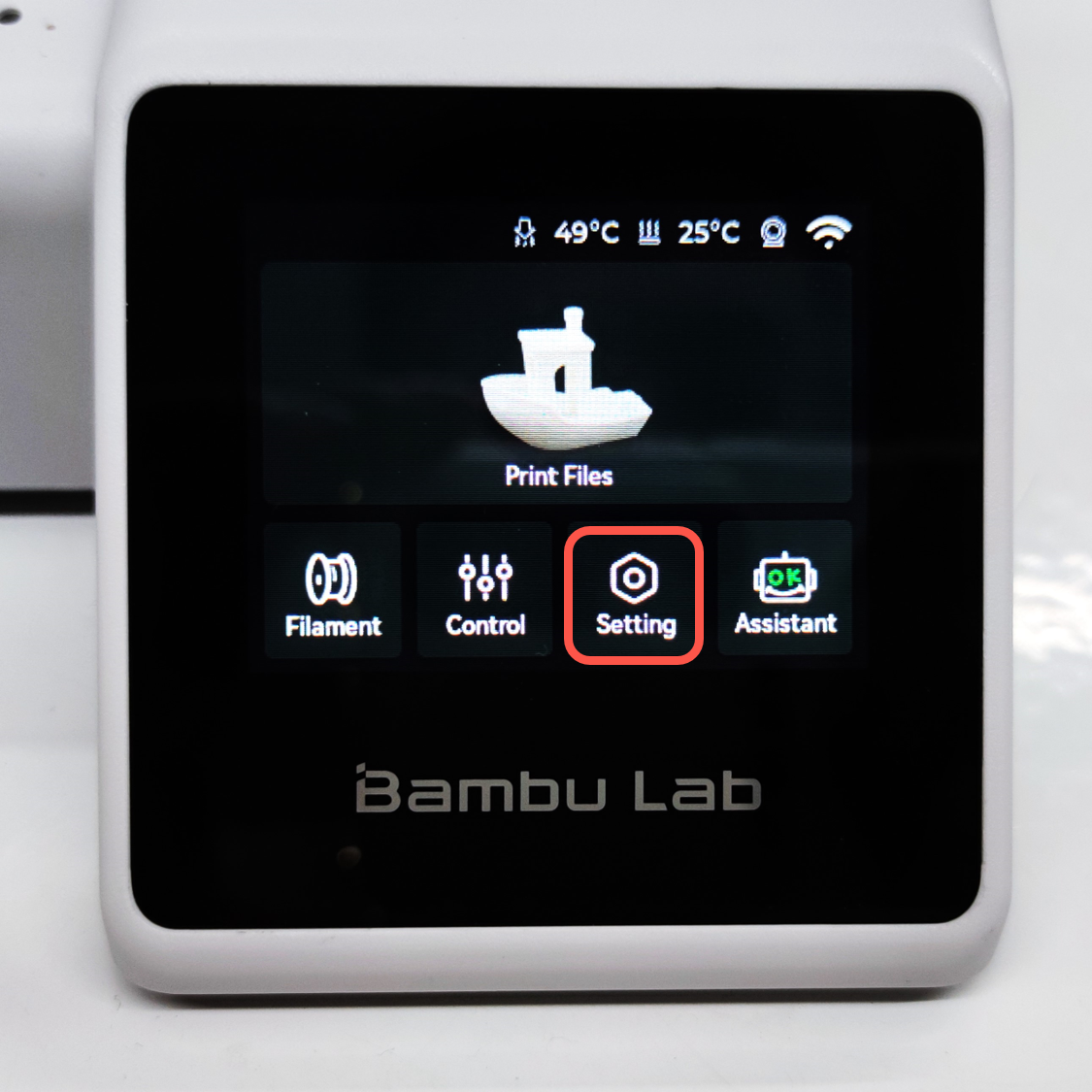
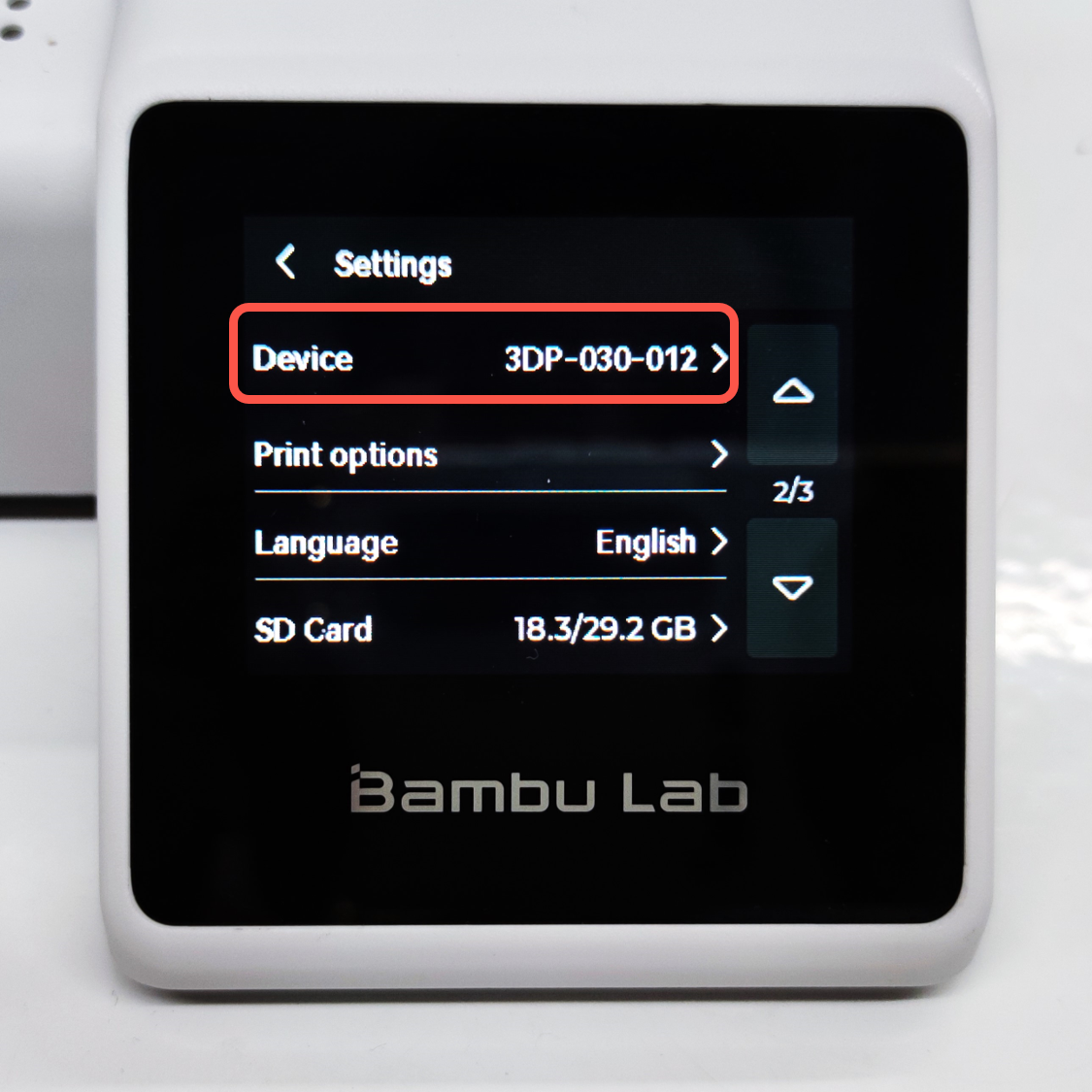

Na tela, toque em Configurações > Dispositivo > Número de Série para ver os números de série (SNs) do R1 e seus outros acessórios.
Código QR Físico
Se a impressora ou a Tela da impressora não estiver funcionando, um código QR físico pode ser escaneado usando um aplicativo de Câmera de celular moderno para obter o SN.
O código QR da série H está localizado na estrutura direita dentro da câmara.

> O número de série do H3C começa com “32X”
> O número de série do H2C começa com “31B”
> O número de série do H2D começa com “094”.
> O número de série do H2D Pro começa com “239”.
> O número de série do H2S começa com “093”.
O código QR da X1 está localizado no lado superior direito, oposto à Placa AP. É um adesivo na Estrutura superior Interna da unidade.

> O número de série da X1C começa com “00M”.
> O número de série da X1E começa com “03W”.
> O número de série da X2D começa com “20P”.
O código QR da X1 está localizado no lado superior direito, oposto à Placa AP. É um adesivo na Estrutura superior Interna da unidade.
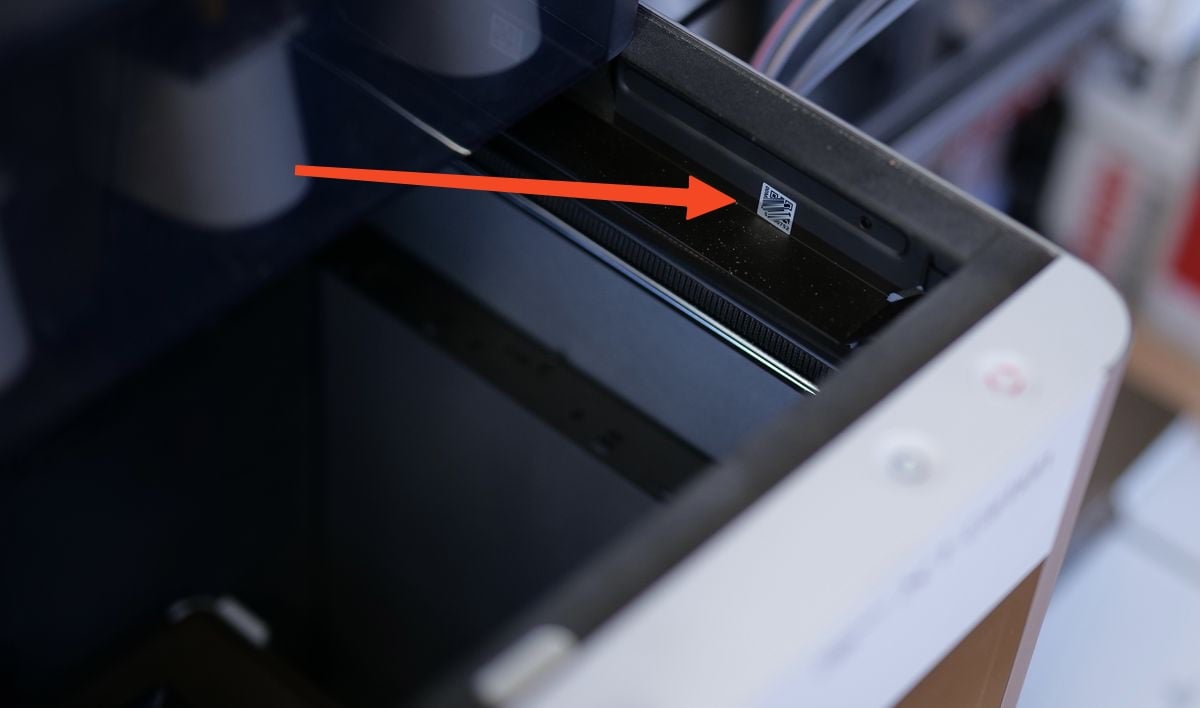
> O número de série da P1S começa com “01P”.
> O número de série da P1P começa com “01S”.
O número de série da P2S está localizado na Estrutura direita dentro da câmara.

> O número de série da P2S começa com “22E”.
O código QR está localizado próximo ao interruptor de energia na parte traseira da impressora.

> O número de série da A1 começa com “039”.> O número de série da A1 mini começa com “030”.
>
> > O número de série da A2L começa com “26A”.
O código QR do AMS HT é encontrado dentro da estrutura do AMS HT, logo abaixo do rolo frontal do filamento.
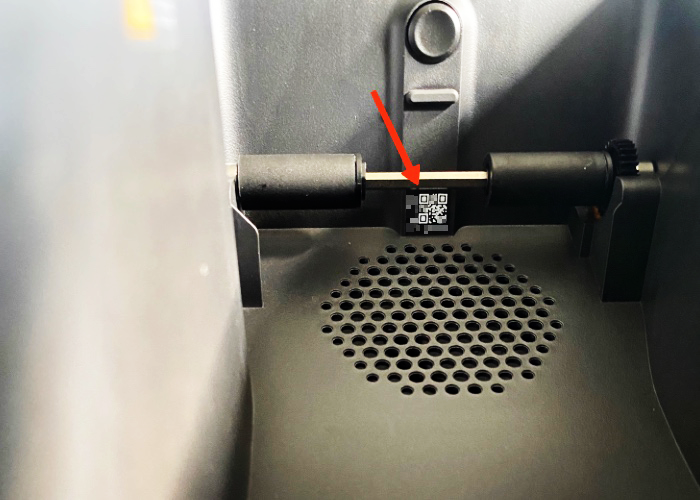
O código QR do AMS é encontrado dentro da estrutura do AMS, entre as duas unidades alimentadoras de filamento do meio.

O código QR do AMS é encontrado dentro da estrutura do AMS.
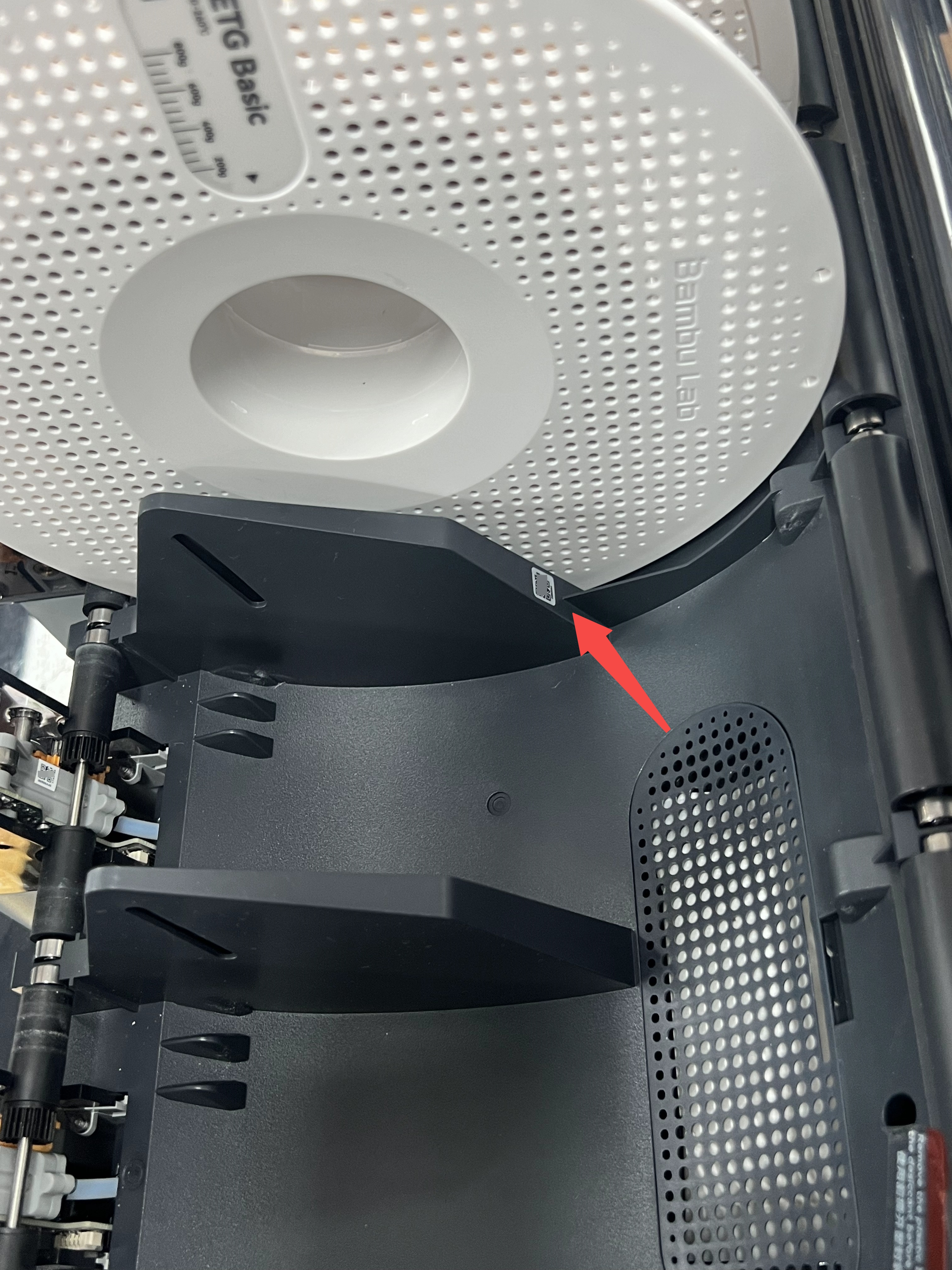
O código QR com o SN impresso na estrutura do AMS lite.

O código QR da SN da R1 está localizado no lado direito da estrutura interna.

> O número de série da R1 começa com “35F”.
Como Localizar o SN de uma Placa AP/Placa Principal
Localize o código QR na Placa AP ou na placa principal. Escaneie-o com a Câmera do seu celular para ver o SN da placa.
> Observação: Somente a Placa AP de substituição que você recebeu possui uma etiqueta SN; a Placa AP original da impressora não possui. Para encontrar o SN original da impressora, escaneie o código QR na impressora ou verifique o menu da Tela.
O código QR na nova placa AP está localizado na parte traseira da placa principal AP.
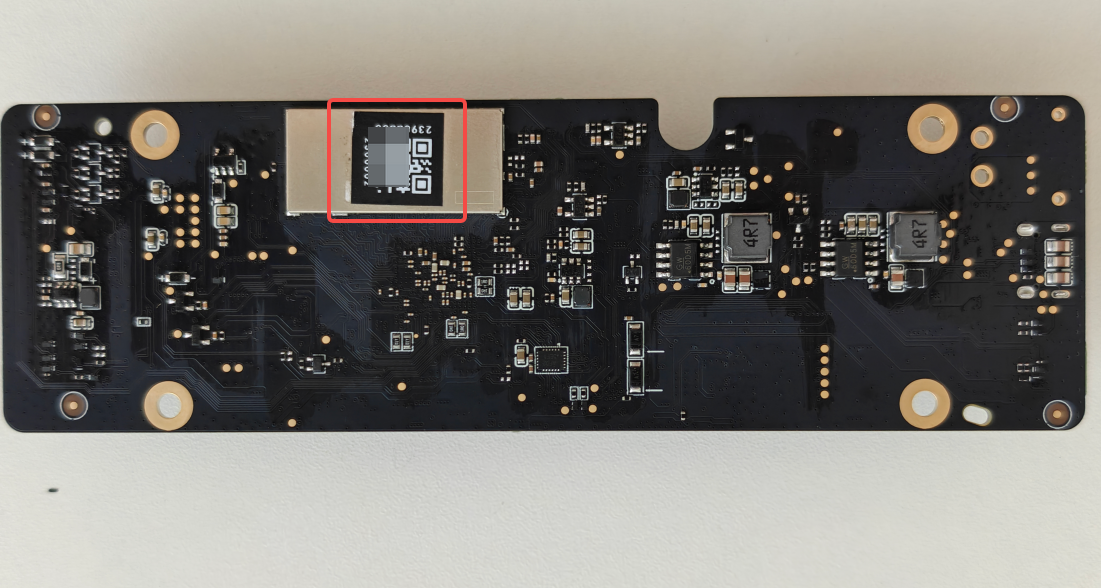
O código QR da placa AP da série X1 está localizado na parte traseira da placa, acessível após abrir a tampa da placa AP.
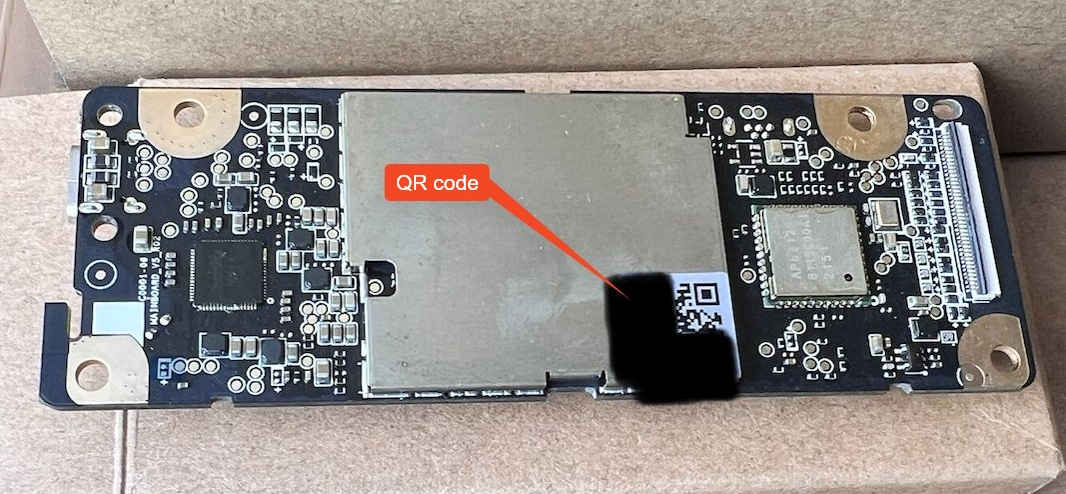
O código QR da placa AP da série P2 está localizado na parte frontal da placa AP.

O código QR da placa AP da série P1 está localizado próximo ao slot micro SD na placa, acessível após abrir a tampa da placa AP.
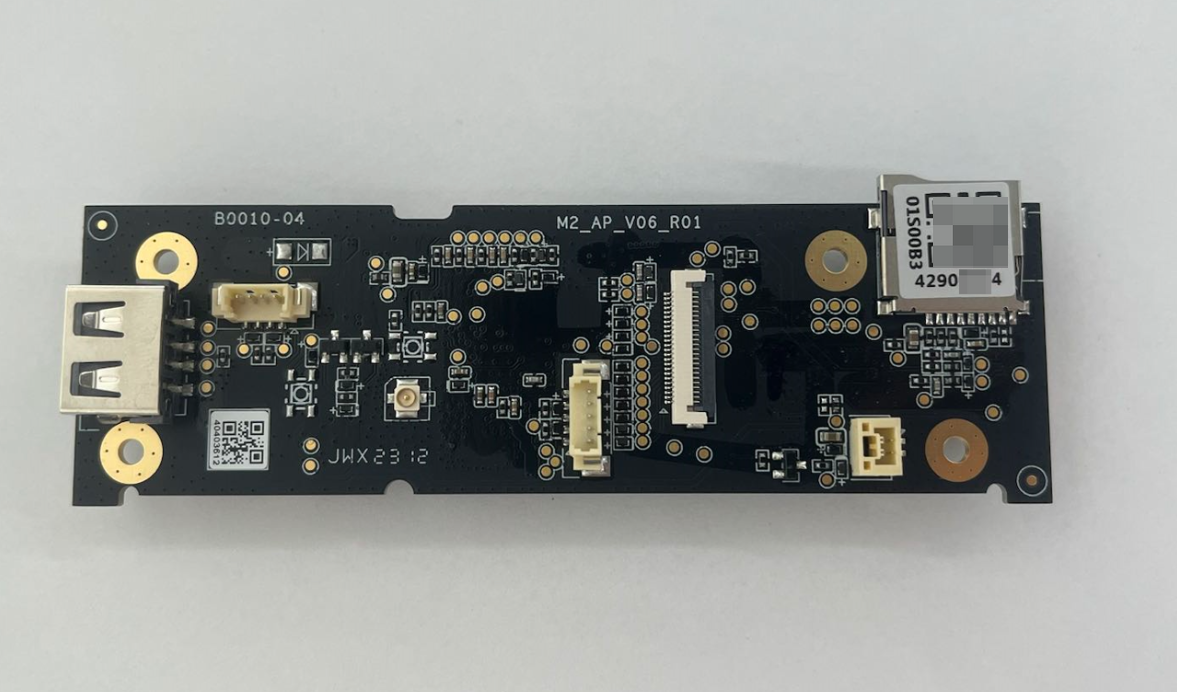
O código QR da placa AP da série P2 está localizado na parte frontal da placa AP.

O código QR para a placa principal da série A1 está localizado na PCB.
A1:
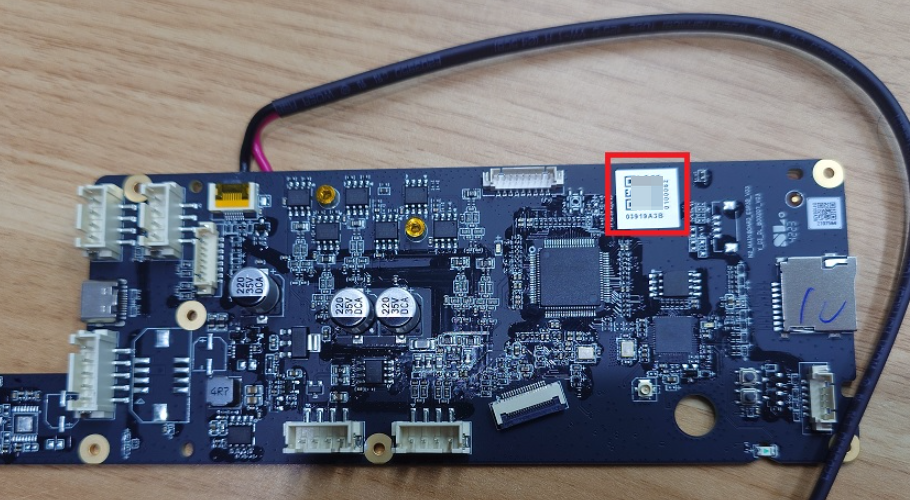
A1 mini:
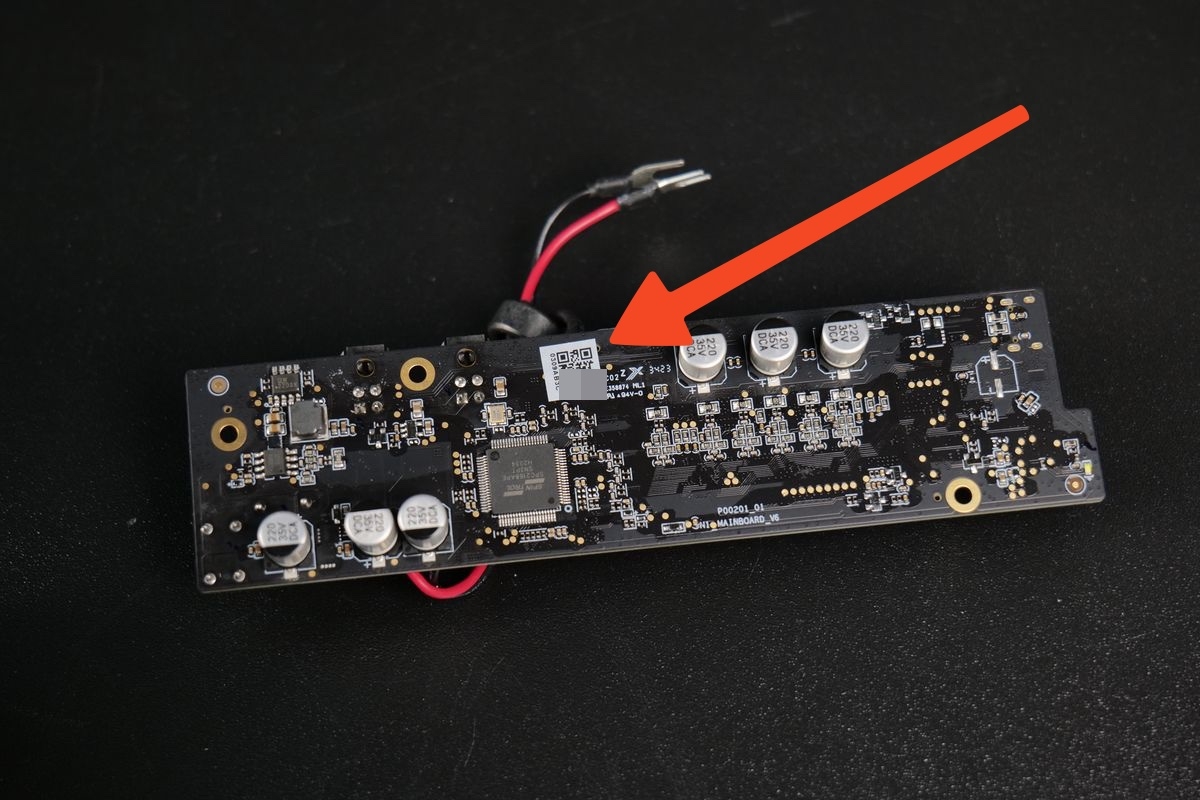
Force a abertura dos 4 clipes da carcaça da placa principal.


O código QR pode ser visualizado na parte frontal da placa de circuito.

O código QR da placa principal do AMS 2 Pro está localizado na extremidade direita da placa.

O código QR da placa principal do AMS está localizado na extremidade direita da placa.

O código QR da placa principal do AMS HT está localizado na parte inferior central da placa.

O código QR da SN na placa principal da R1 está localizado perto do conector da antena Wi-Fi.

> O número de série da R1 começa com “35F”.
Como Registrar o novo SN
Esta seção explica como registrar um novo número de série após receber e instalar a nova placa AP/placa principal.
Depois de substituir a Placa AP ou a Placa Principal, o número de série da impressora será diferente do adesivo com o código QR na impressora. Se o número de série da nova placa não for registrado, a impressora não conseguirá se conectar à nuvem ou à sua conta usando o número de série original. Siga os passos abaixo para registrar o novo número de série e desativar o original:
1. Antes de instalar a nova placa AP/placa principal, tire uma foto do SN original e do novo para referência.
2. Acesse a Página de Registro de SN, preencha as informações necessárias e envie a solicitação.
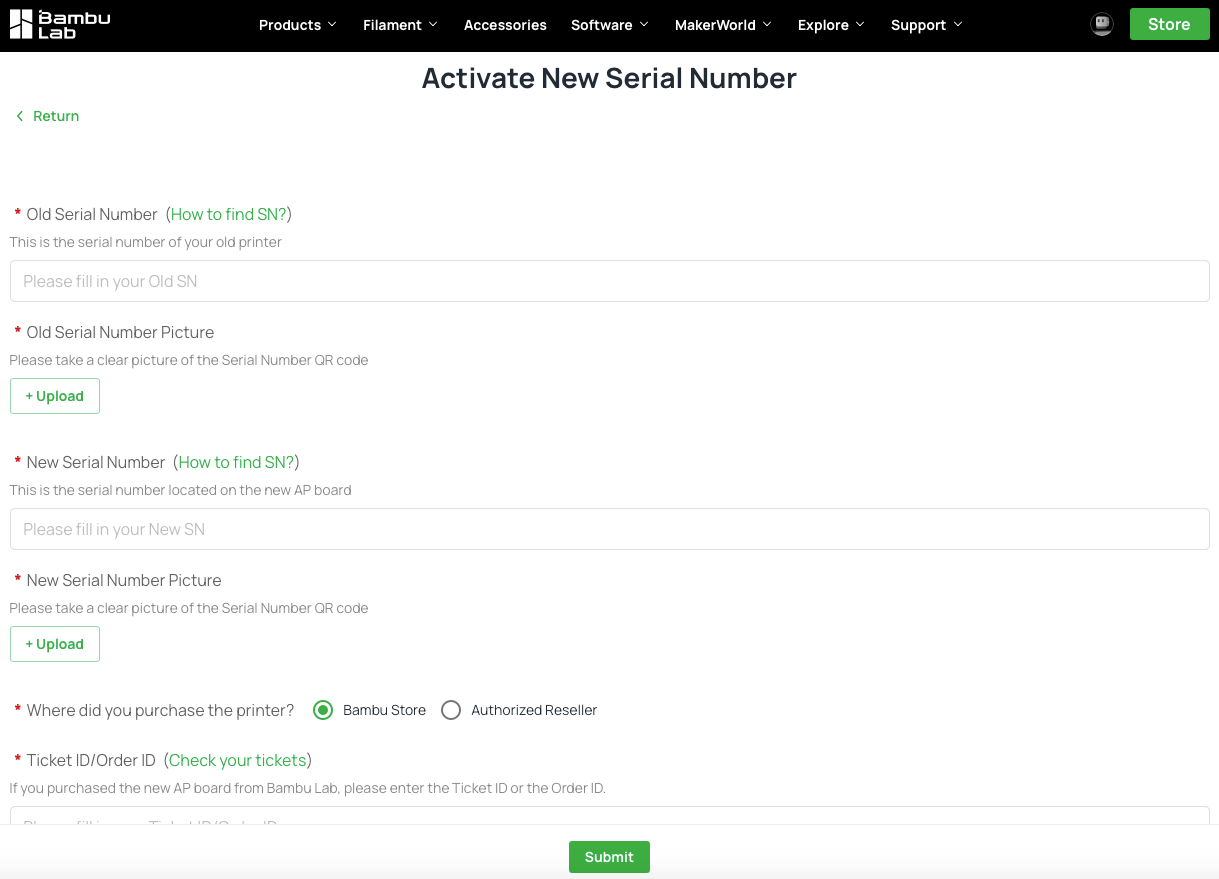
3. Nossa equipe processará o registro do número de série o mais rápido possível e o notificará por e-mail assim que for concluído.
4. Após receber o e-mail de confirmação, tudo o que resta a fazer é vincular a impressora à sua conta. Para instruções passo a passo, consulte o Guia de Vinculação de Conta da Impressora em nossa Wiki.
Se você não conseguir vincular a impressora à sua conta, reinicie a impressora e tente novamente.
Se o problema persistir, envie um tíquete de suporte e nossa equipe fornecerá mais assistência.
Notas Finais
> Esperamos que o guia detalhado fornecido tenha sido útil e informativo.
>
> Para garantir uma execução segura e eficaz, se você tiver alguma dúvida ou pergunta sobre o processo descrito neste artigo, recomendamos entrar em contato com a equipe de suporte técnico antes de iniciar a operação. Faremos o nosso melhor para responder prontamente e fornecer a assistência necessária. Clique aqui para abrir um novo tíquete em nossa Página de Suporte.
🛠️ Precisa de Peças Originais Bambu Lab?
A 3D Centro Oeste é especialista em impressoras 3D com estoque a pronta entrega de peças oficiais Bambu Lab no Brasil com envio imediato. Garanta bicos de aço endurecido, hotends montados, engrenagens da extrusora, placas PEI e filamentos com nota fiscal e garantia.

