
Guia de Configuração de Rede da Série P1/A1 por Cartão Micro SD
Guia de Configuração de Rede da Série P1/A1 por Cartão Micro SD
Modelo Aplicável
Impressoras das séries P1 e A1.
Métodos e Modos de Rede Suportados para a Série P1
1. Código PIN: Exibe um PIN de 6 dígitos na impressora; válido por 230 segundos antes de ser atualizado.
2. Wi-Fi via configuração por cartão SD: Para redes ocultas ou senhas com caracteres não suportados.
3. Modo somente LAN: Faz a impressora funcionar apenas na rede local; recursos da Nuvem, Bambu Handy e Histórico de Impressão são desativados.2.
Métodos e Modos de Rede Suportados para a Série A1
1. Código PIN: Exibe um PIN de 6 dígitos na impressora; válido por 230 segundos antes de ser atualizado.
2. Wi-Fi: Selecione sua Rede na impressora e digite a senha na tela.
3. Wi-Fi via configuração por cartão SD: Para redes ocultas ou senhas com caracteres não suportados.
4. Modo somente LAN: Faz a impressora funcionar apenas na rede local; recursos da Nuvem, Bambu Handy e Histórico de Impressão são desativados.
Cenário de Aplicação
1. Não deseja usar o aplicativo Bambu Handy para configurar a rede das impressoras da série P1;
2. A senha do WiFi contém caracteres especiais que não podem ser digitados na tela das impressoras da série A1;
3. Deseja conectar a impressora a uma rede WiFi oculta.
Procedimento de Operação
Passo 1 – Preparar o Arquivo de Configuração
Existem dois métodos para preparar este arquivo:
#### Método 1: Criar o Arquivo Diretamente
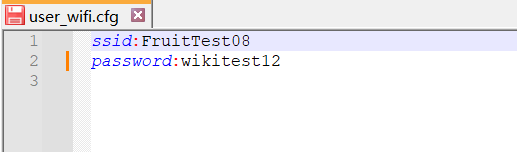
Clique com o botão direito para criar um novo documento e renomeie-o para “user\_wifi.cfg”. Tanto o nome do arquivo quanto a extensão do arquivo devem seguir este formato.
Adicione o seguinte conteúdo ao arquivo “user\_wifi.cfg” conforme mostrado no exemplo abaixo
Substitua “FruitTest08” Pelo Nome Real do Seu Wi-Fi (SSID), e “Wikitest12” Pela Senha do Seu Wi-Fi.
#### Método 2 (Recomendado): Baixe o Arquivo de Configuração e Modifique as Informações da Rede
Passo 2 – Copie o Arquivo de Configuração Preparado para o Diretório Raiz do Cartão Micro SD e Reinicie a Impressora.
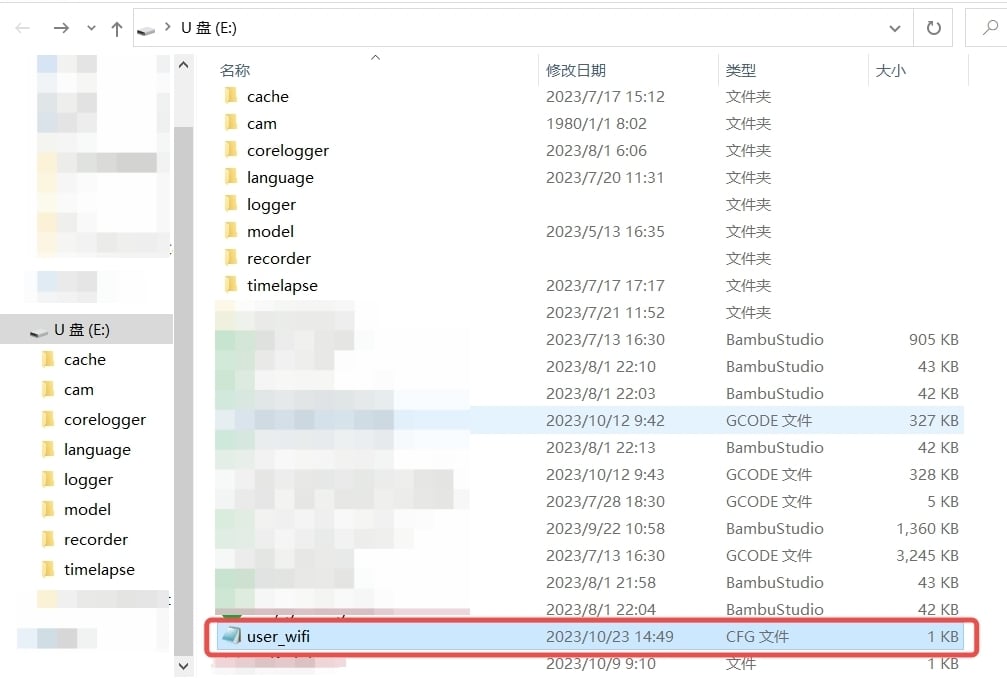
Copie o arquivo para o diretório raiz do cartão micro SD. Após inserir o cartão micro SD na impressora, reinicie a impressora.
Nota:
1. Para que os arquivos tenham efeito, você deve reiniciar a impressora, pois a impressora só detecta os arquivos de configuração do cartão SD durante o processo de inicialização.
2. Se a impressora estiver atualmente conectada a outra rede, desconecte a rede atual primeiro e, em seguida, use este método para conectar-se à rede especificada.
Passo 3 – Verificar a conexão de rede
Vá para a interface de configurações de rede da impressora e verifique se a conexão de rede foi bem-sucedida. Conforme mostrado nas imagens da tela das séries P1 e A1 a seguir, elas indicam que a impressora se conectou com sucesso à rede chamada “FruitTest08”.
Notas Finais
> Esperamos que o guia detalhado fornecido tenha sido útil e informativo.
>
> Se este guia não resolver seu problema, por favor, abra um chamado técnico, nós responderemos às suas perguntas e forneceremos assistência.
>
> Se tiver alguma sugestão ou feedback sobre esta Wiki, por favor, deixe uma mensagem na área de comentários. Obrigado pelo seu apoio e atenção!
🛠️ Precisa de Peças Originais Bambu Lab?
A 3D Centro Oeste é especialista em impressoras 3D com estoque a pronta entrega de peças oficiais Bambu Lab no Brasil com envio imediato. Garanta bicos de aço endurecido, hotends montados, engrenagens da extrusora, placas PEI e filamentos com nota fiscal e garantia.