
Guia de Vinculação de Conta da Impressora Bambu Lab
Esta seção explica como vincular sua conta à impressora Bambu Lab para controle remoto, iniciar impressões, gerenciar vários dispositivos, atualizações de firmware e outras funções. Os métodos de vinculação podem variar ligeiramente para diferentes séries de impressoras, portanto, siga as instruções com base no modelo da sua impressora.
As contas também podem ser desvinculadas das impressoras. As etapas para isso podem ser encontradas nesta página da wiki]([https://wiki.bambulab.com/en/knowledge-sharing/printer-account-unbinding-guide](https://wiki.bambulab.com/en/knowledge-sharing/printer-account-unbinding-guide)).
H3C
Conectar ao Wi-Fi
Clique no botão Configurações (o ícone de engrenagem) na tela H2D.

wifi0-zh.jpg
Na interface de configurações, clique em Wi-Fi, e o sistema fará uma varredura automática em busca de redes disponíveis.

wifi-zh.jpg
Login
Após conectar-se com sucesso à rede, volte para Configurações e clique no botão Login.

denglu-zh.jpg
Abra o aplicativo Bambu Handy para escanear o código QR exibido na tela da impressora e siga as instruções para concluir a associação da conta.

saoma-zh.jpg
H2 Series / P2S / X2D
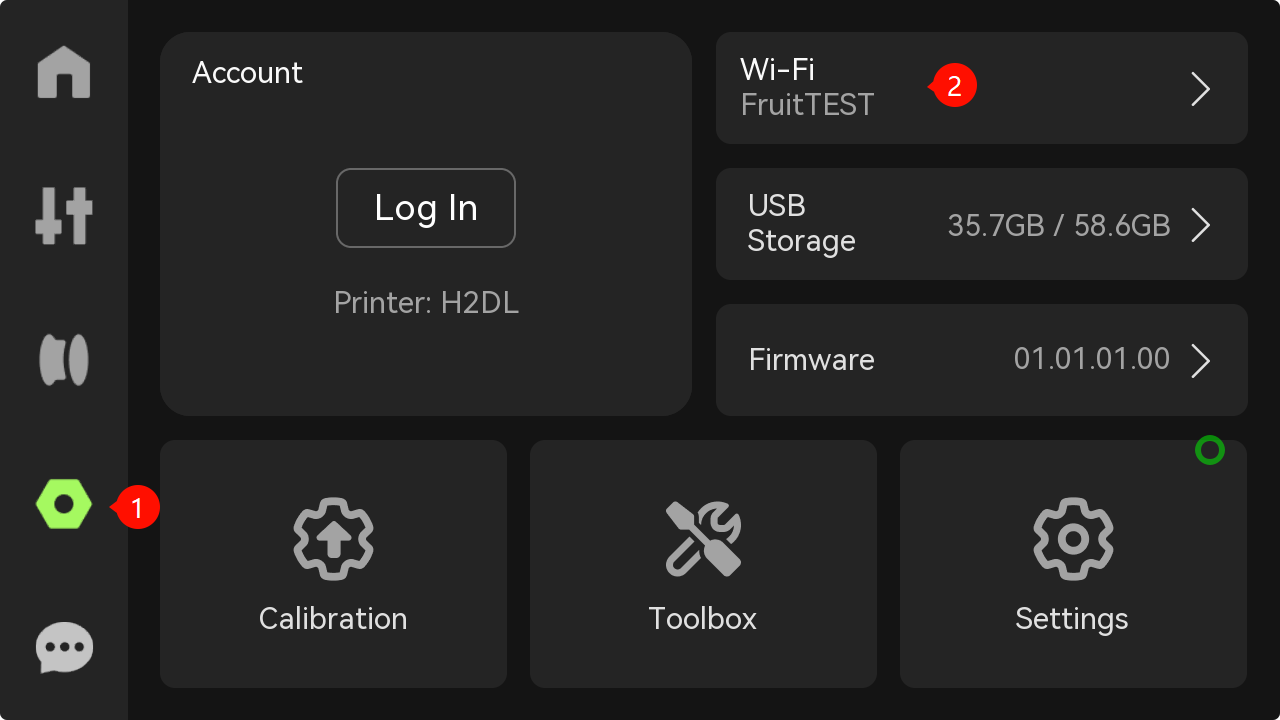
Conectar ao Wi-Fi
Clique no botão Configurações (o ícone de engrenagem) na tela H2D.
pixpin_2025-04-17_23-18-42.png
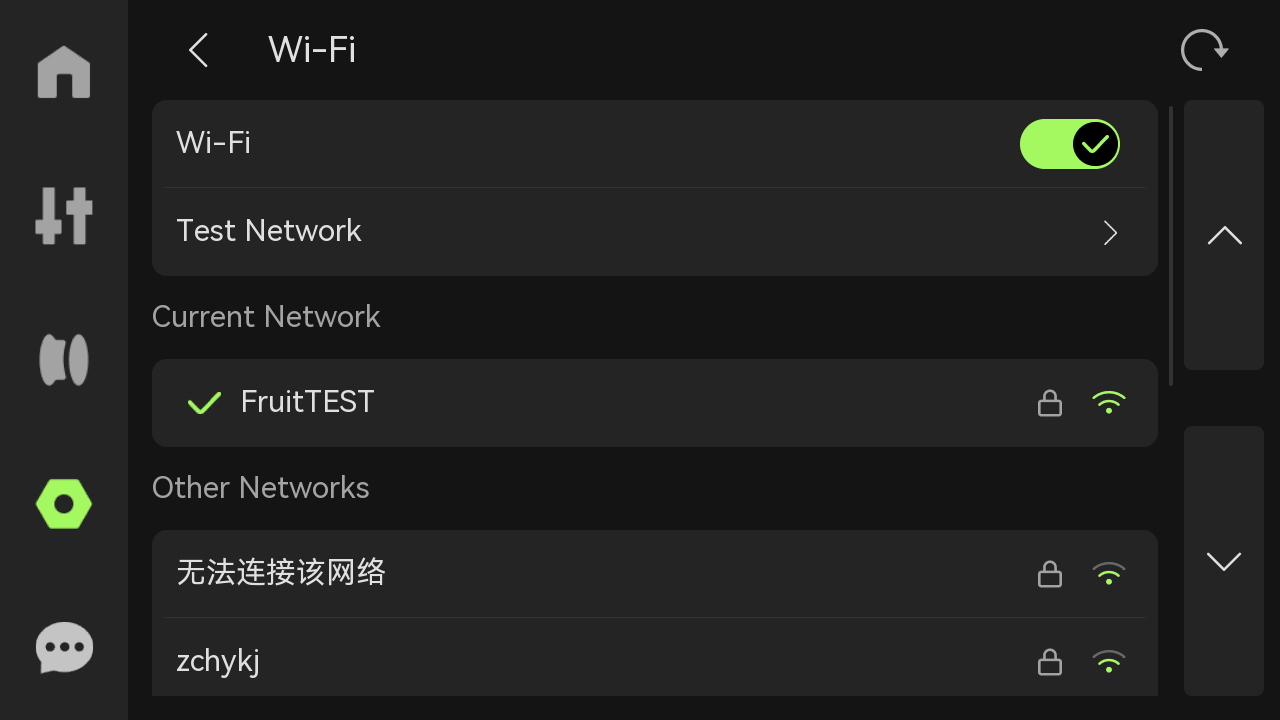
Na interface de configurações, clique em Wi-Fi, e o sistema fará uma varredura automática em busca de redes disponíveis.
20250417-232715.png
Login
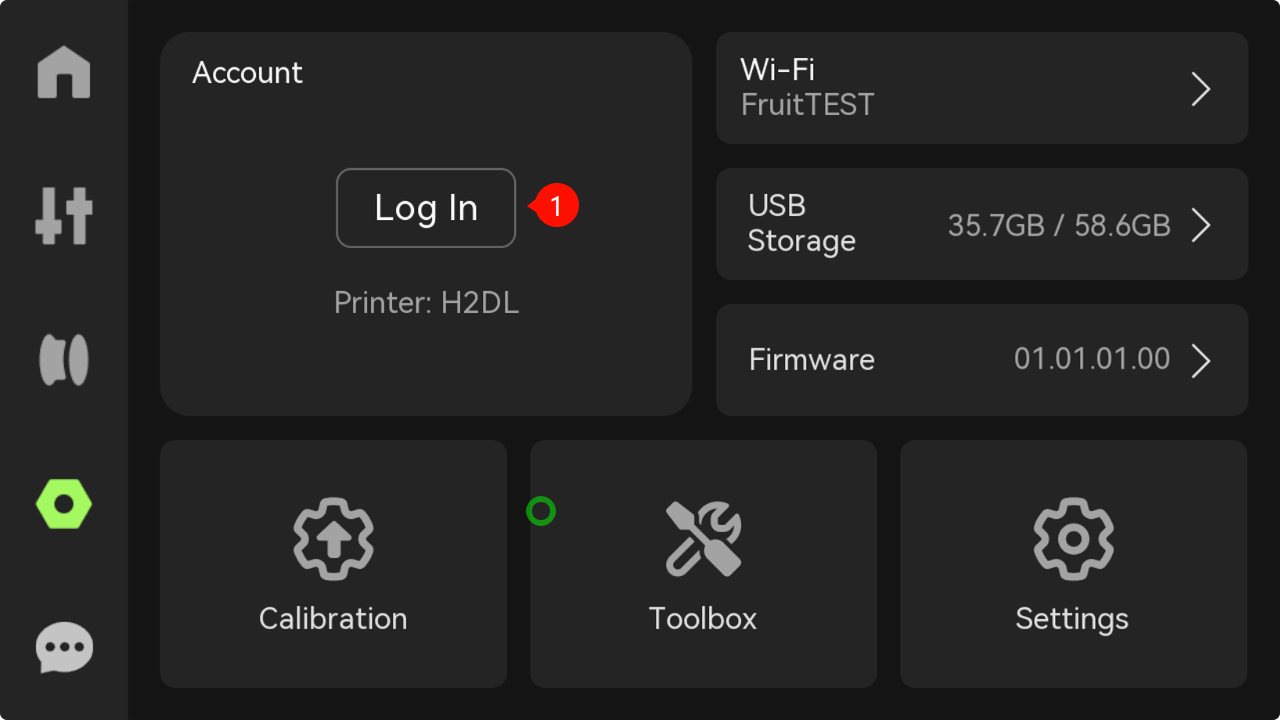
Após conectar-se com sucesso à rede, volte para Configurações e clique no botão Login.
pixpin_2025-04-17_23-20-15.png
!
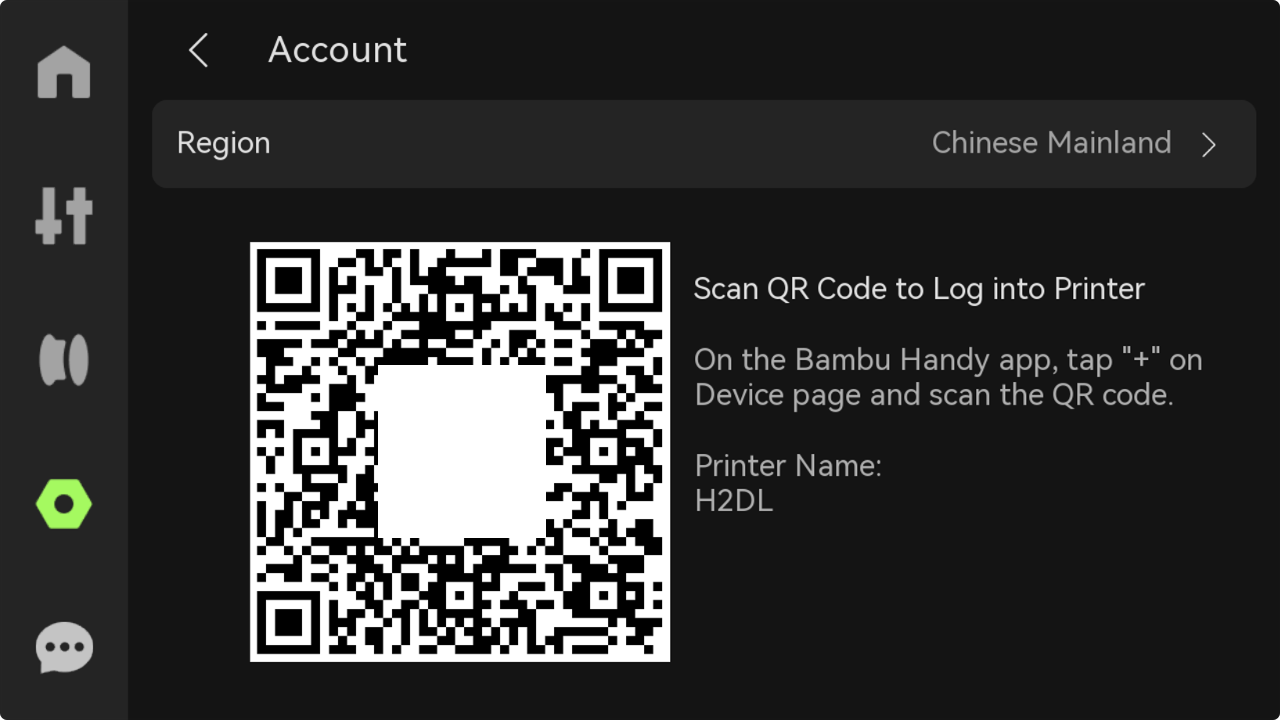
Abra o aplicativo Bambu Handy para escanear o código QR exibido na tela da impressora e siga as instruções para concluir a associação da conta.
pixpin_2025-04-17_23-19-44.png
Série X1
Conectar ao Wi-Fi
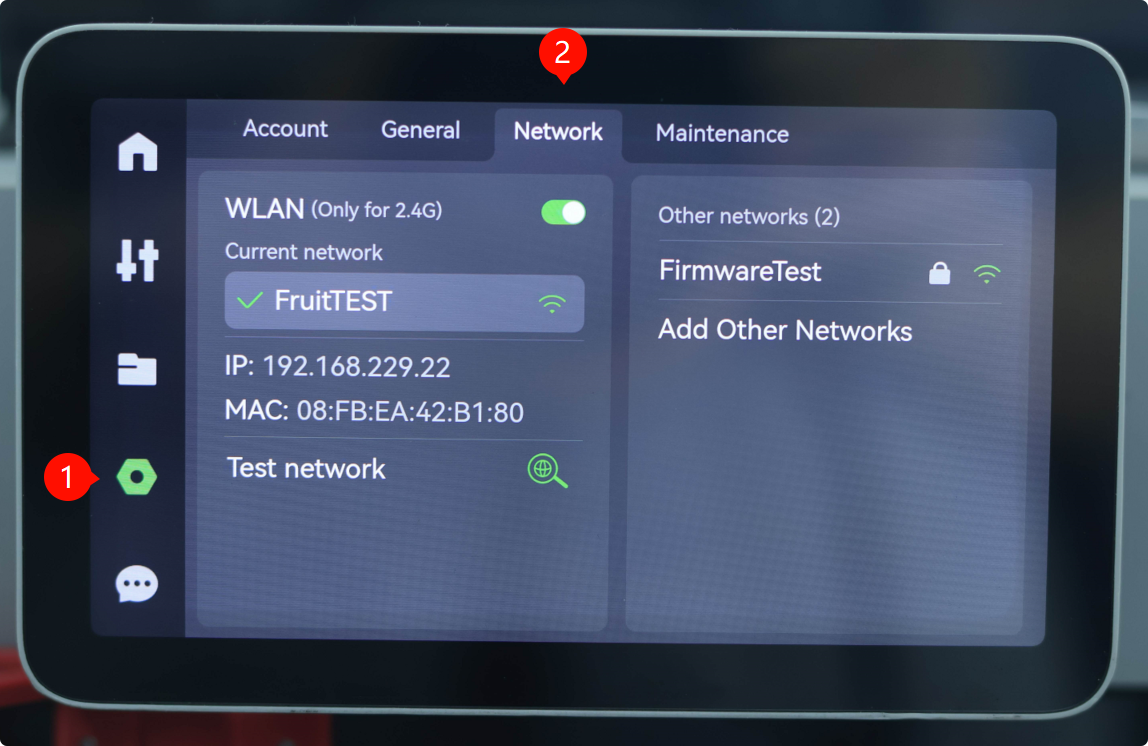
Clique no ícone de engrenagem no lado esquerdo da tela para acessar a interface “Configurações“. Em seguida, clique em Rede para vincular o Wi-Fi à impressora.
wifi.png
Login
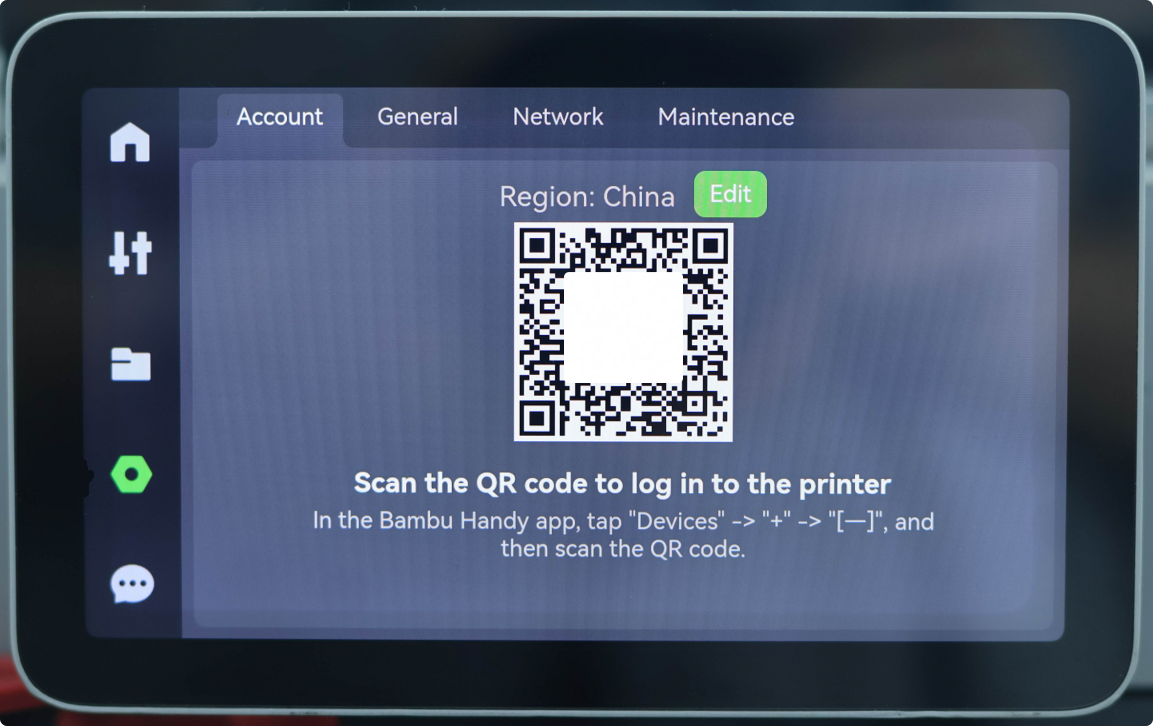
Após concluir a conexão de rede, clique em Login e use o aplicativo Bambu Handy para escanear o código QR exibido na tela para concluir a vinculação da conta.
x1.png
Série P1
Login
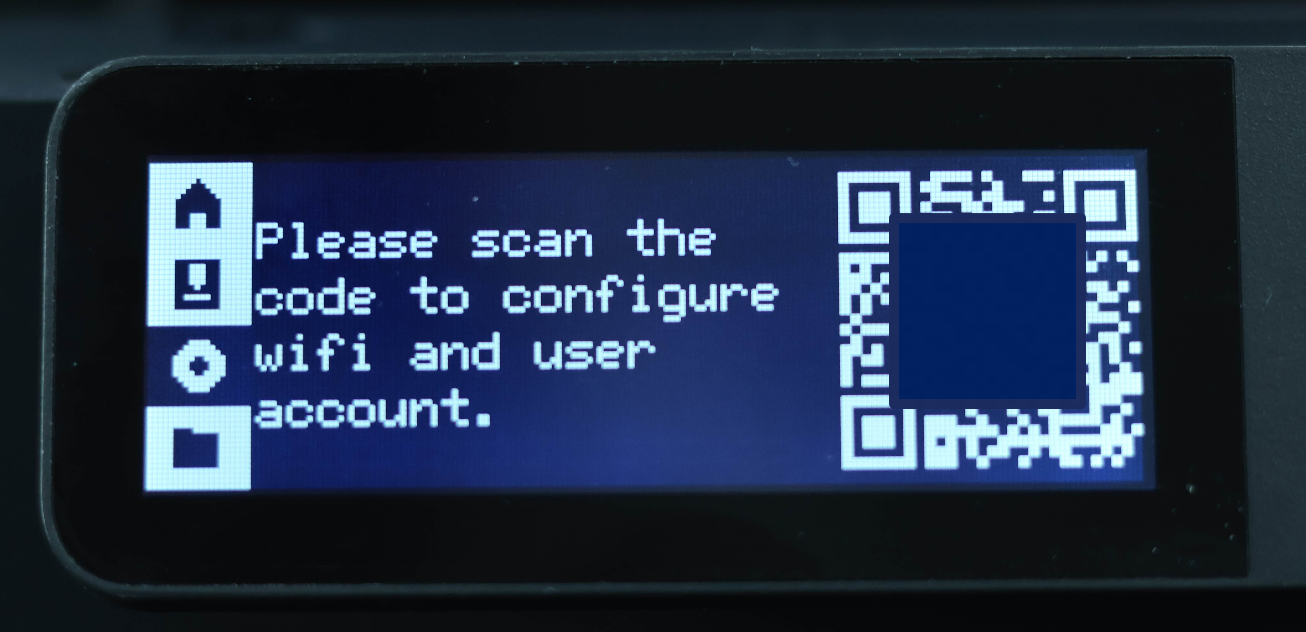
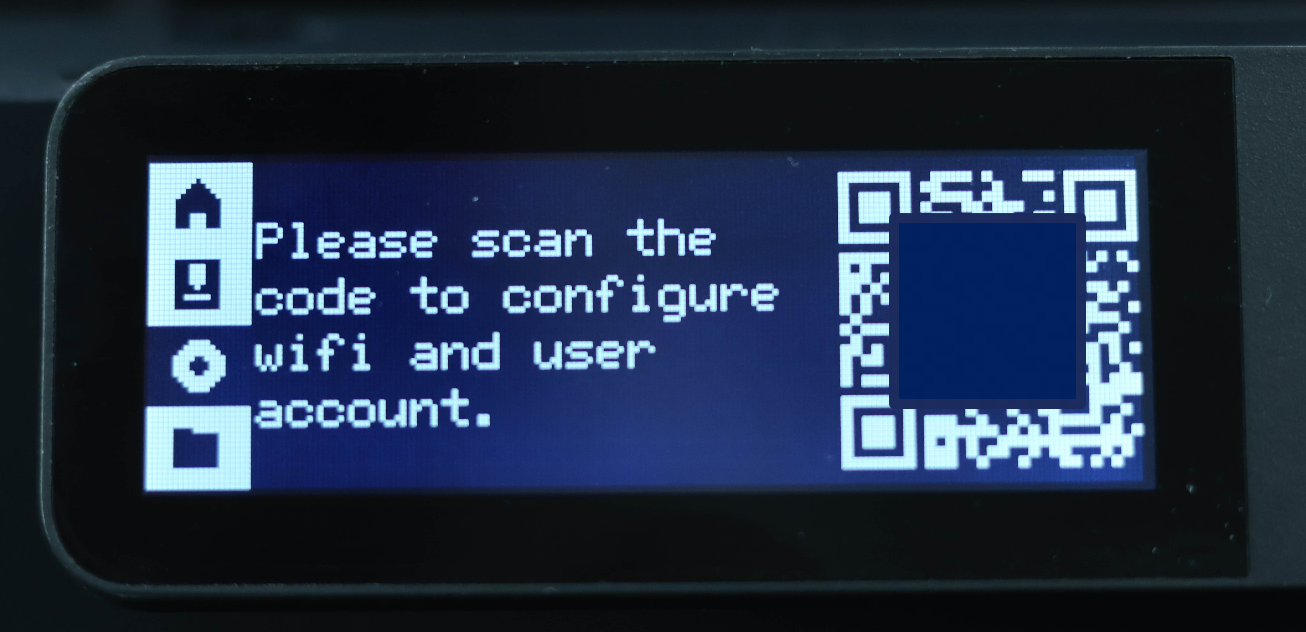
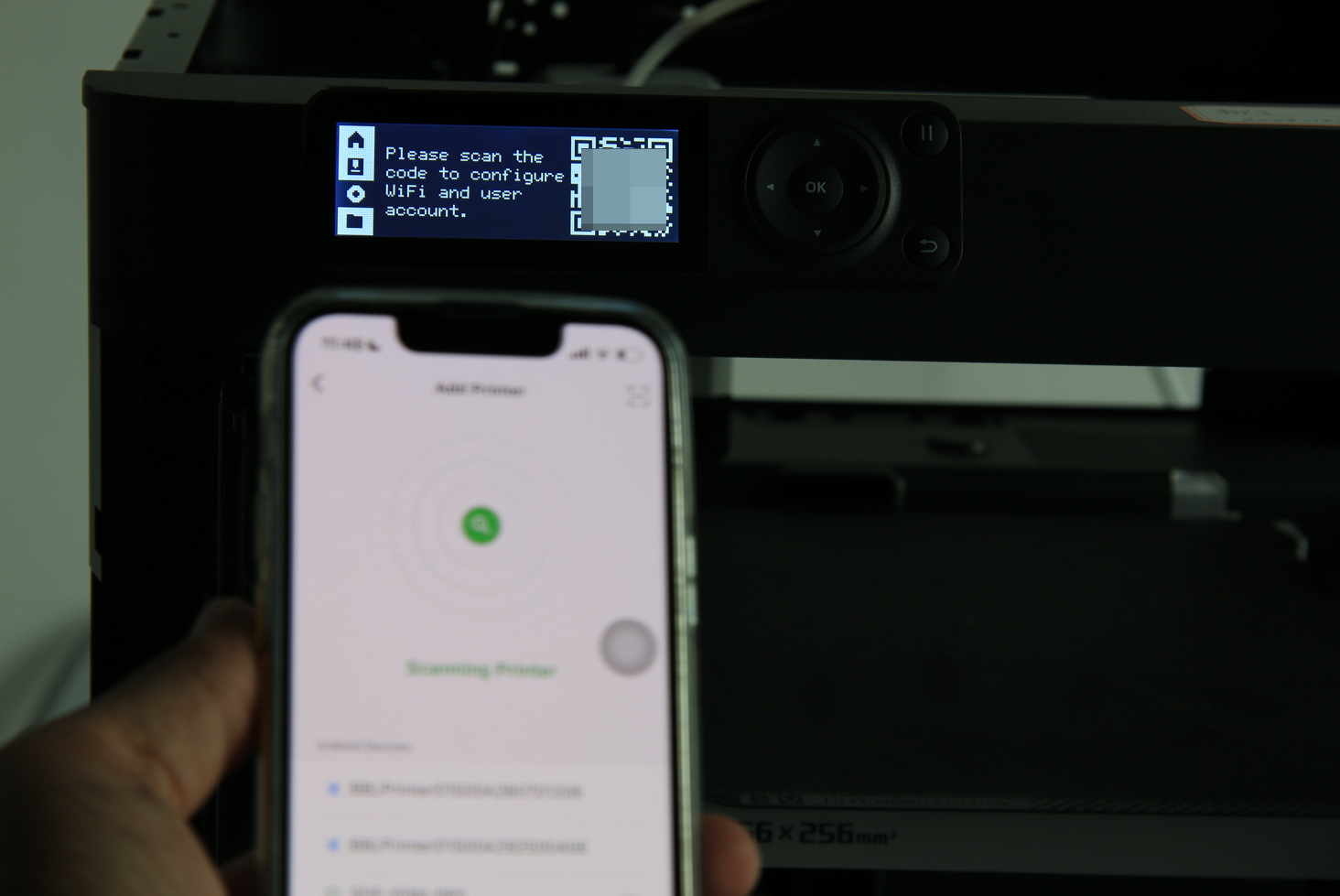
Clique em Configurações > Conta e use o aplicativo Bambu Handy para escanear o código QR exibido na tela para concluir a conexão de rede e a vinculação da conta.
Manual Bambu Lab
Manual Bambu Lab
Manual Bambu Lab
Série A
Conectar ao Wi-Fi
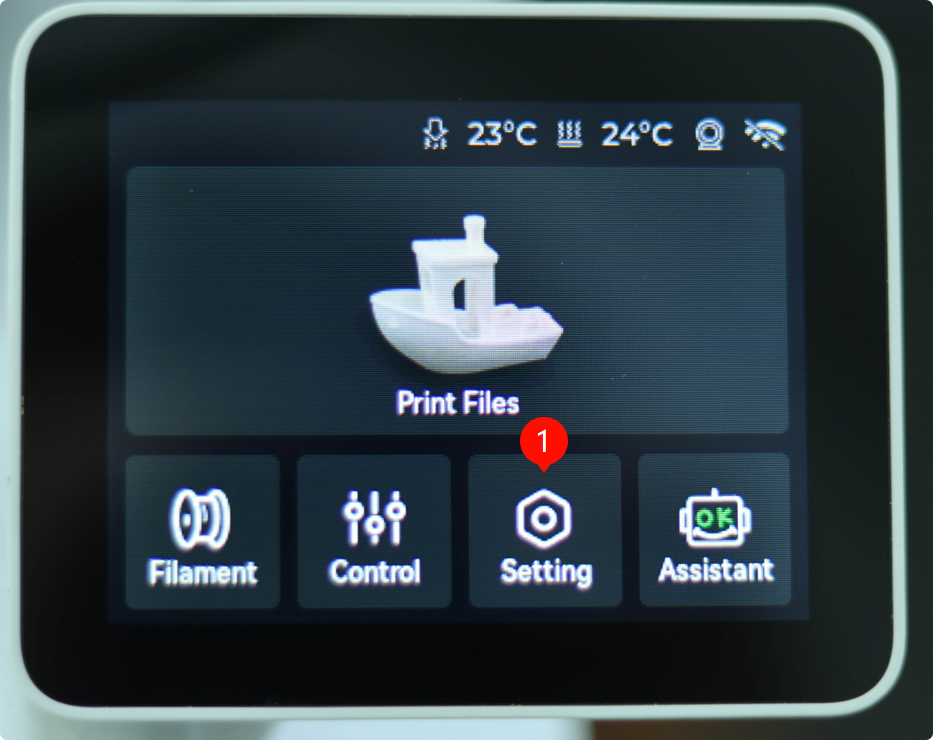
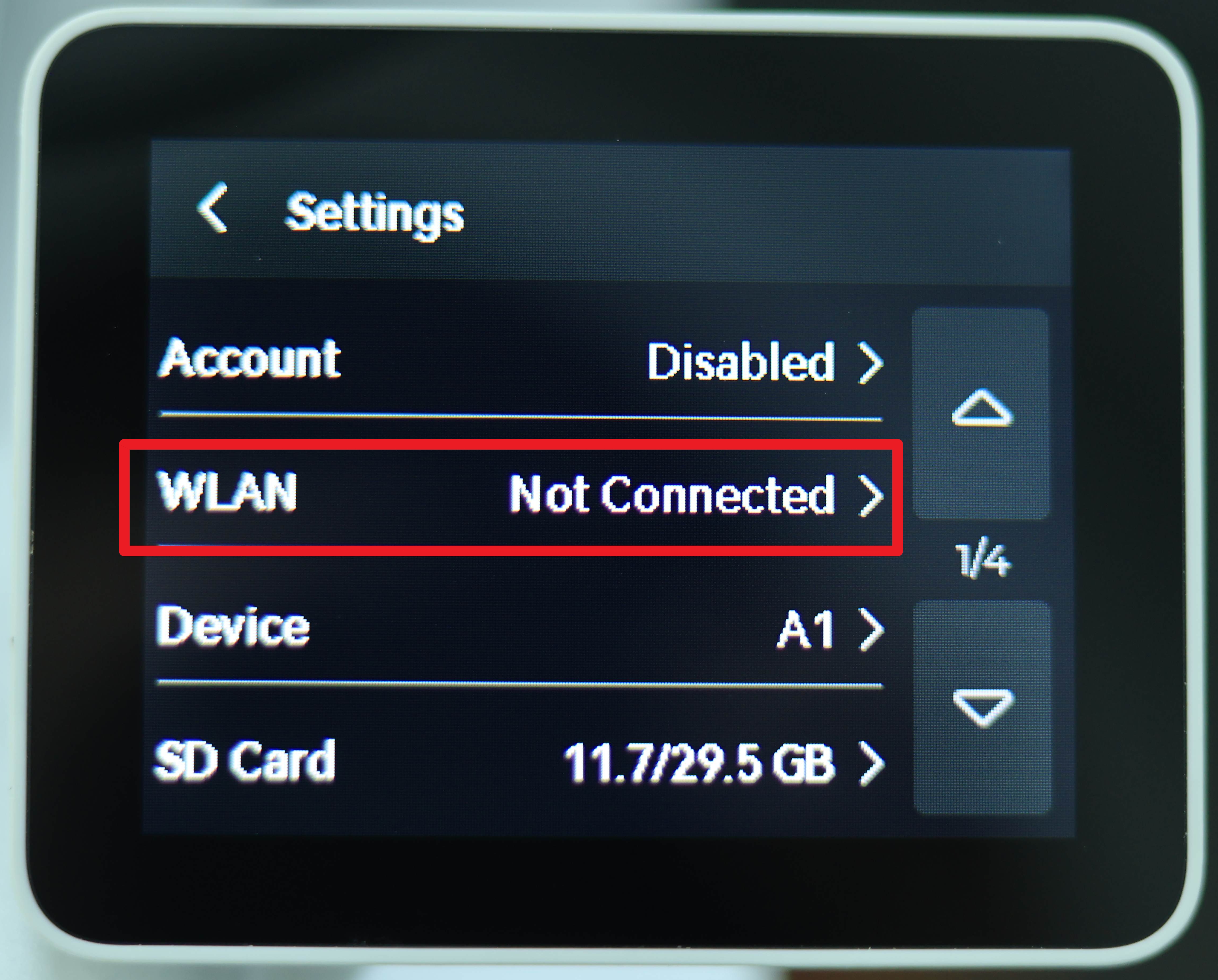
Clique em Configurações > WLAN na tela, escolha o Wi-Fi desejado na lista de redes disponíveis, conclua a verificação da senha e complete a conexão de rede.
Manual Bambu Lab
Manual Bambu Lab
Login
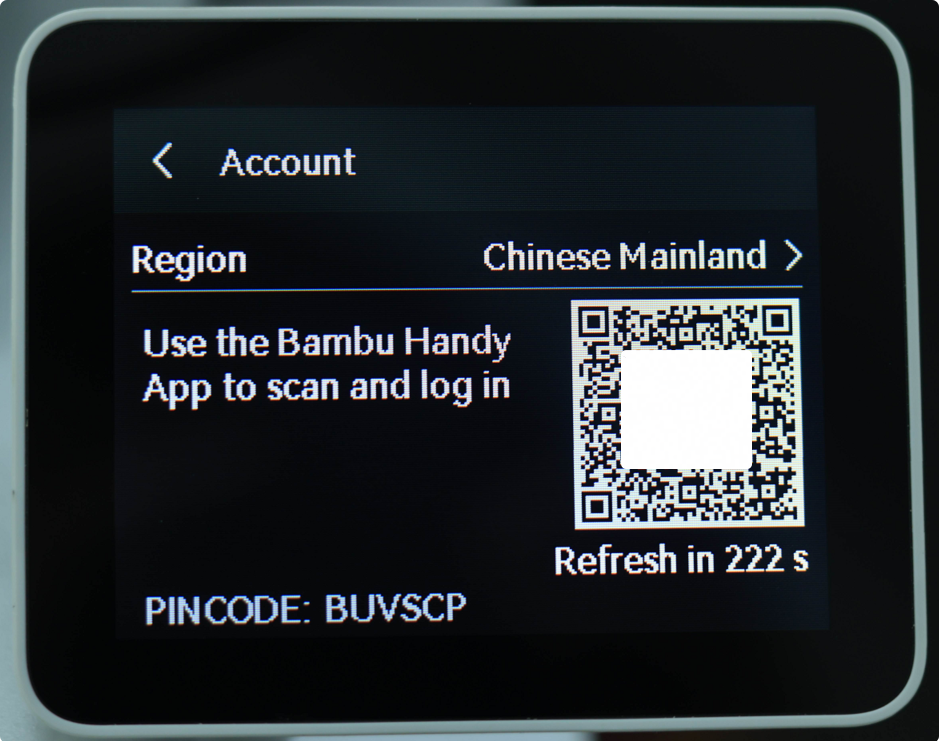
Após concluir a conexão de rede, clique em Configurações > Conta e use o aplicativo Bambu Handy para escanear o código QR exibido na tela e concluir a vinculação da conta.
ena_1.png
Após concluir a conexão de rede, a interface da conta exibirá tanto um código QR quanto um Código PIN atualizado. Você também pode usar o Bambu Studio para inserir o Código PIN e concluir a vinculação da conta. Para etapas de operação específicas, consulte as instruções fornecidas. [Como vincular a impressora usando o código PIN no Bambu Studio](https://wiki.bambulab.com/pt-br/bambu-studio/manual/pin-code)
Notas Finais
Esperamos que o guia detalhado fornecido tenha sido útil e informativo. Se este guia não resolver o seu problema, _por favor, envie um [ticket técnico](https://bambulab.com/en/my/support/tickets/create?from=5){target=”blank”}, responderemos às suas perguntas e forneceremos assistência. Se tiver alguma sugestão ou feedback sobre esta Wiki, por favor, deixe uma mensagem na área de comentários. Obrigado pelo seu apoio e atenção!

