
Guia de Calibração da Impressora
Guia de Calibração da Impressora
O que é Calibração Automática?
A Calibração Automática é um recurso que ajusta automaticamente as principais configurações da impressora, como nivelamento da mesa aquecida, altura do bico, compensação de vibração e ruído do motor, usando sensores para garantir condições de impressão ideais sem intervenção manual. Essa automação simplifica o processo de configuração, reduz erros do usuário e garante qualidade de impressão consistente, mantendo medições precisas ao longo do tempo.
Quando executar a calibração
#### 📍 Após mover a impressora
A impressora mapeia os padrões de vibração na nova superfície e, em seguida, usa esses dados para cancelar ativamente as vibrações durante movimentos rápidos, evitando artefatos de ghosting e ressonância nas paredes da sua impressão.
#### 💾 Após atualizações de firmware ou manutenção
O tensionamento da correia e as atualizações de software alteram a forma como a impressora calcula o movimento. A calibração redefine a linha de base para que o hardware e o software permaneçam sincronizados.
#### 🔄 Ao trocar qualquer componente de hardware
Cada nova peça introduz pequenas diferenças de peso, comprimento ou posição. A calibração recalcula distâncias e massa exatas, para que a impressora conheça seus limites físicos precisos, protegendo contra danos estruturais e mantendo as impressões precisas.
#### ⚠️ Se a qualidade de impressão cair
As peças mecânicas se assentam naturalmente com o tempo. A execução da calibração atualiza os dados de nivelamento, fluxo e movimento, geralmente resolvendo problemas repentinos como linhas de camada ásperas ou cantos desordenados.
Realizar calibração pela tela da impressora
Série X1
Clique no botão “Controlar” no lado esquerdo da tela, vá para a interface da ferramenta e clique em “Calibrar”. Quatro opções de calibração aparecerão. Você pode selecionar uma conforme necessário.
Série P1
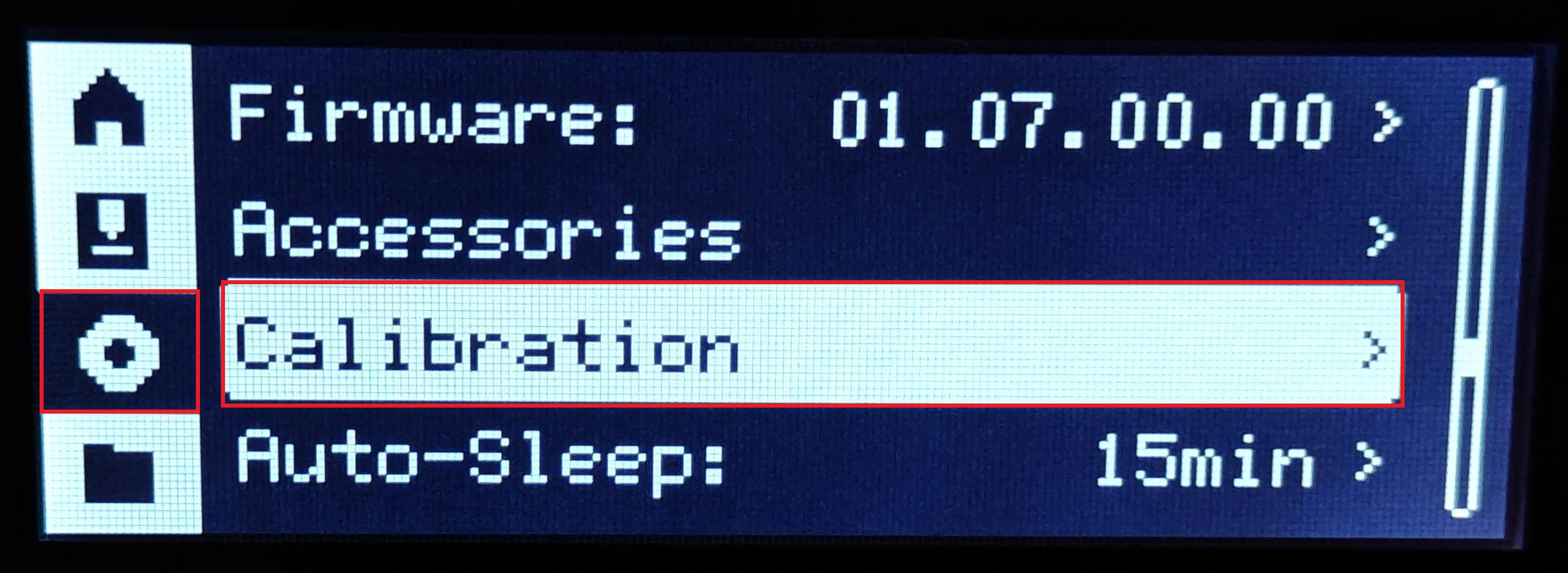
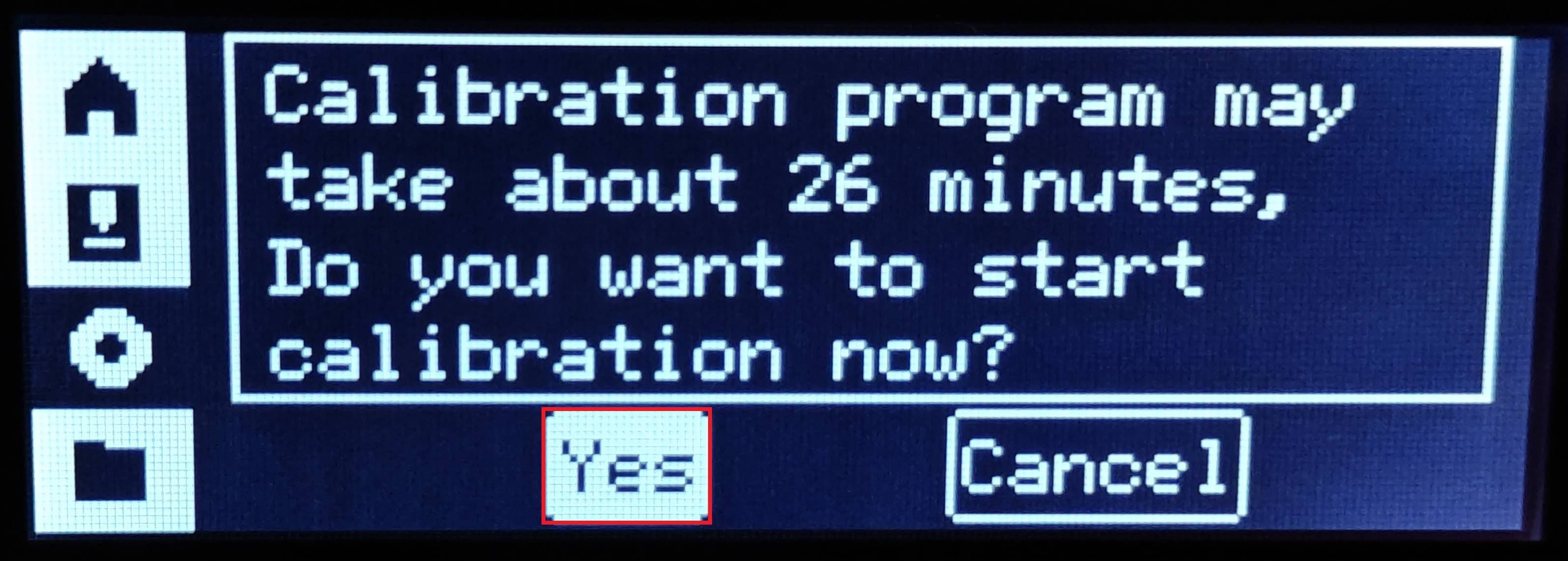
Clique no botão “Configurações” no lado esquerdo da tela, role para baixo para encontrar o botão “Calibração”, você pode escolher se deseja realizar a calibração.
Os itens de calibração incluem compensação de vibração, cancelamento de ruído do motor e nivelamento automático da mesa.
Série A
Após clicar em “Configurações”, role para baixo para acessar a interface de “Manutenção”. Em seguida, clique em “Calibração”, e três opções de calibração aparecerão. Você pode selecioná-las conforme necessário.
Série H2
Clique em Configurações > Calibração na tela H2D e selecione as opções de calibração necessárias, como Calibração de Impressão.
P2S/X2D
Clique em Configurações > Calibração na tela e selecione as opções de calibração necessárias, como Calibração de impressão.
Selecione as rotinas de calibração de impressão que deseja realizar.

Clique em Configurações > Calibração na tela e selecione as opções de calibração necessárias, como Calibração de impressão.
Selecione as rotinas de calibração de impressão que deseja realizar.

Realizar calibração pelo Bambu Studio
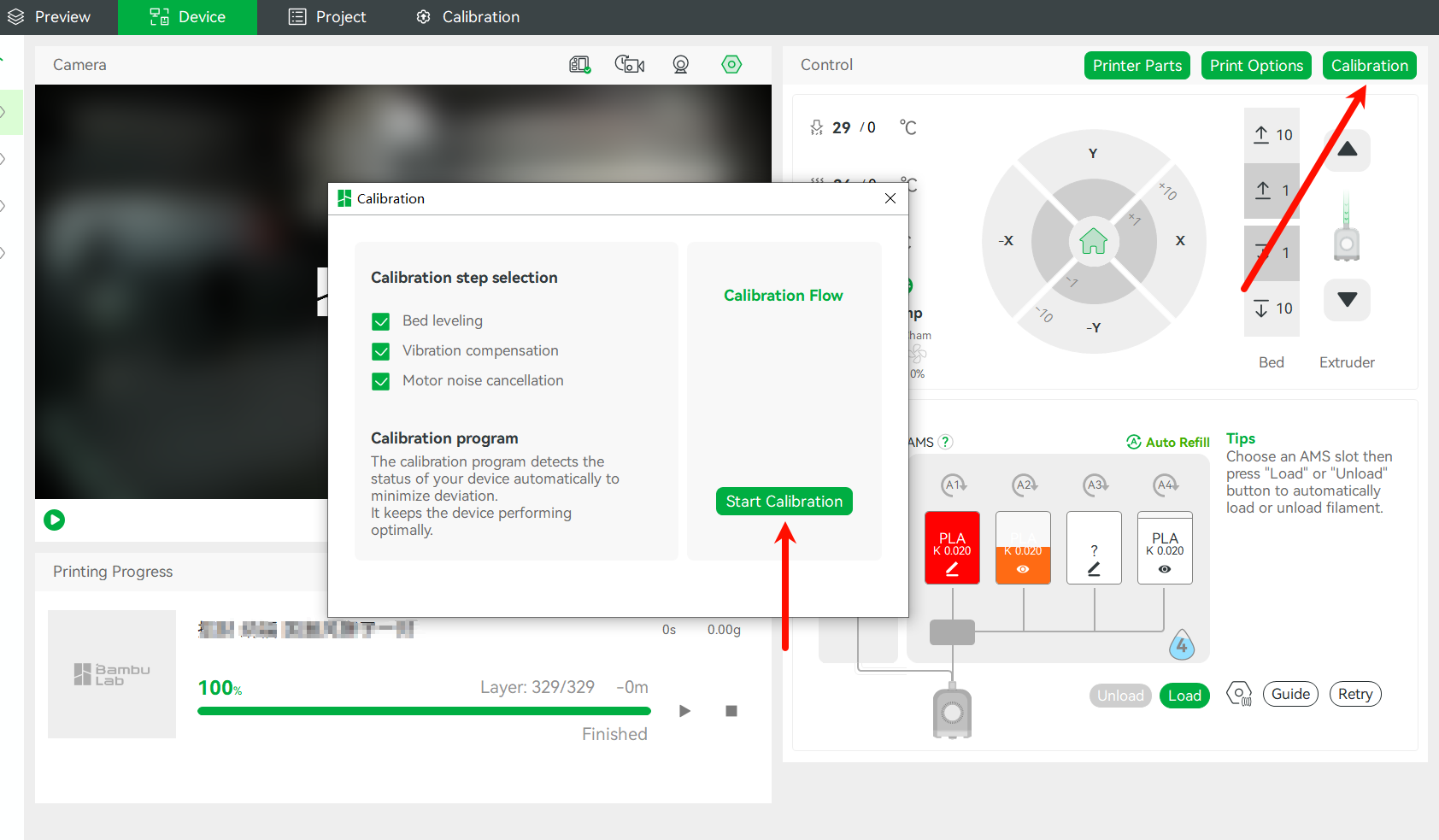
Para entrar no Bambu Studio, localize a interface “Dispositivos” na parte superior. Clique em “Calibrar” no canto superior direito. Então, uma opção de calibração aparecerá. Você pode selecioná-la conforme necessário.
Realizar calibração pelo Bambu Handy
Vá para a parte inferior do Bambu Handy e selecione a interface “Dispositivo”. Clique em “Configurações” no canto superior direito e escolha “Calibração”. Você pode selecionar os itens de calibração que precisa.
Notas Finais
> Esperamos que este guia tenha fornecido suporte claro e prático.
> Se o problema persistir, por favor, envie um ticket de suporte e inclua seus registros recentes da impressora, além de fotos adicionais ou outros detalhes. Nossa equipe técnica revisará sua solicitação e fornecerá assistência detalhada.
> Você também pode visitar o Bambu AI, que pode responder instantaneamente a perguntas frequentes e fornecer orientação operacional.
🛠️ Precisa de Peças Originais Bambu Lab?
A 3D Centro Oeste é especialista em impressoras 3D com estoque a pronta entrega de peças oficiais Bambu Lab no Brasil com envio imediato. Garanta bicos de aço endurecido, hotends montados, engrenagens da extrusora, placas PEI e filamentos com nota fiscal e garantia.

