
Ignorar Objetos
Ignorar Objetos
Contexto
Ao imprimir uma placa com múltiplos objetos, às vezes podem ocorrer algumas situações inesperadas, como um dos modelos caindo, desmoronando e outras falhas (como mostrado na figura abaixo). Se a impressão continuar, isso levará ao efeito espaguete. Normalmente, desejamos manter as outras impressões boas para continuar imprimindo, apenas ignorando os objetos com falha, para que você possa evitar o desperdício de filamento. As impressoras da série Bambu são todas equipadas com o recurso “ignorar objetos” para ajudar a resolver este problema.

Princípio de Funcionamento
Ao fatiar, se uma placa tiver vários objetos, o fatiador atribuirá um número a cada objeto no G-code. Quando você usa a função de ignorar objeto para pular um objeto durante o processo de impressão, a impressora ignorará o G-code que pertence a este objeto e não o imprimirá. (Observe a diferença entre objetos e peças no Bambu Estúdio: Dividir em Objetos/Peças | Bambu Lab Wiki)
No entanto, como o G-code de deslocamento entre objetos não é marcado como pertencente a um objeto específico após a execução da função de ignorar objeto, embora a impressora pule um modelo e não o imprima, a cabeça da ferramenta ainda poderá realizar algumas ações adicionais de deslocamento, como mostrado na figura abaixo.

Além disso, atualmente, se você usar Ignorar objetos durante a impressão multicolorida (o Bambu Studio 01.07.04 começa a suportar a função de ignorar objetos para impressão multicolorida), a troca de filamento, a purga e a torre de limpeza não podem ser ignoradas. Portanto, há uma situação em que, ao ignorar as partes multicoloridas mais altas, a impressora ainda imprimirá a torre de limpeza até o fim.

Da mesma forma, se você ativar o time-lapse e pular a parte mais alta na placa, a cabeça da ferramenta continuará se movendo para frente e para trás sobre o Limpador de Purga para executar o G-code de time-lapse para fotografia, como mostrado na figura abaixo:

Etapas de Operação
Primeiro, certifique-se de que o firmware da impressora e as versões do fatiador já suportam a função de ignorar objetos. As versões mínimas de firmware e software que suportam este recurso estão listadas abaixo:
Operar na Tela da Impressora
Durante o processo de impressão, você pode ignorar objetos através da tela da impressora.
> Nota: Atualmente, as impressoras da série A1 não suportam a função de ignorar objetos via tela da impressora. Consulte os outros métodos abaixo.
1. Vá para a Página Inicial, toque na aba “Ignorar”.

2. Arraste a pequena caixa à esquerda para movê-la para a área onde você deseja ignorar o objeto.

3. Selecione o objeto a ser ignorado na caixa grande à direita e clique em “Ignorar Objetos” para fazer com que a impressora pule o objeto sem imprimi-lo.

4. Toque em “Confirmar” para finalizar a ação de ignorar o objeto.

5. A aba “Ignorar” exibirá o número de partes ignoradas; por exemplo, (1) indica que uma parte foi ignorada.

Operar no Aplicativo Bambu Handy
A função de ignorar objetos também pode ser ativada no Aplicativo Bambu Handy.
#### Executar ignorar objetos durante a impressão
1. Clique no ícone na imagem abaixo para entrar na página de Ignorar objeto;

2. Selecione o objeto que deseja ignorar e clique em “Ignorar”.

#### Imprimir a tarefa de impressão do histórico e selecionar Ignorar partes
Você também pode ignorar alguns objetos ao imprimir novamente na lista de histórico de impressão do aplicativo. Os passos são os seguintes:
1. Vá para a página de tarefas do Histórico de Impressão, selecione a tarefa que deseja imprimir novamente,


2. Em seguida, clique em “Imprimir Partes”;

3. Selecione o objeto que deseja Imprimir, clique em “Confirmar”, retorne à página anterior e clique em “Imprimir agora”. Nota: Este passo seleciona o objeto que você deseja imprimir, não o objeto que você deseja ignorar.

Operar no Software Bambu Studio
Agora você pode ignorar objetos remotamente durante uma impressão diretamente do Bambu Studio, replicando a funcionalidade disponível nas telas das impressoras das séries H2D e X. Isso permite que você pare de imprimir partes específicas sem precisar estar fisicamente presente na impressora.
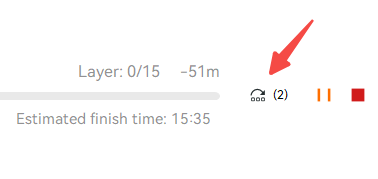
1. Durante uma impressão, clique no botão “Ignorar Parte” localizado na barra de status da impressora.
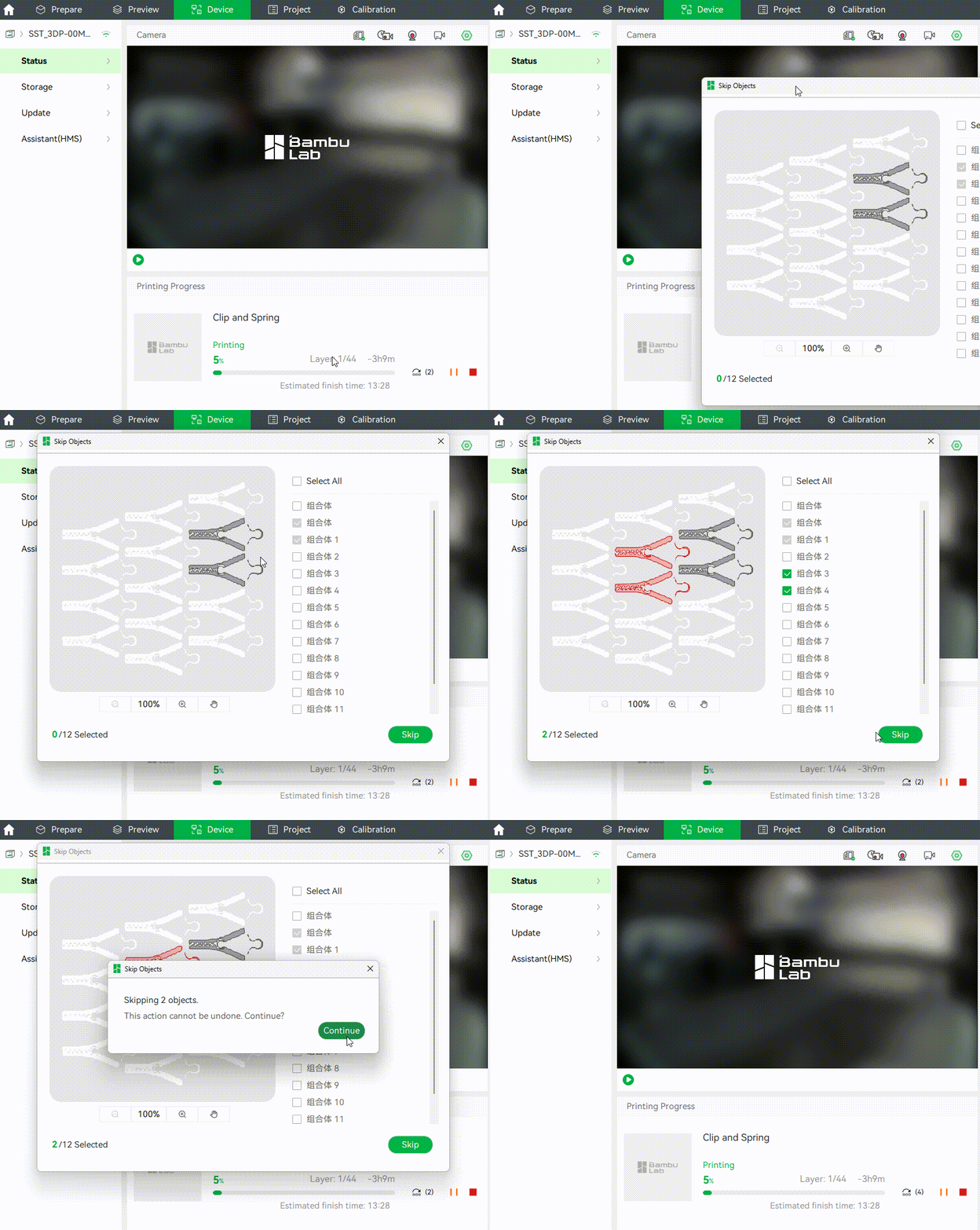
2. A interface de Ignorar Parte será aberta, onde você pode selecionar manualmente quais objetos ignorar.
Modelos de Impressora Suportados:
> ⚠️ Certifique-se de que o firmware da sua impressora esteja atualizado para usar este recurso.
Operar no Bambu Farm Manager
Para as impressoras das Séries P1 e A1, você pode ignorar objetos usando o Bambu Farm Manager.

Pontos de Atenção
Sem Miniatura
O recurso de ignorar partes requer a seleção da parte a ser ignorada na miniatura da tarefa de impressão. Portanto, se uma tarefa de impressão não tiver uma miniatura (como mostrado na figura abaixo), o recurso de ignorar partes não poderá ser usado. Miniaturas para tarefas de impressão não podem ser obtidas nos seguintes casos:

O aplicativo não obteve a miniatura da impressão
Limite de Quantidade de Peças
Se houver apenas 1 objeto na placa, ou se houver mais de 64 objetos\\*, a função Ignorar objeto não pode ser ativada.

Ignorar Não Entra em Vigor Imediatamente na Camada Atual
Notas Finais
> Esperamos que o guia detalhado fornecido tenha sido útil e informativo.
>
> Para garantir uma execução segura e eficaz, se você tiver alguma dúvida ou pergunta sobre o processo descrito neste artigo, recomendamos abrir um chamado técnico sobre o seu problema. Inclua uma foto ou vídeo que ilustre o problema, bem como qualquer informação adicional relacionada à sua consulta.
🛠️ Precisa de Peças Originais Bambu Lab?
A 3D Centro Oeste é especialista em impressoras 3D com estoque a pronta entrega de peças oficiais Bambu Lab no Brasil com envio imediato. Garanta bicos de aço endurecido, hotends montados, engrenagens da extrusora, placas PEI e filamentos com nota fiscal e garantia.

