Guia de Solução de Problemas de Vinculação de Rede para Impressoras da Série P1
Guia de Solução de Problemas de Vinculação de Rede para Impressoras da Série P1
Para impressoras da série P1, os seguintes requisitos devem ser atendidos:
1: Permissão do Bambu Handy
A permissão de Bluetooth é necessária para telefones iOS e Android. Para alguns telefones Android, a “Permissão de Localização” também é necessária.
2: Dispositivos Bluetooth ativos
Desative ou desconecte quaisquer outros dispositivos Bluetooth que estejam atualmente conectados ao telefone durante a operação de vinculação da impressora.
3: Conexões da antena Wi-Fi da impressora
Certifique-se de que o conector da antena e o cabo não estejam fisicamente quebrados e verifique se o conector está firmemente preso à placa.

4: Esquecendo o dispositivo BBLPrinter pareado e pareando a impressora novamente:
É necessário esquecer (ou excluir) o “BBLPrinter” pareado anteriormente nas configurações de Bluetooth do telefone. Além disso, desative e ative o Bluetooth uma vez antes de prosseguir para parear o Bluetooth da impressora novamente.

5: Se você já vinculou a impressora e agora está realizando uma restauração de fábrica para a impressora
Caso 1: 01S/01PXXXXXX não encontrado
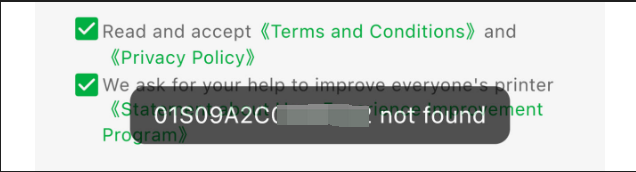
O aplicativo Handy está tentando encontrar uma impressora Bambulab com um número de série (SN) de produto específico via Bluetooth, mas não consegue localizar a impressora.
Certifique-se de ter verificado os requisitos 1, 2 e 4 mencionados acima.
Passo 1: Use o aplicativo Handy para escanear todas as impressoras, permitindo que ele escaneie por aproximadamente 5 a 10 segundos.
Se a impressora for detectada durante esta busca, selecione-a para prosseguir com a operação de vinculação.
Passo 2: Siga os passos descritos na seção “Requisito para a Antena da Impressora” acima.
Reinicie a impressora desligando-a e aguardando 20 segundos. Em seguida, tente novamente o “Passo 1”.
Passo 3: Reinicie seu telefone ou tente usar outro telefone para repetir o “Passo 1”.
Se o problema persistir, entre em contato com a equipe de suporte e forneça as seguintes informações: modelo do telefone, vídeo da operação e logs da impressora para assistência adicional.
Caso 2: Falha ao solicitar a lista de “WI-FI” da impressora
Se você encontrar as seguintes mensagens de aviso, poderá usar os seguintes métodos para resolver o problema.
Na maioria dos casos, o problema é causado por uma falha no pareamento Bluetooth entre o telefone e a impressora. Siga o “Requisito 4 para Esquecer um Dispositivo BBL Printer Pareado“.
Tente escanear novamente o código QR para iniciar a operação de vinculação. Além disso, verifique o pareamento nas telas do telefone e da impressora, conforme descrito abaixo.
Na tela da impressora, certifique-se de clicar no botão de parear para confirmar o processo de vinculação.

No telefone iOS:
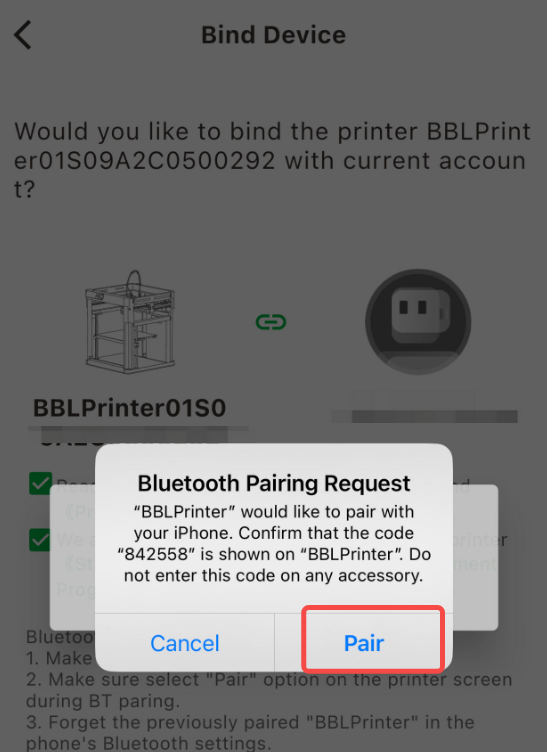
No telefone Android:
Caso 3: Senha inválida
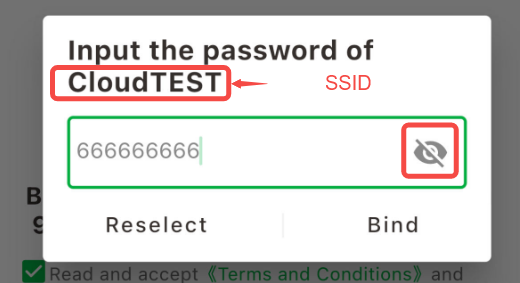
Na maioria dos casos, o problema é causado pela inserção de senhas incorretas ou por interferência sem fio durante uma conexão Wi-Fi.
Passo 1: Tente configurar o Wi-Fi diretamente novamente e certifique-se de que o SSID e a senha estejam corretos.
Passo 2: Aproxime a impressora do roteador e tente o processo de configuração novamente.
Passo 3: Tente usar um roteador diferente ou conecte a impressora a um hotspot móvel para verificar se o problema de rede é devido às configurações do roteador ou a um módulo de rede da impressora com defeito.
Passo 4: Se o problema persistir, verifique novamente o “Requisito 3 para a Antena Wi-Fi da Impressora” mencionado acima. Além disso, forneça-nos o log da impressora para assistência adicional.
Caso 4: DHCP falhou
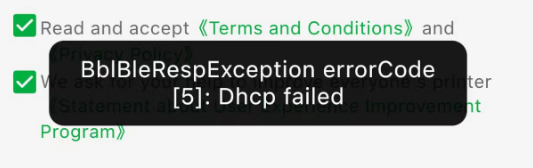
Razão 1: Sinais sem fio fracos ou interferência sem fio podem resultar na perda de pacotes DHCP. A solução recomendada é aproximar a impressora do roteador e tentar a conexão novamente.
Razão 2: O roteador pode ter esgotado seus endereços IP disponíveis devido a um grande número de dispositivos conectados, levando a um potencial conflito de endereço IP na rede. Isso pode ocorrer quando alguns dispositivos possuem configurações de IP estáticas ou quando os dispositivos retêm endereços IP antigos após uma reinicialização do roteador sem adquirir novos. Para solucionar isso, considere usar um hotspot móvel como alternativa e verifique se ele permite uma conexão bem-sucedida.
Caso 5: Talvez não na mesma LAN

Razão 1: O telefone não está conectado à rede Wi-Fi ou não está vinculado ao mesmo roteador. Verifique se a impressora e o telefone estão conectados ao mesmo roteador (verifique o SSID). Além disso, certifique-se de que o endereço IP da impressora e o endereço IP do telefone estejam no mesmo segmento de rede (normalmente, apenas o último dígito difere, por exemplo, 192.168.2.X).
Razão 2: Uma configuração de isolamento no roteador pode estar ativada e precisa ser desativada.
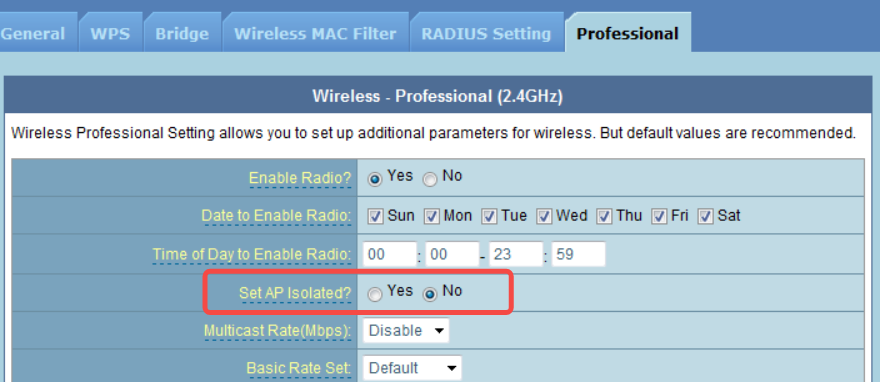
Razão 3: Limitações de firewall de rede em portas IP ou TCP/UDP específicas podem existir. Verifique as configurações do roteador para garantir que a comunicação para o endereço MAC/IP da impressora não esteja bloqueada.
Caso 6: Endereço IP mostra 0.0.0.0
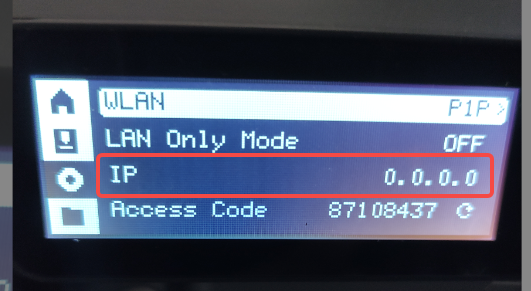
Razão 1: O pool de endereços DHCP do seu roteador pode estar cheio, e reiniciar o roteador pode resolver o problema.
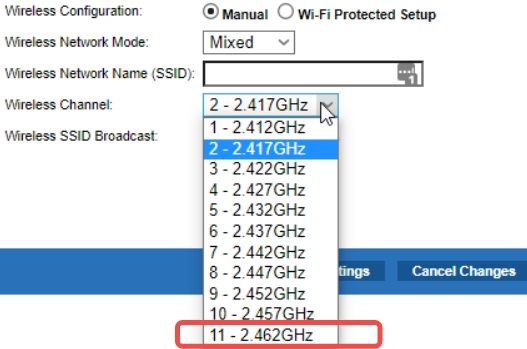
Razão 2: Configurações de canal incorretas no seu roteador podem estar causando o problema. Se reiniciar o roteador não resolver o problema, pode ser devido a configurações de canal inadequadas. Faça upload dos logs da impressora para que possamos verificar se a configuração de canal do seu roteador é compatível com a impressora. (Nossa impressora suporta os canais 1 a 11.)
Caso 7: IOT\_ERROR\_NO\_VALID\_DEVICE
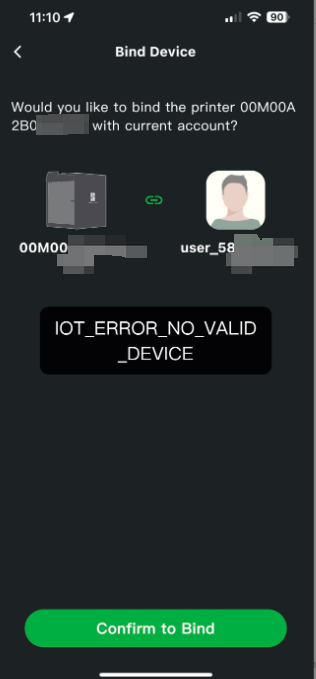
Esta mensagem de erro normalmente sugere que o número de série (SN) da sua impressora não foi registrado. Isso pode ocorrer se você substituir a placa AP sem entrar em contato com o suporte ao cliente para registrar um novo número de série. Também pode acontecer se o número de série da impressora não foi registrado na fábrica. Se você encontrar o aviso mencionado acima, entre em contato com a equipe de suporte, e eles o ajudarão a registrar um novo número de série.
Notas Finais
> Esperamos que o guia detalhado fornecido tenha sido útil e informativo.
>
> Para garantir uma execução segura e eficaz, se você tiver alguma dúvida ou pergunta sobre o processo descrito neste artigo, recomendamos entrar em contato com a equipe de suporte técnico antes de iniciar a operação. Faremos o nosso melhor para responder prontamente e fornecer a assistência necessária. Clique aqui para abrir um novo ticket em nossa Página de Suporte.
🛠️ Precisa de Peças Originais Bambu Lab?
A 3D Centro Oeste é especialista em impressoras 3D com estoque a pronta entrega de peças oficiais Bambu Lab no Brasil com envio imediato. Garanta bicos de aço endurecido, hotends montados, engrenagens da extrusora, placas PEI e filamentos com nota fiscal e garantia.