
Guia de Instalação da Ferramenta Artesanal (Ferramenta de Corte/Ferramenta de Desenho)
Este artigo irá guiá-lo pela instalação da Ferramenta Artesanal (ou seja, Ferramenta de Corte e Ferramenta de Desenho) em sua impressora e explicará como alternar entre as funções de corte e desenho. Aplicável a usuários que adquiriram o Kit de Atualização de Ferramenta Artesanal, a Ferramenta de Corte ou a Ferramenta de Desenho.
Lembrete Importante
- A lâmina é muito afiada. Por favor, opere com cuidado ao instalar, substituir ou alternar para evitar cortes.
- Antes de remover a Câmara do AMS ou desconectar cabos, desligue a impressora.
- Mantenha os parafusos removidos e a Almofada de Bloqueio de Fluxo em segurança para evitar perdas.
O que vem na caixa
Kit de Atualização de Processamento de Chapa Plana
craftbase_cuttool.png
Base da Ferramenta Artesanal(Base do Módulo de Corte pré-instalada)
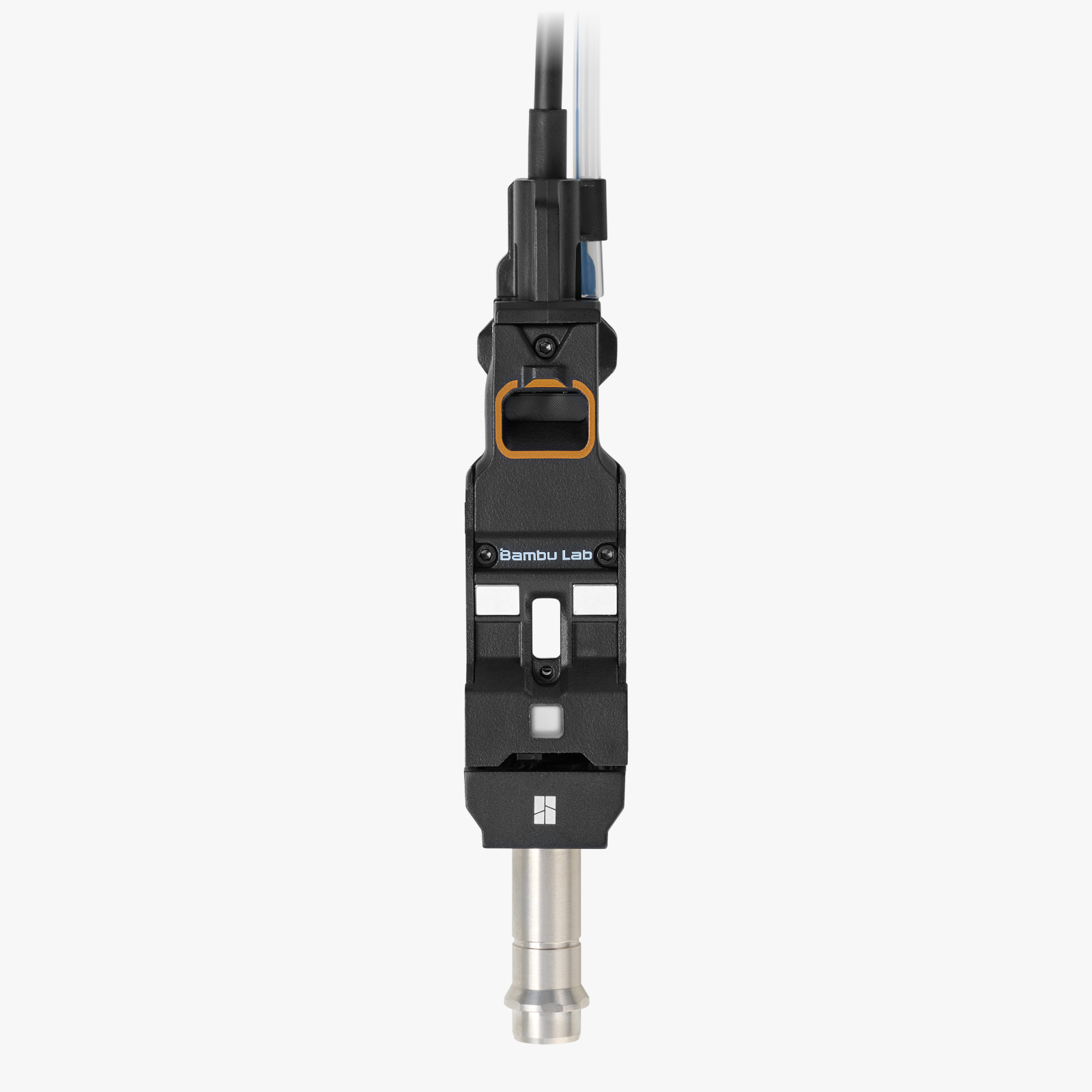
Image
Base da Ferramenta Artesanal(Alojamento de Caneta pré-instalado)
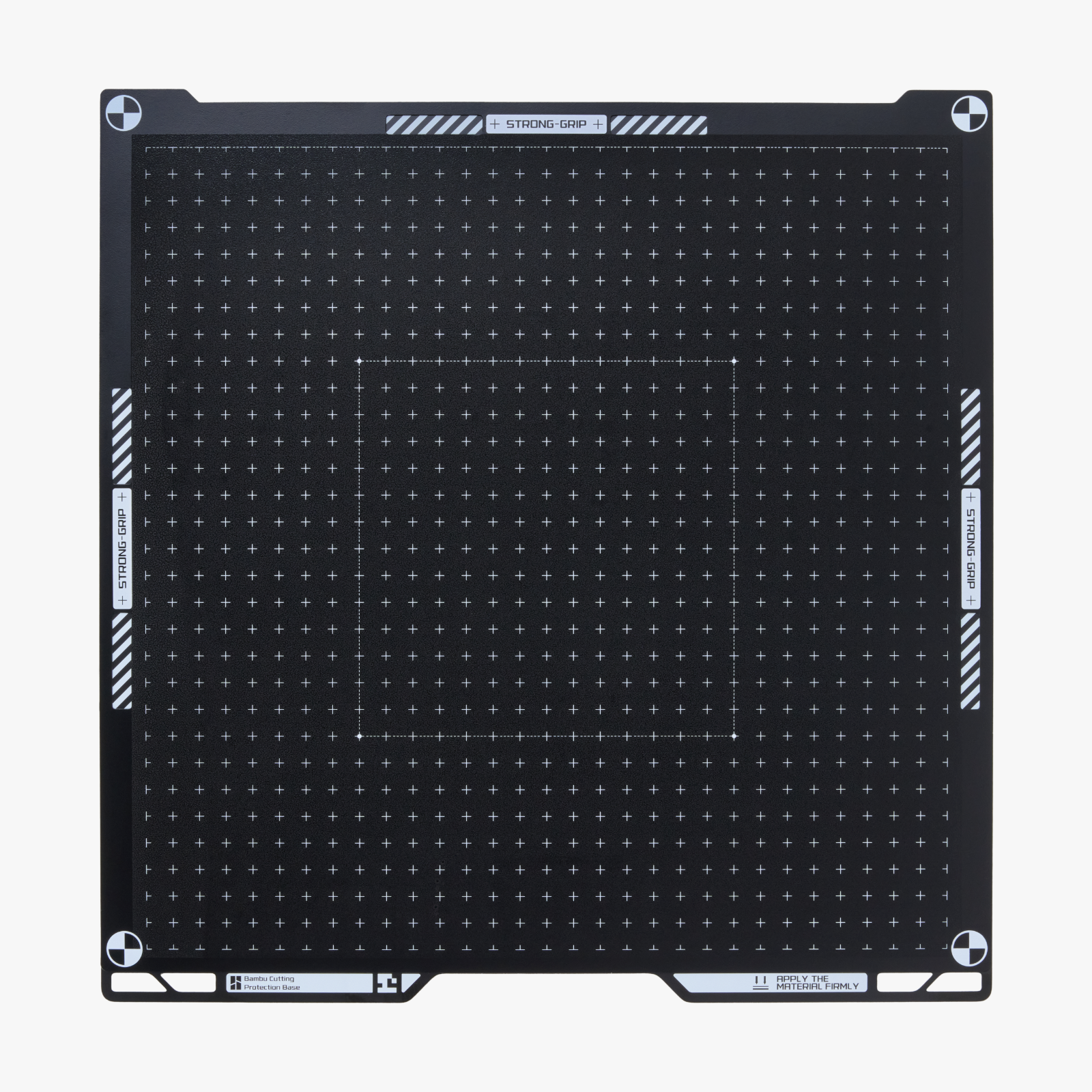
Plataforma de Corte
Image
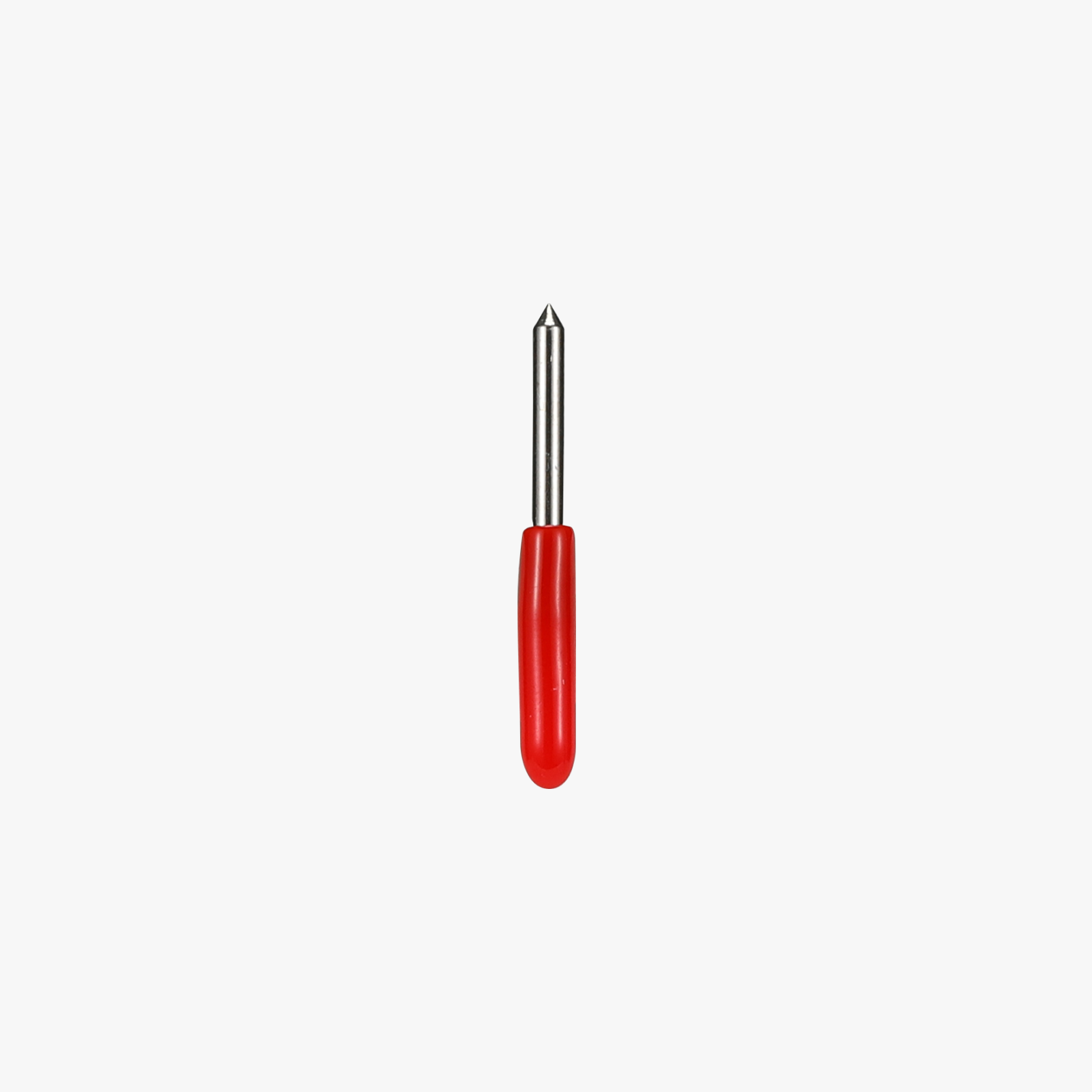
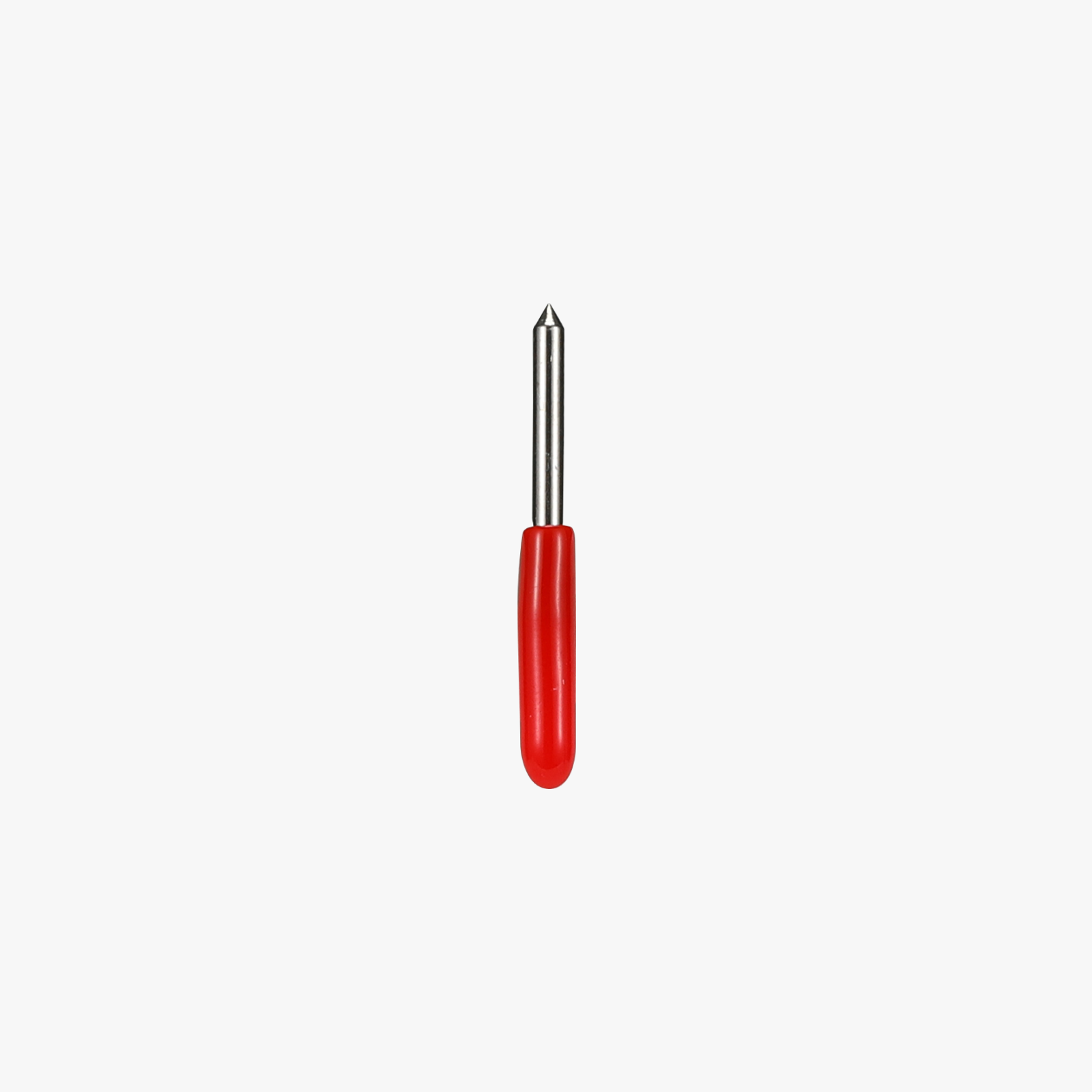
Lâmina de Ponta Fina de 45° e Capa Protetora
Image
Ponta Deboss de 0,2 mm

Image
Ponta de Transferência de Folha Metálica de 0,35 mm
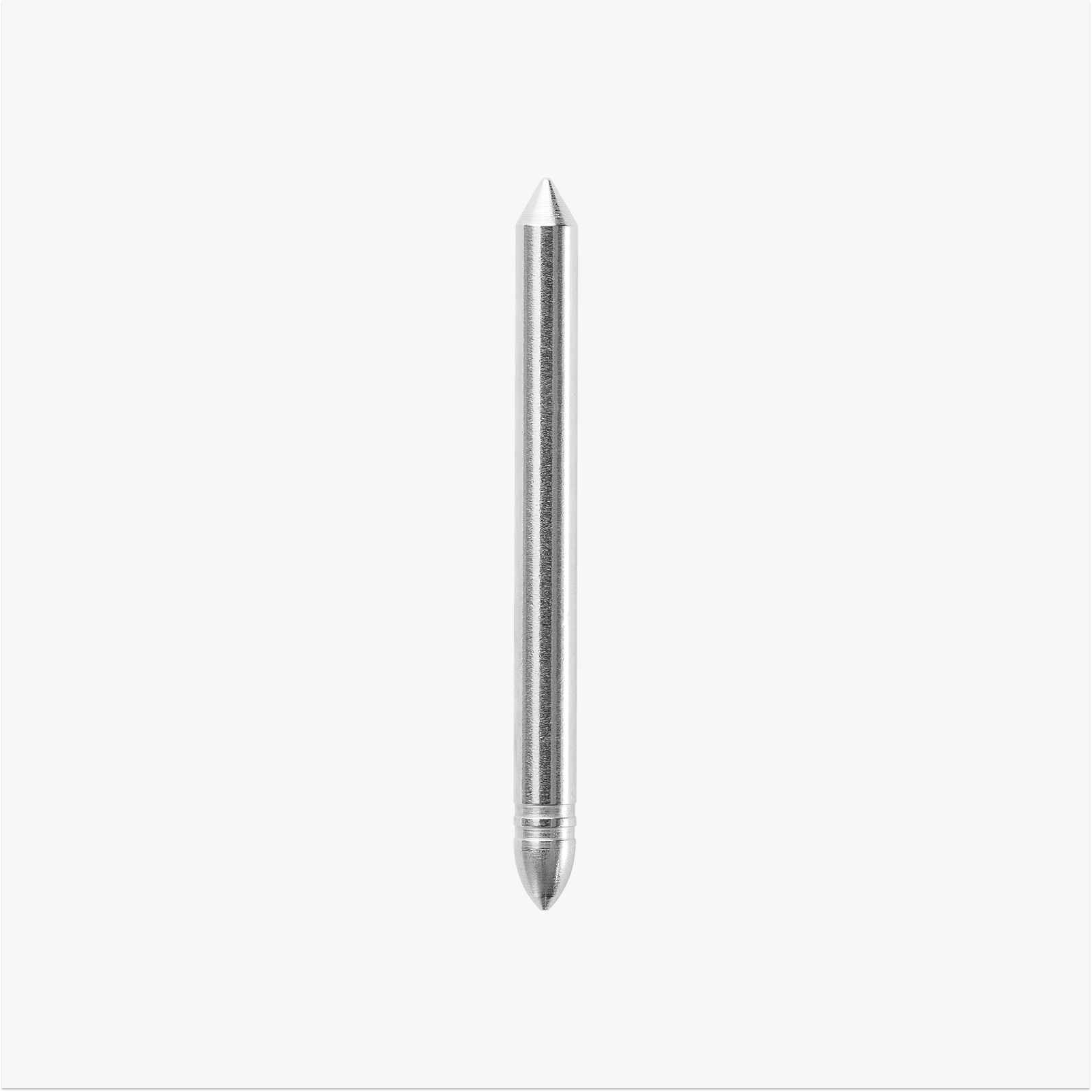
Image
Ferramenta de remoção de suporte
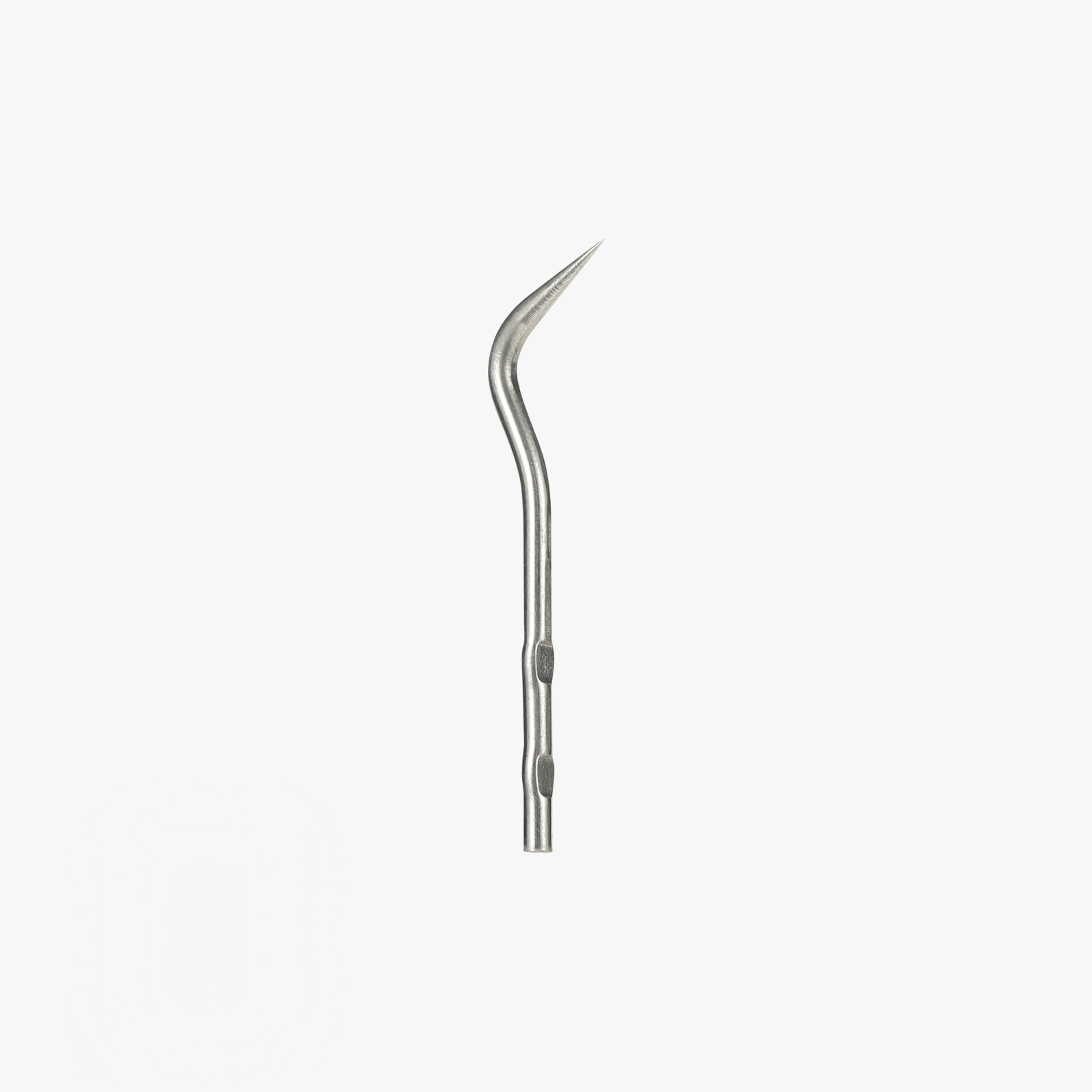
Image
Canetas (x8)
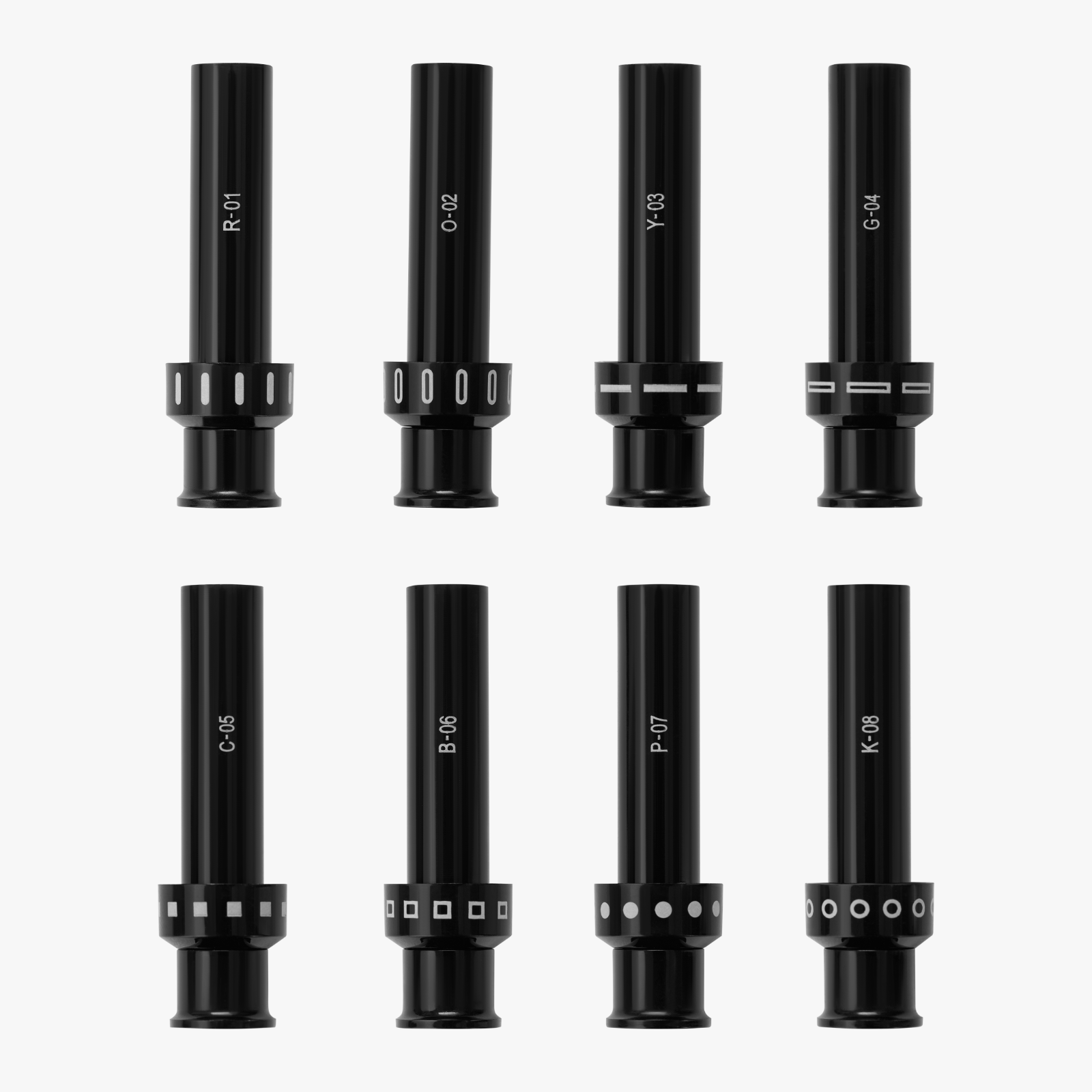
Image
Almofada de Bloqueio de Fluxo
Dica: * A extremidade marcada com um anel é a extremidade de trabalho da Ponta Deboss e da Ponta de Transferência de Folha Metálica. * As canetas incluem 8 cores: vermelho, laranja, amarelo, verde, ciano, azul, roxo e preto. * O tubo de FEP na Base da Ferramenta Artesanal é usado para guiar e prender o caminho do cabo, evitando que o cabo caia e interfira no processamento artesanal.
Ferramenta de Corte
craftbase_cuttool.png
Image
Base da Ferramenta Artesanal(Base do Módulo de Corte pré-instalada)
Lâmina de Ponta Fina de 45° e Capa Protetora
Ferramenta de desenho
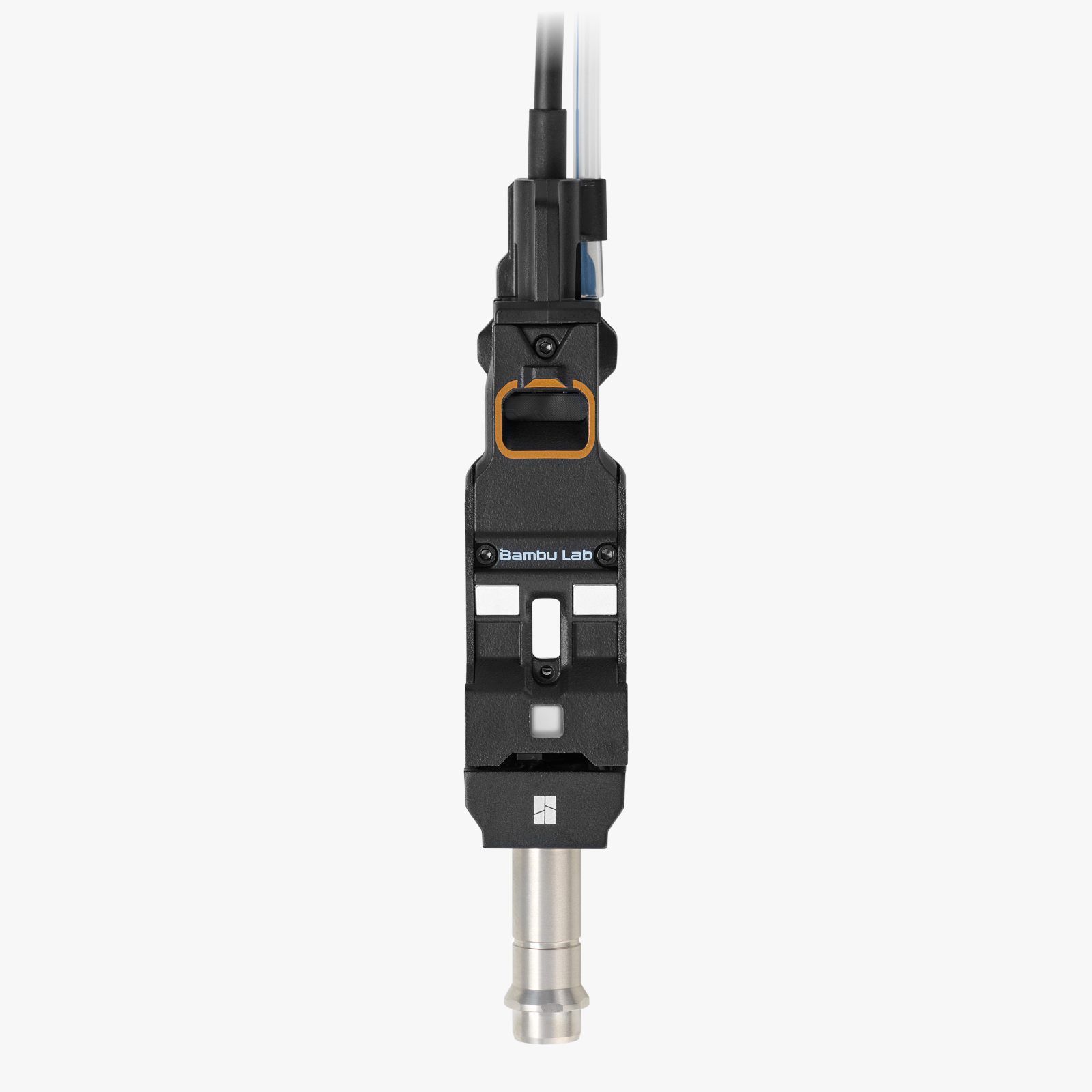
Image
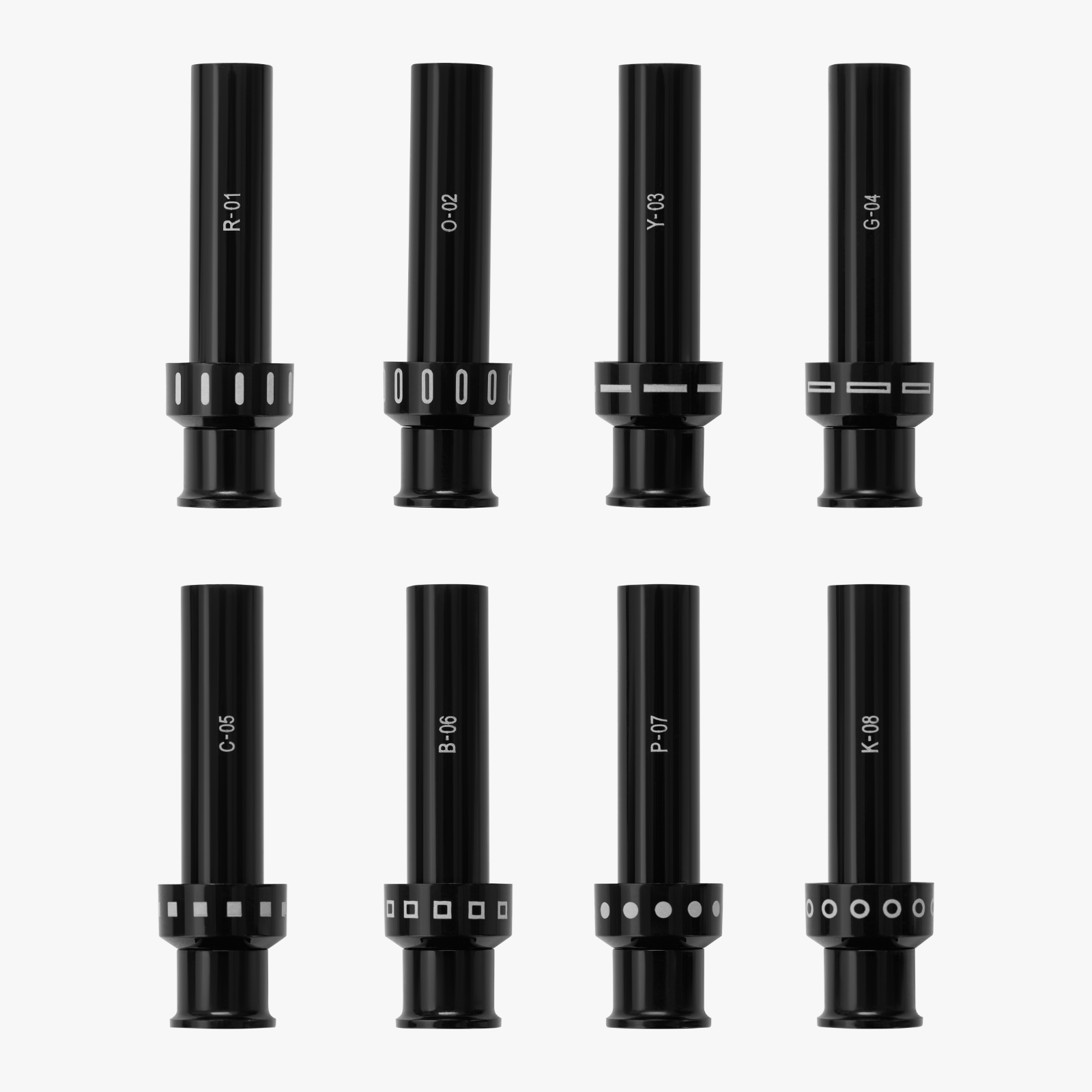
Image
Base da Ferramenta Artesanal(Alojamento de Caneta pré-instalado)
Canetas (x8)
Instalando a Ferramenta de Corte/Ferramenta de Desenho
Imprimir a Ferramenta de Troca de Lâmina com Antecedência
Antes de instalar a Ferramenta Artesanal, acesse [MakerWorld](https://makerworld.cn/) ou o Bambu Handy, procure por “Ferramenta de Troca de Lâmina” na conta oficial Bambu Lab e imprima-a. A Ferramenta de Troca de Lâmina é usada para segurar a lâmina, auxiliando na instalação e remoção mais seguras, e evitando o contato direto dos dedos com a borda de corte.
010.png
Colocar a Plataforma de Corte
Abaixe a altura da cama aquecida na tela.
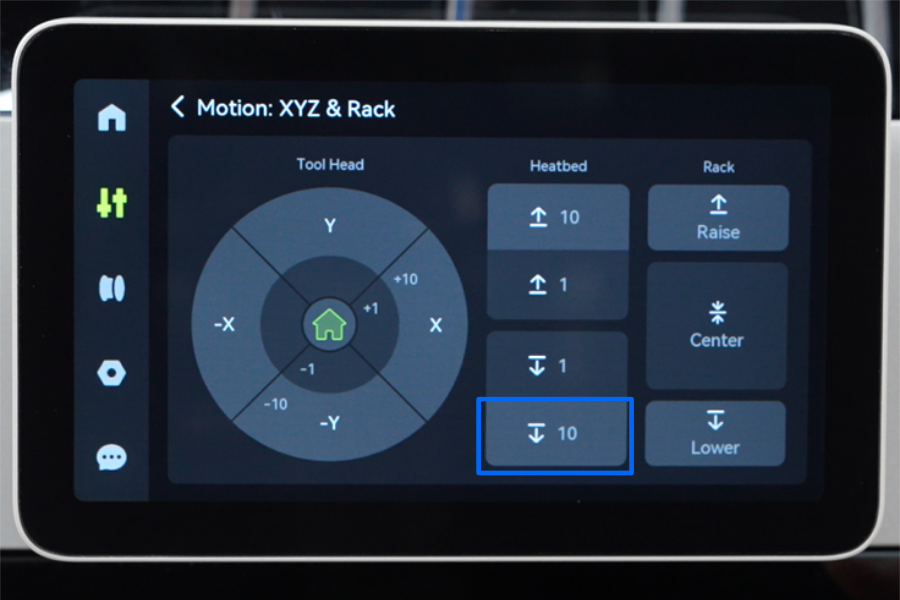
011.png
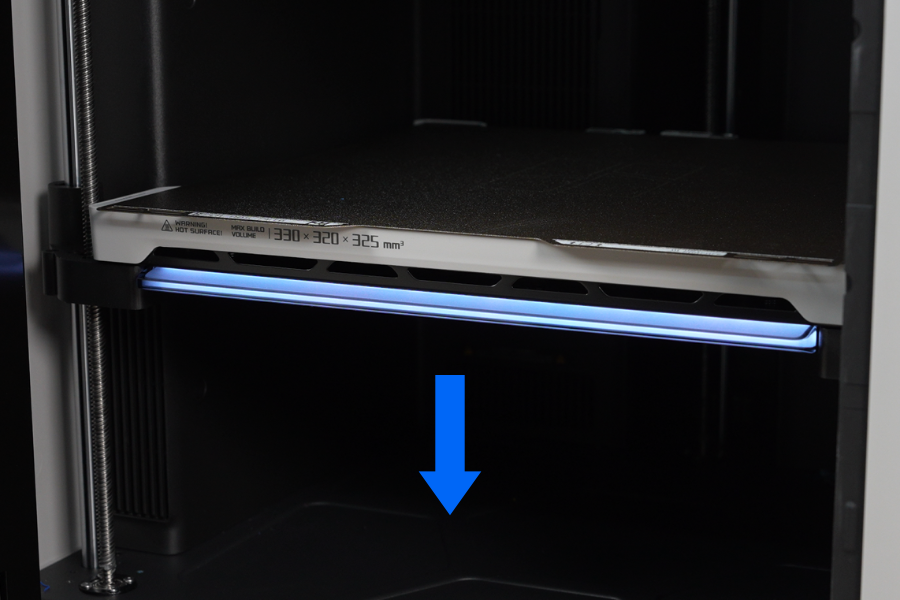
012.png
Remover a placa de construção.
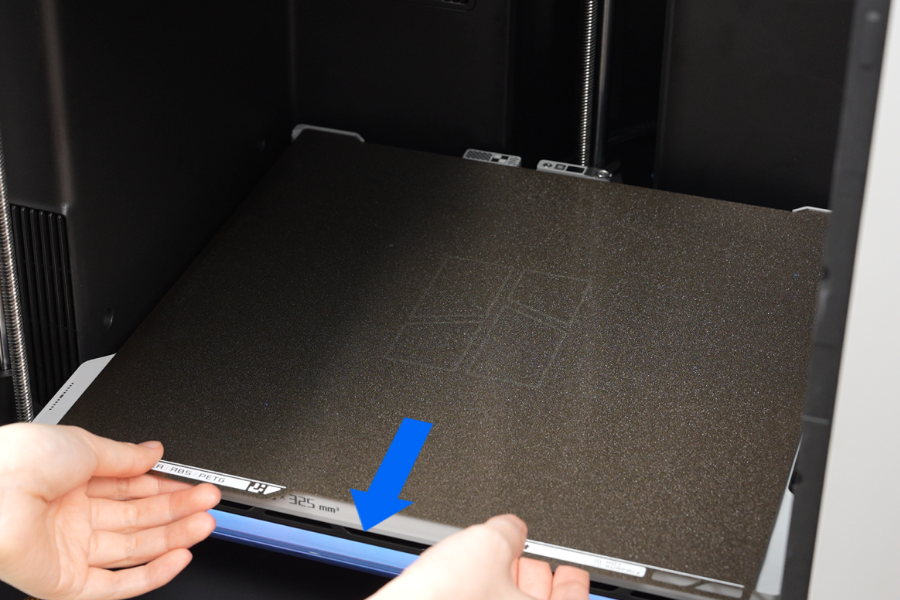
013.png
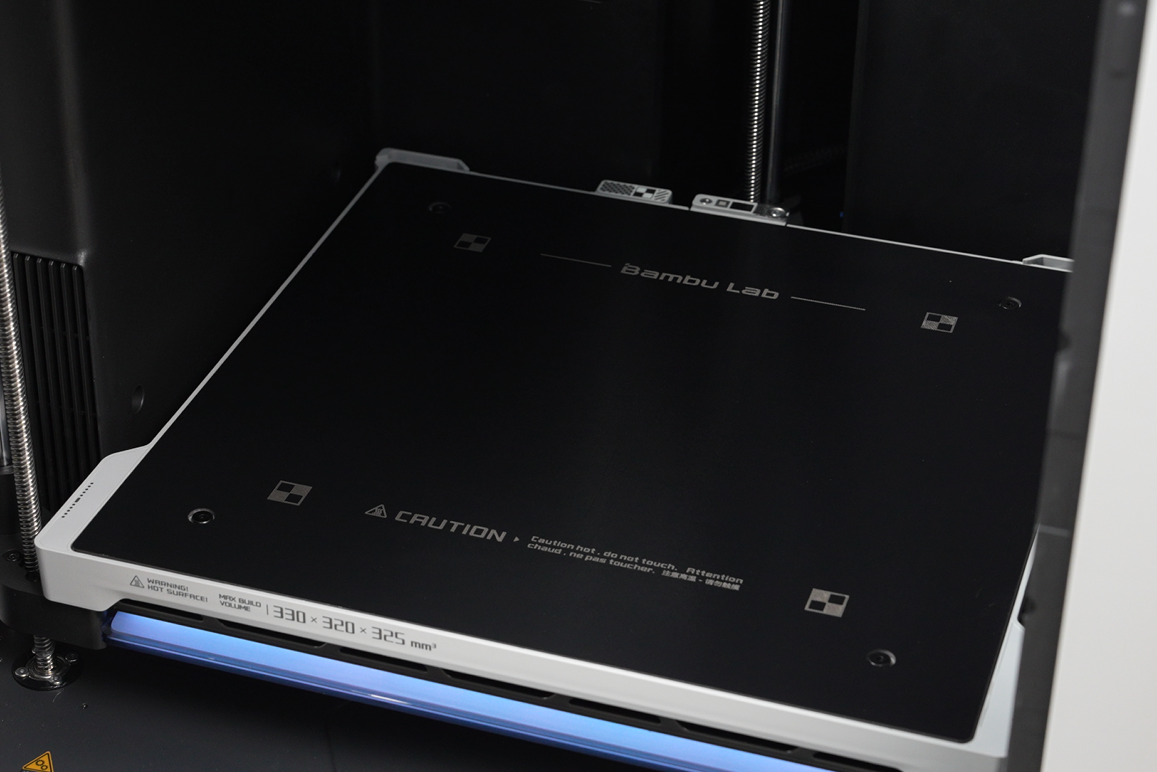
014.png
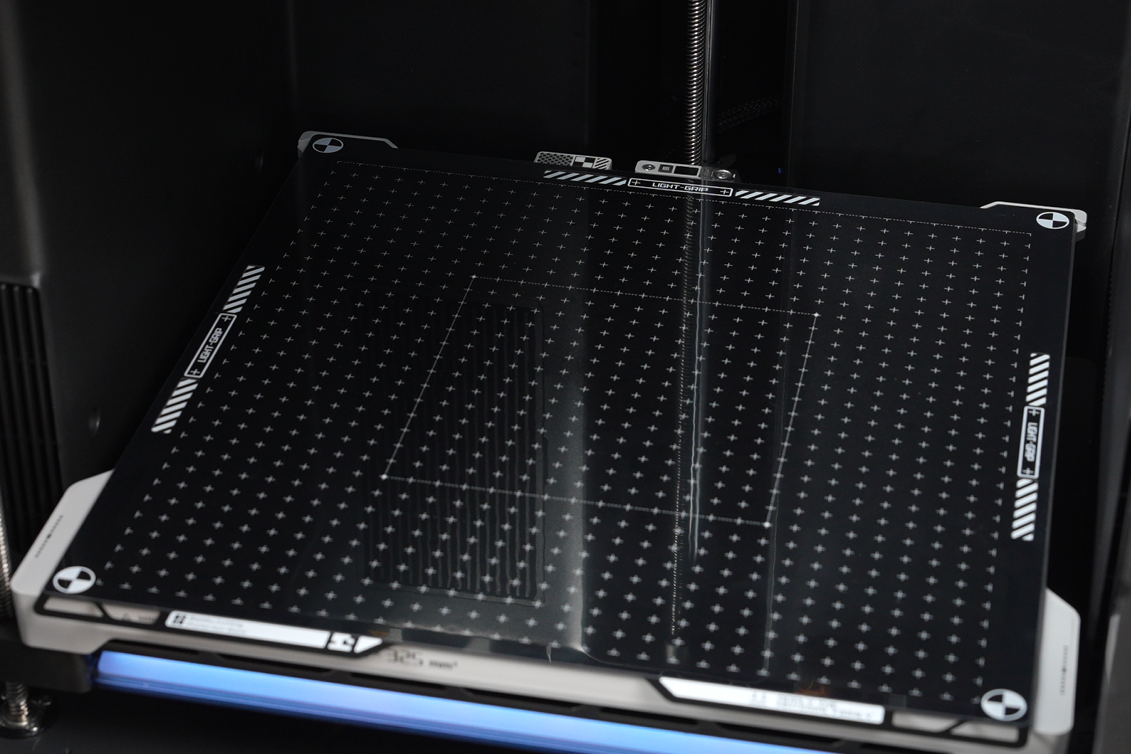
Alinhe os dois cantos da Plataforma de Corte com os blocos limite da cama aquecida, coloque a Plataforma de Corte na cama aquecida e retire a película protetora do lado desejado quando em uso.
Dica: Não descarte a película protetora. Após usar a placa adesiva, reaplique a película protetora para evitar que detritos grudem e manter sua aderência.
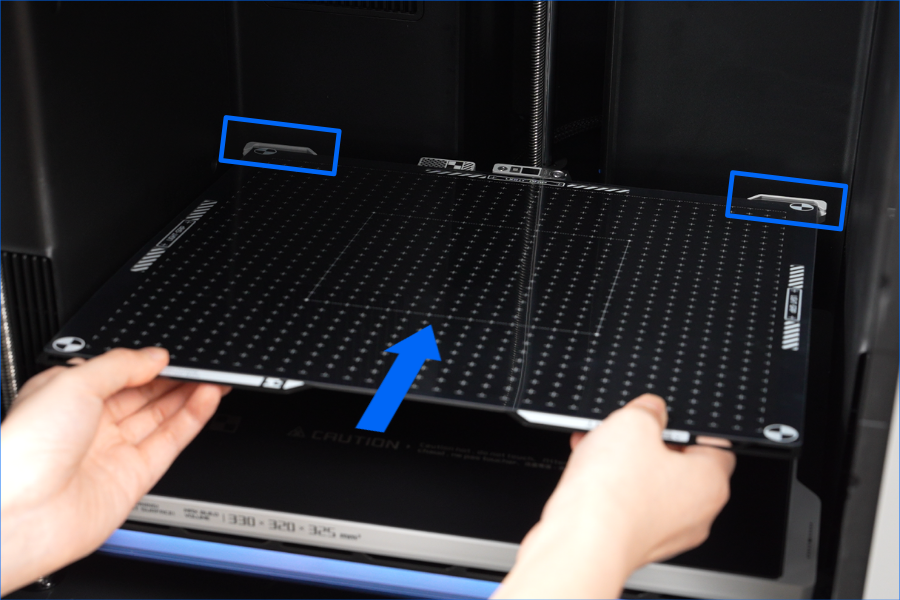
015.png
016.png
Descarregar e Aninhar a Ferramenta de Impressão
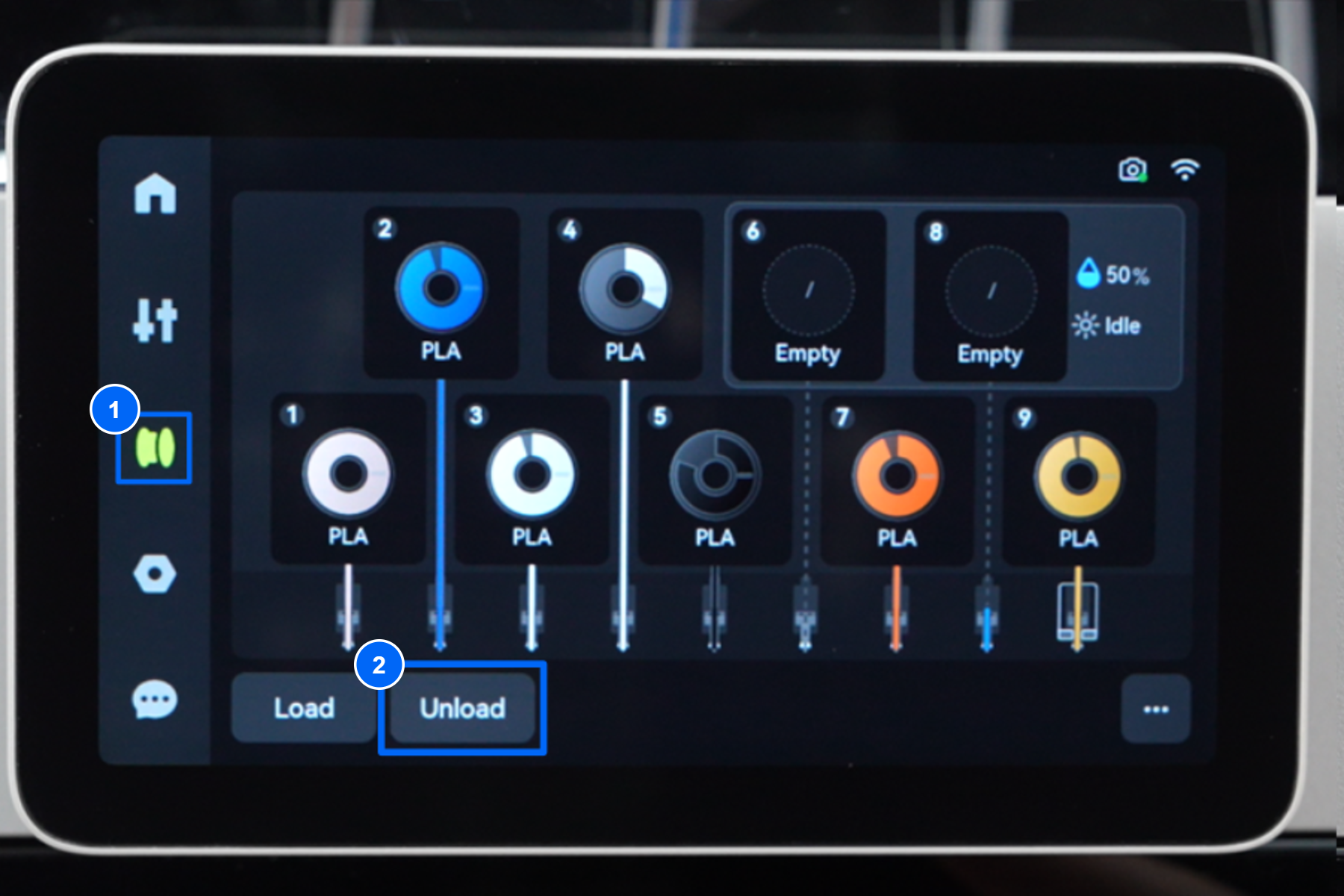
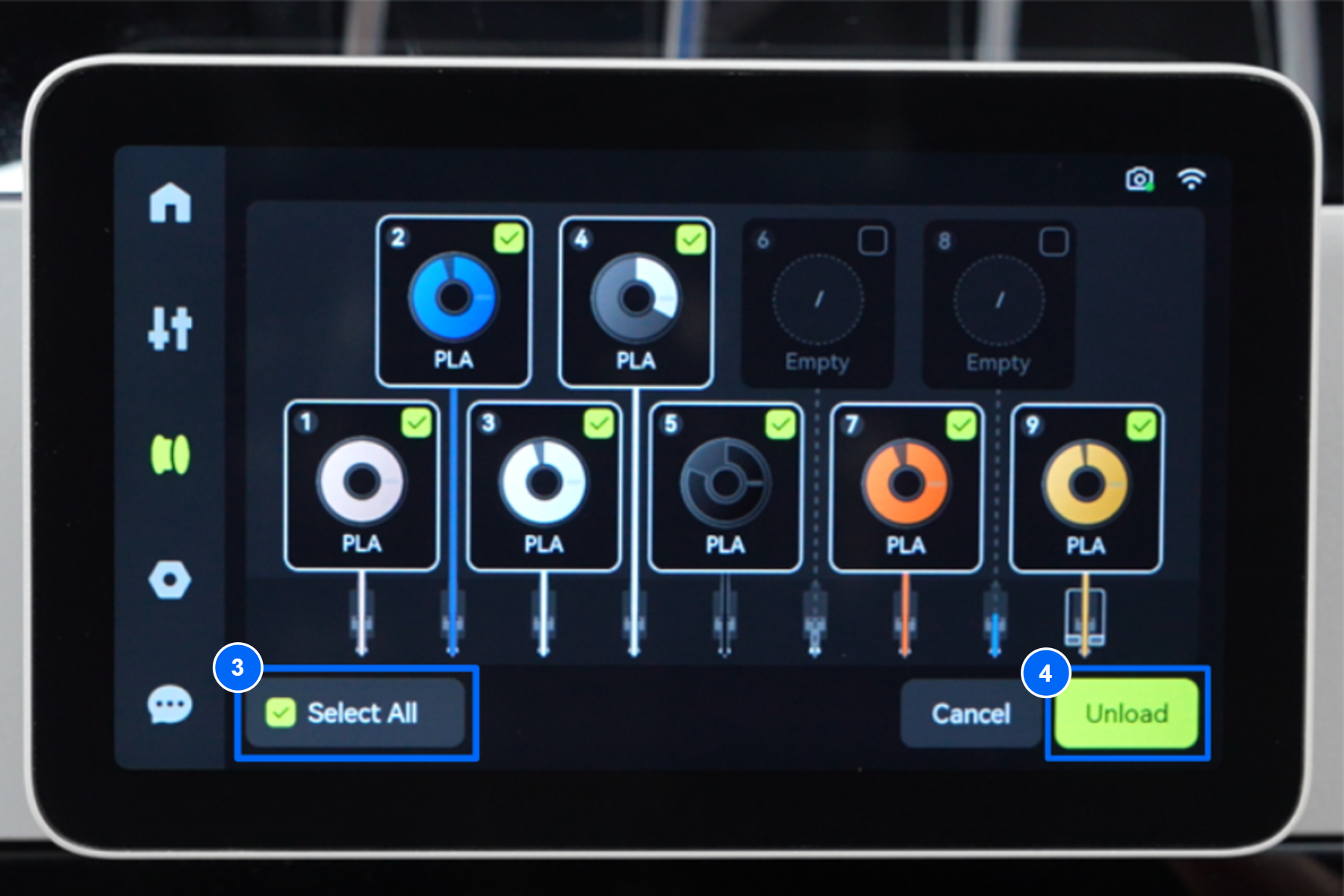
Na tela, toque em Filamento > Descarregar > Selecionar Tudo > Descarregar.
017.png
018.png
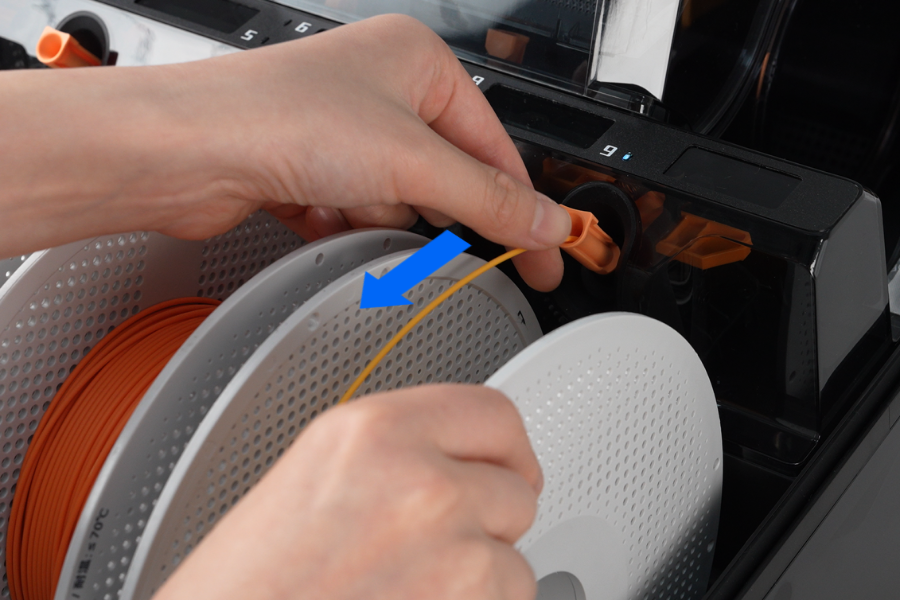
Siga as instruções na tela para remover o filamento e inserir a ponta do filamento no orifício de travamento do carretel.
019.png
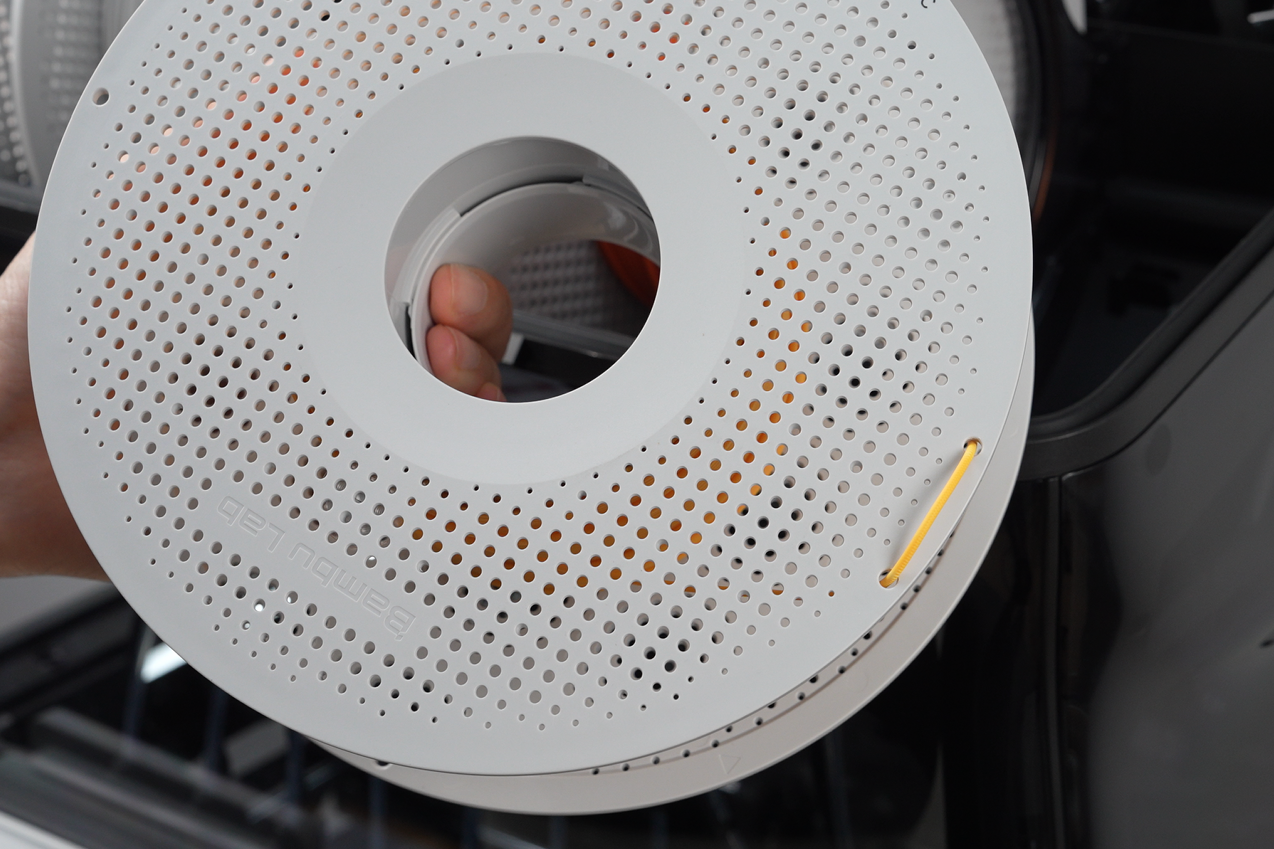
020.png
Na tela, toque em Controle > Cabeça da Ferramenta e Extrusora > Aninhar, para aninhar a Ferramenta de Impressão a ser substituída no gancho.
Recomenda-se substituir primeiro as Ferramentas de Impressão em ambos os lados.
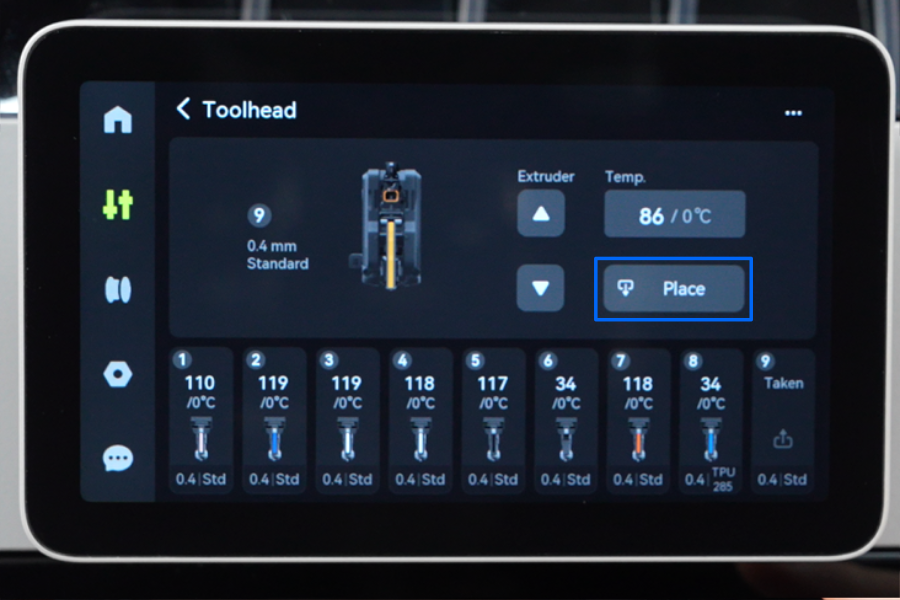
021.png
Remover a Câmara do AMS
Remova todo o filamento do AMS e feche a porta do AMS.
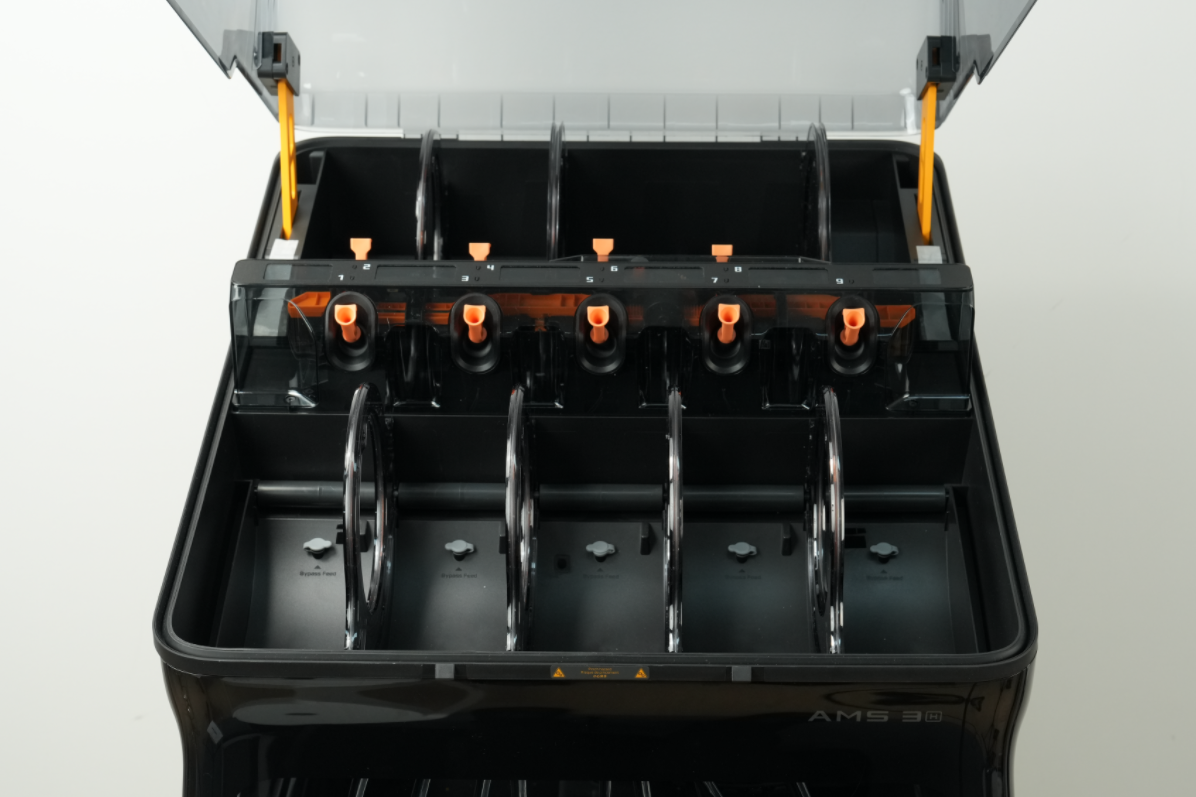
022.png
Desligue a impressora.
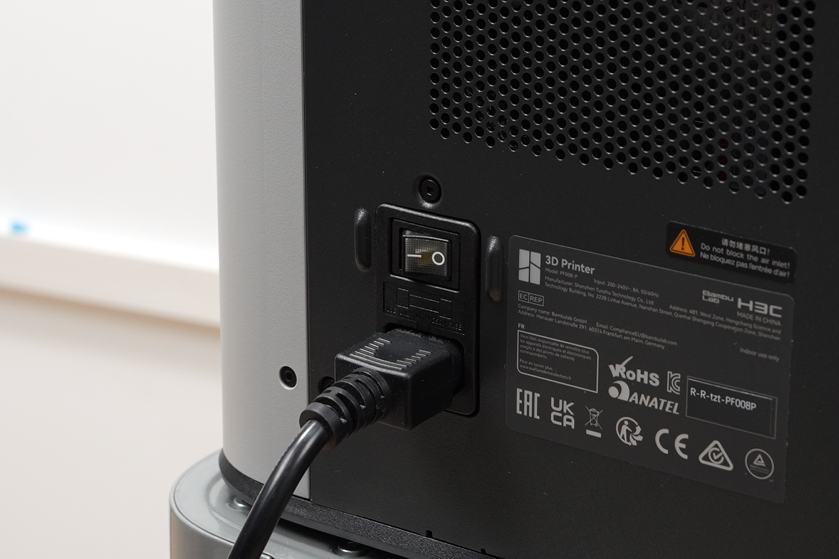
023.png
Desconecte o cabo do conector de 6 pinos traseiro da Câmara do AMS e o cabo de alimentação.
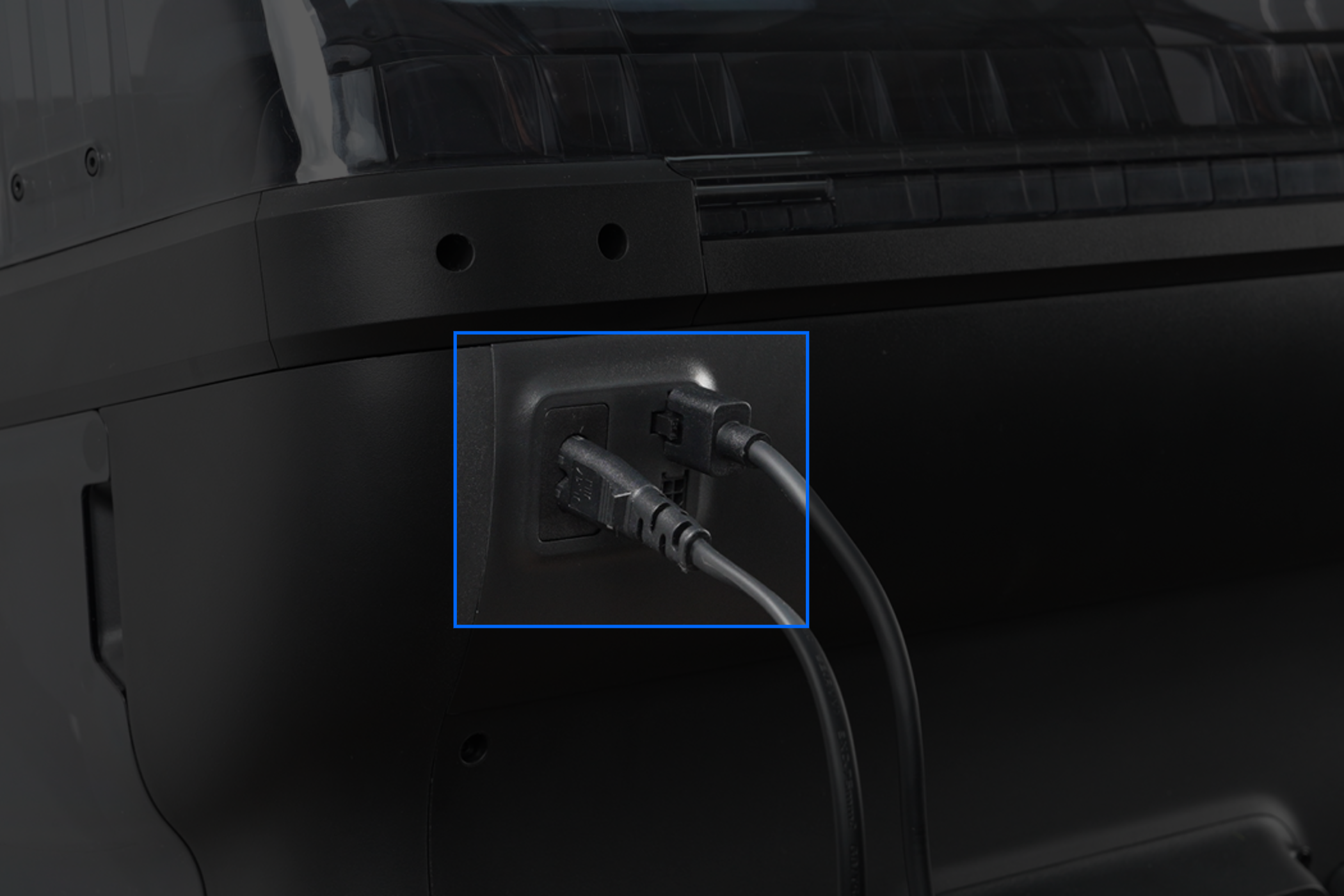
024.png
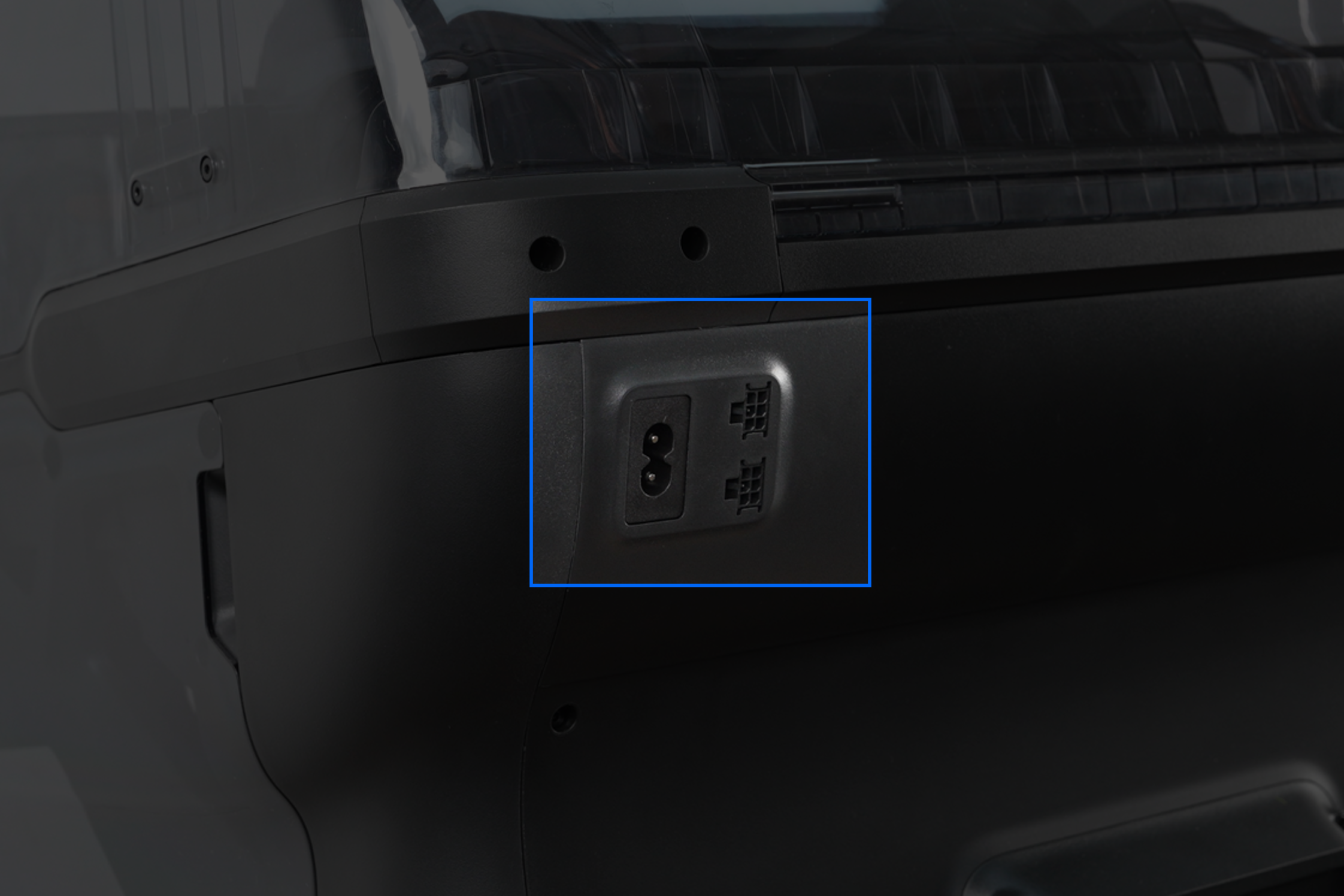
025.png
Remova os painéis magnéticos esquerdo e direito.
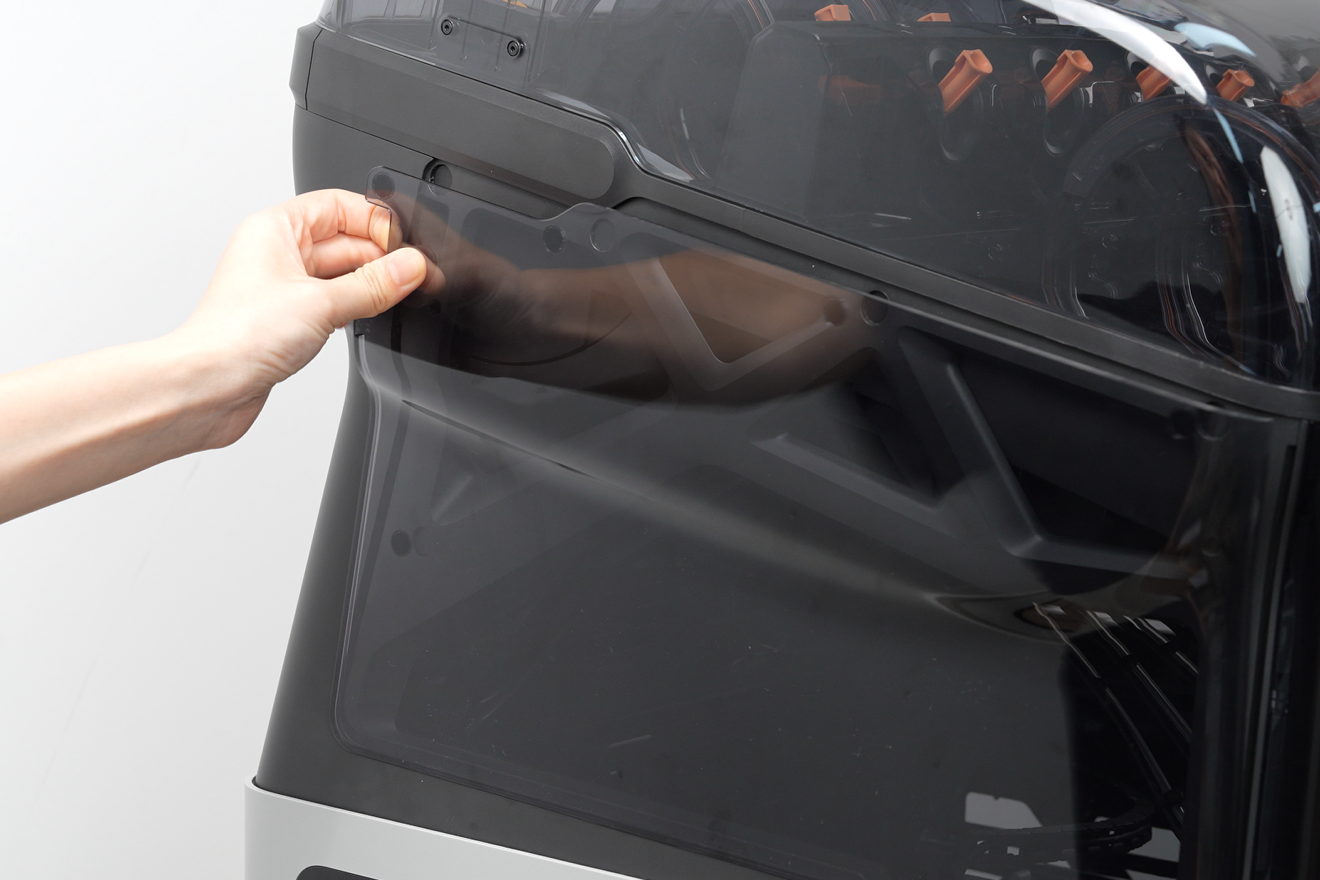
026.png
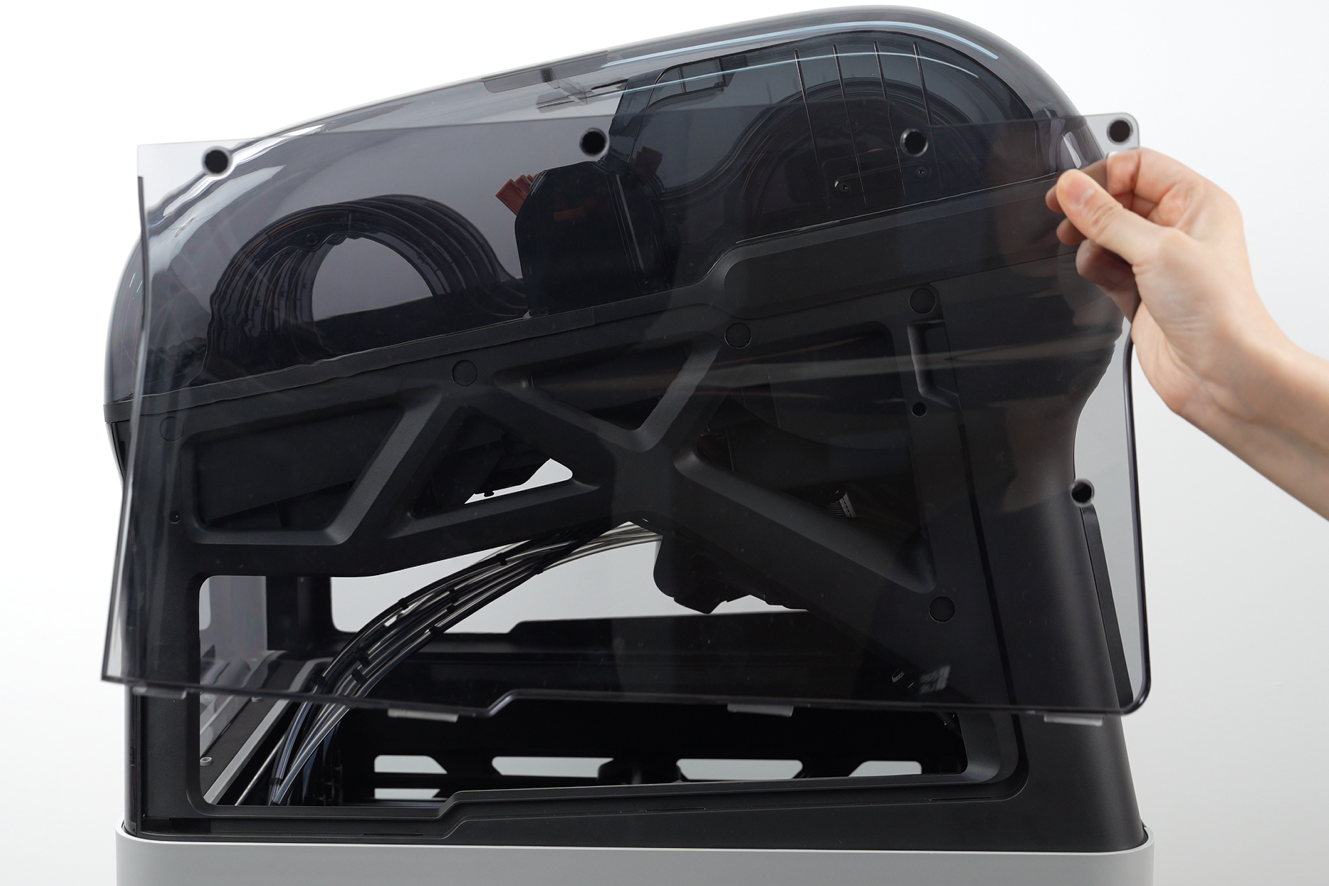
027.png
Use uma chave Allen H2.0 para soltar e remover os parafusos em ambos os lados da Câmara do AMS (2 parafusos em cada lado) girando-os no sentido anti-horário. Guarde os parafusos adequadamente.
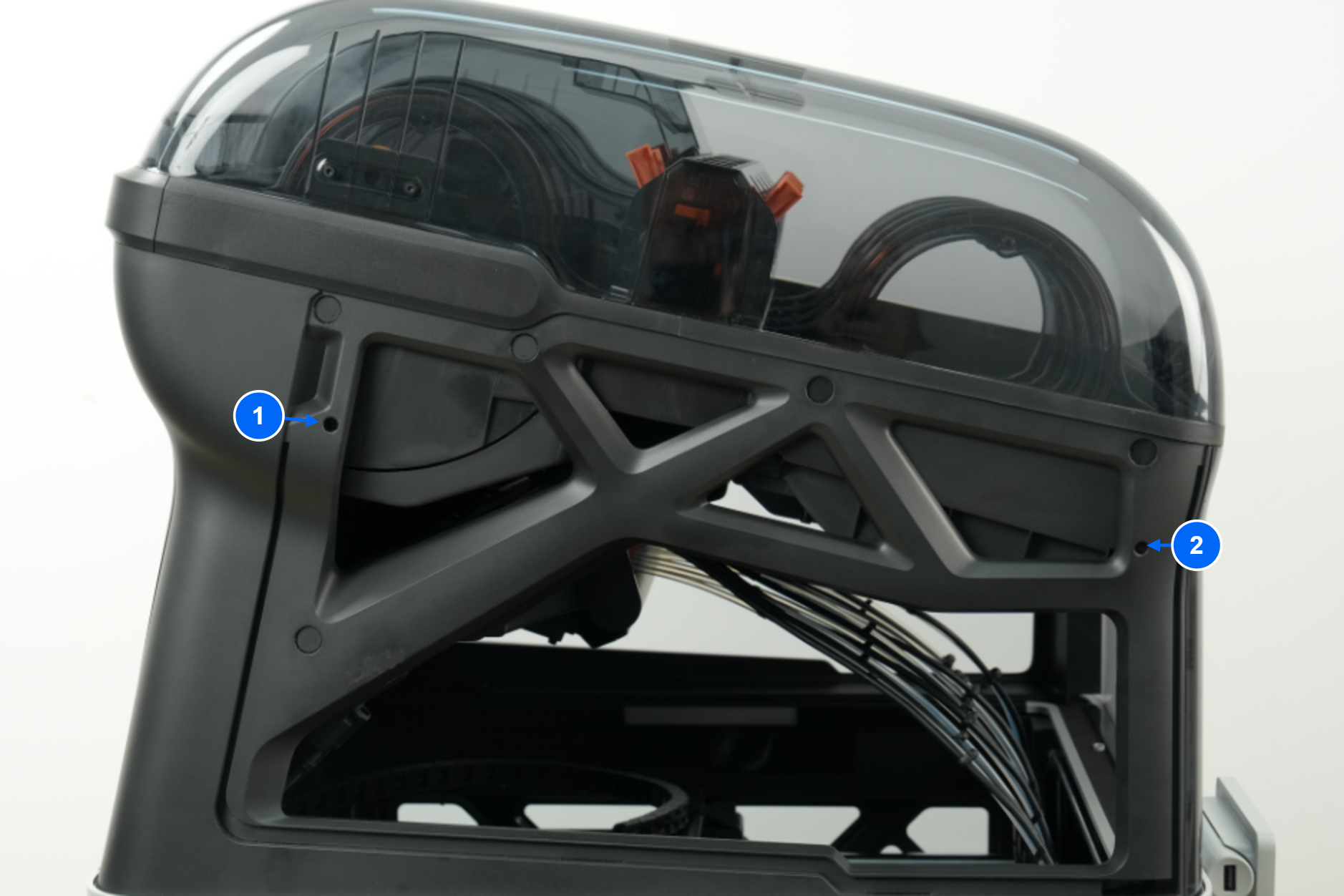
028.png
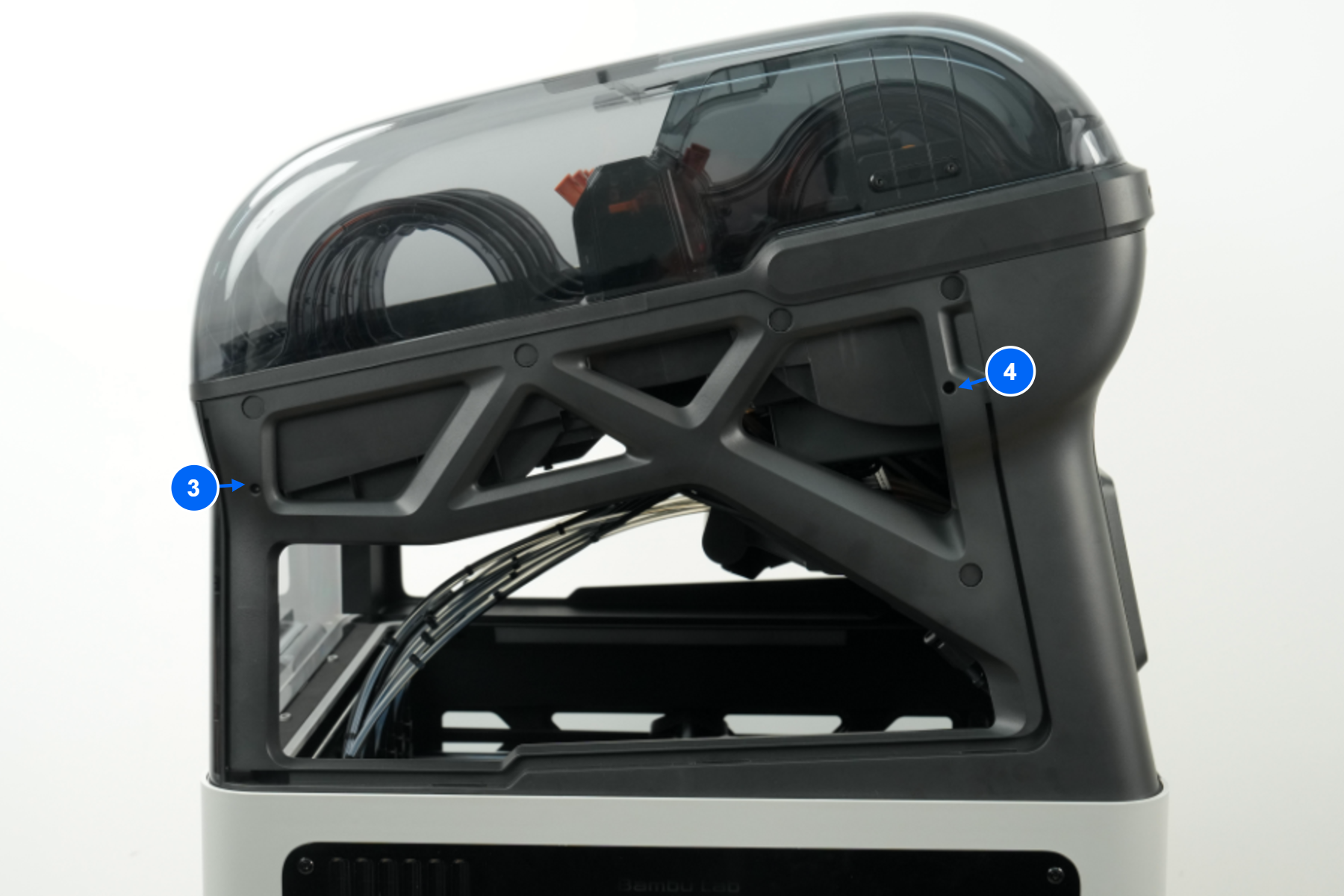
029.png
Segure a Câmara do AMS pelas duas extremidades, levante-a suavemente e coloque-a em um local seguro.
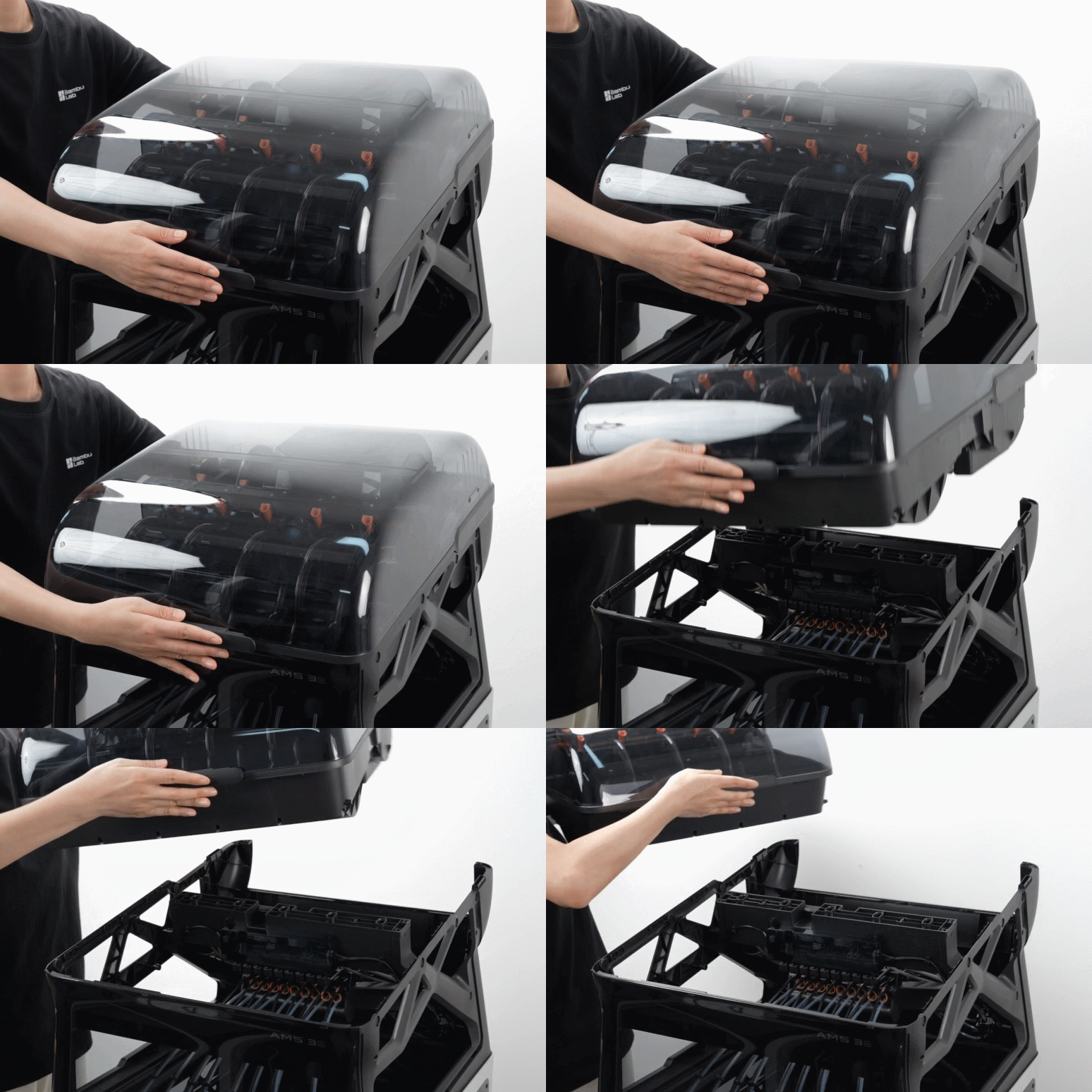
030.gif
Determine o número a instalar
Se precisar instalar várias Ferramentas Artesanais, remova as Ferramentas de Impressão correspondentes com base no número que você pretende usar e instale Ferramentas de Corte ou Ferramentas de Desenho em suas posições respectivas. Uma vez instaladas, elas podem ser mantidas por um longo tempo e não requerem remoção ou reinstalação frequente.
A Base do Módulo de Corte e o Alojamento de Caneta vêm pré-instalados na Base da Ferramenta Artesanal. Na imagem abaixo, o lado esquerdo mostra a Base do Módulo de Corte e o lado direito mostra o Alojamento de Caneta; instale a Ferramenta de Corte ou a Ferramenta de Desenho de acordo com suas necessidades de processamento.
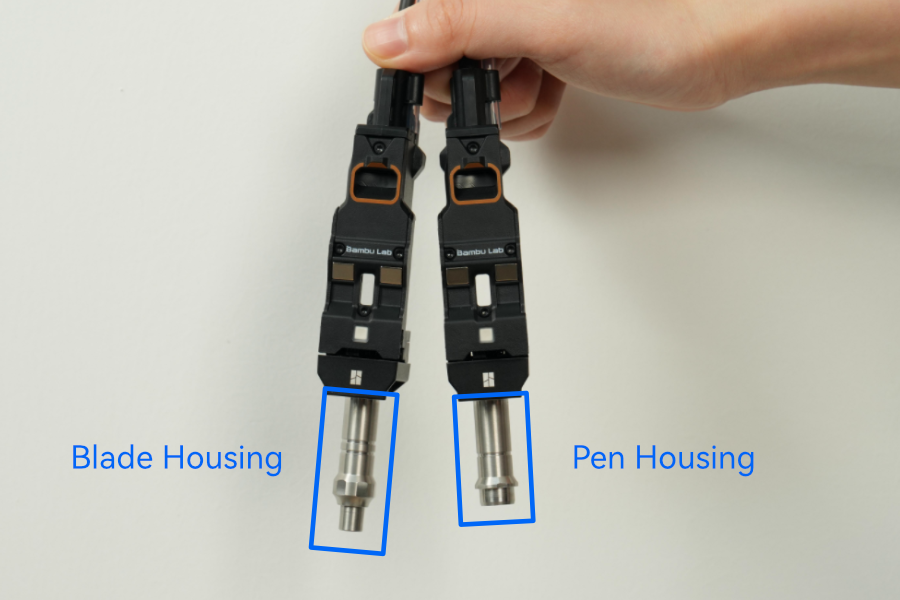
031.png
Remover o Conjunto da Ferramenta de Impressão
Para facilitar a operação, recomenda-se substituir primeiro as Ferramentas de Impressão em ambos os lados. As etapas a seguir usam a Ferramenta de Impressão mais à direita como exemplo; as operações para outras posições são as mesmas.
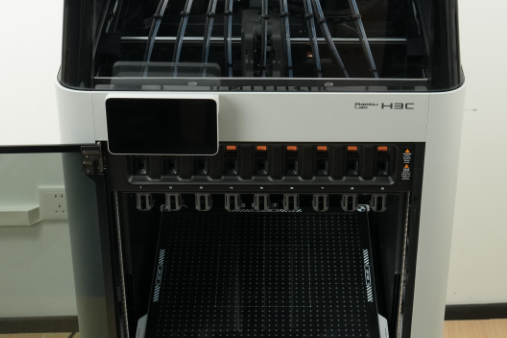
032.png
Pressione a aba de travamento do cabo de 6 pinos e desconecte o cabo debaixo da Placa de Controle de Ferramentas.
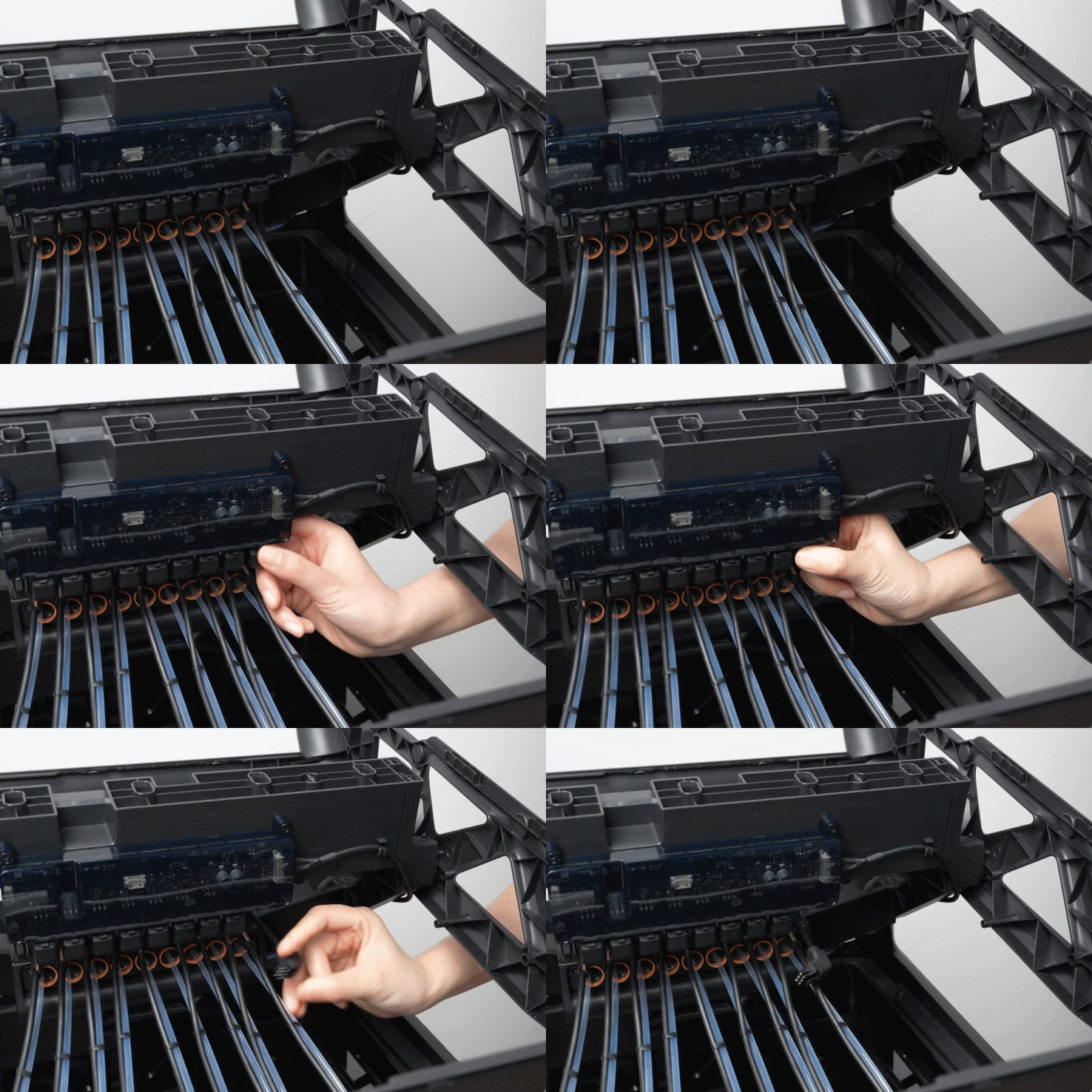
033.gif
Solte o cabo de 6 pinos do controle deslizante do suporte do tubo.
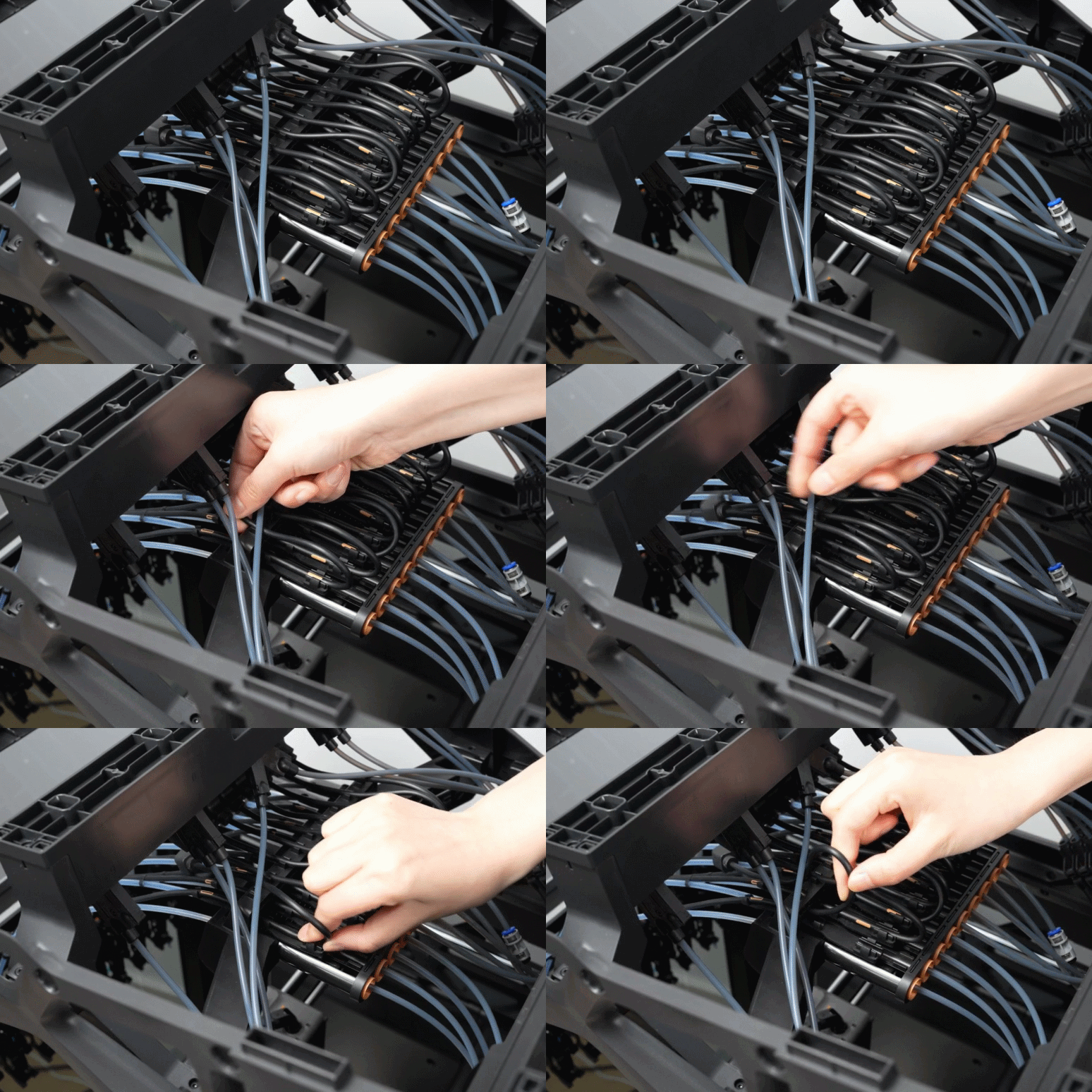
034.gif
Puxe o cabo de 6 pinos em direção à tela, guiando o plugue através do Conjunto do Suporte do Tubo de PTFE.
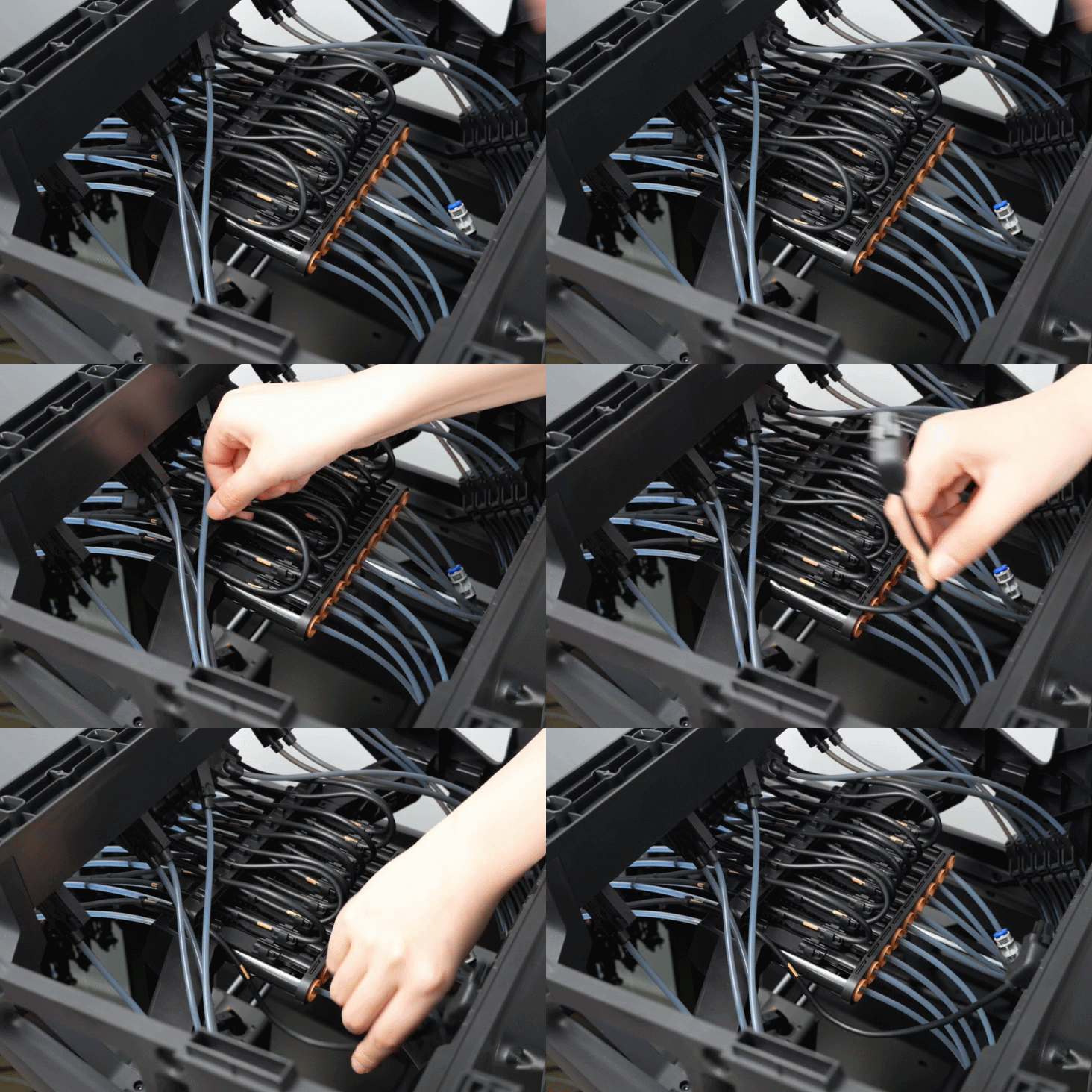
035.gif
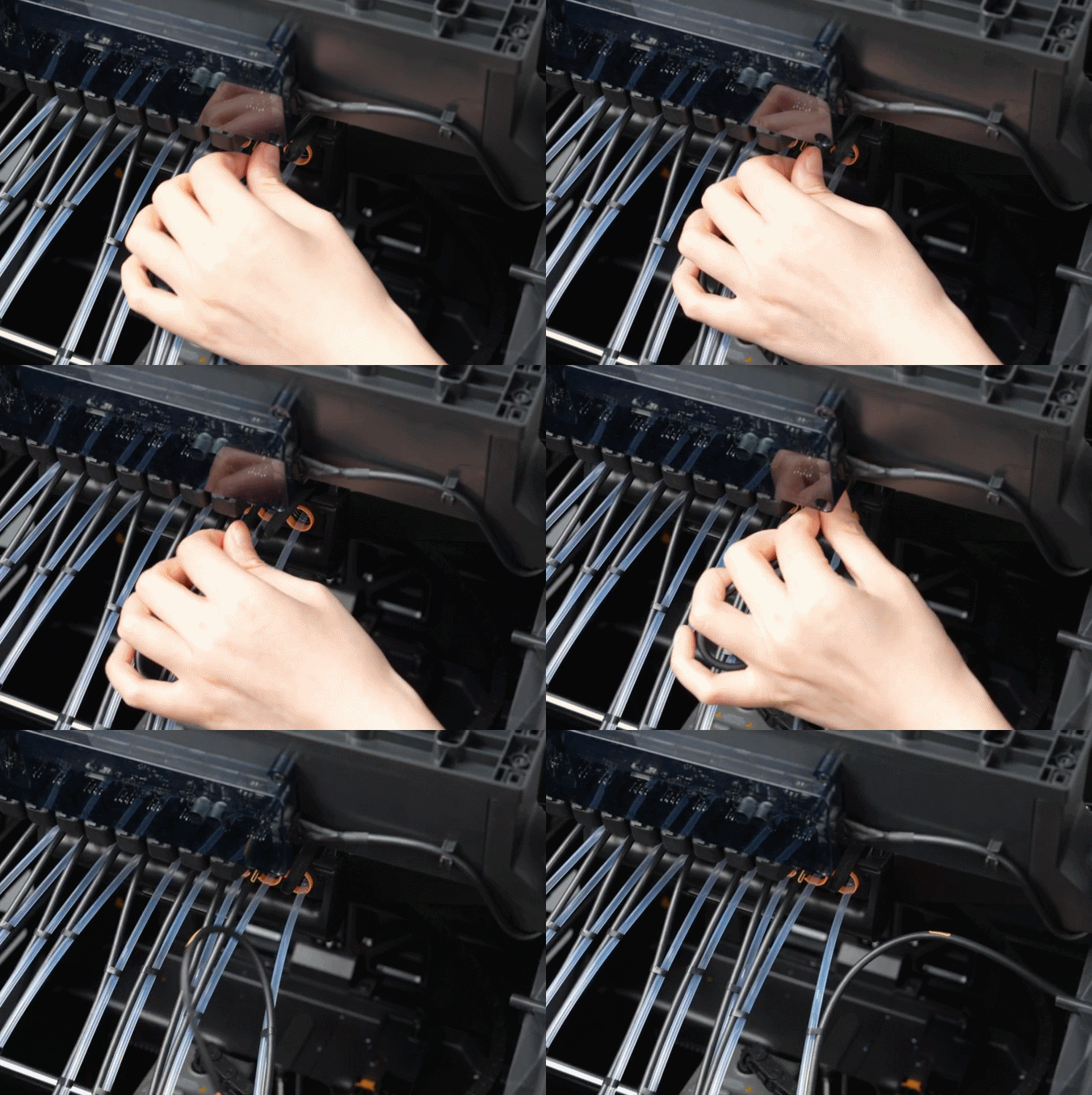
036.gif
Empurre o controle deslizante do suporte do tubo de PTFE em direção à tela até que o Conector Pneumático fique exposto. Enquanto empurra o controle deslizante para a frente, pressione o anel externo preto do Conector Pneumático para trás e puxe o tubo de FEP de debaixo da placa de controle.
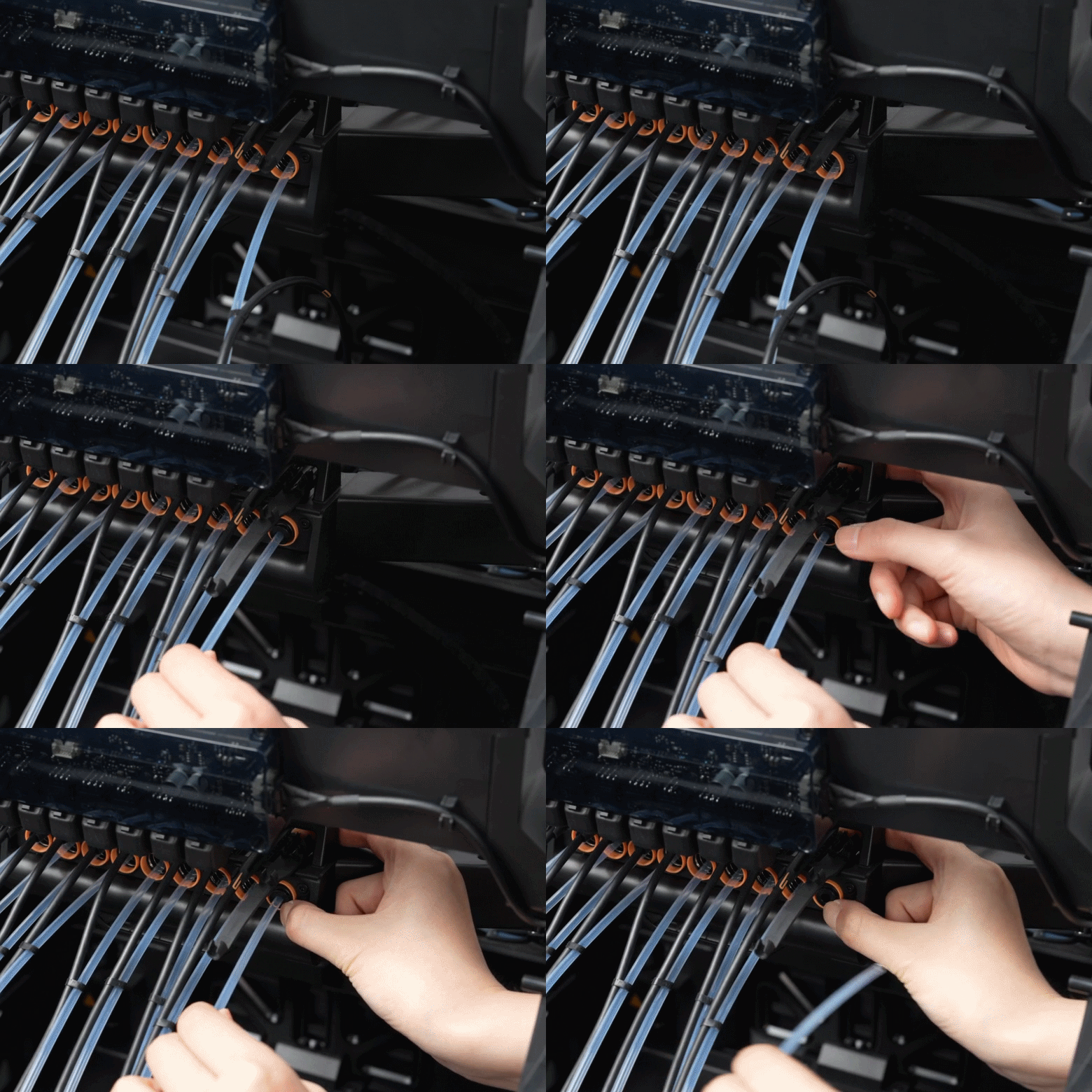
037.gif
Levante a Ferramenta de Impressão para cima para removê-la do gancho.
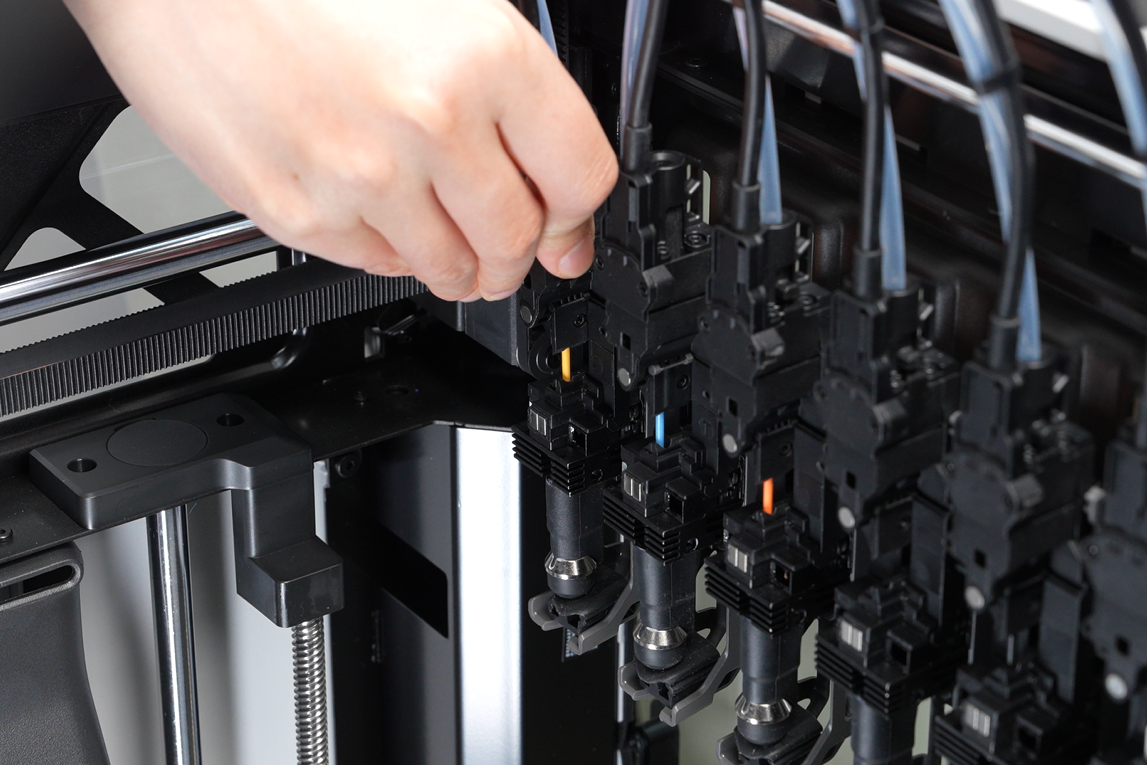
038.png
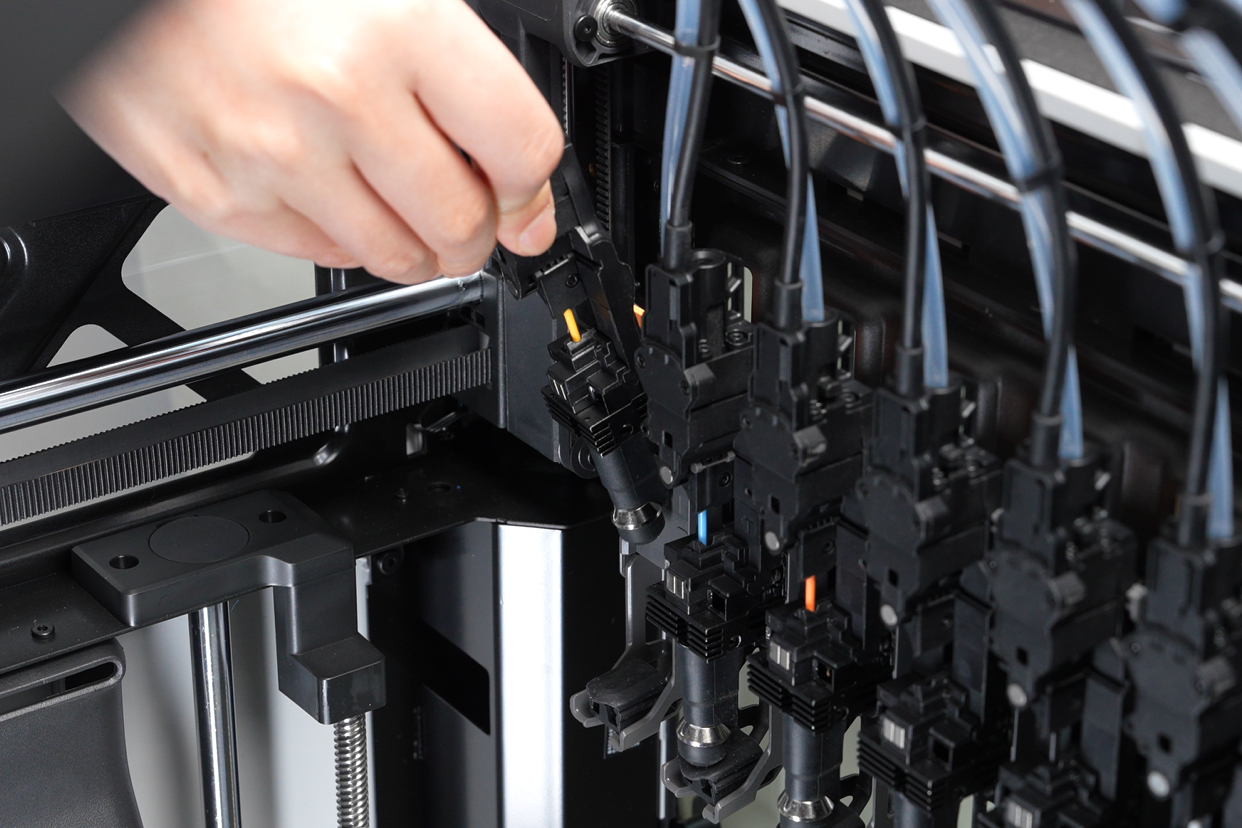
039.png
Remova a Almofada de Bloqueio de Fluxo do acoplamento do gancho.
Dica: Se você precisar reinstalar a Ferramenta de Impressão mais tarde, deve recolocar a Almofada de Bloqueio de Fluxo em sua posição original. Por favor, guarde-a em segurança. Se perdida, você pode usar a Almofada de Bloqueio de Fluxo de substituição fornecida.
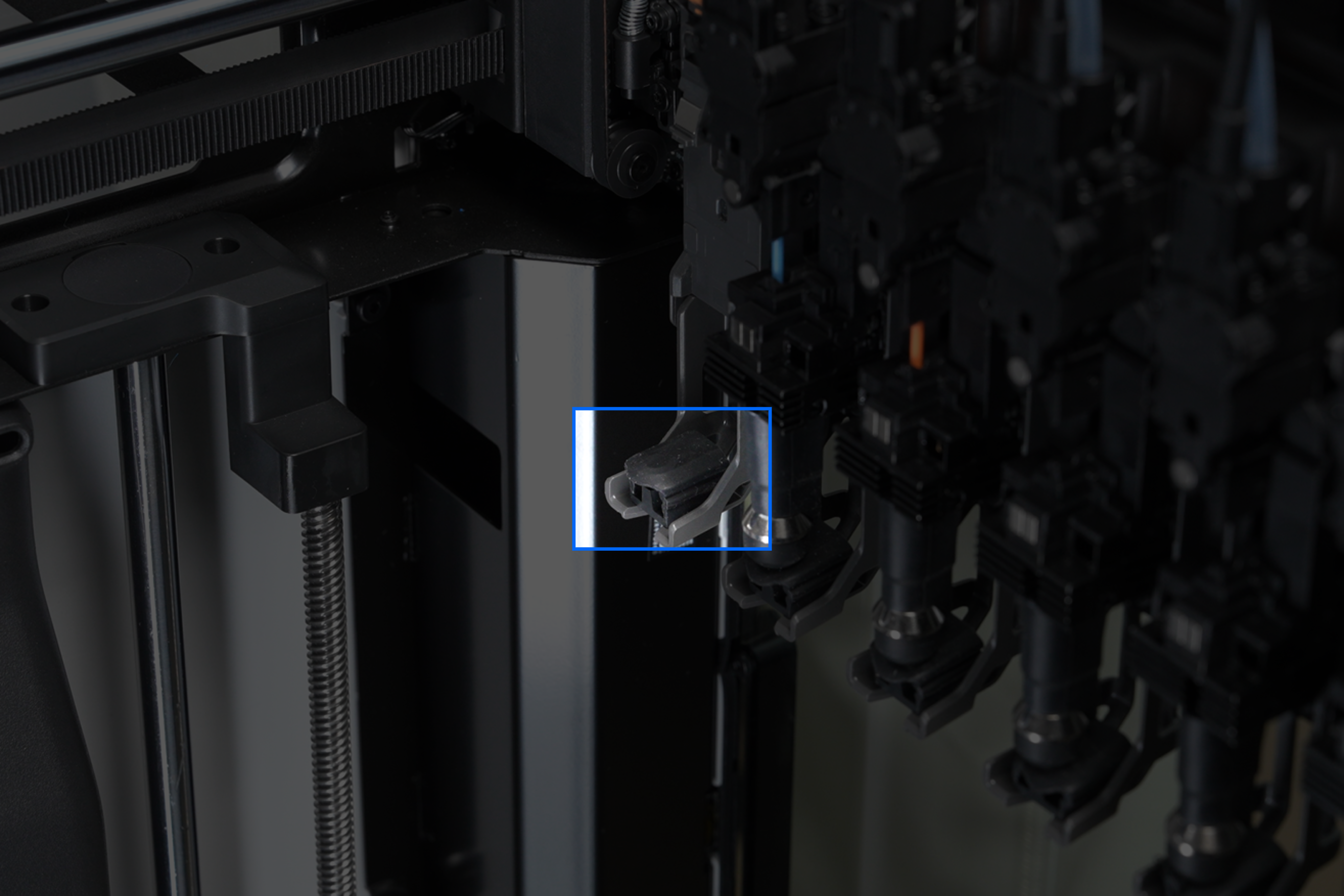
040.png
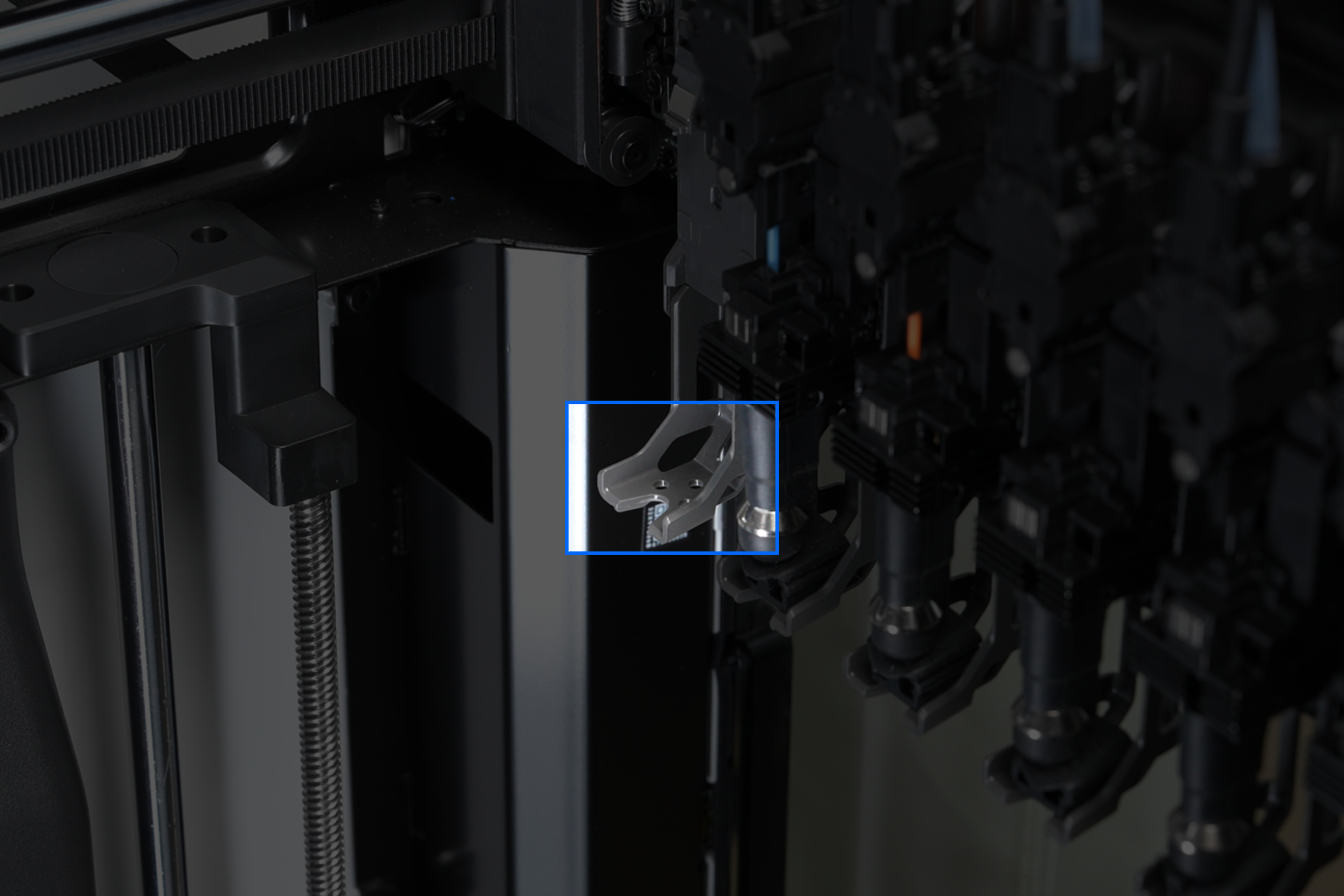
041.png
Conectar a Base da Ferramenta Artesanal
Empurre o controle deslizante do suporte do tubo de PTFE em direção à tela até que o Conector Pneumático fique exposto. Insira o tubo de FEP da Base da Ferramenta Artesanal no Conector Pneumático, garantindo que esteja totalmente inserido.
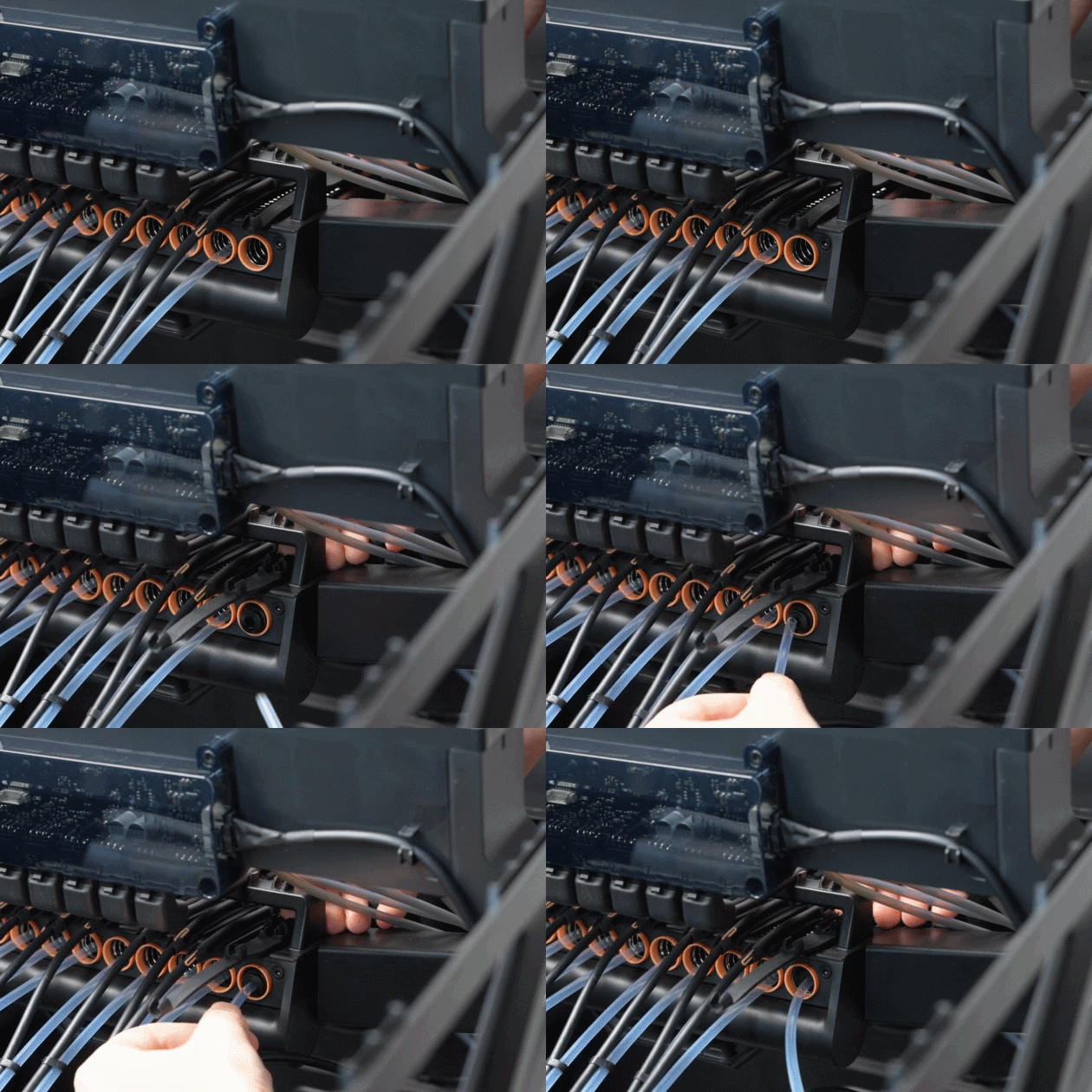
042.gif
Passe o plugue do cabo de 6 pinos para trás através do Conjunto do Suporte do Tubo de PTFE.
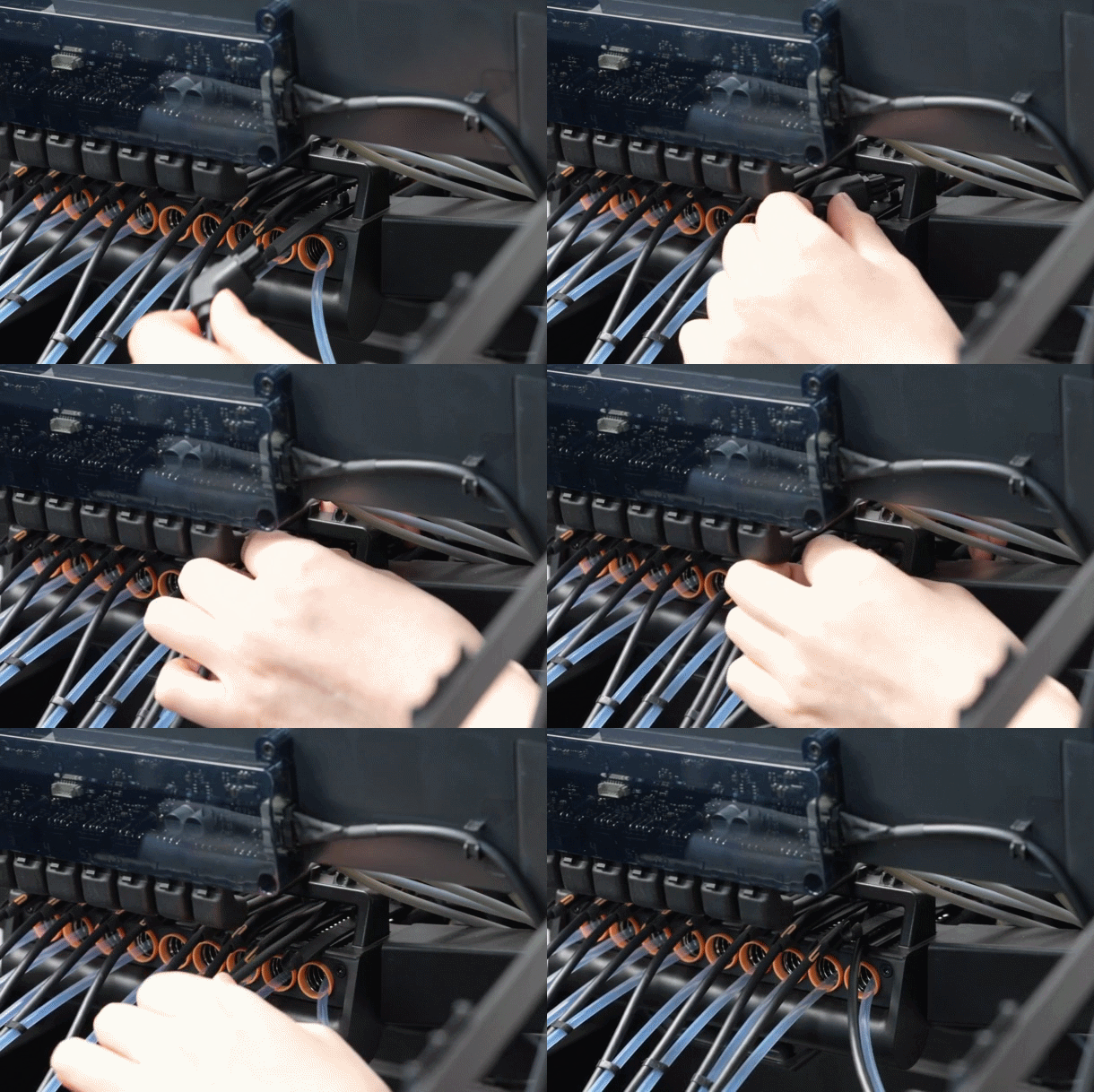
043.gif
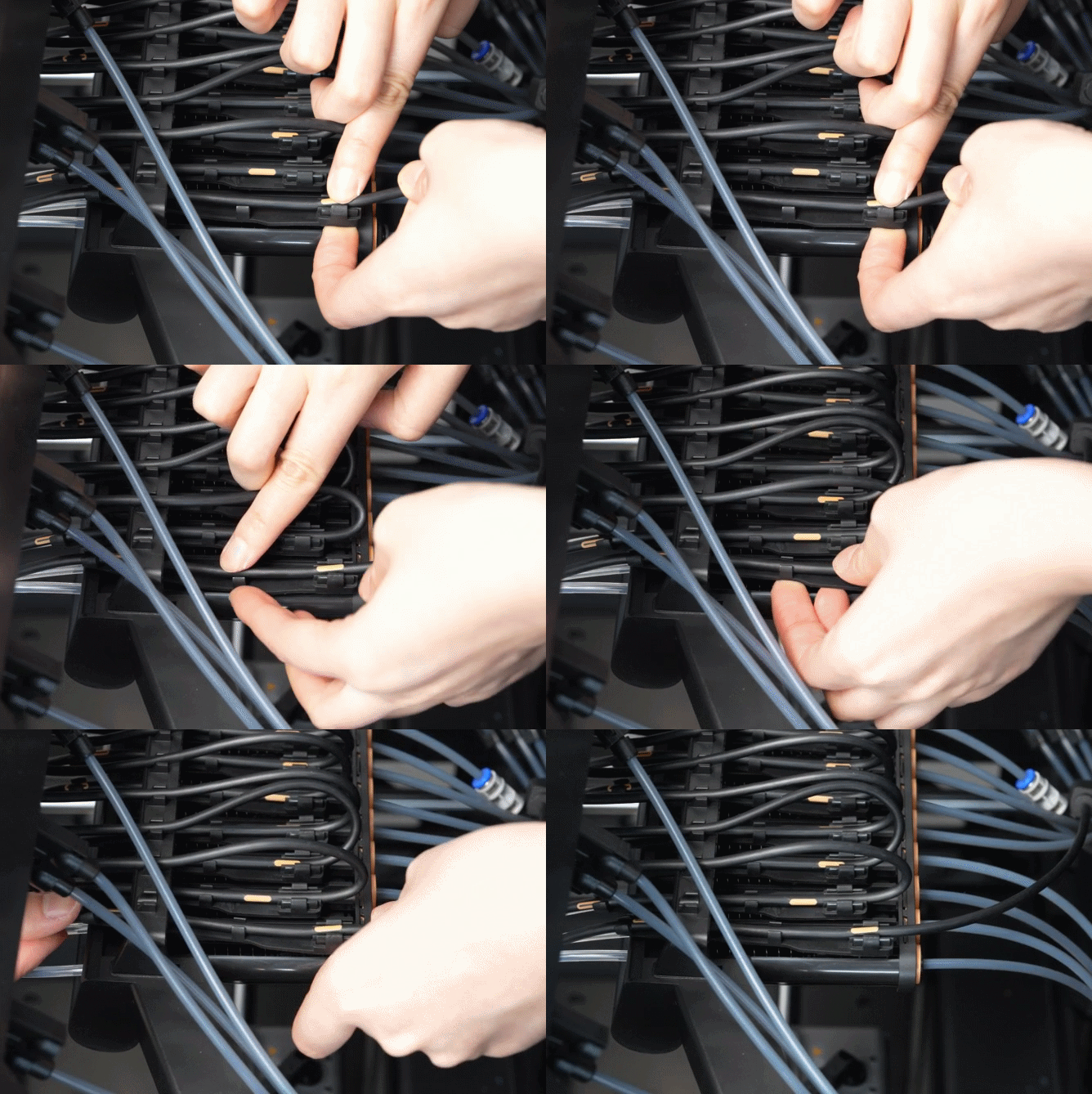
Primeiro, encaixe o cabo na marca sólida laranja na aba de travamento mais recuada do controle deslizante do suporte do tubo de PTFE e, em seguida, encaixe o restante do cabo nas outras abas de travamento.
044.gif
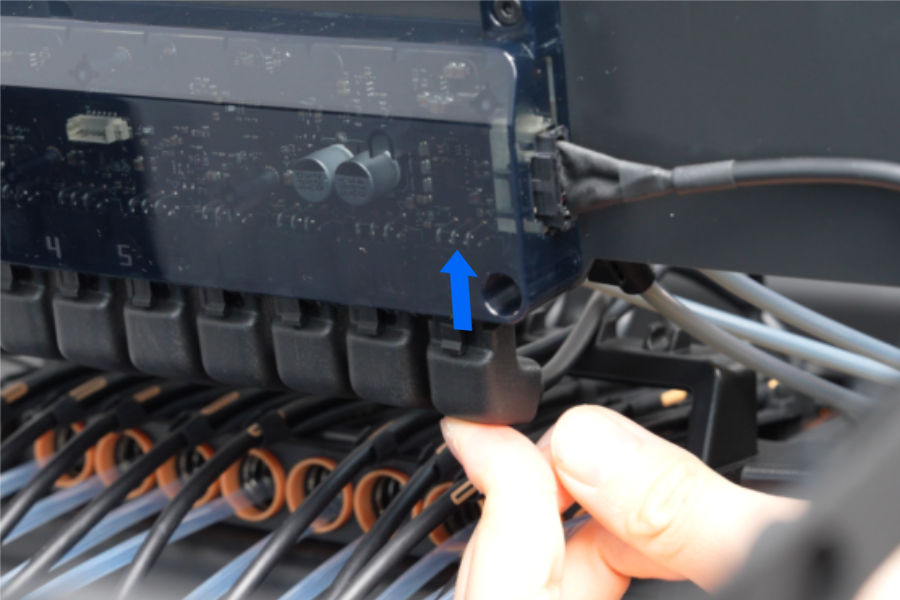
Insira o conector de 6 pinos na porta abaixo da Placa de Controle de Ferramentas, garantindo que esteja totalmente inserido.
045.png
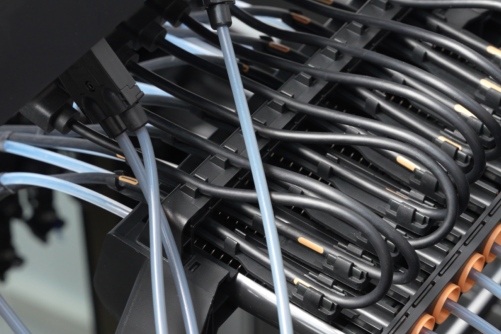
Encaixe todos os cabos de 6 pinos nas abas de travamento.
046.png
Instalar a Ferramenta de Corte
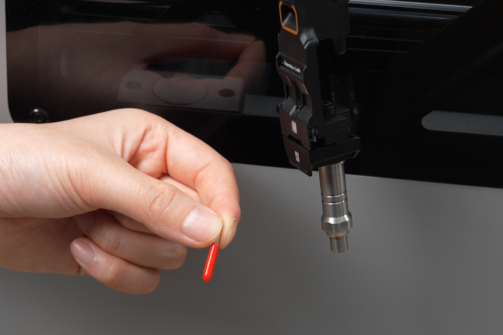
As etapas a seguir usam a Lâmina de Ponta Fina como exemplo. A Ponta Deboss e a Ponta de Transferência de Folha Metálica podem ser instaladas usando o mesmo método.
Nota: Antes da instalação, certifique-se de que a Base do Módulo de Corte esteja firmemente apertada na Base da Ferramenta Artesanal. Verifique também antes do primeiro uso para evitar que a Base do Módulo de Corte se solte durante o processamento. Por favor, opere com cautela para evitar ferimentos.
047.png
Remova a Capa Protetora da lâmina.
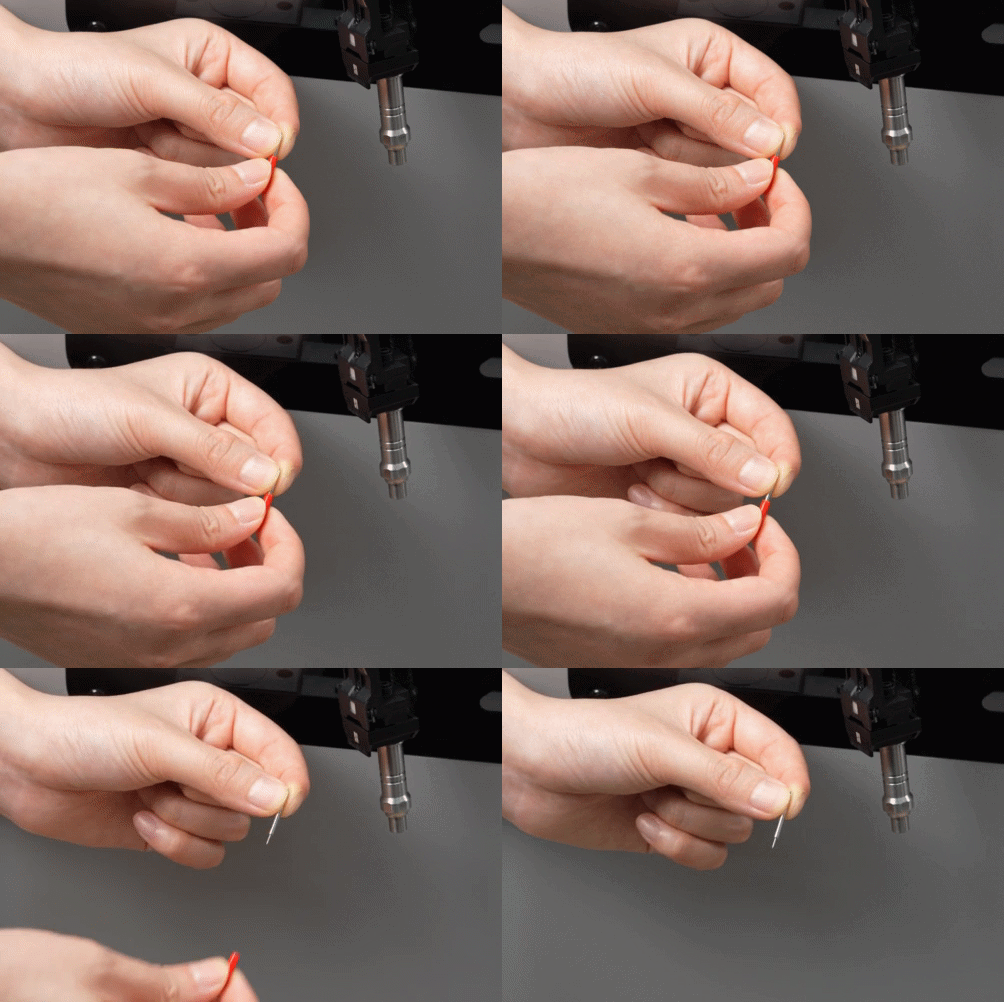
048.gif
Use a Ferramenta de Troca de Lâmina para segurar a lâmina, em seguida, insira a lâmina na Base do Módulo de Corte.
Dica: Por favor, imprima a Ferramenta de Troca de Lâmina com antecedência. Acesse o [MakerWorld](https://makerworld.com/en) ou o Bambu Handy, procure por “Blade Change Tool” na conta oficial da Bambu Lab e imprima-a.
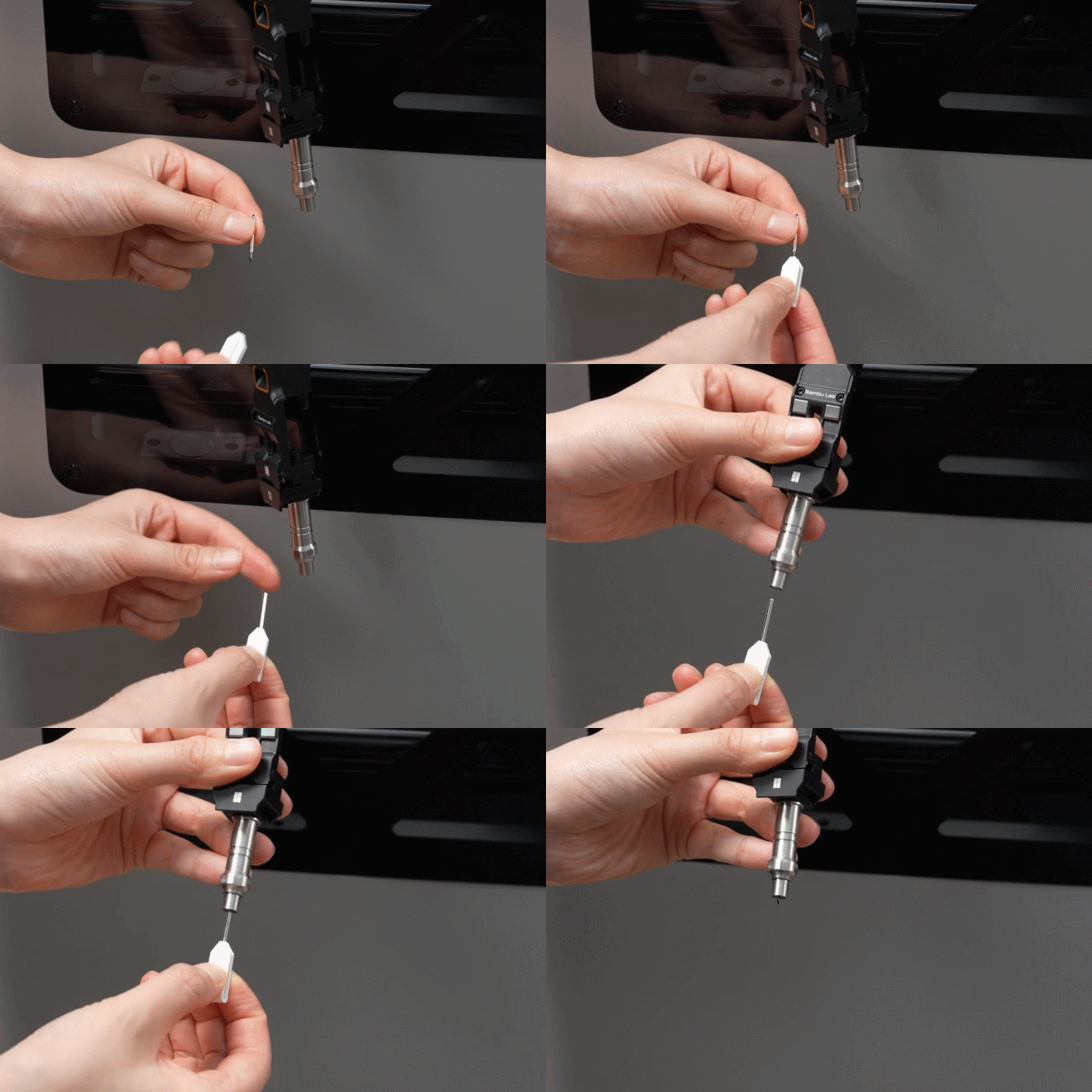
049.gif
Certifique-se de que o acoplamento do gancho não tenha a Almofada de Bloqueio de Fluxo. Alinhe a parte laranja na base com o Gancho de Ancoragem laranja e prenda magneticamente a Ferramenta de Corte ao gancho.
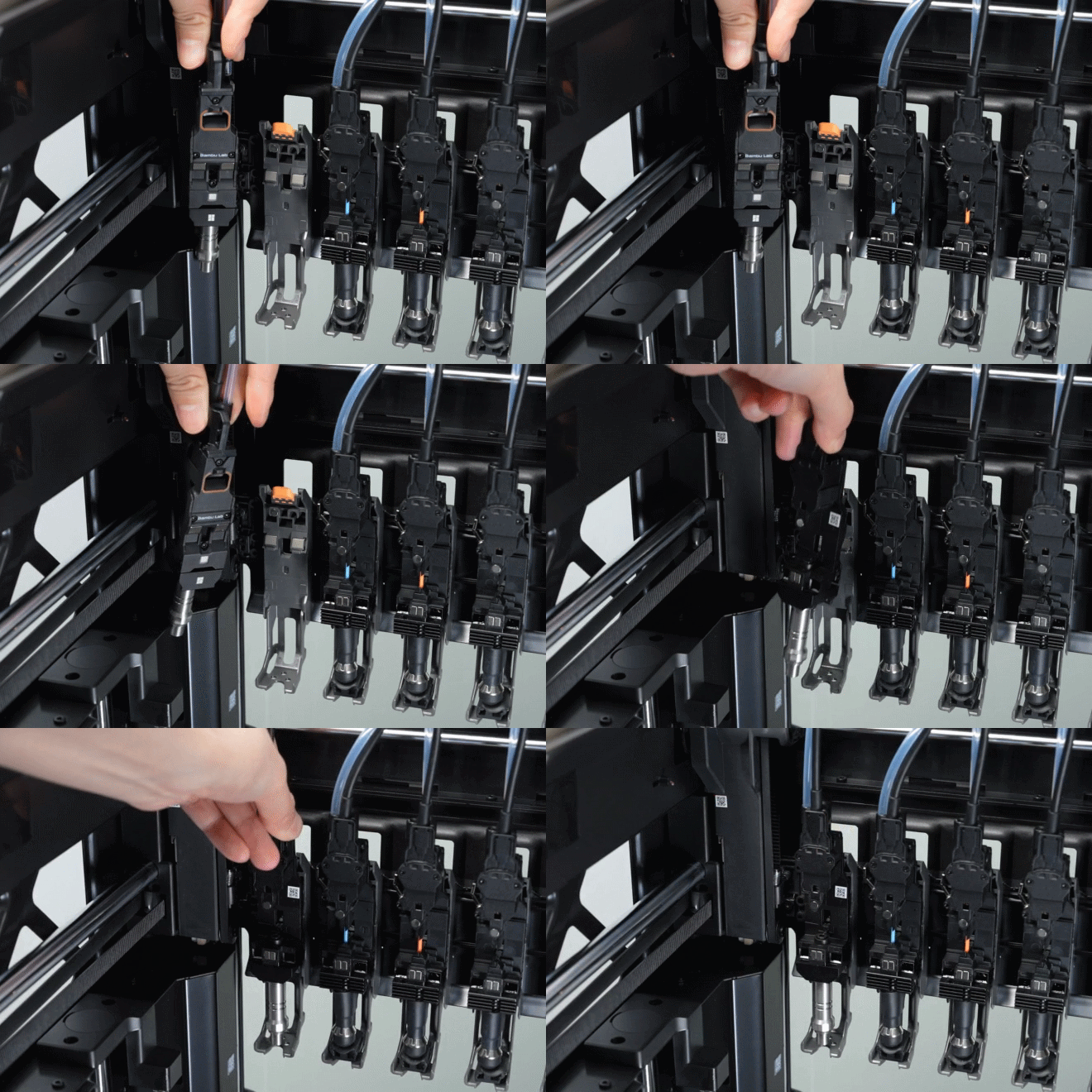
050.gif
Instalar a Ferramenta de Desenho
Observação: Antes da instalação, certifique-se de que o Alojamento de Caneta esteja firmemente apertado na Base da Ferramenta Artesanal. Verifique também antes do primeiro uso para evitar que o Alojamento de Caneta se solte durante o processamento.
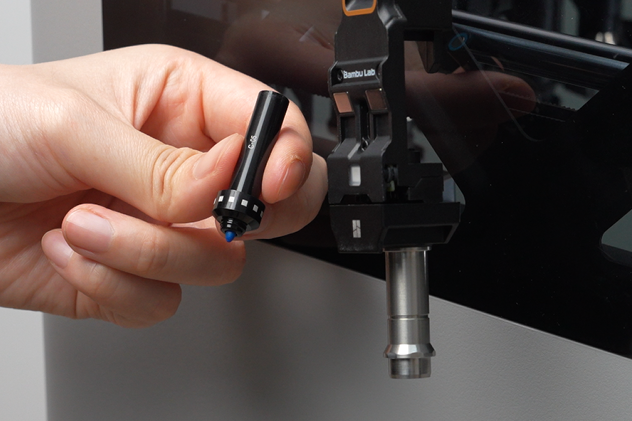
Remova a Tampa de Caneta.
Sempre recoloque a Tampa de Caneta quando não estiver usando a Caneta para evitar que a ponta seque.
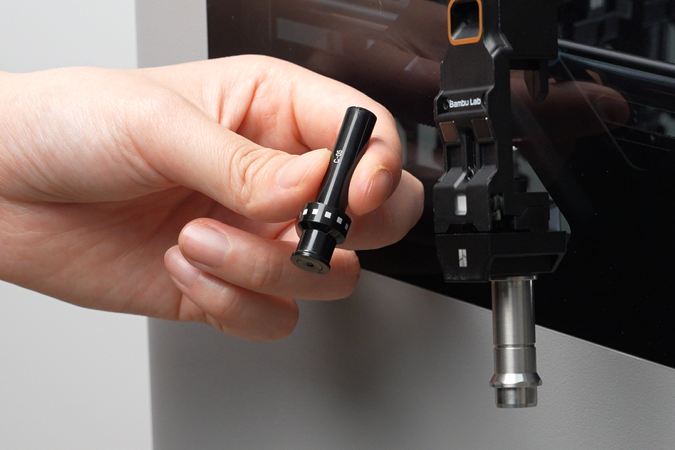
051.png
052.png
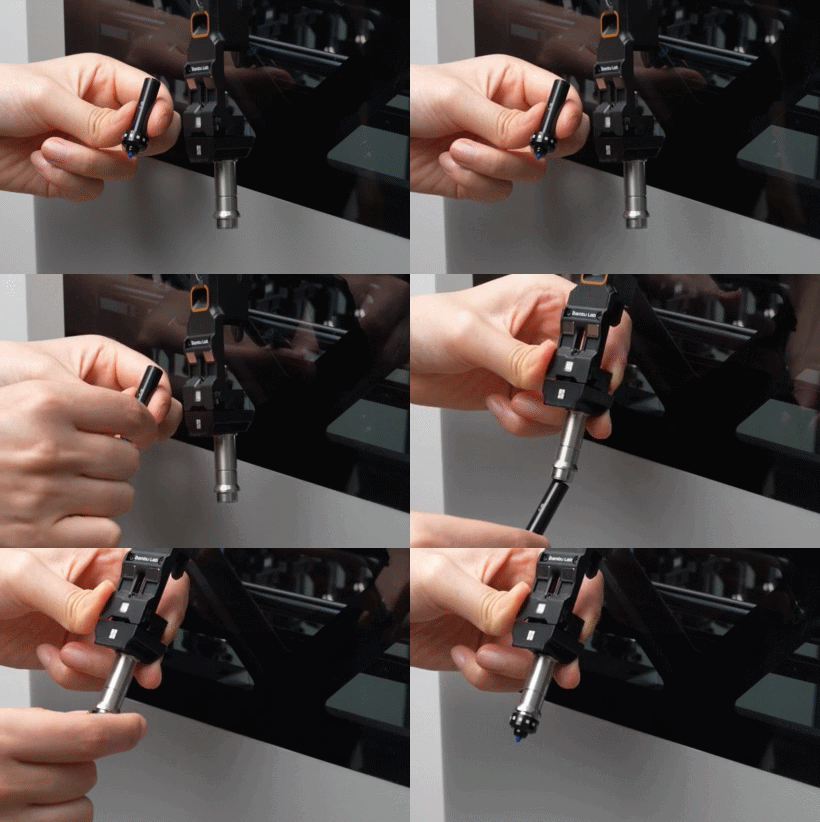
Insira a Caneta no Alojamento da Caneta.
053.gif
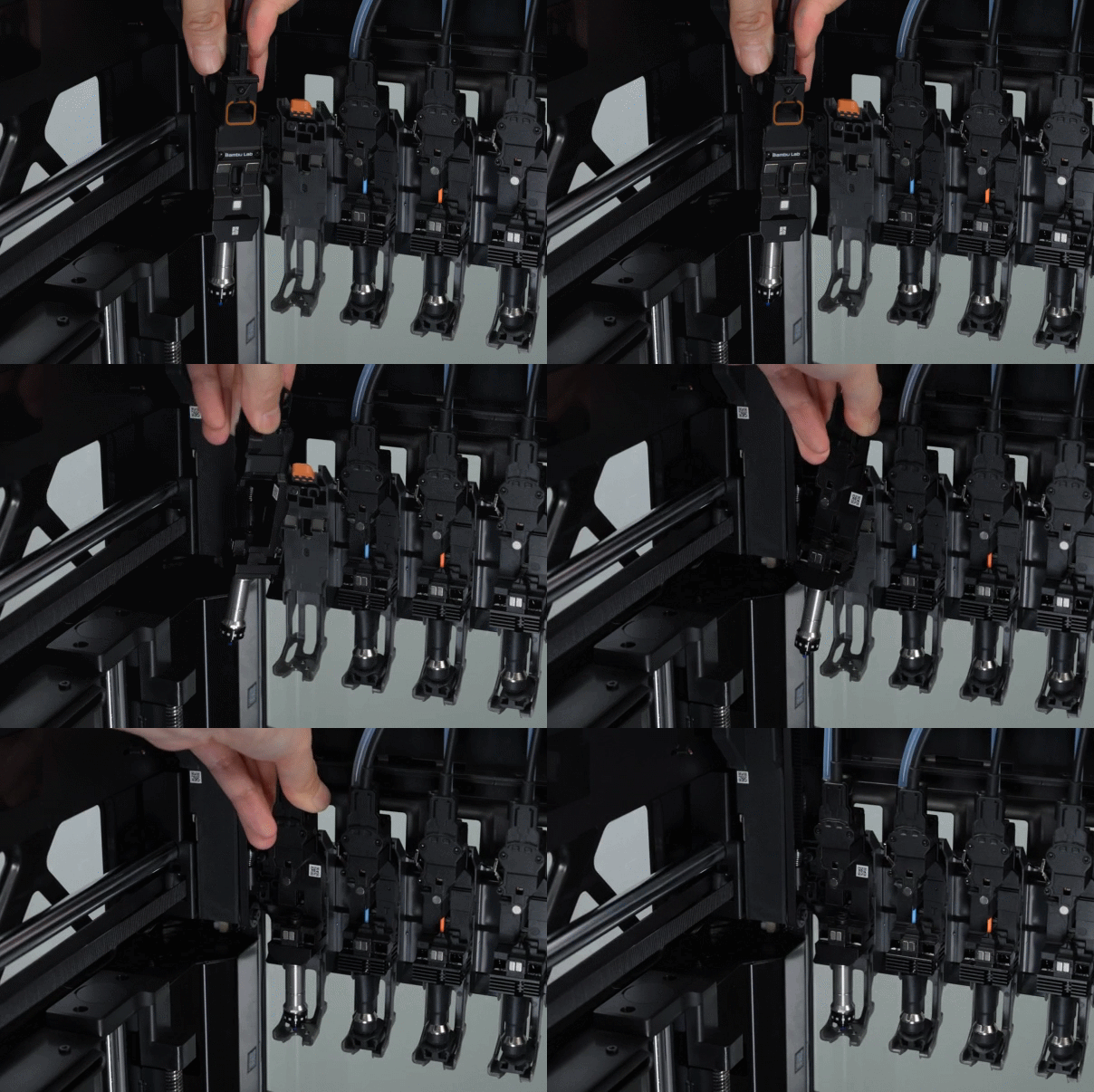
Certifique-se de que a Almofada Bloqueadora de Fluxo do acoplamento foi removida. Incline a Base e pendure-a no Gancho de Acoplamento laranja para completar a instalação magnética.
054.gif
Instalar a Câmara do AMS
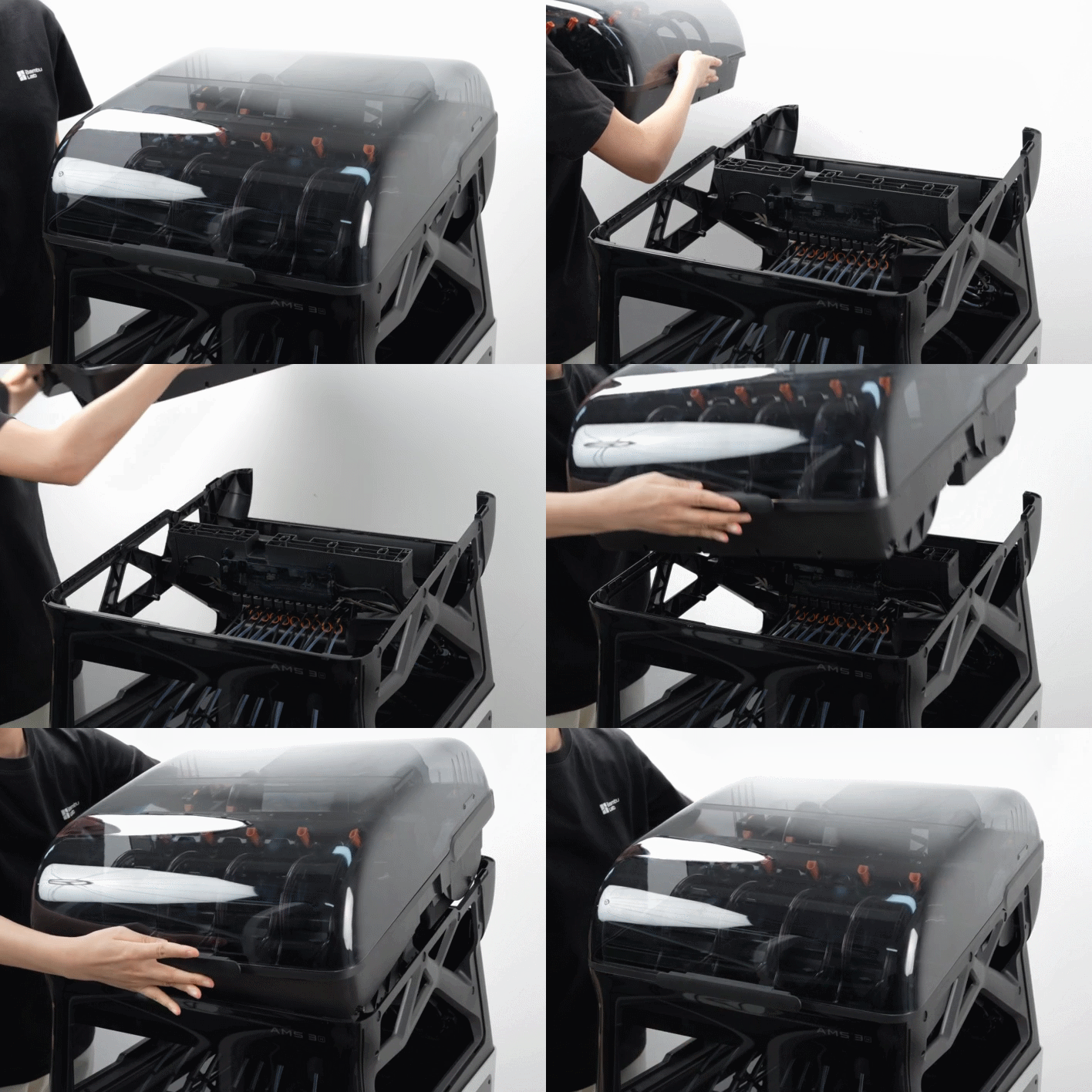
Após instalar a Ferramenta de Corte ou a Ferramenta de Desenho, coloque cuidadosamente a Câmara AMS no suporte, garantindo que esteja totalmente encaixada.
Ao colocar a Câmara AMS, manuseie-a com cuidado para evitar solavancos ou colisões.
055.gif
Use uma chave Allen H2.0 para apertar completamente os 2 parafusos de cada lado da Câmara AMS no sentido horário.
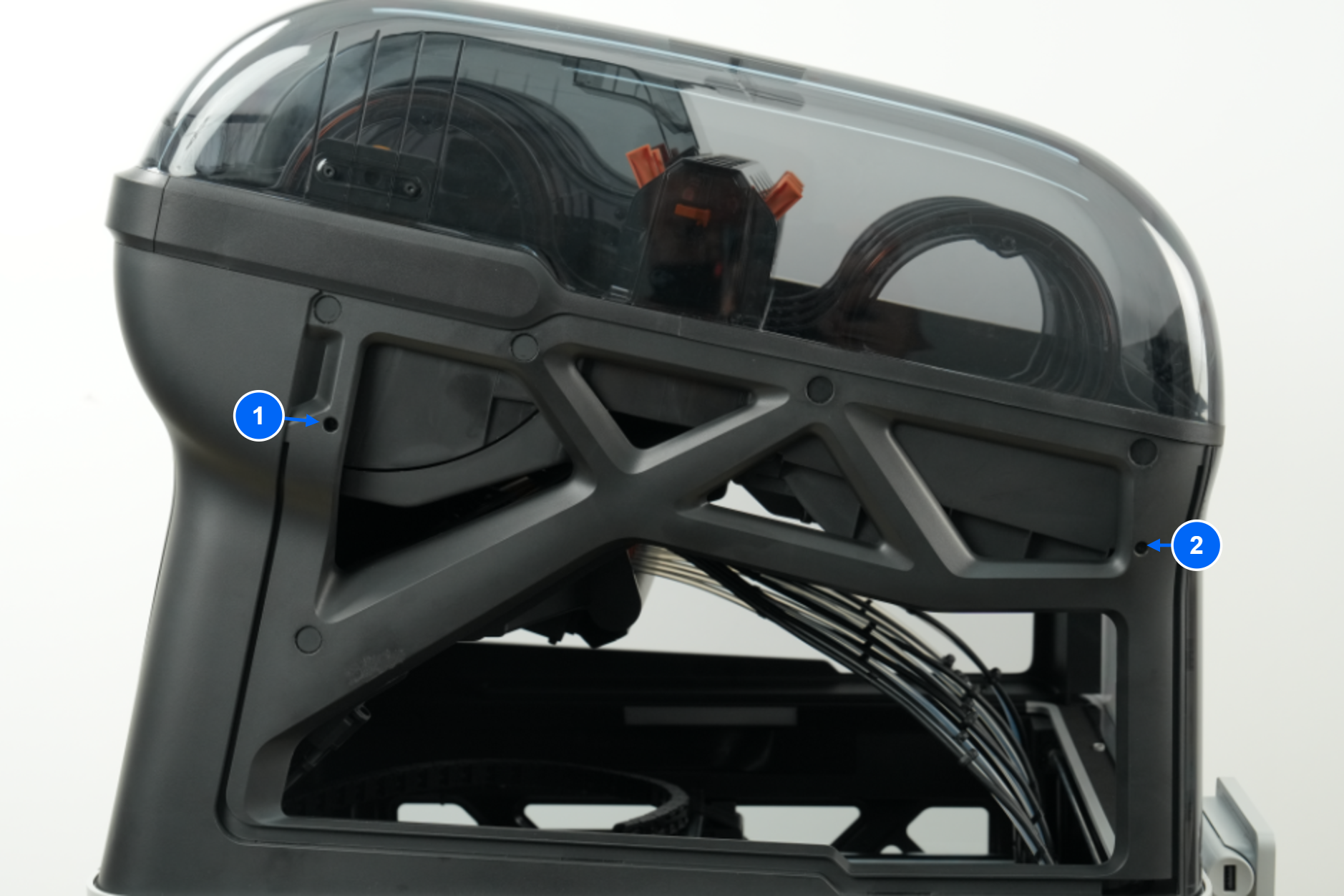
056.png
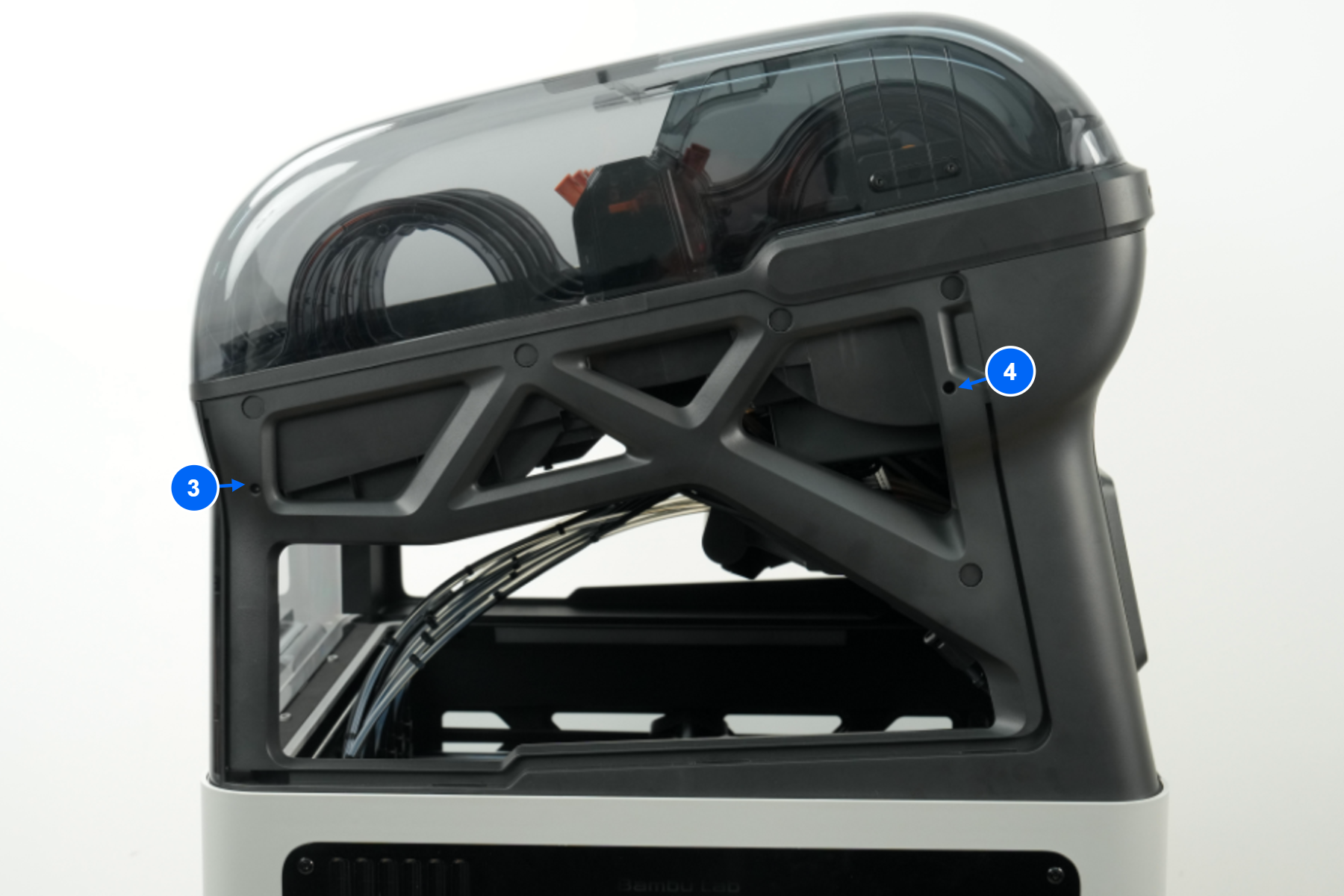
057.png
Reinstale as janelas laterais esquerda e direita.
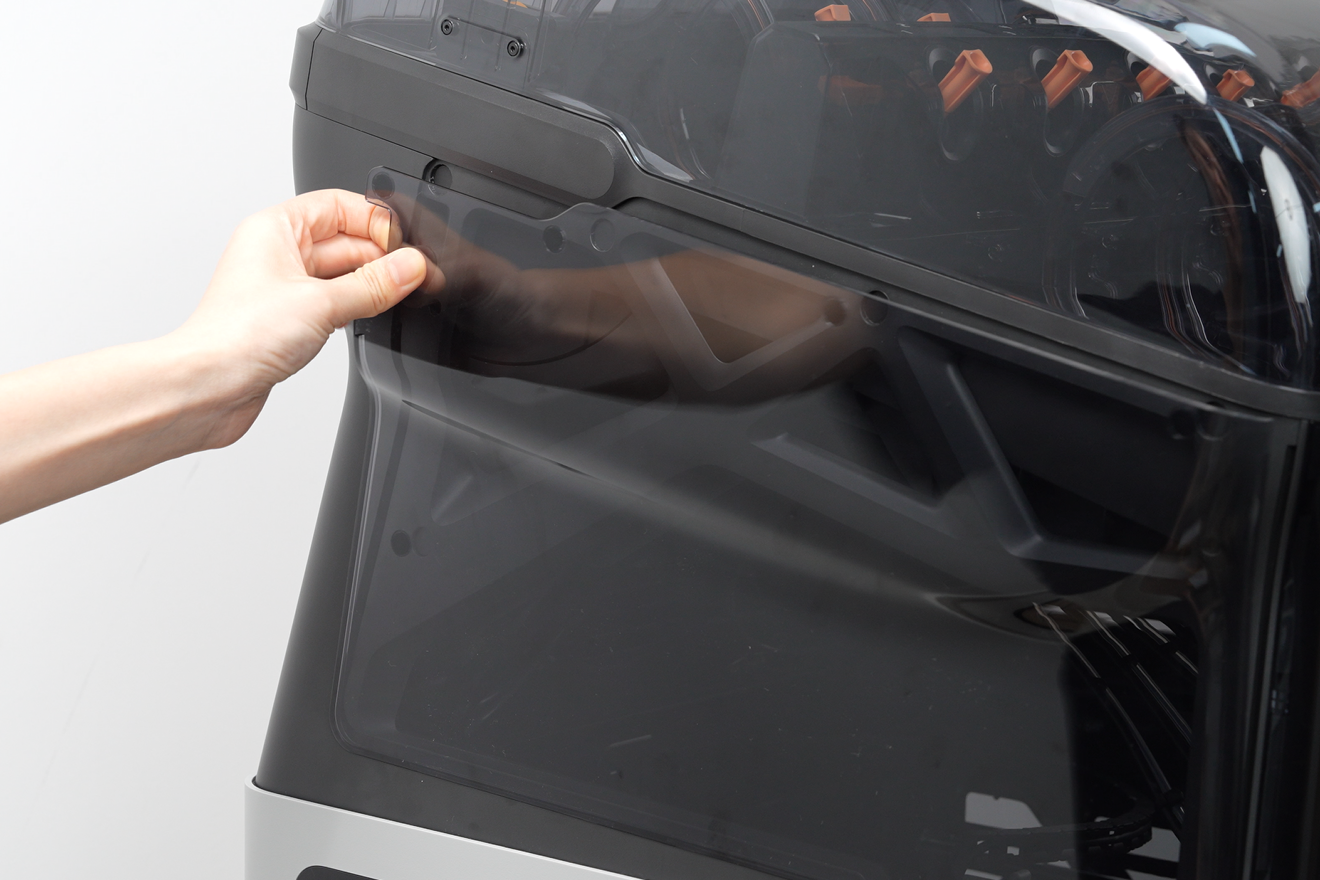
058.png
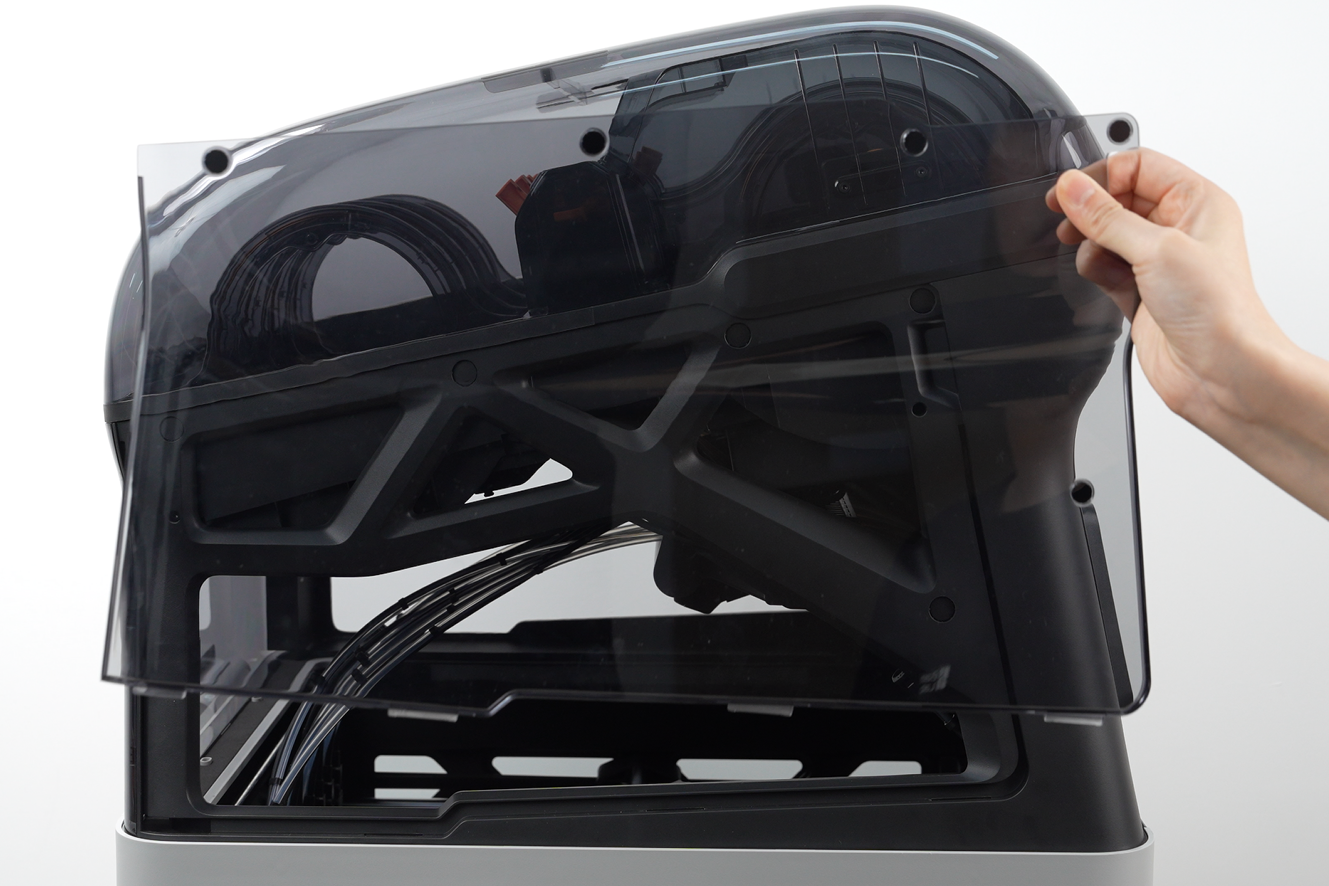
059.png
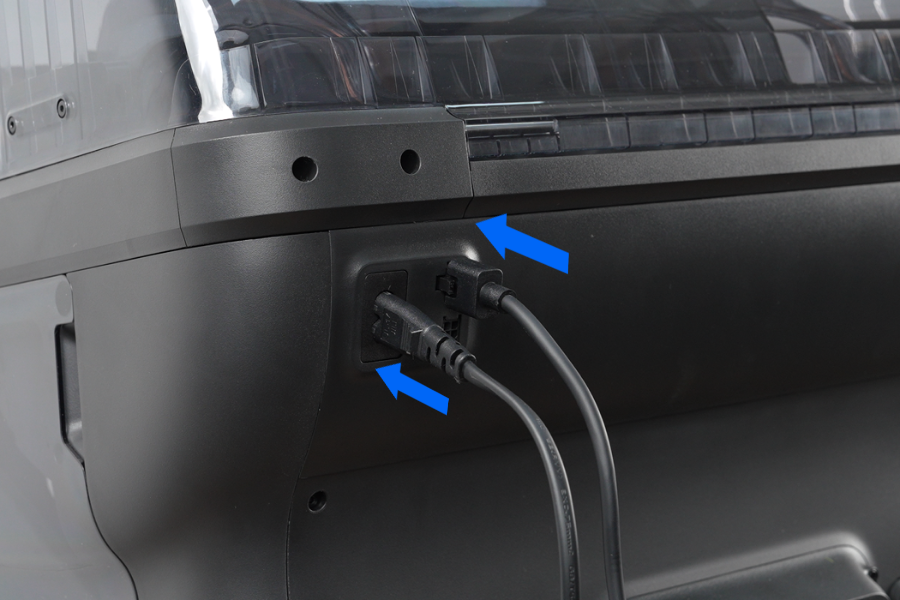
Insira o cabo do conector de 6 pinos e o Cabo de Alimentação na parte traseira da Câmara AMS.
060.png
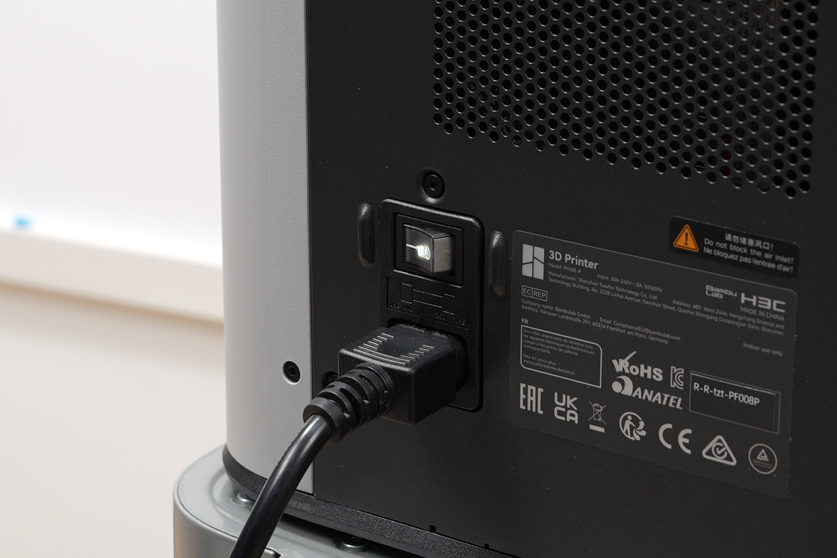
Ligue a impressora.
061.png
Alternando entre a Base do Módulo de Corte e o Alojamento da Caneta
Ao trocar a Base do Módulo de Corte e o Alojamento da Caneta, você pode alternar rapidamente entre as funções de corte e desenho. O exemplo a seguir demonstra a troca da função de corte para a função de caneta.
Observação: Por favor, desligue a impressora antes de realizar esta operação.
Remova a Ferramenta de Corte
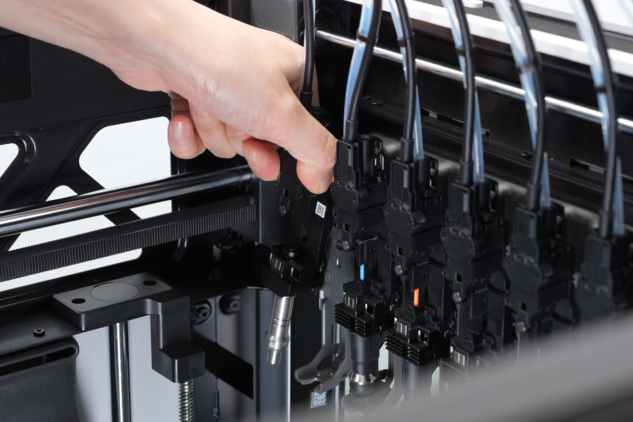
Remova a janela lateral magnética. Puxe delicadamente o cabo da Ferramenta de Corte pela lateral e destaque a Ferramenta de Corte do gancho.
062.png
Remova a Lâmina e a Base do Módulo de Corte
Recomenda-se priorizar o Método 1; se a Lâmina for difícil de segurar, use o Método 2 para removê-la com cuidado.
#### 🟢 Método 1 (Recomendado)
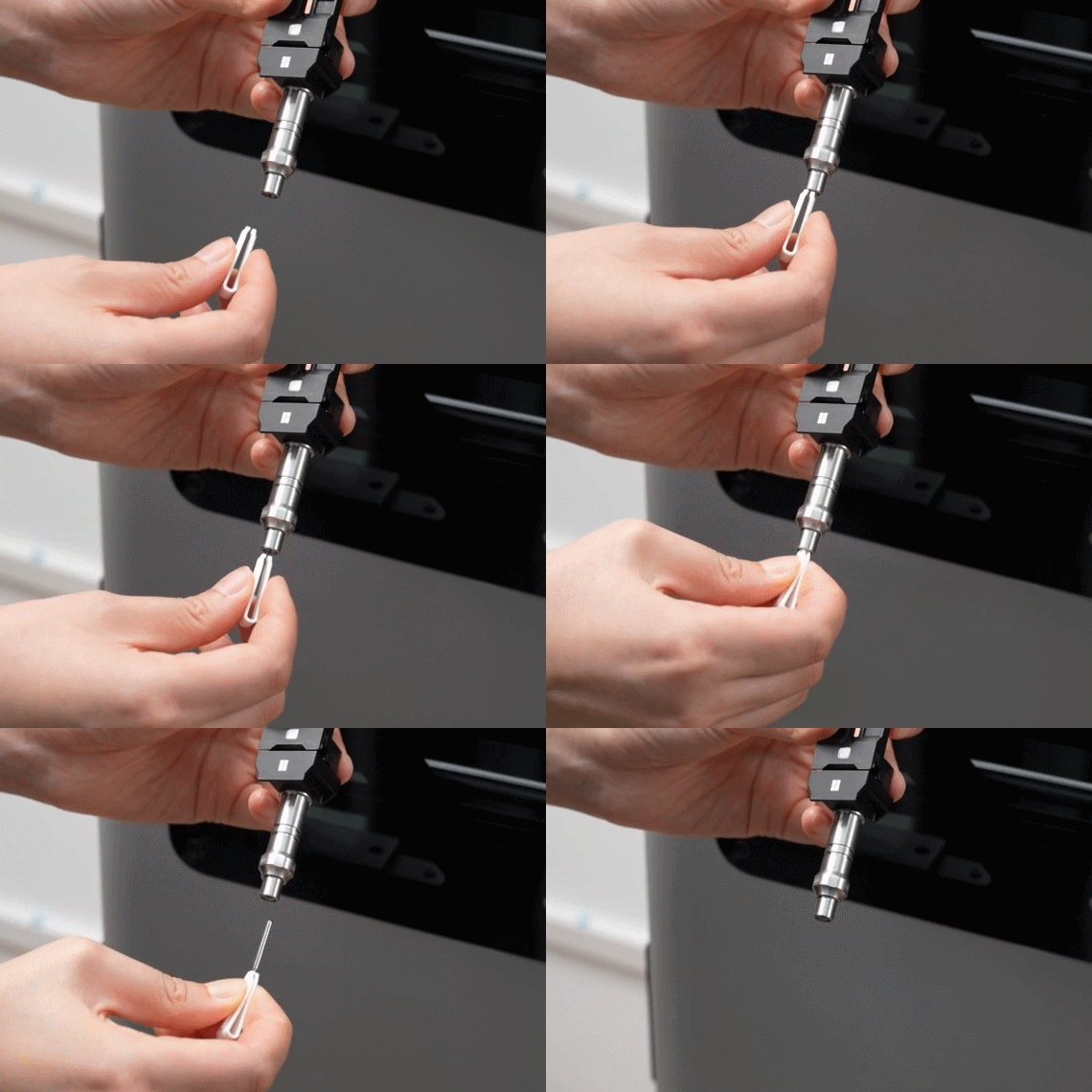
- Use a Ferramenta de Troca de Lâmina para segurar e remover a Lâmina.
Image
- Fixe a Capa Protetora na Lâmina (se disponível) e guarde-a com segurança.
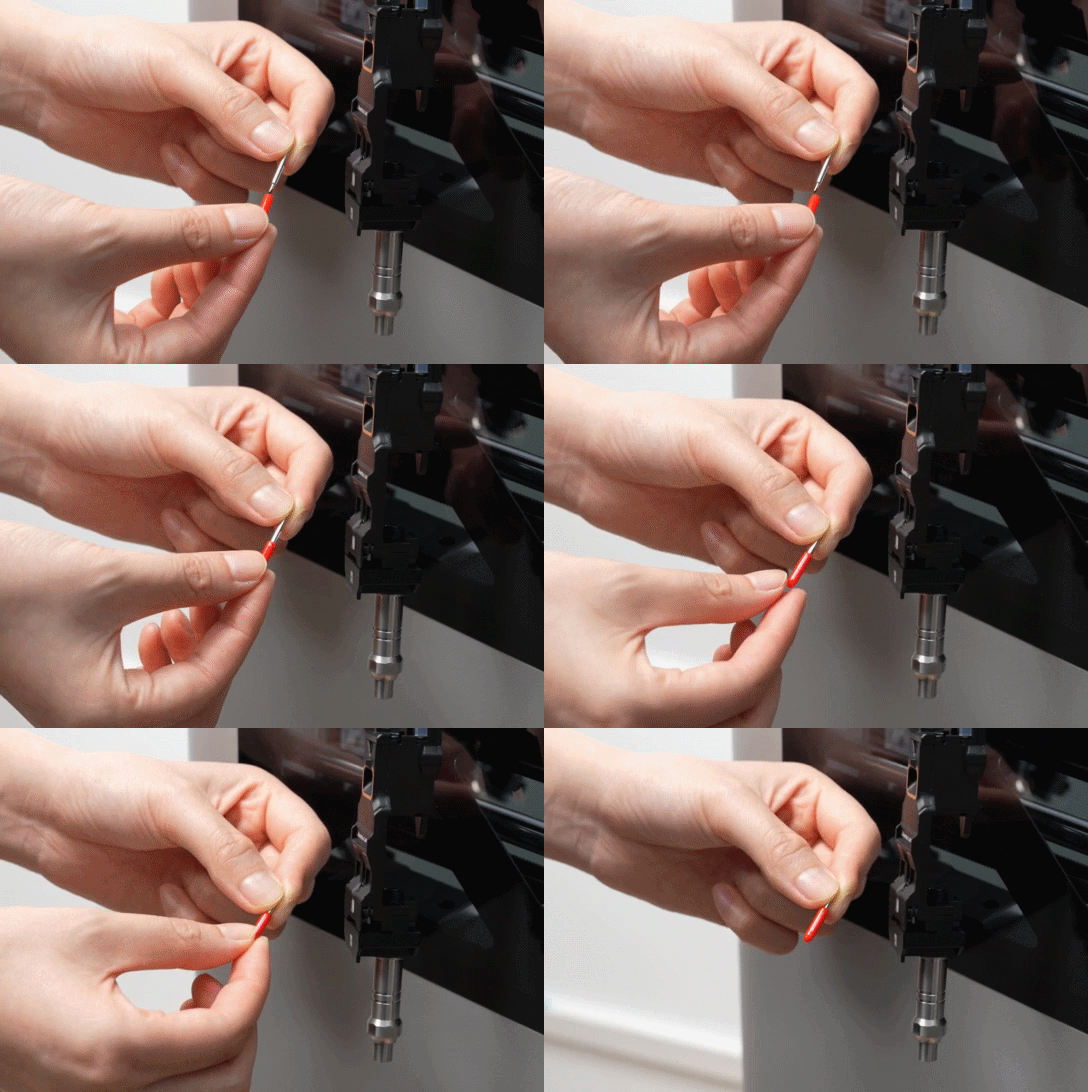
Image
- Gire a Base do Módulo de Corte no sentido anti-horário para removê-la.
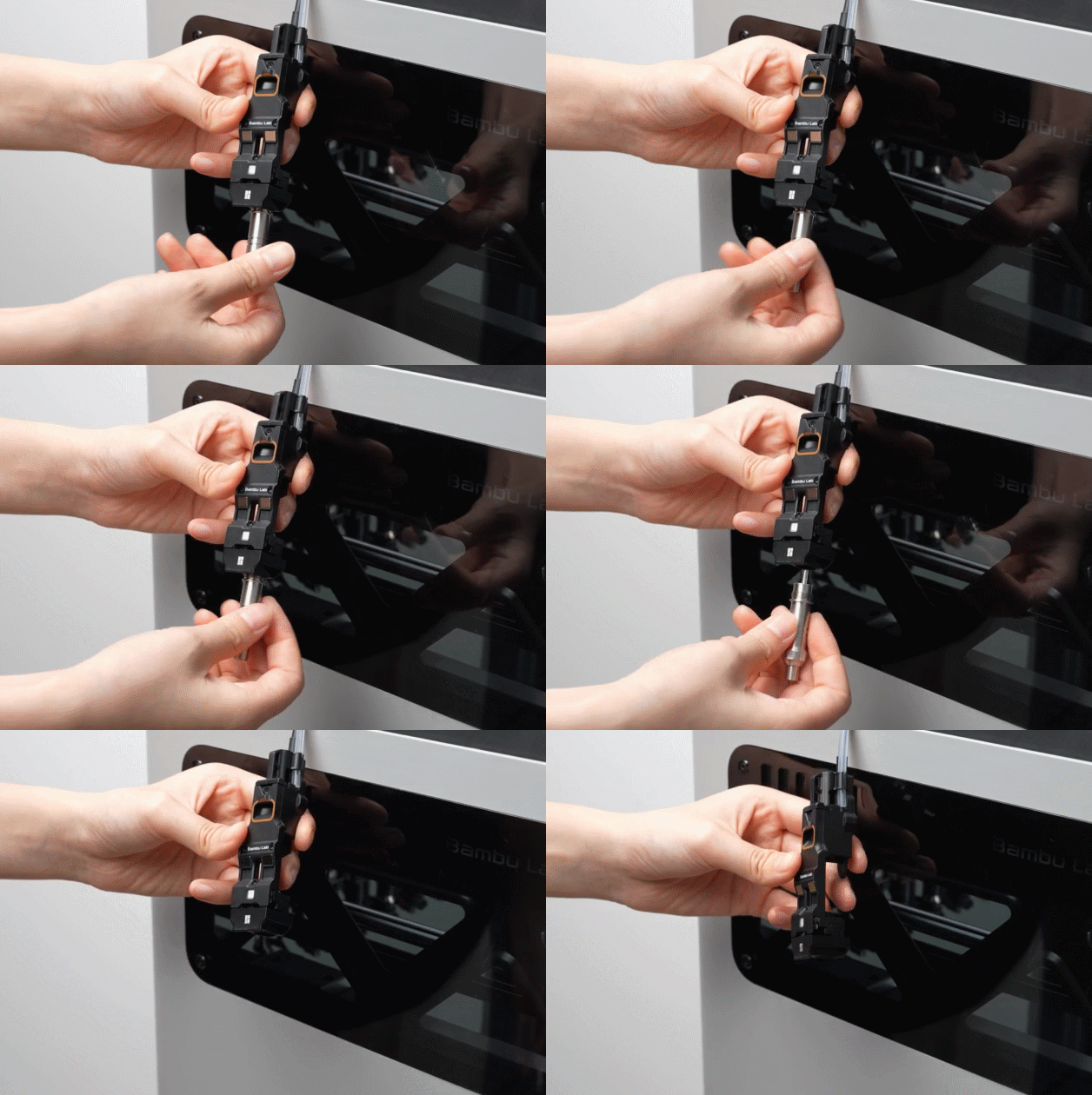
Image
#### 🟡 Método 2 (Alternativo – Quando a Lâmina é difícil de segurar)
- Gire a Base do Módulo de Corte no sentido anti-horário para removê-la.
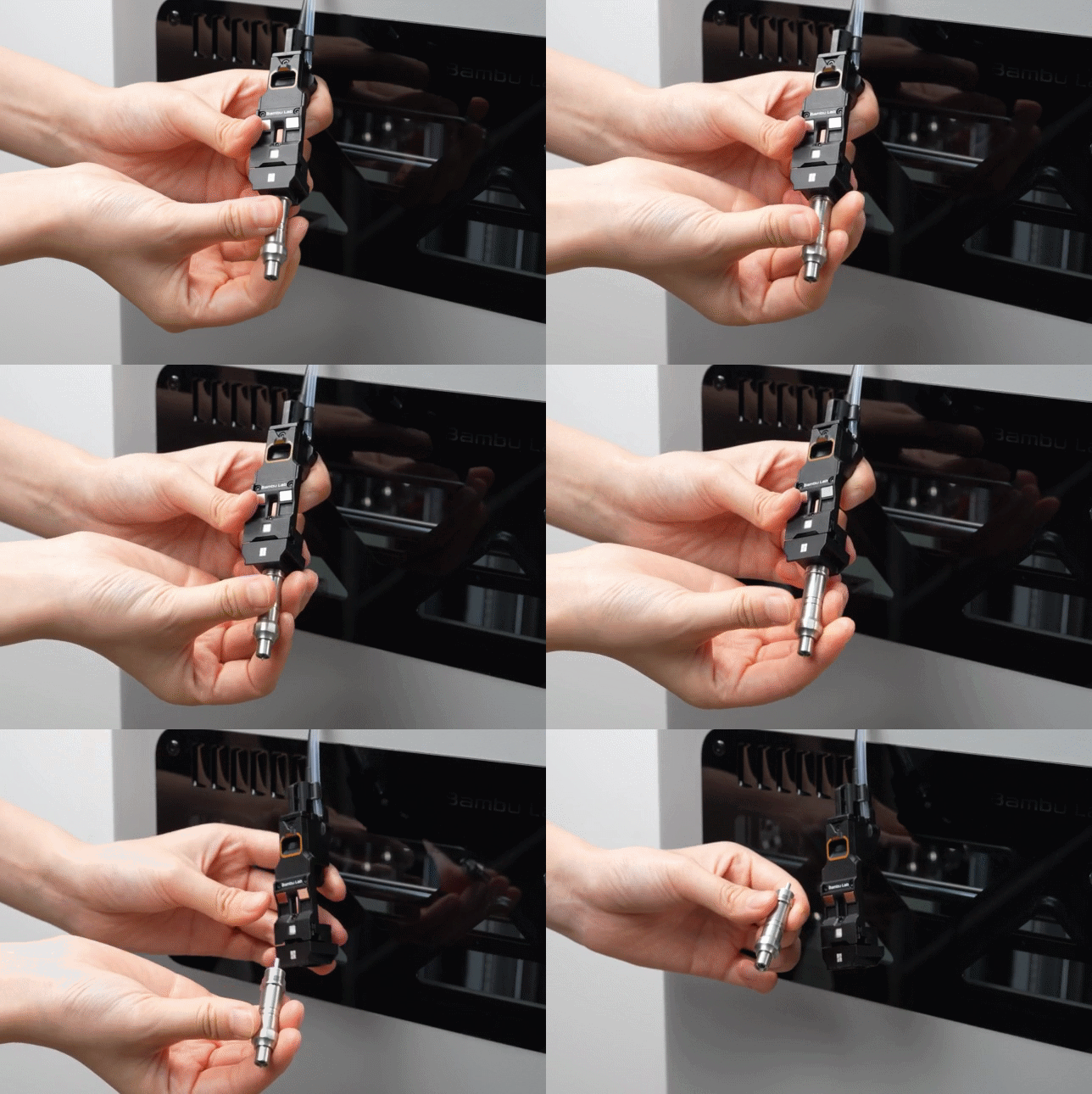
Image
💡 Observação: A Lâmina ainda está acoplada à Base do Módulo de Corte. Opere com cautela para evitar ferimentos.
- Pressione o pino de acionamento acima da Base do Módulo de Corte para ejetar a Lâmina, em seguida, use a Ferramenta de Troca de Lâmina para remover a Lâmina.
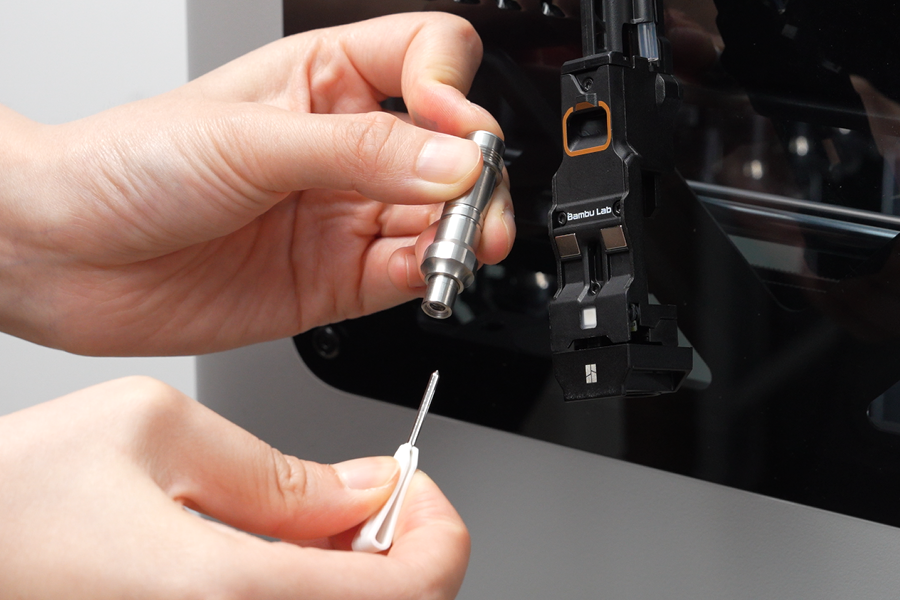
Image
- Fixe a Capa Protetora na Lâmina (se disponível) e guarde-a com segurança.
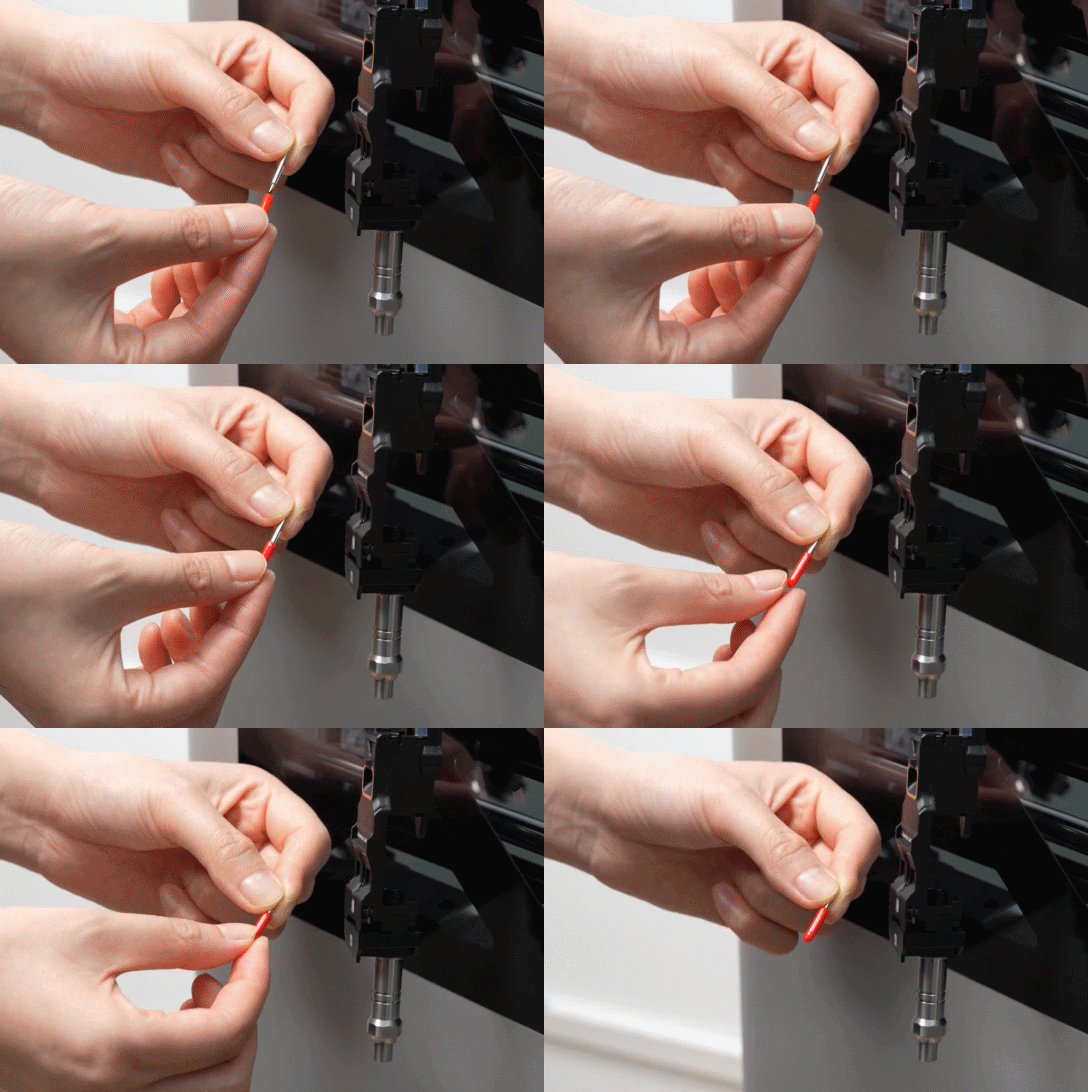
Image
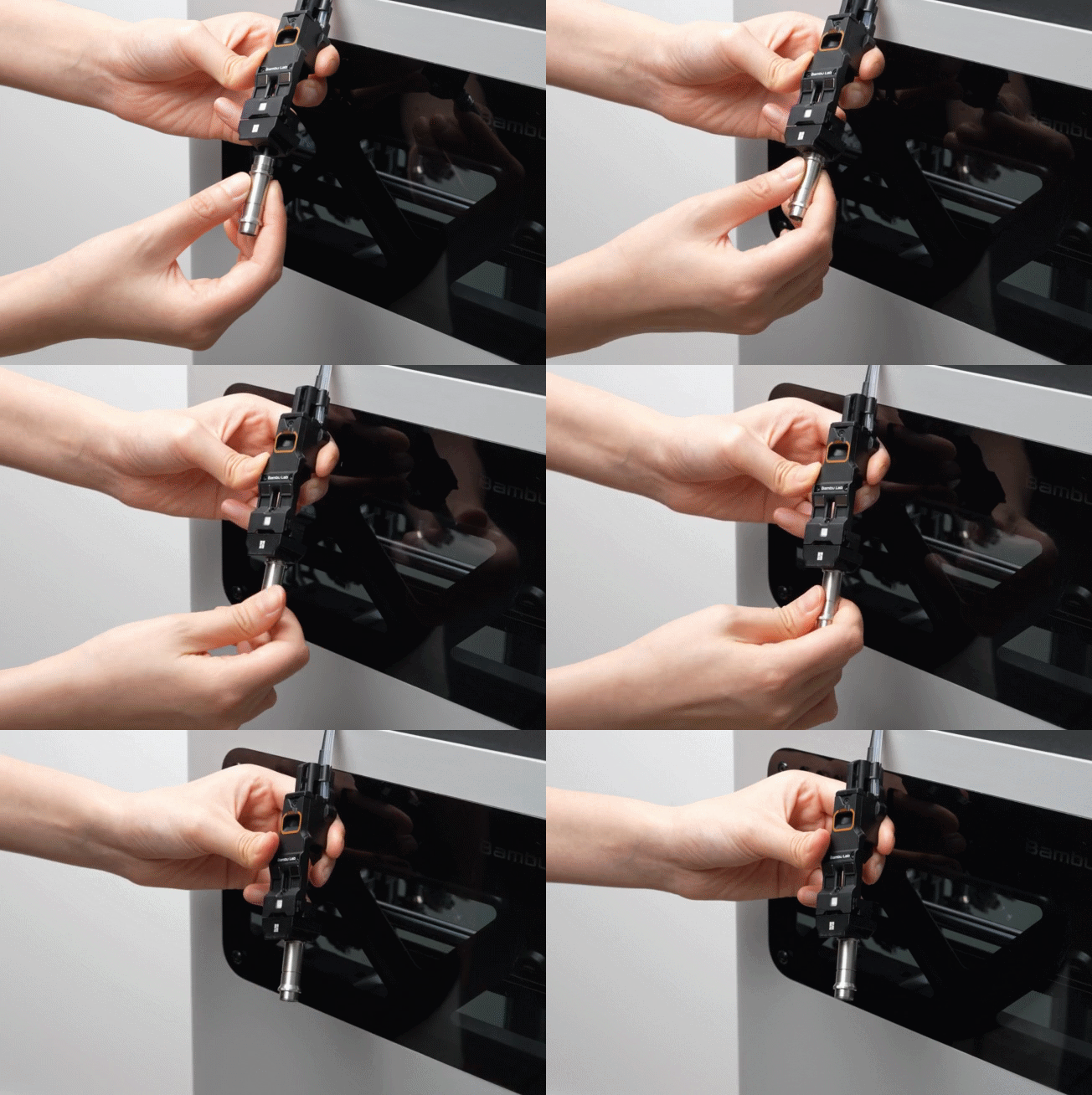
Instale o Alojamento da Caneta e a Caneta
Aperte o Alojamento da Caneta no sentido horário.
069.gif
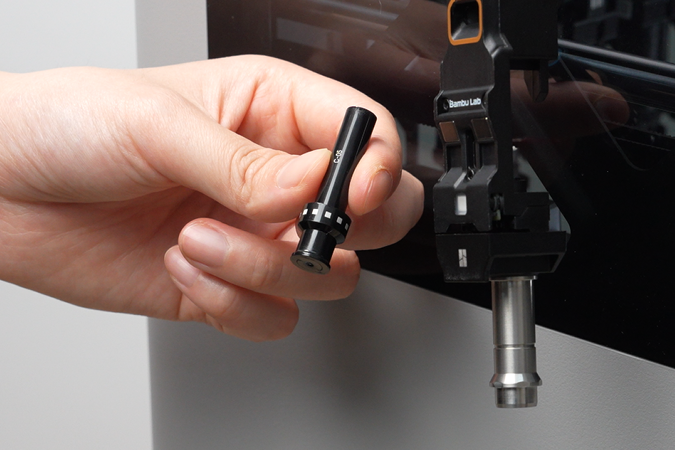
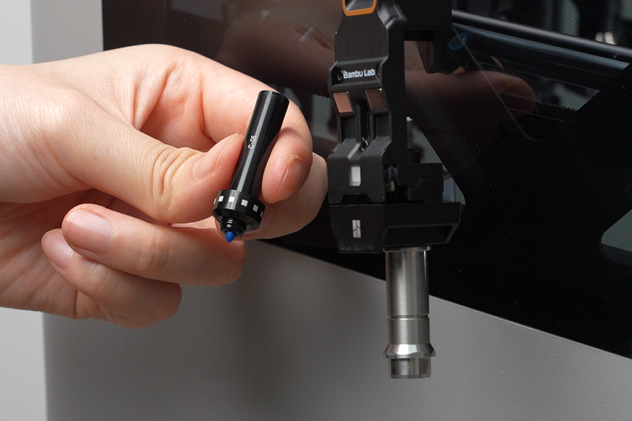
Remova a Tampa de Caneta.
Observação: Sempre recoloque a Tampa da Caneta quando não estiver usando a Caneta para evitar que a ponta resseque.
070.png
071.png
Insira a Caneta no Alojamento da Caneta.
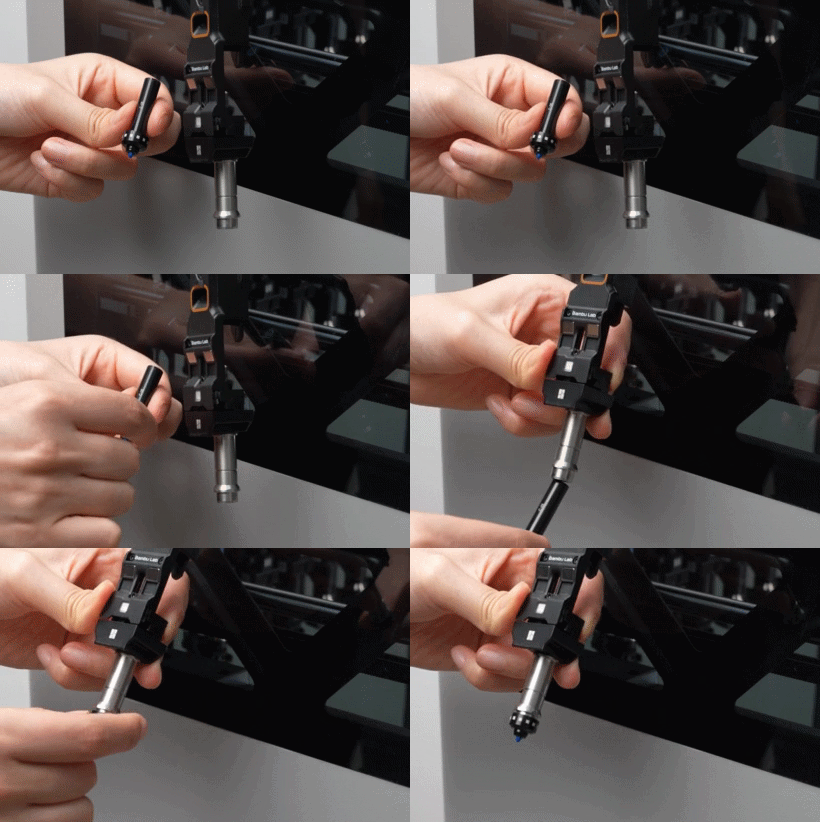
072.gif
Certifique-se de que a Almofada Bloqueadora de Fluxo do acoplamento foi removida. Incline a Base e pendure-a no Gancho de Acoplamento laranja para completar a instalação magnética.
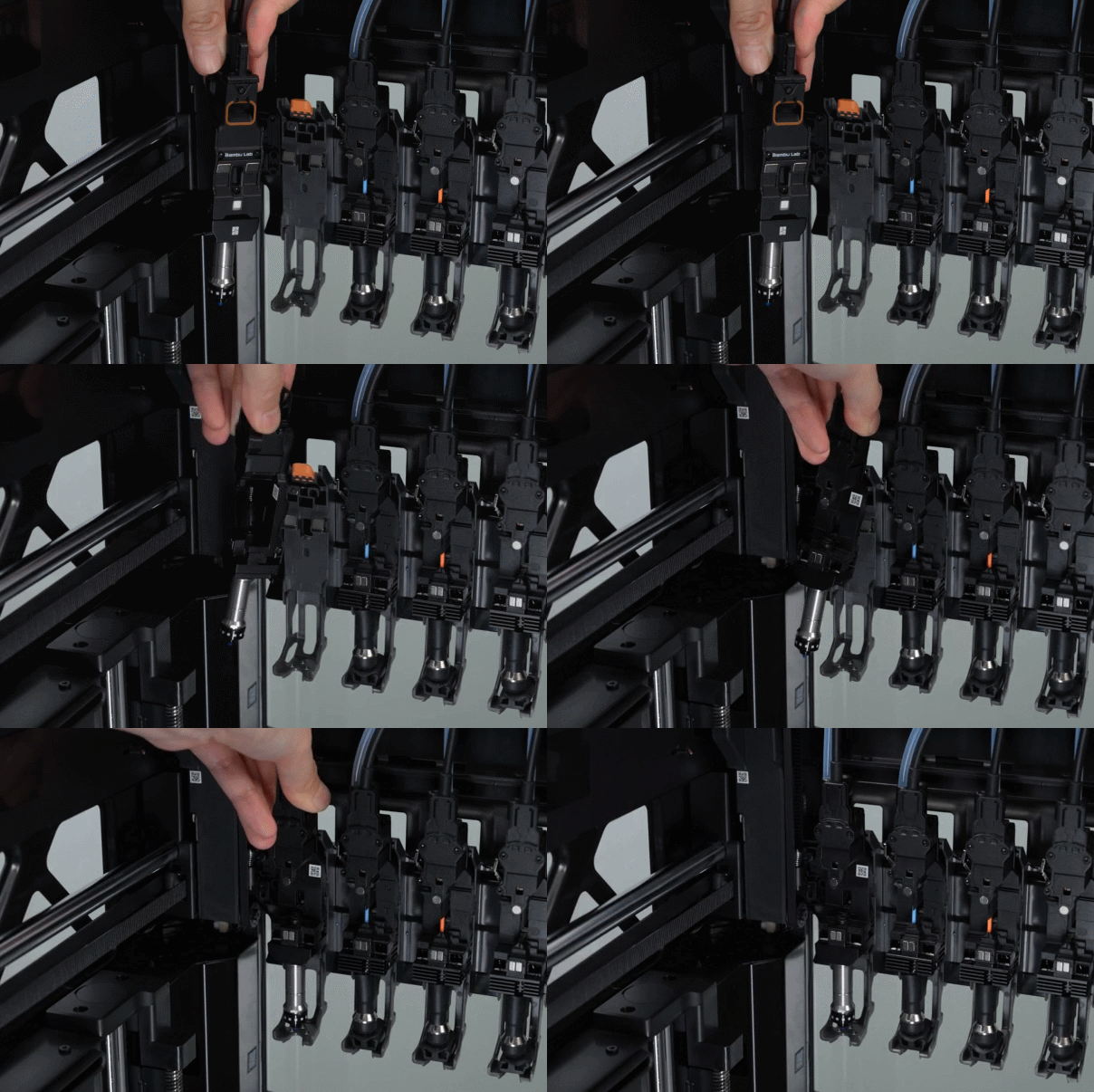
073.gif
Reinstale a janela lateral.
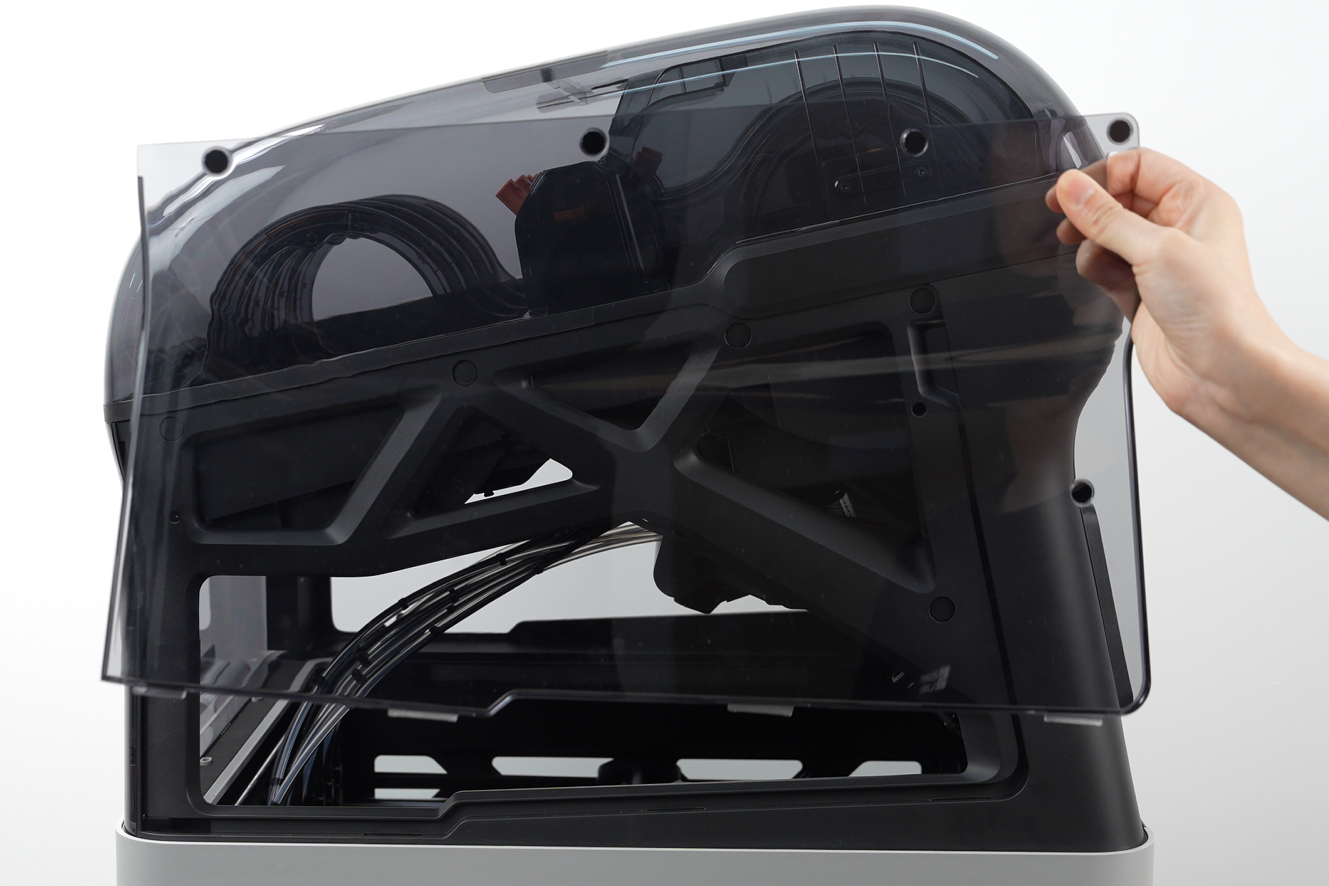
074.png
Notas Finais
Esperamos que este guia tenha fornecido suporte claro e prático. Se o problema persistir, envie um [ticket de suporte](https://bambulab.com/en/my/support/tickets/create?from=5) e inclua seus logs recentes da impressora e fotos adicionais ou outros detalhes. Nossa equipe de suporte ao cliente irá analisar sua solicitação e fornecer assistência detalhada. Você também pode visitar o [Bambu AI](https://support.bambulab.com/en?from=5), que pode responder instantaneamente a perguntas comuns e fornecer orientação operacional.
Precisa de Peças Originais Bambu Lab?
A 3D Centro Oeste é especialista em impressoras 3D com estoque a pronta entrega de peças oficiais Bambu Lab no Brasil com envio imediato. Garanta bicos de aço endurecido, hotends montados, engrenagens da extrusora, placas PEI e filamentos com nota fiscal e garantia.

