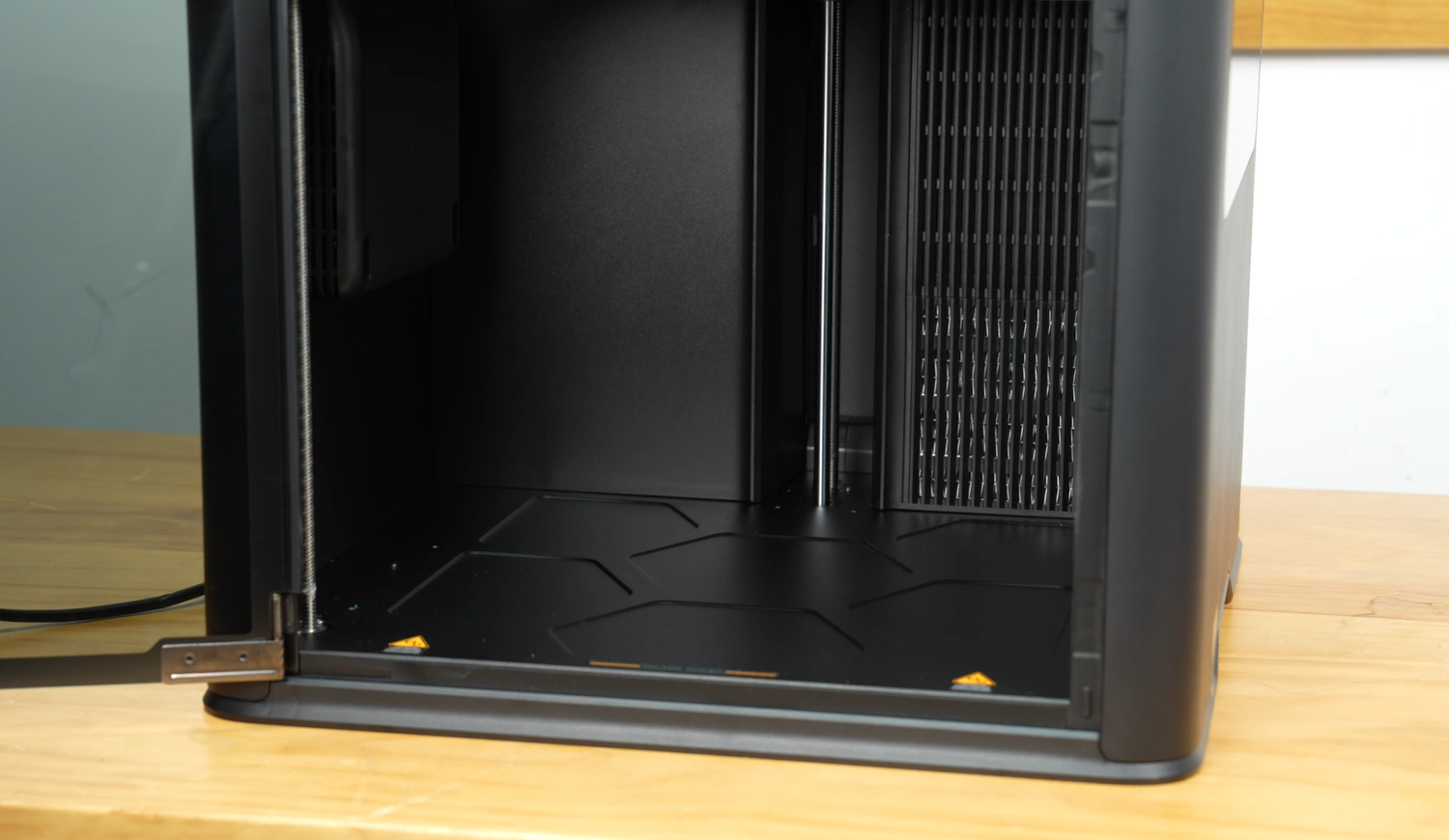
Guia de Desembalagem H2D Pro
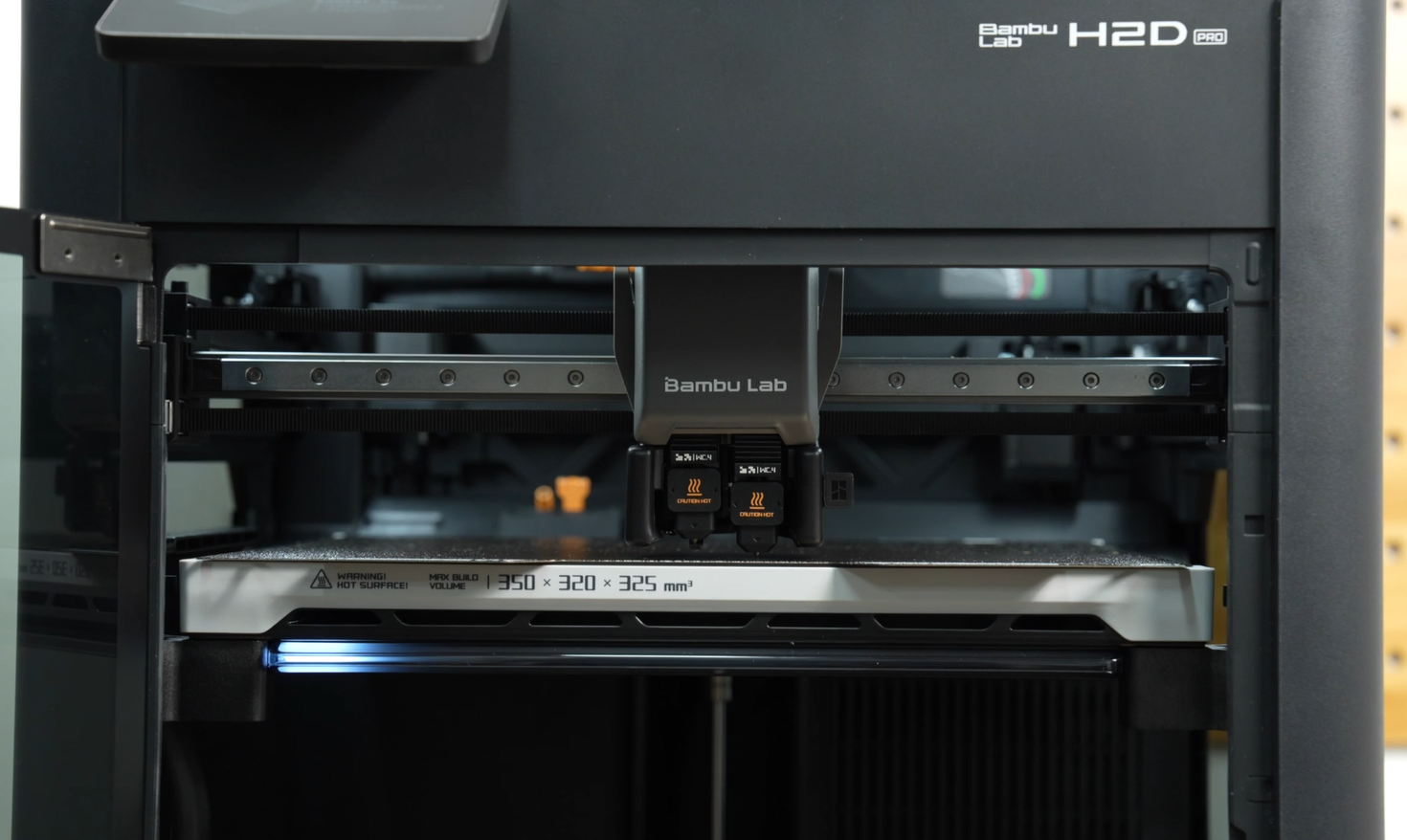
A H2D Pro é uma solução profissional de impressão 3D com bico duplo. Para especificações detalhadas do produto e perguntas frequentes, consulte a página oficial do produto e a wiki. Caso tenha dúvidas ou requisitos específicos, envie o formulário ([clique aqui](https://bambulab.com/en/dealer/inquiry%7Btarget%22_blank%22%7D)), e entraremos em contato prontamente. Adicionalmente, você também pode contatar o revendedor oficial ([clique aqui](https://bambulab.com/en/dealer%7Btarget%22_blank%22%7D)) em sua região para mais assistência.
Guia em Vídeo
Itens na Embalagem
Para detalhes, consulte a [Lista de Pacotes H2D Pro](https://wiki.bambulab.com/zh/h2d-pro/manual/acc-in-the-box).
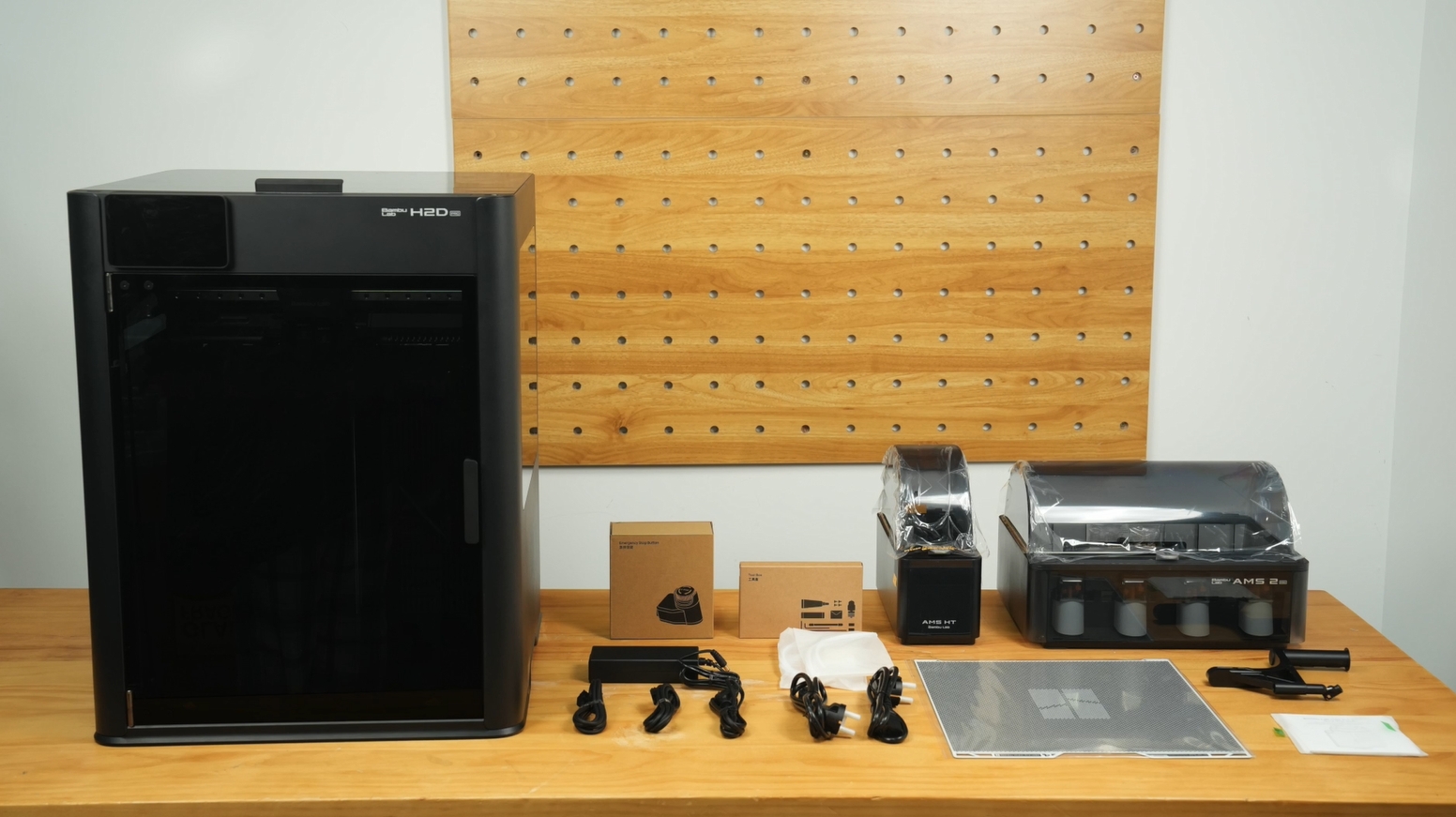
image1.jpeg
Etapas de Operação
Desembalagem
- Puxe os 4 fechos de clipe da caixa na parte inferior;
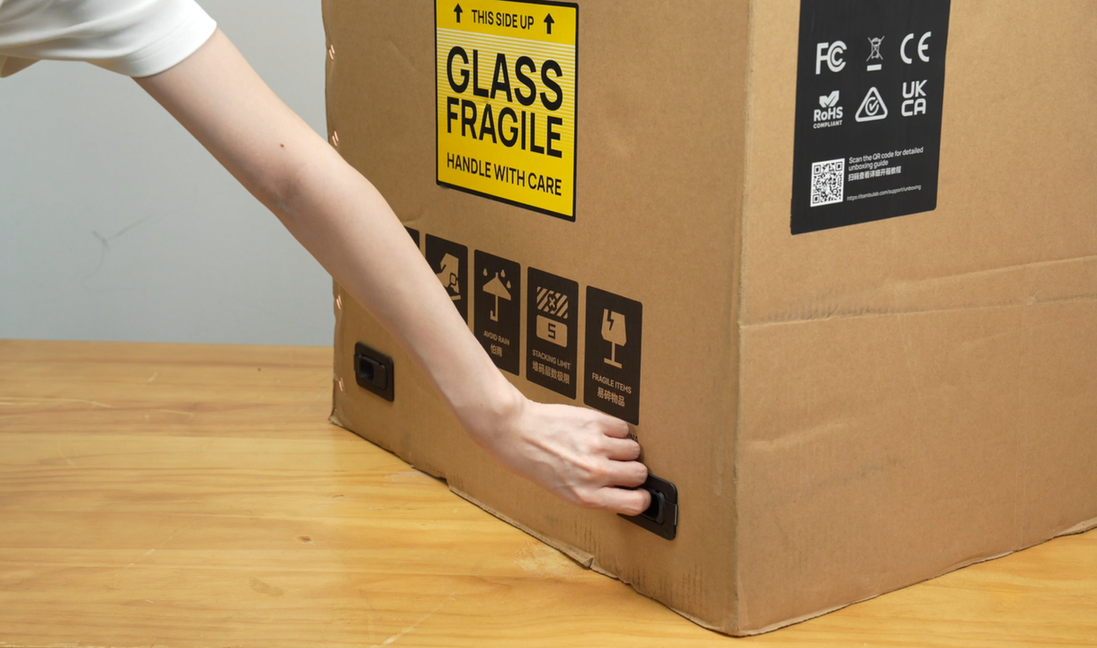
image2.png
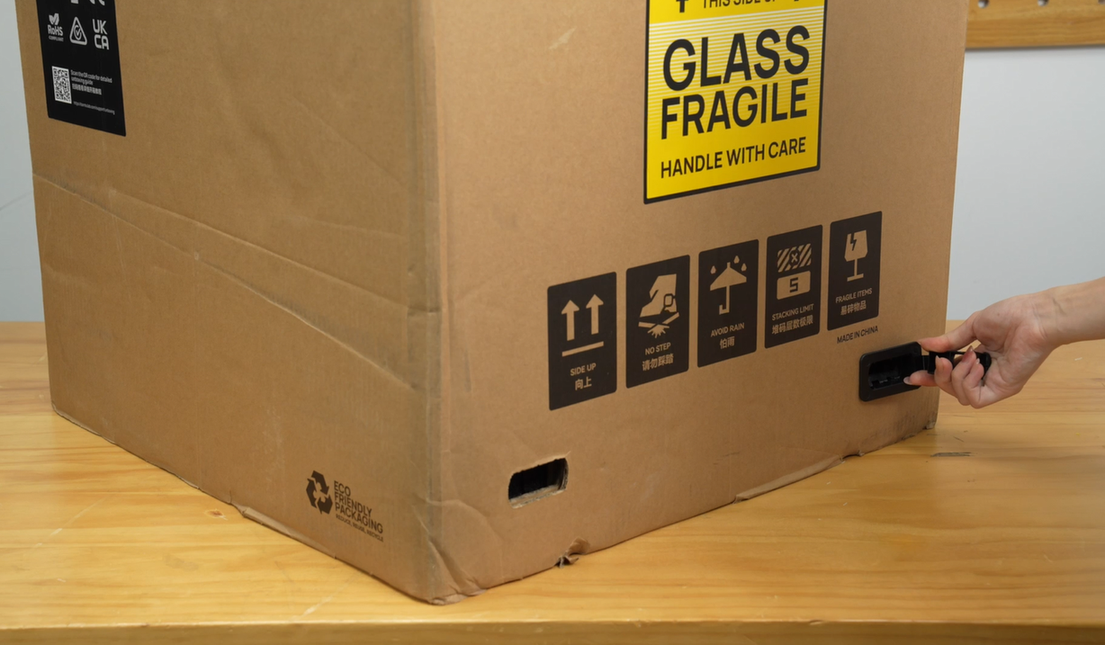
image3.png
- Segure as duas alças nas laterais da caixa e levante para remover a caixa externa.
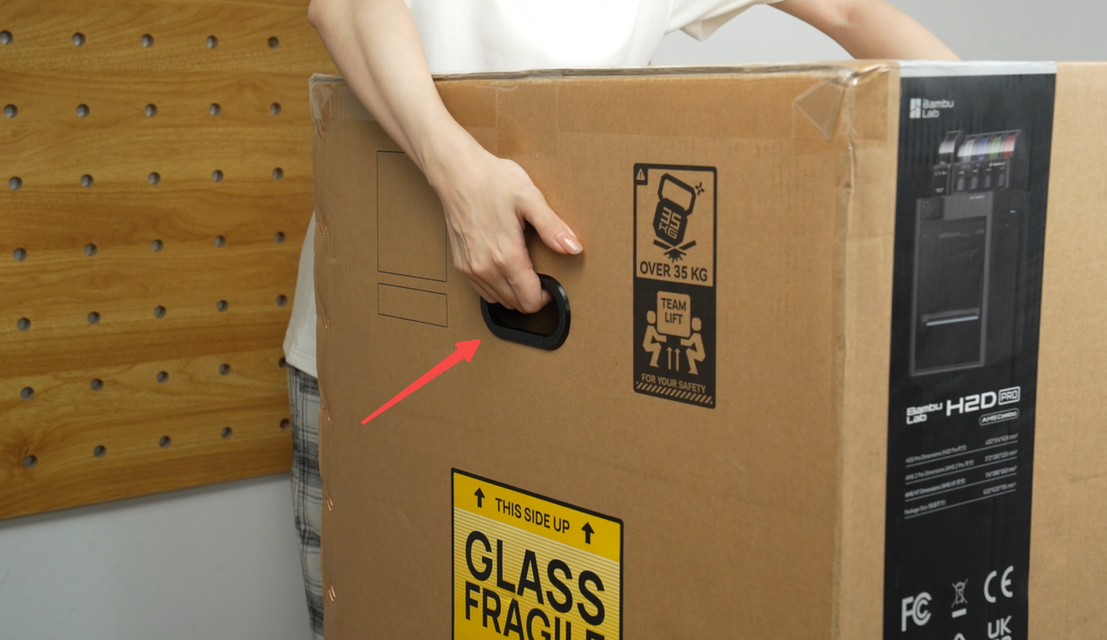
image4.png
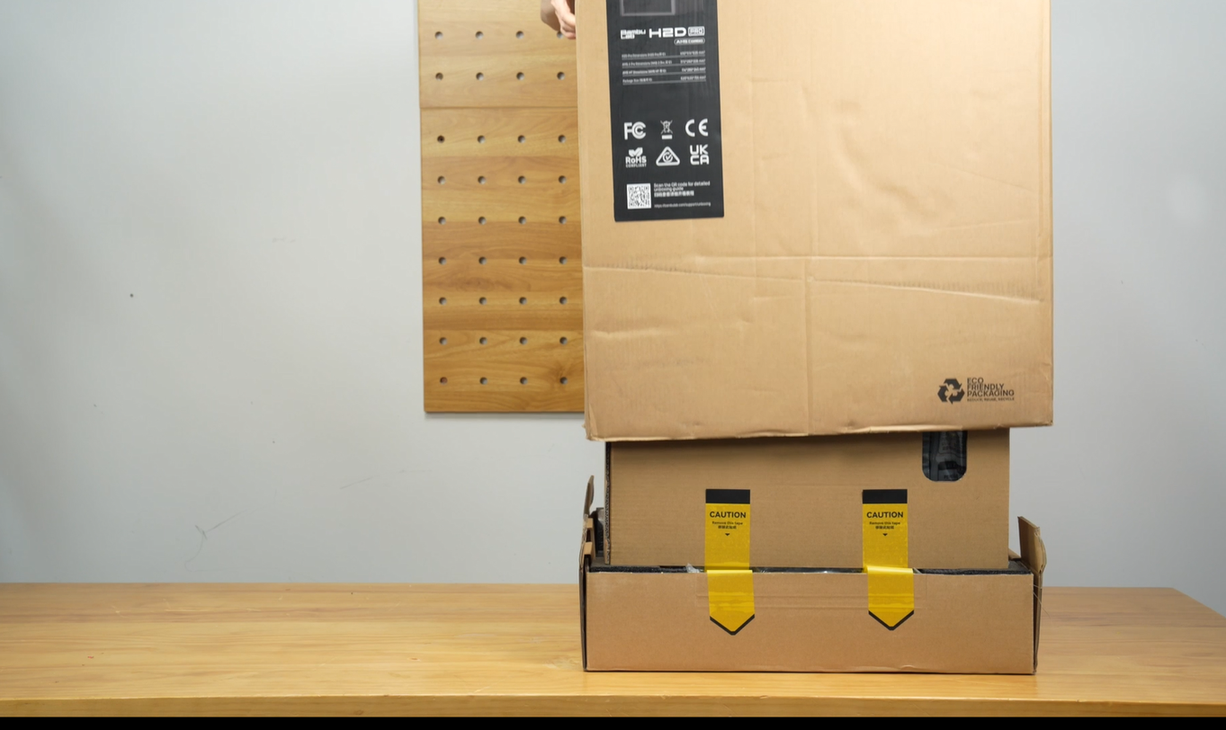
image5.png
- Leia atentamente o Guia de Início Rápido para obter os passos detalhados de operação;
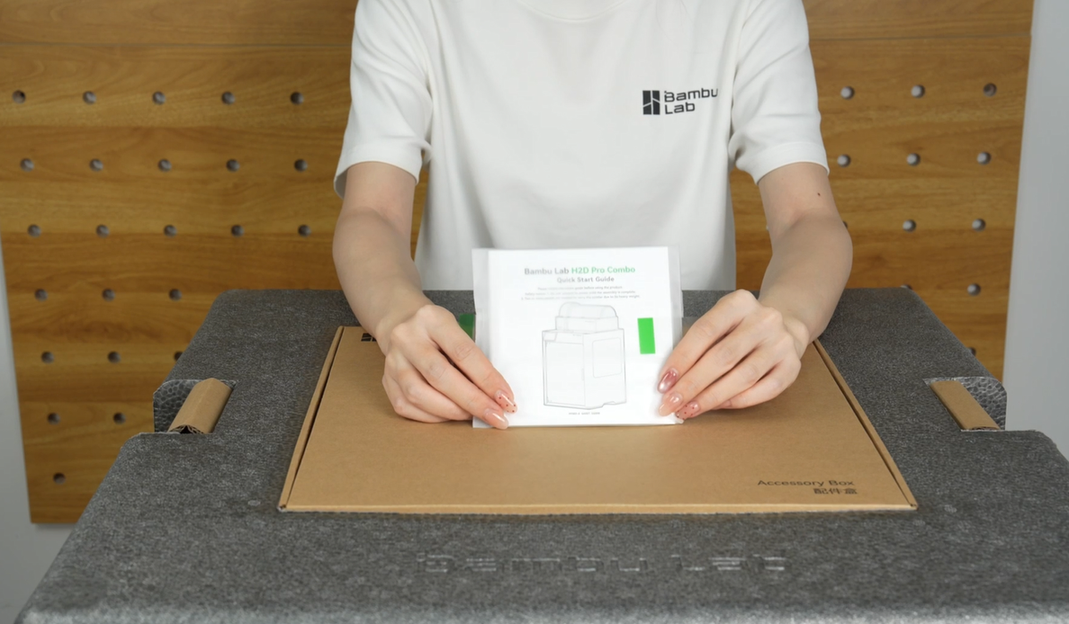
image6.png
- Retire a caixa de acessórios;
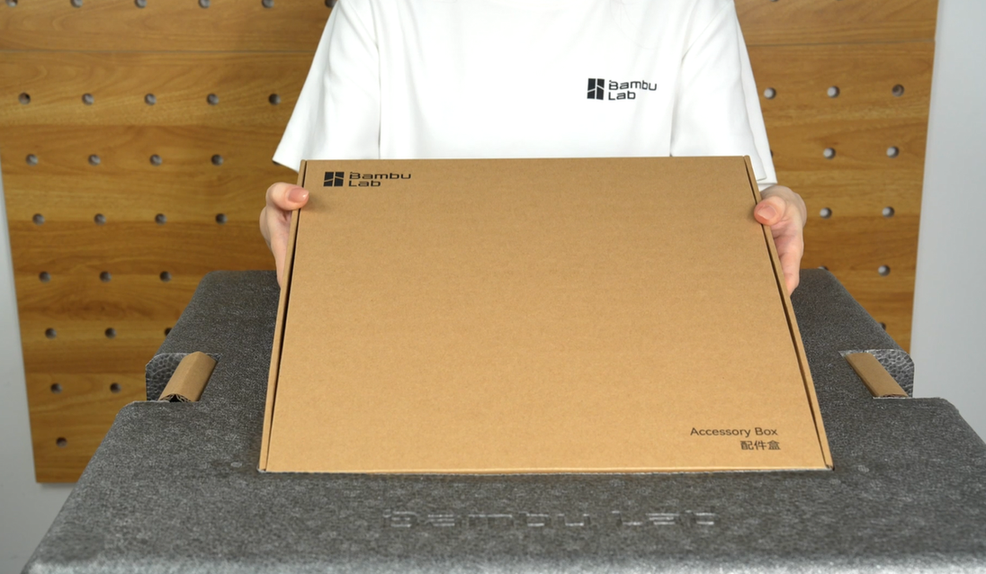
image7.png
- Abra a caixa de acessórios e retire todos os acessórios;
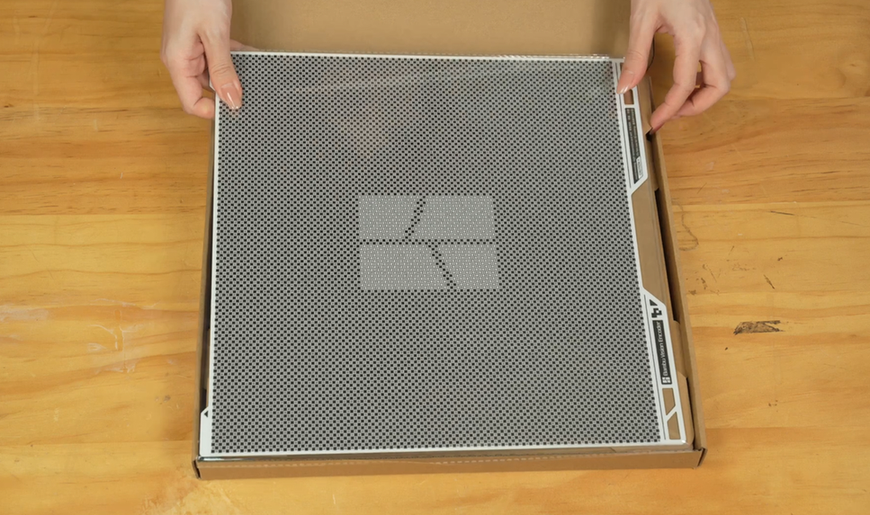
image8.png
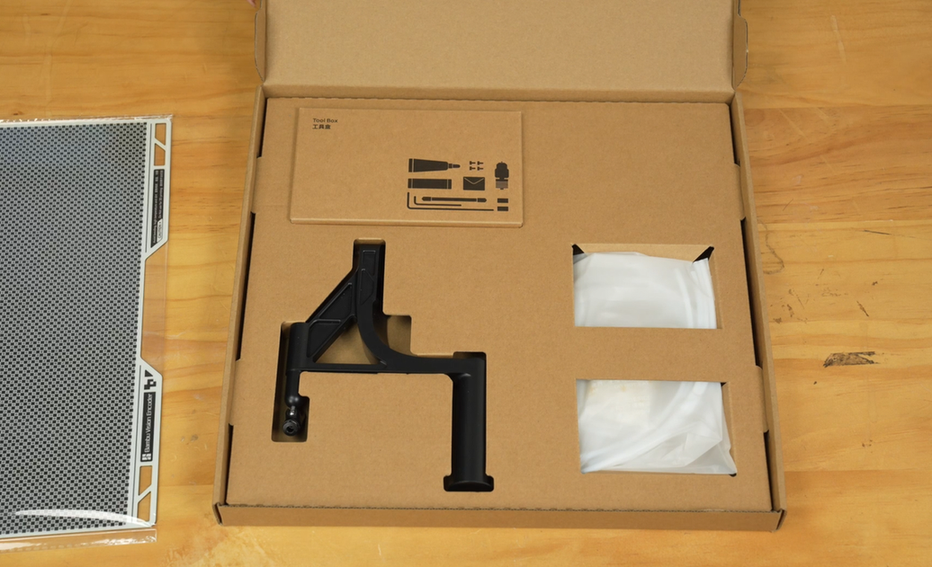
image9.png
- Retire os adesivos dos dois lados da parte inferior;
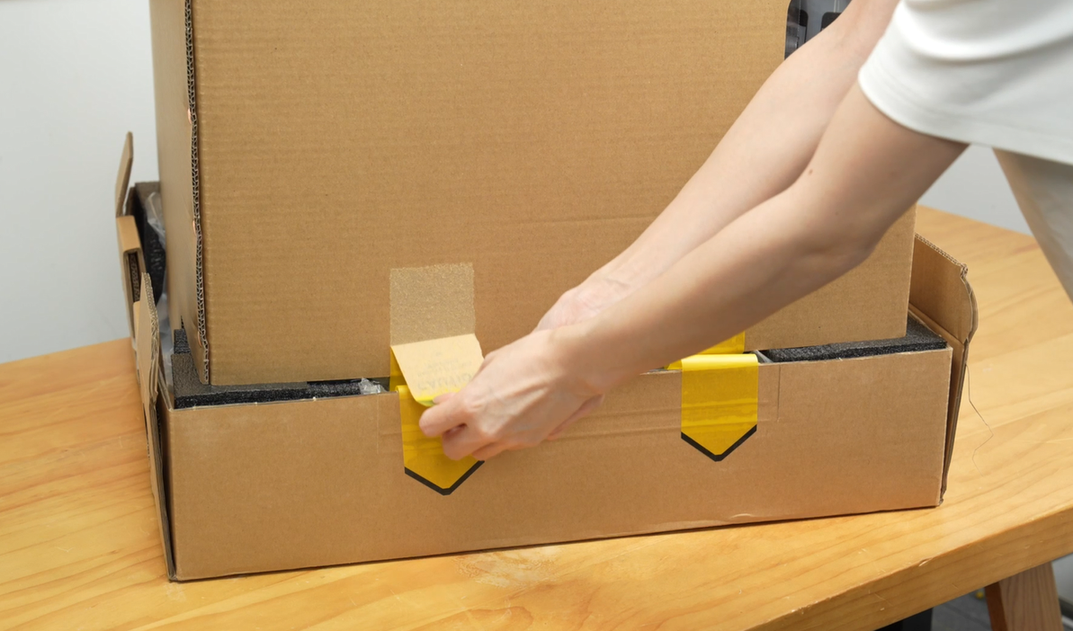
image10.png
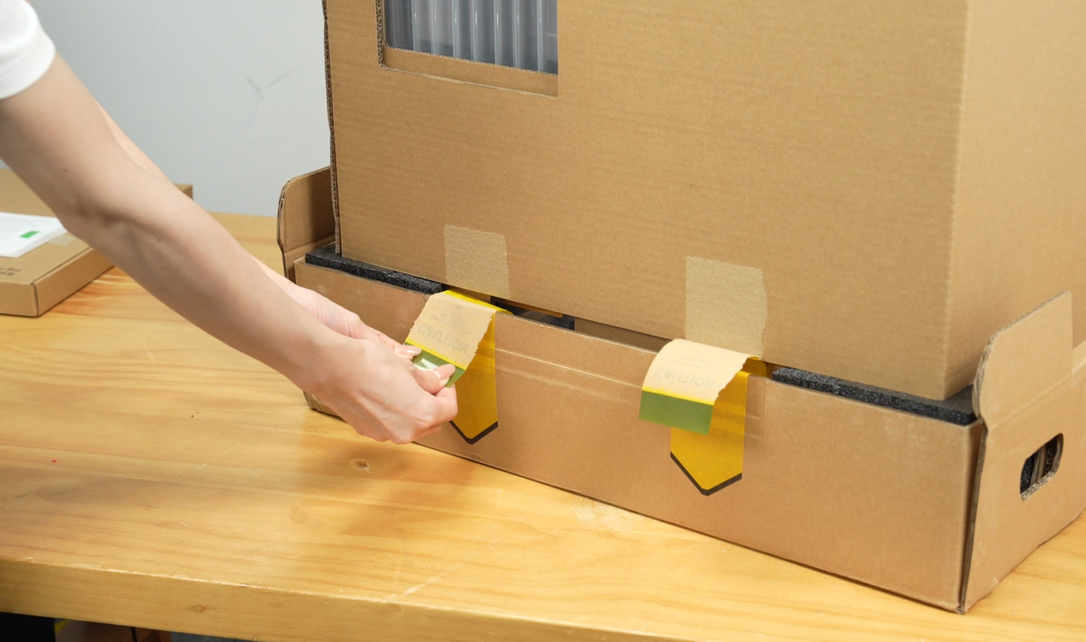
image11.png
- Levante para remover a espuma protetora, o papelão e o acolchoamento;
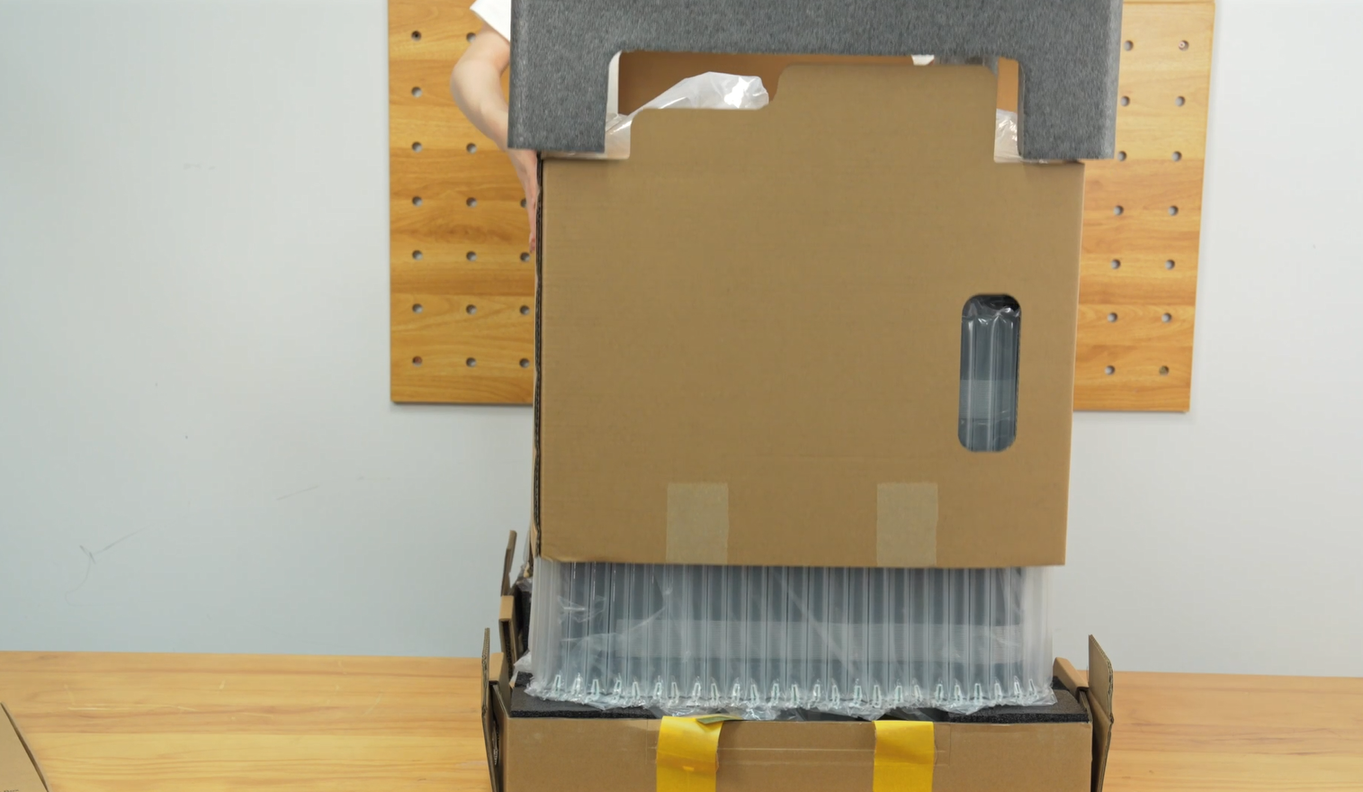
image12.png
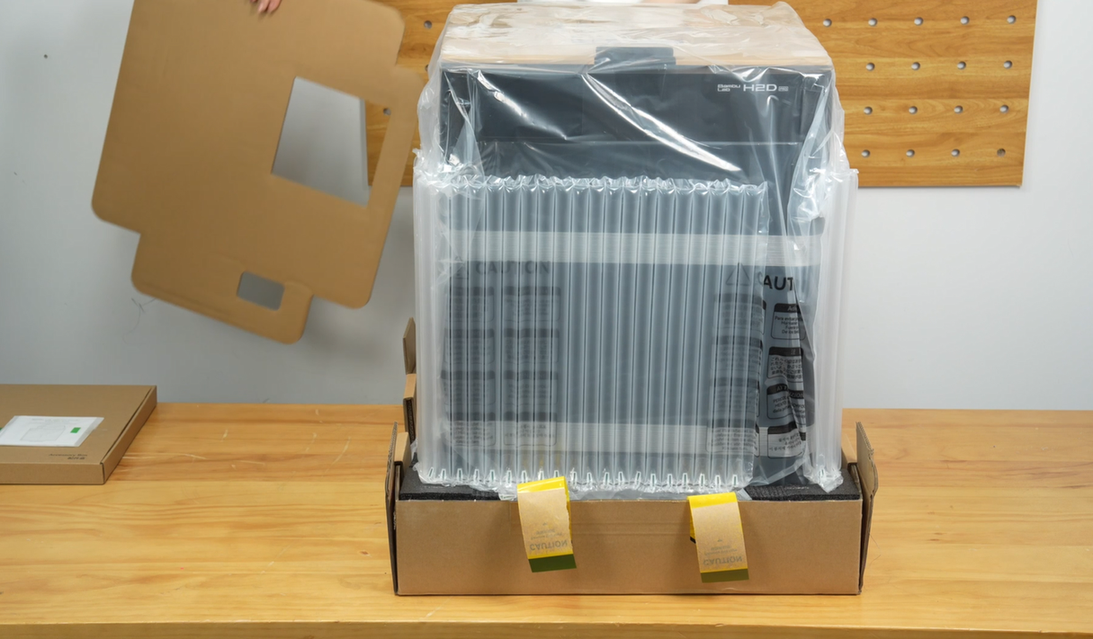
image13.png
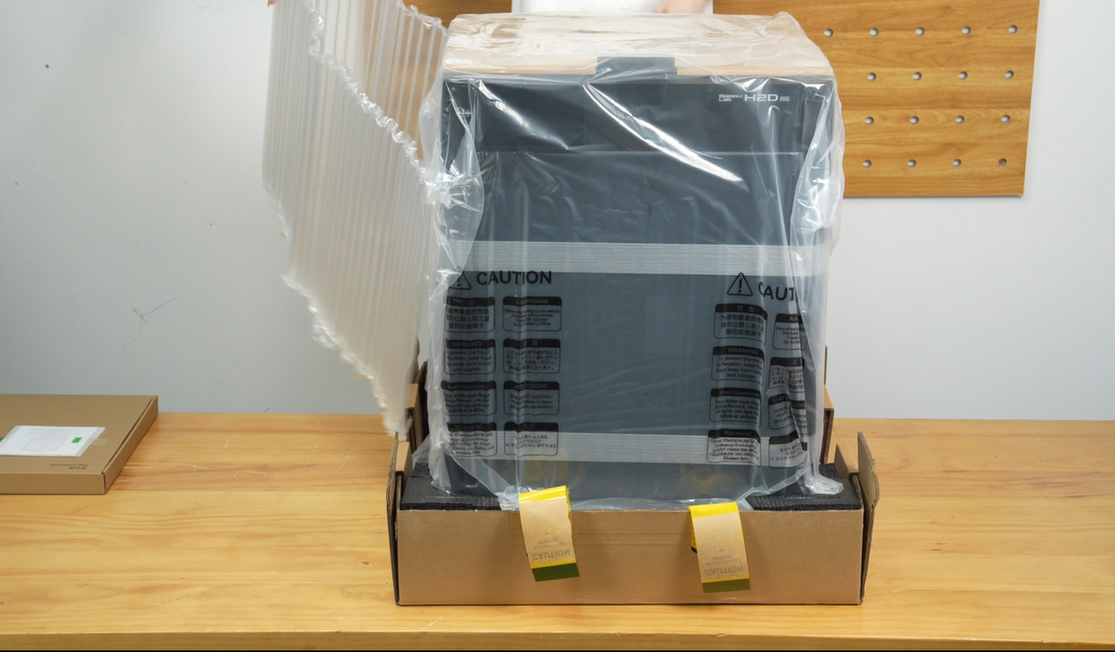
image14.png
- Rasgue as alças em ambos os lados do saco à prova de umidade;
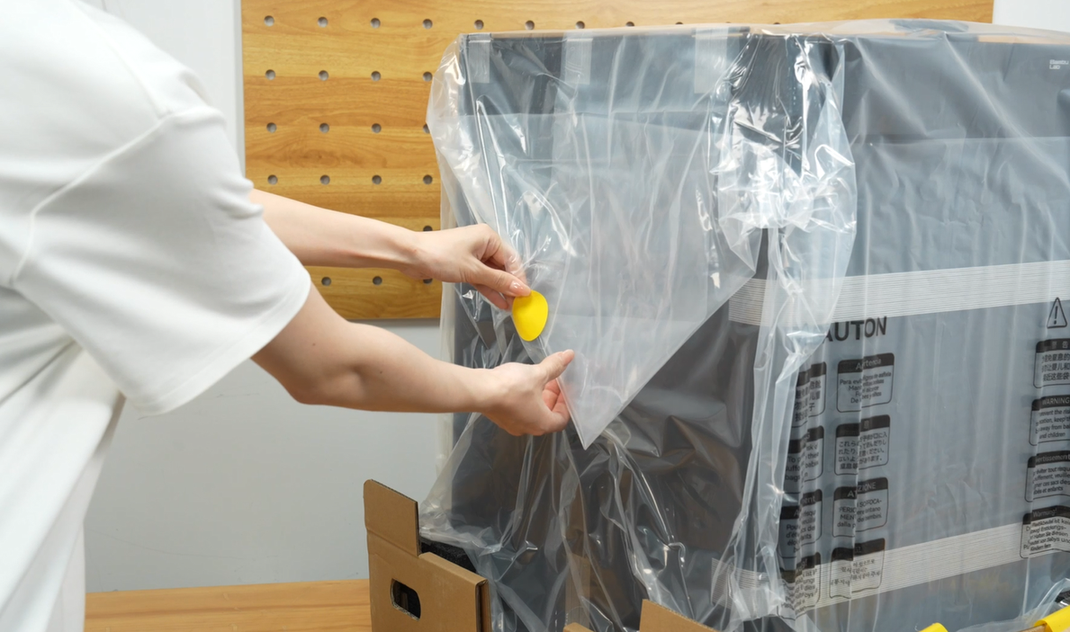
image15.png
- Rasgue a abertura superior do saco à prova de umidade;
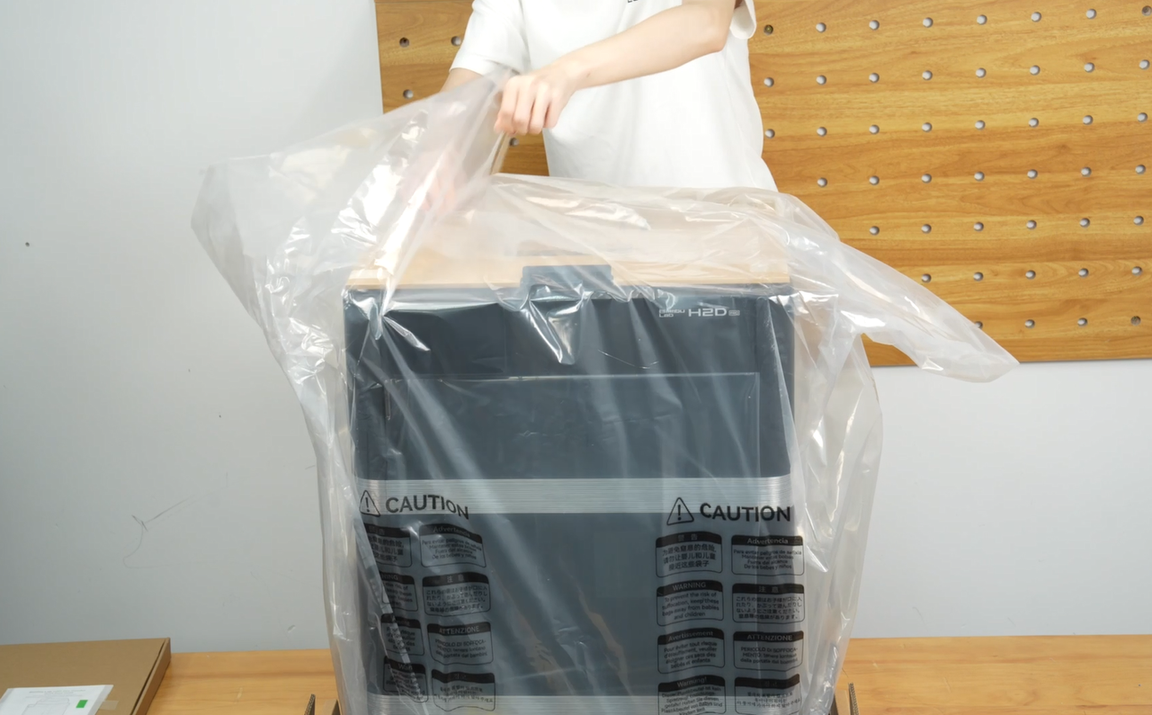
image16.png
- Puxe o saco à prova de umidade para baixo e envolva-o nos quatro cantos da caixa inferior;
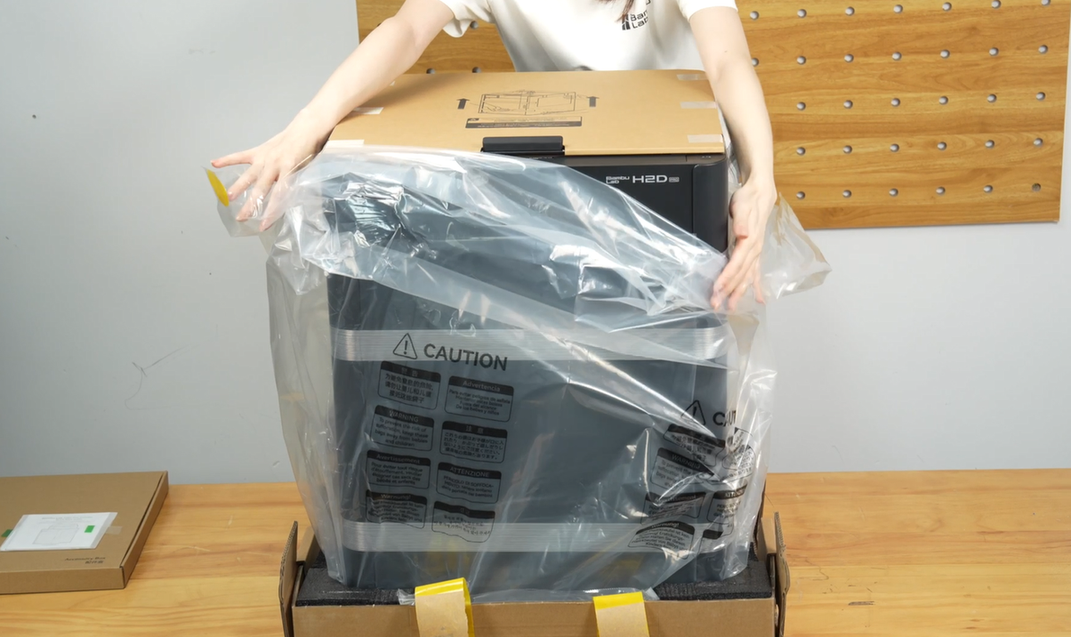
image17.png
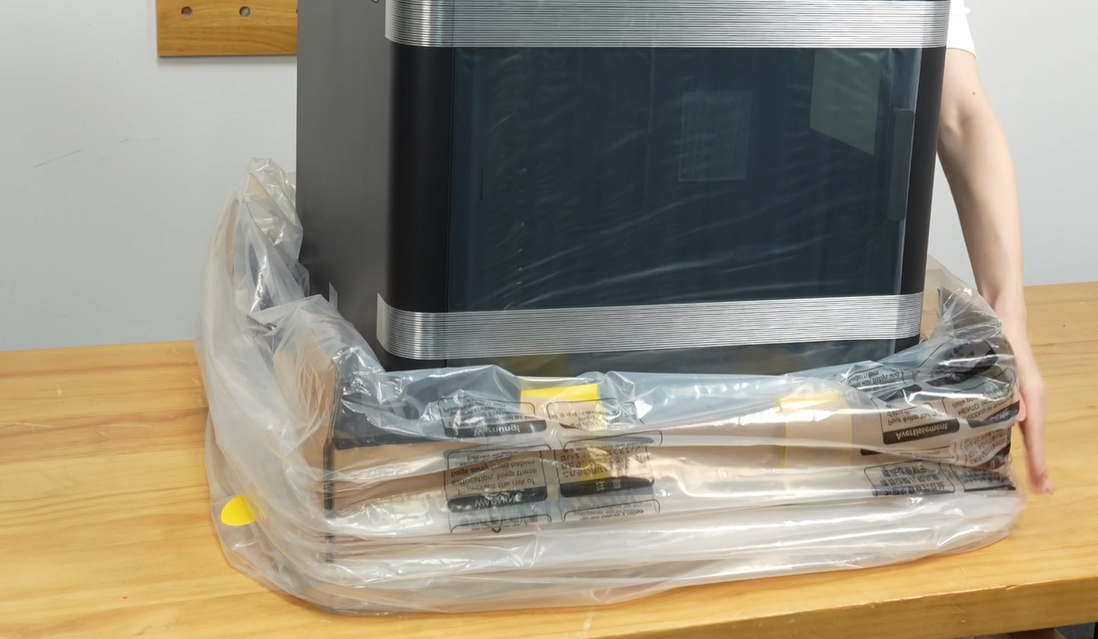
image18.png
- Segure firmemente as alças inferiores em ambos os lados da impressora e levante a impressora com duas pessoas para colocá-la em uma superfície estável.
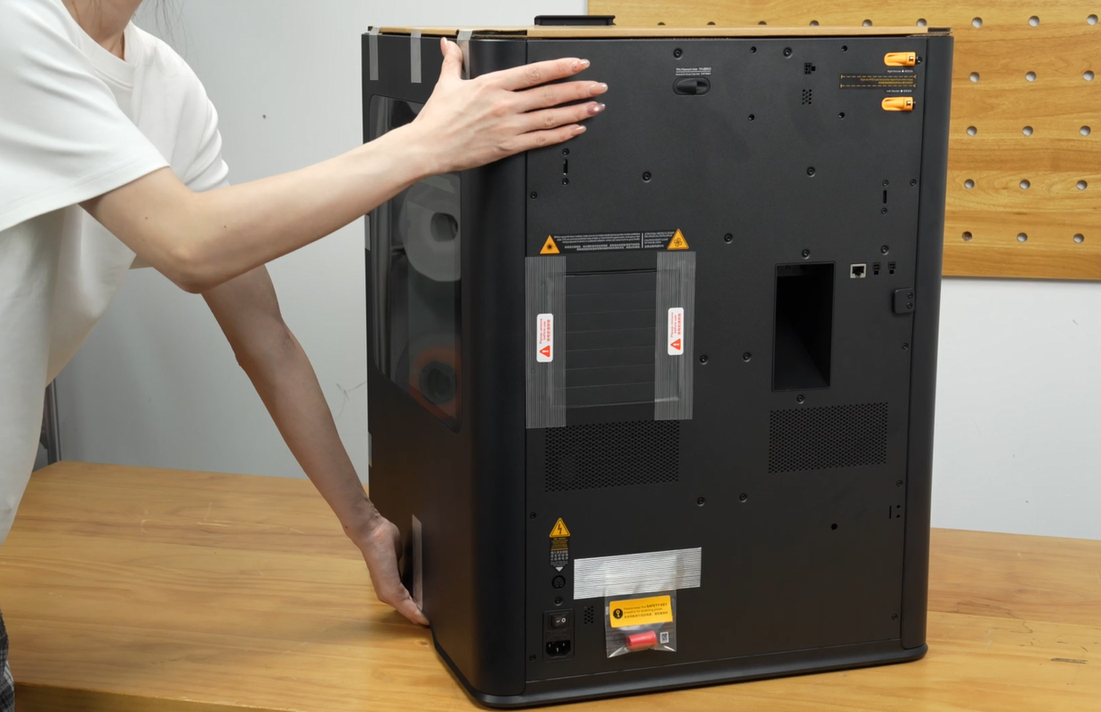
image19.png
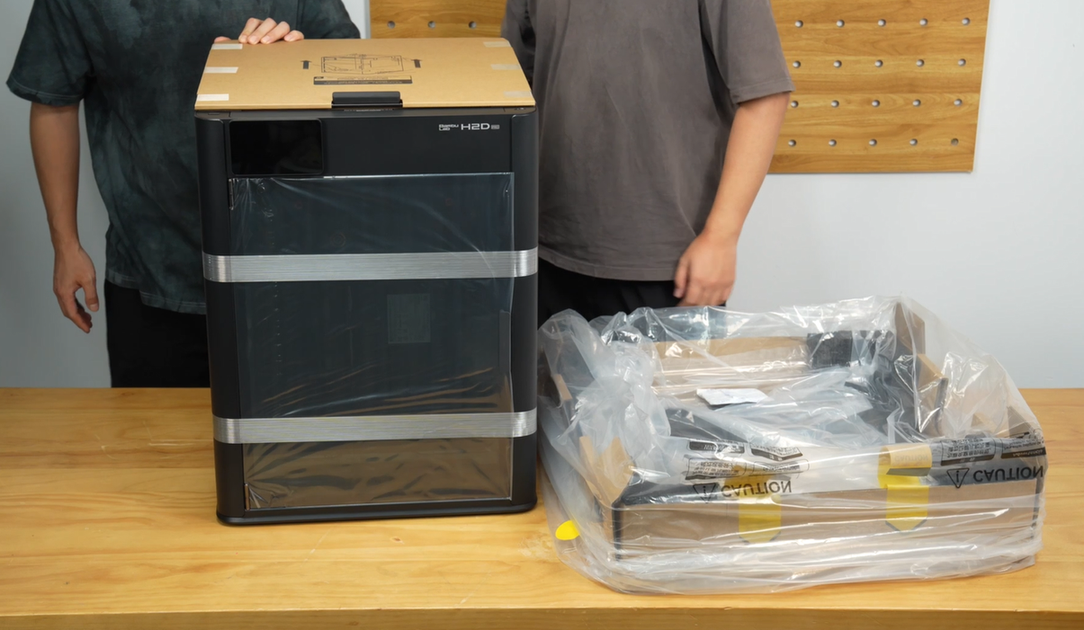
image20.png
- Retire a fita adesiva de ambos os lados da placa da tampa superior;
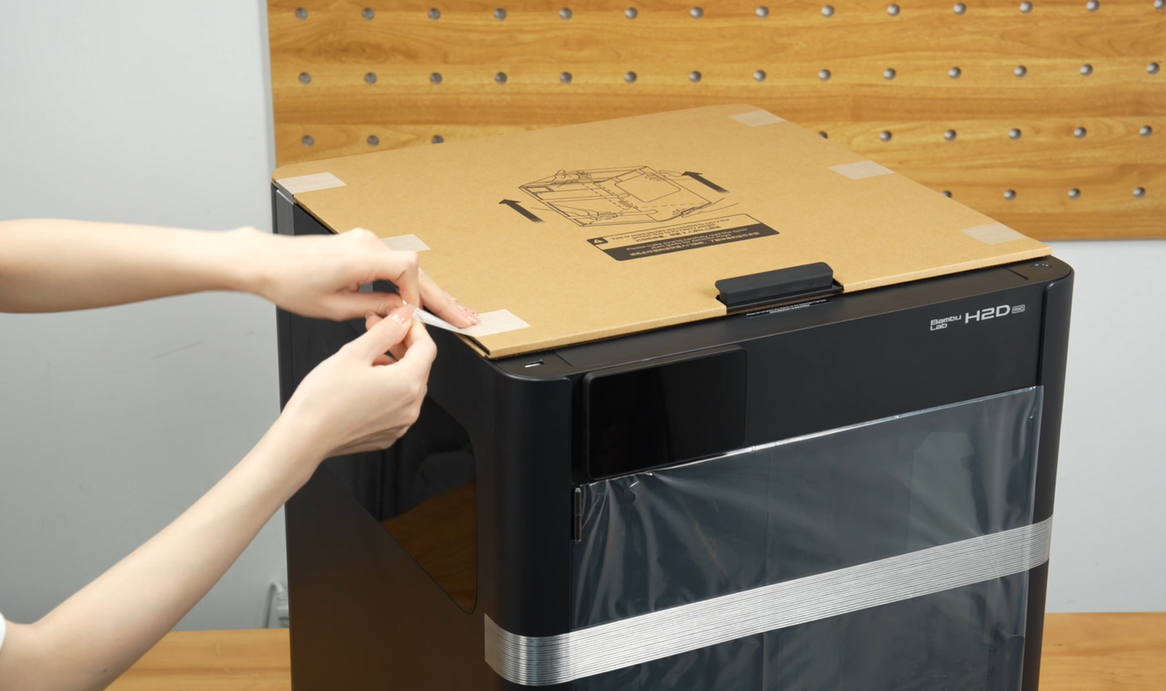
image21.png
- Remova a placa da tampa superior e coloque-a suavemente sobre a mesa;
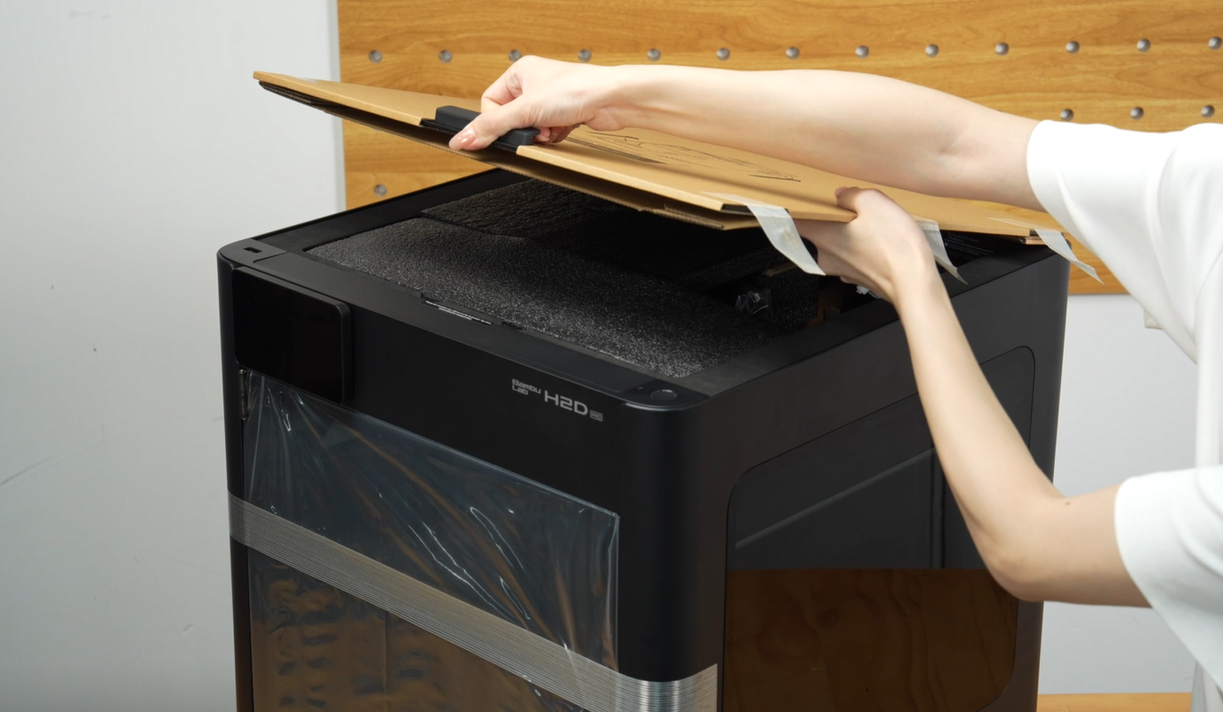
image22.png
- Retire a fita adesiva e remova a película protetora da porta frontal;
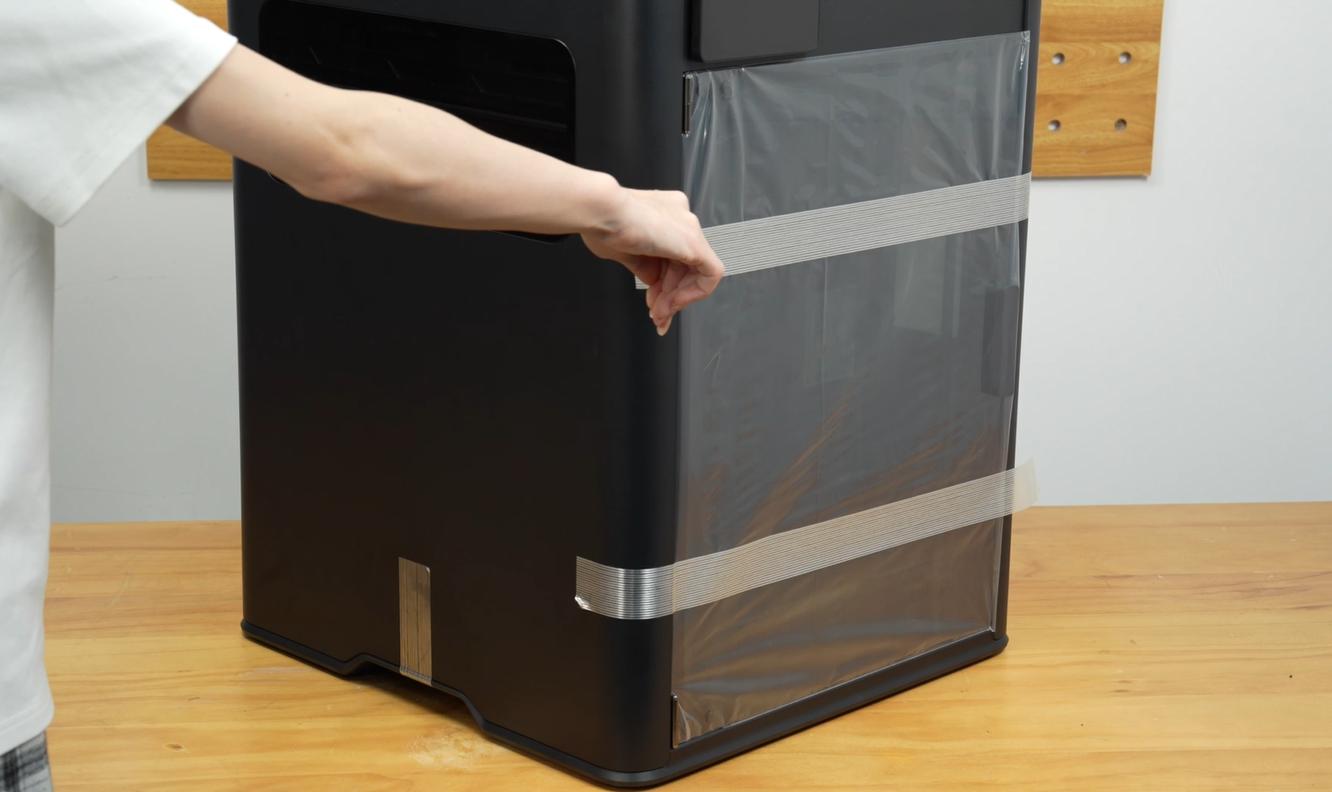
image23.png
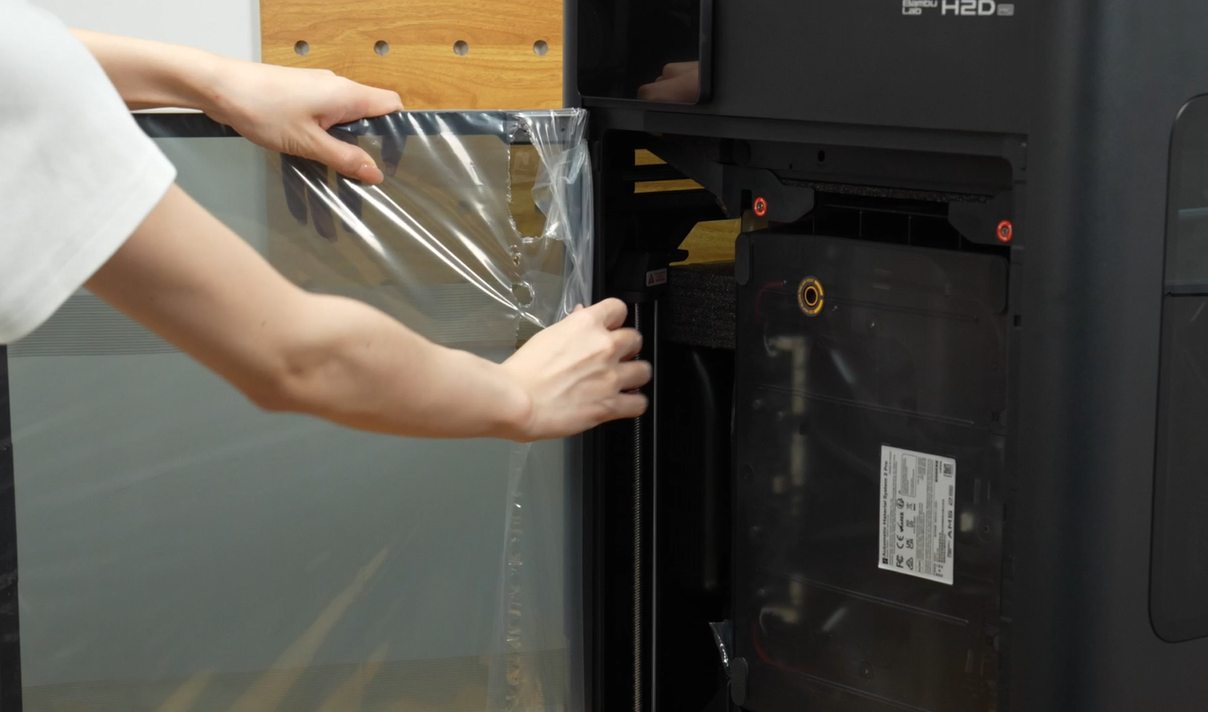
image24.png
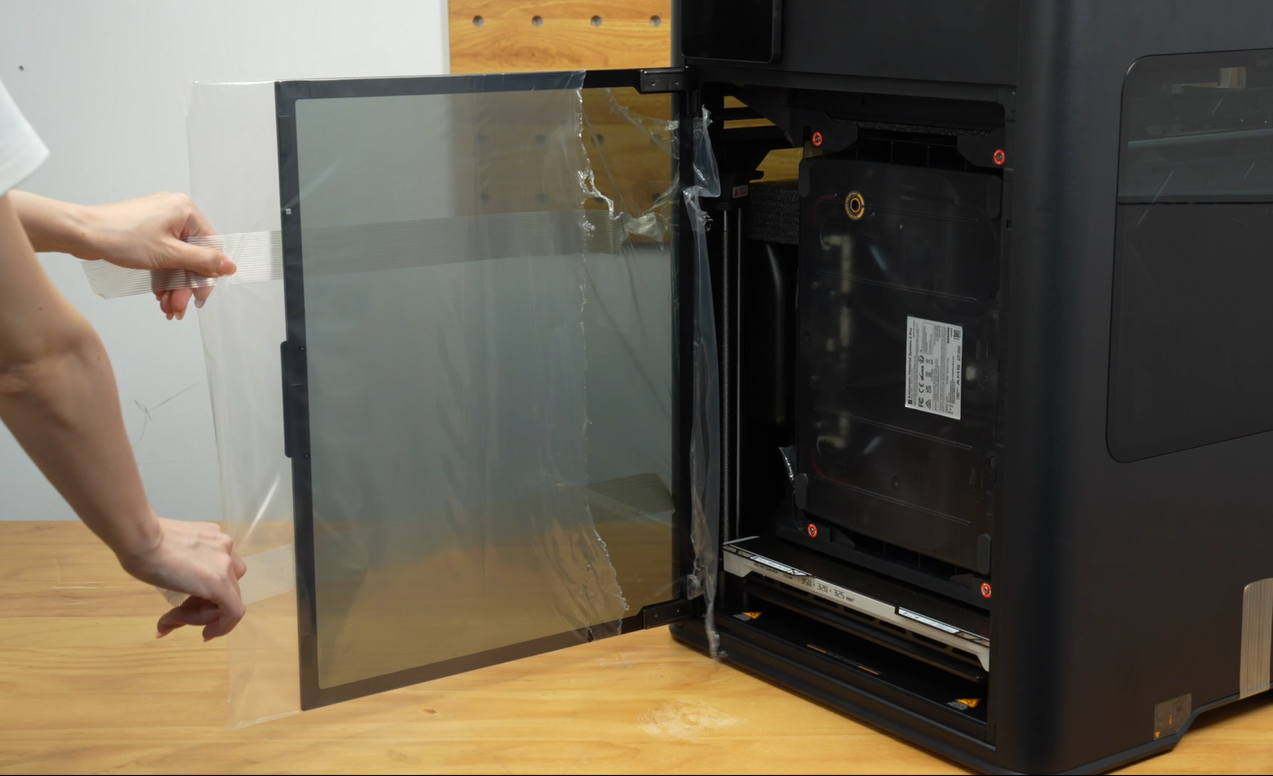
image25.png
- Remova a fita protetora de ambos os lados da parte inferior;
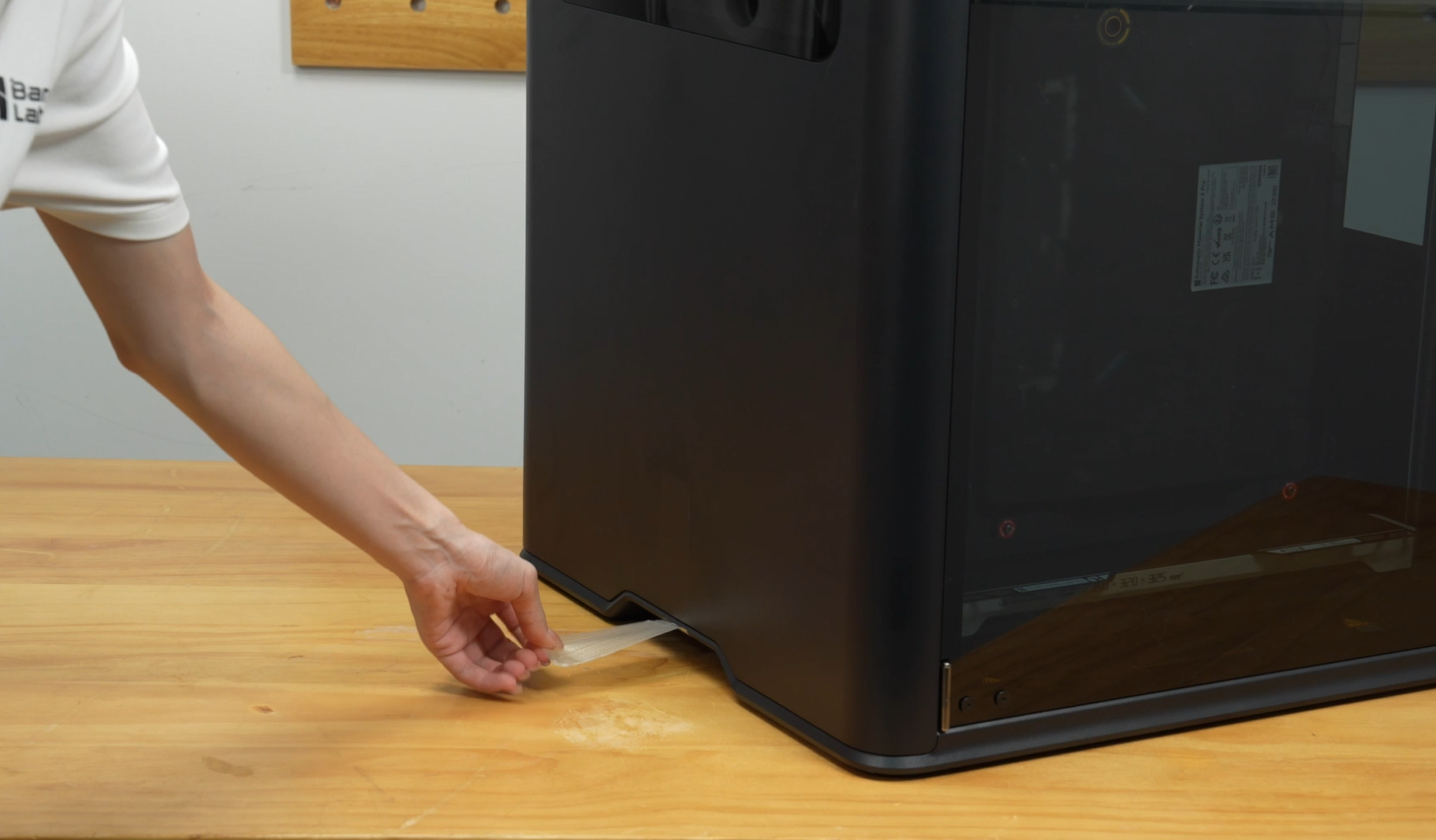
image26.png
- Retire as três almofadas de espuma na parte superior da impressora;
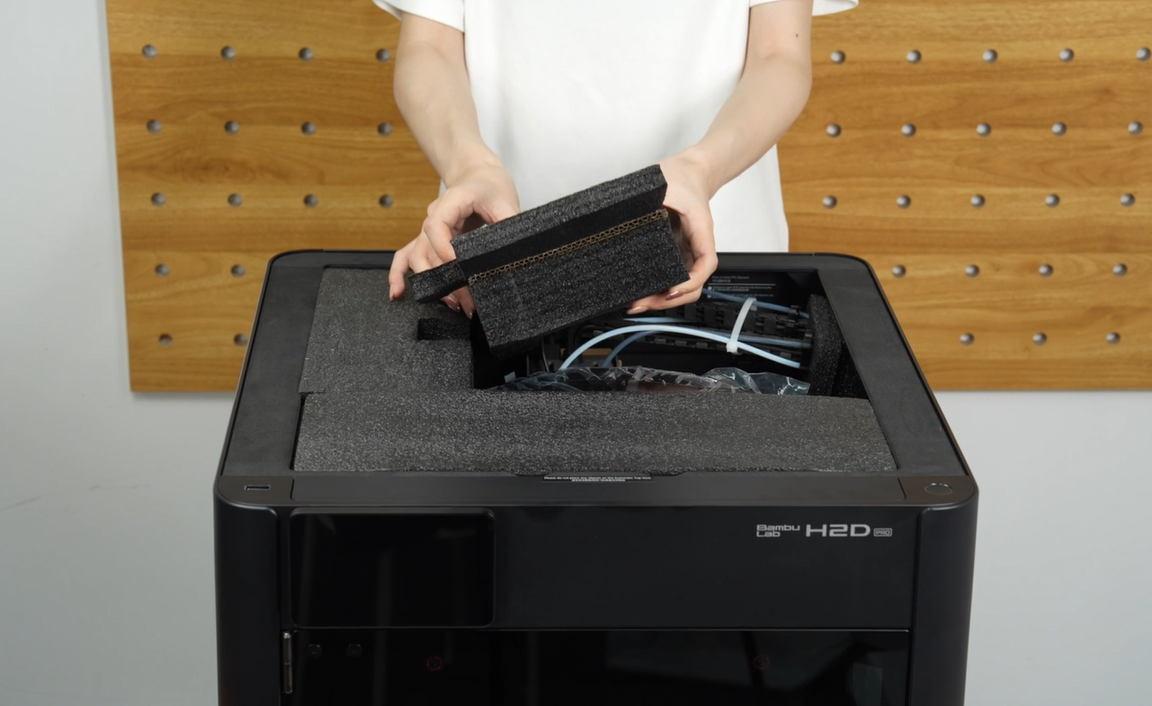
image27.png
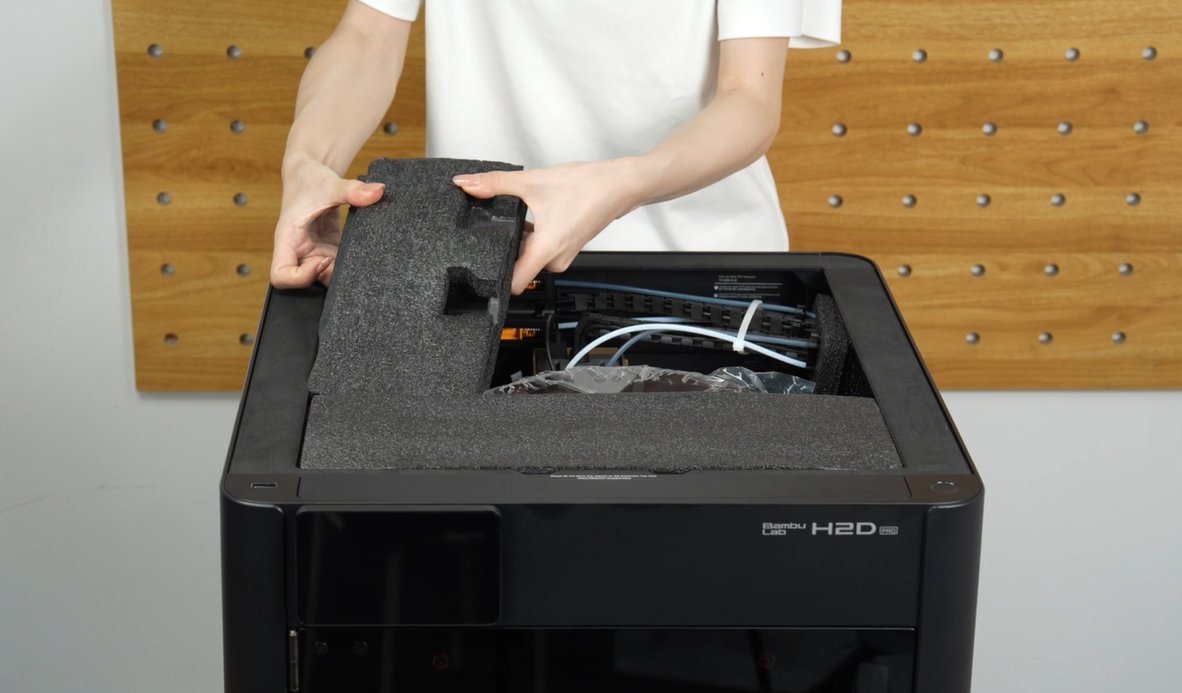
image28.png
- Retire a caixa de acessórios;
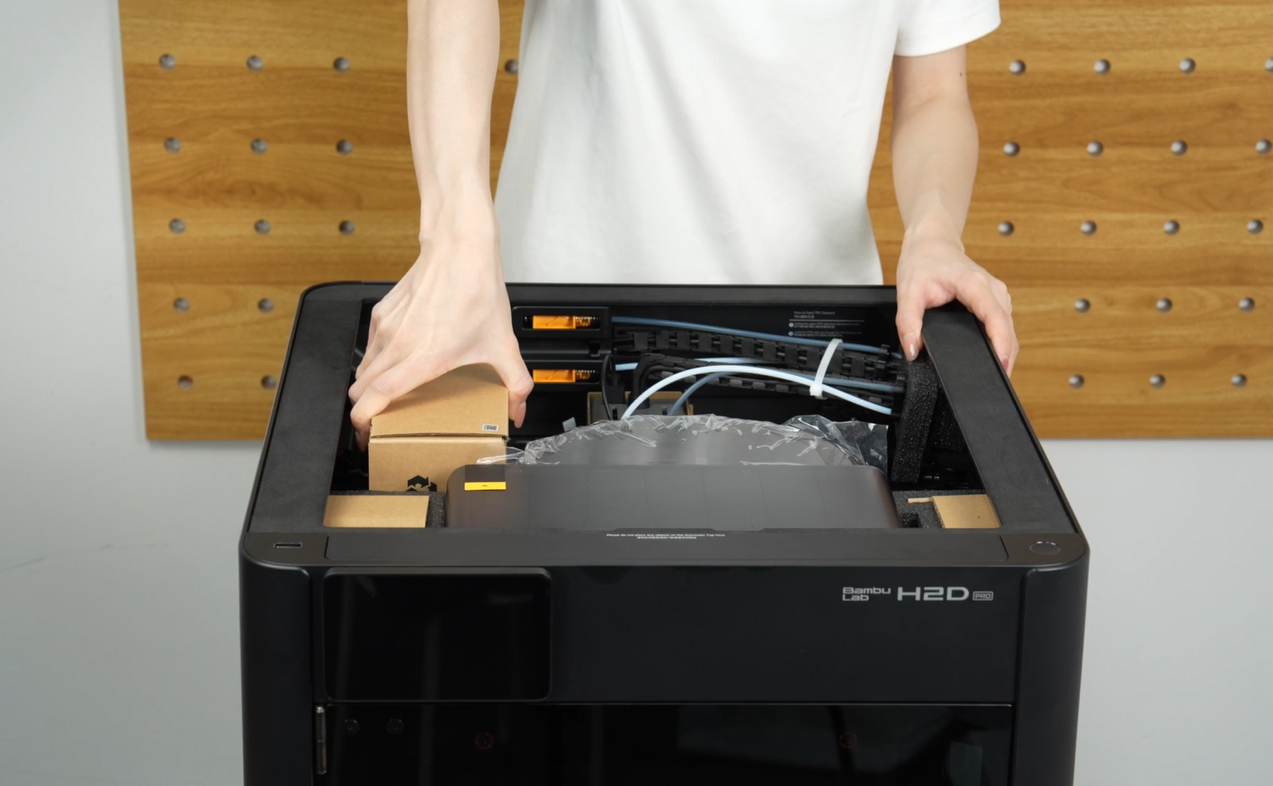
image29.png
- Abra a caixa de acessórios e retire os acessórios;
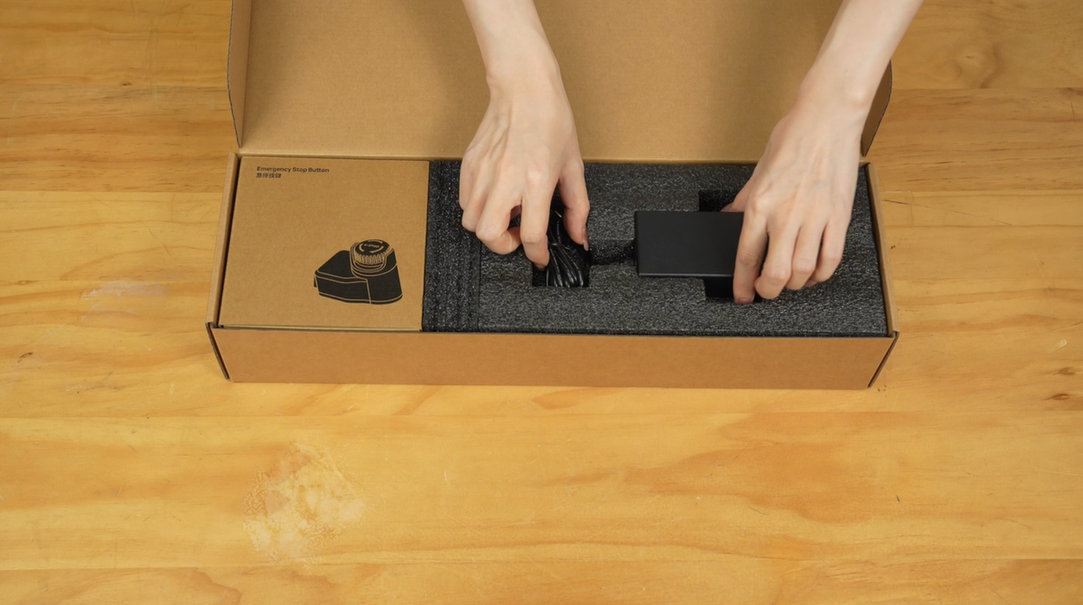
image30.png
- Retire o AMS HT e a espuma;
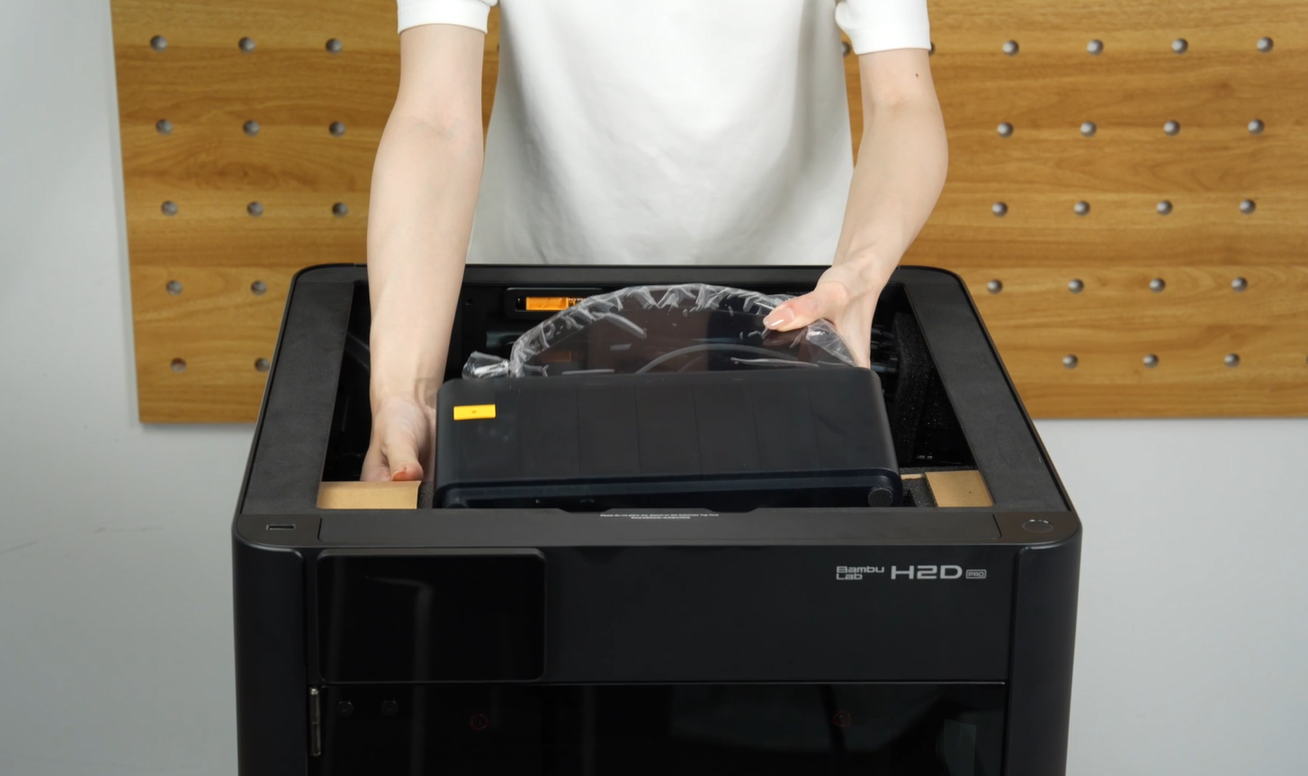
image31.png
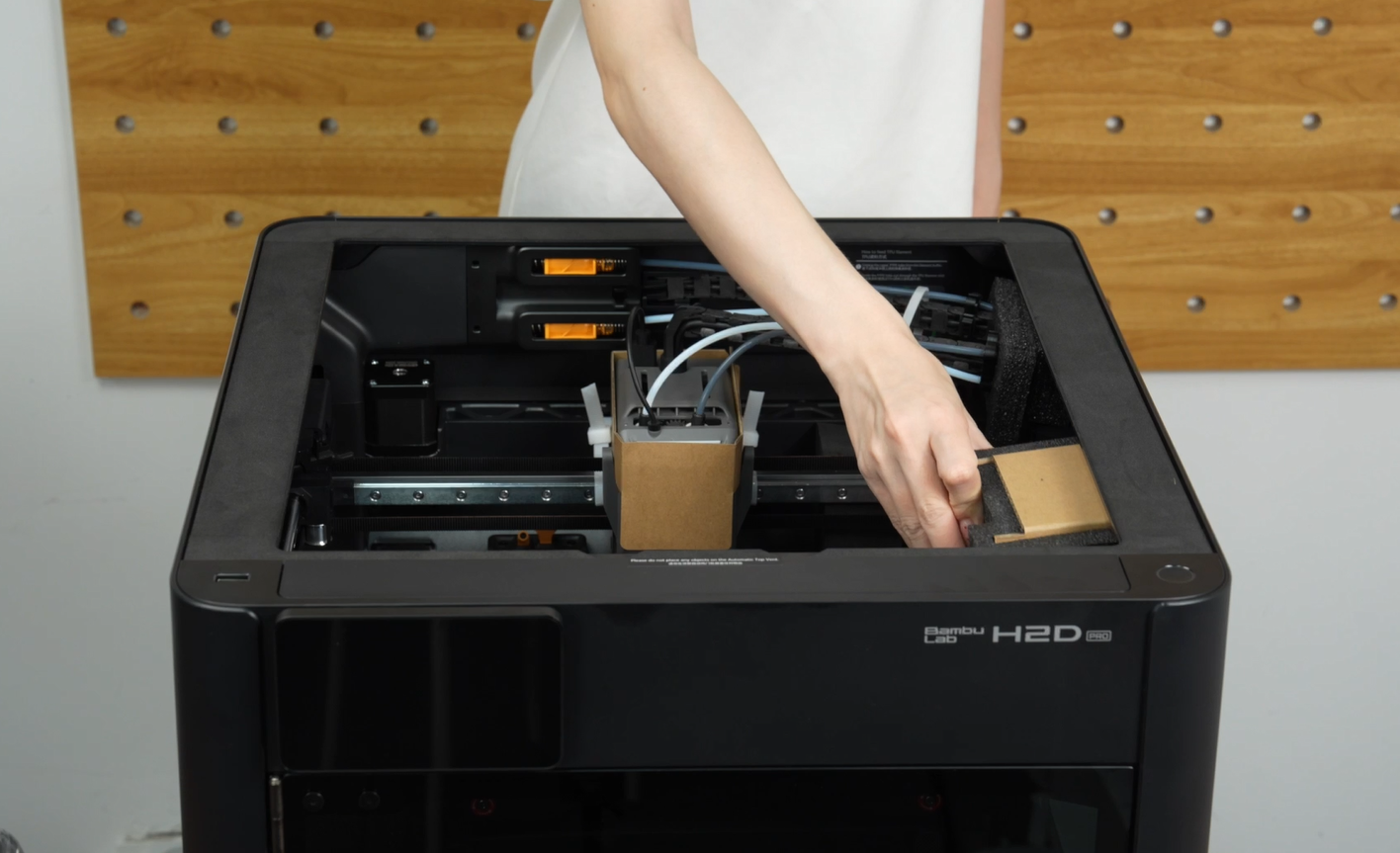
image32.png
Desbloquear o AMS 2 Pro
- Desparafuse os dois parafusos de fixação esquerdos do AMS 2 Pro;
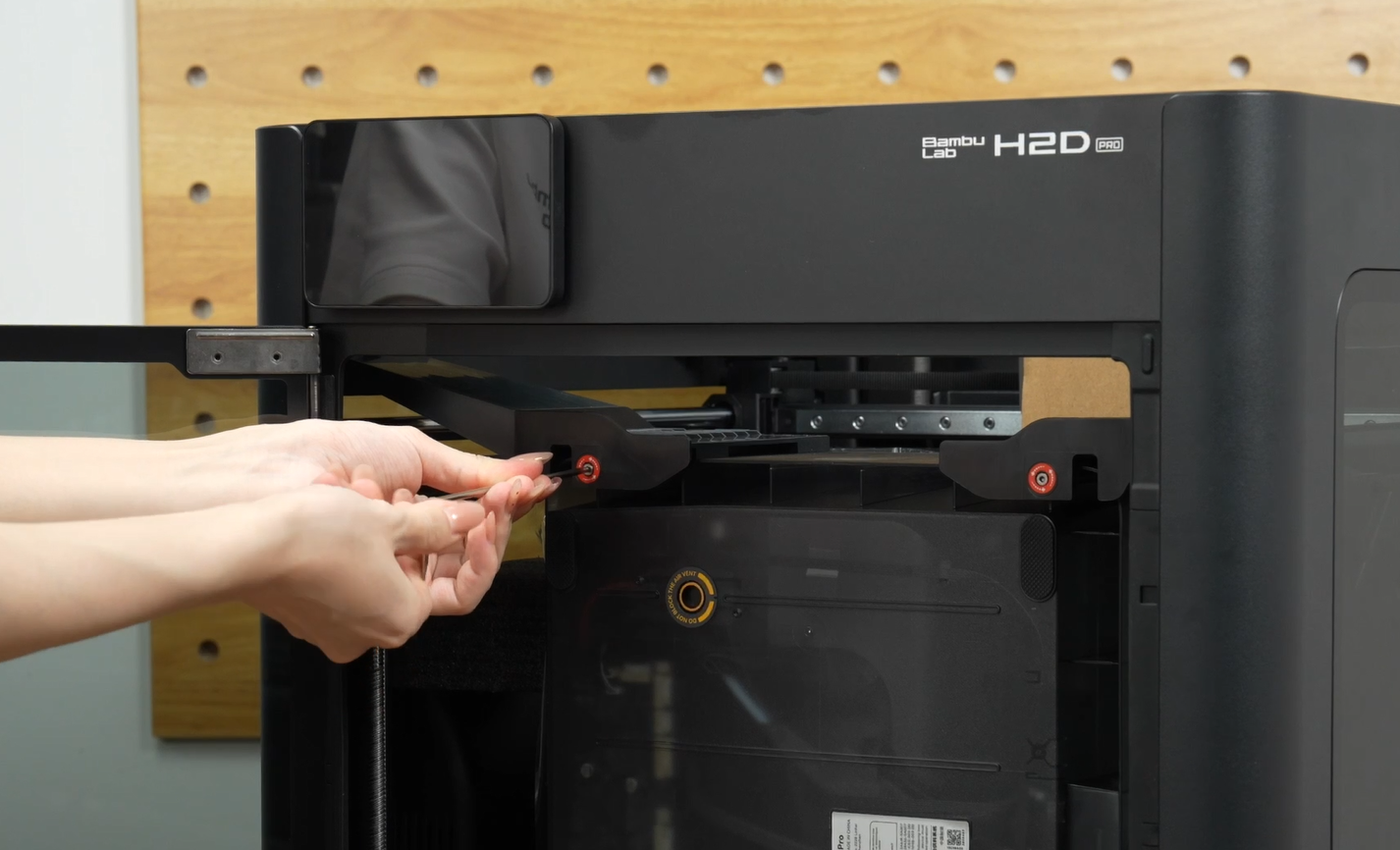
image33.png
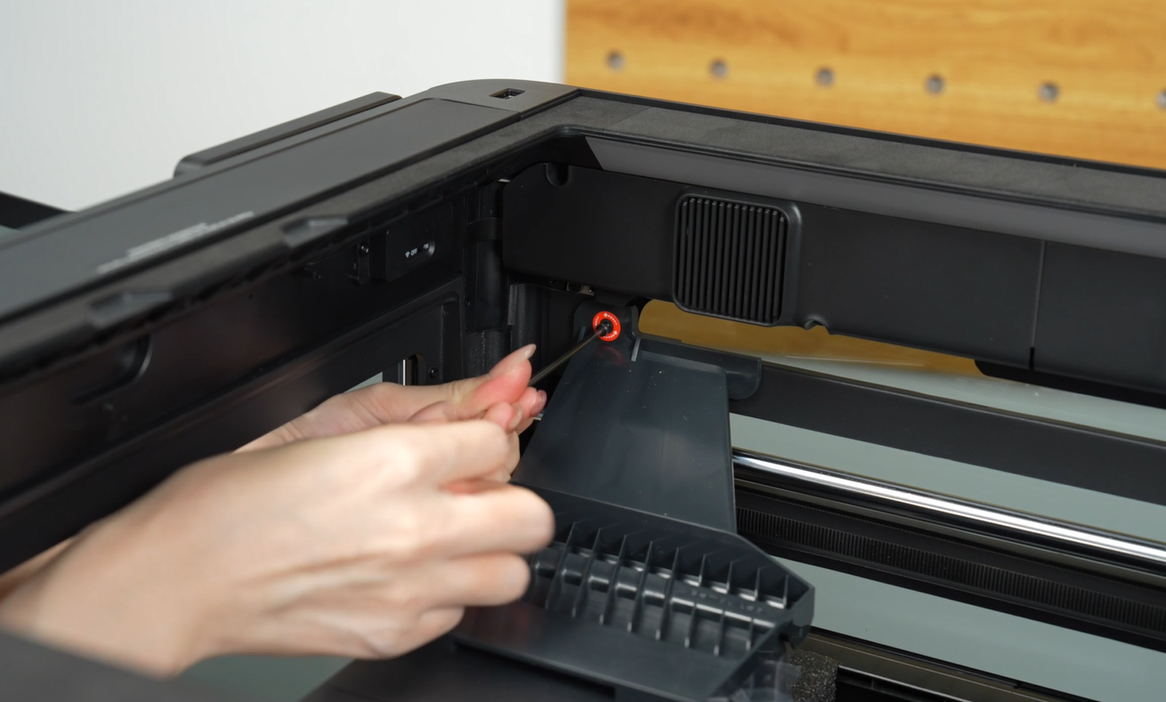
image34.png
- Remova o suporte de fixação esquerdo;
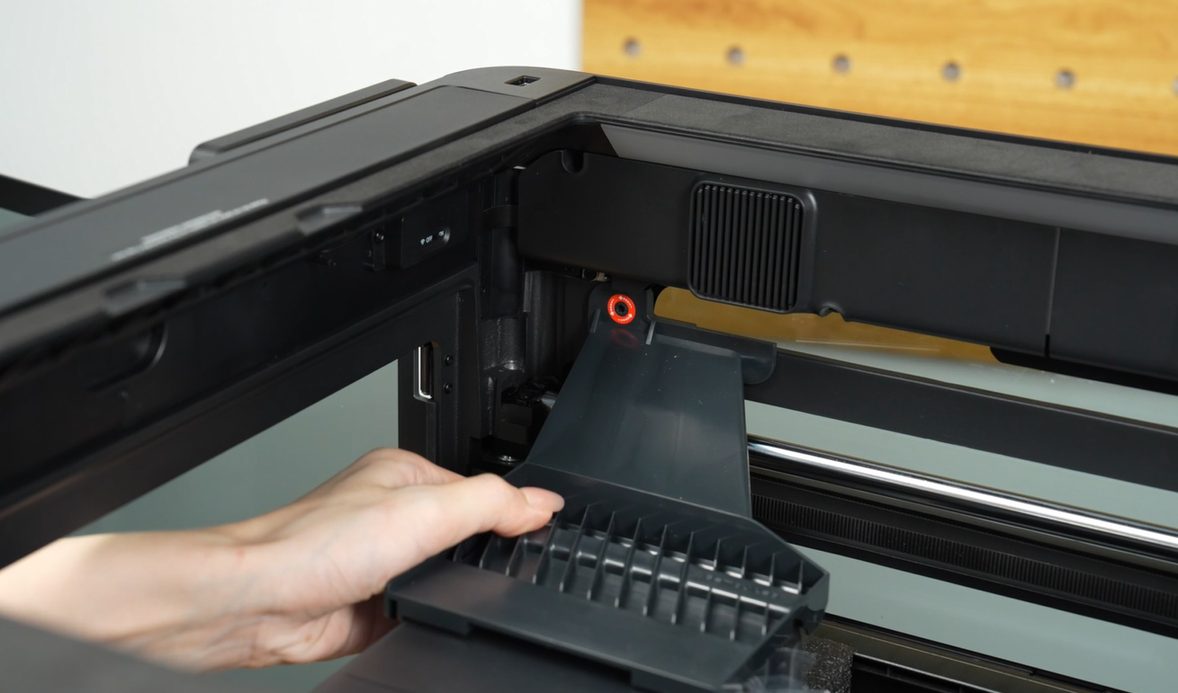
image35.png
- Desparafuse os dois parafusos de fixação direitos do AMS 2 Pro;
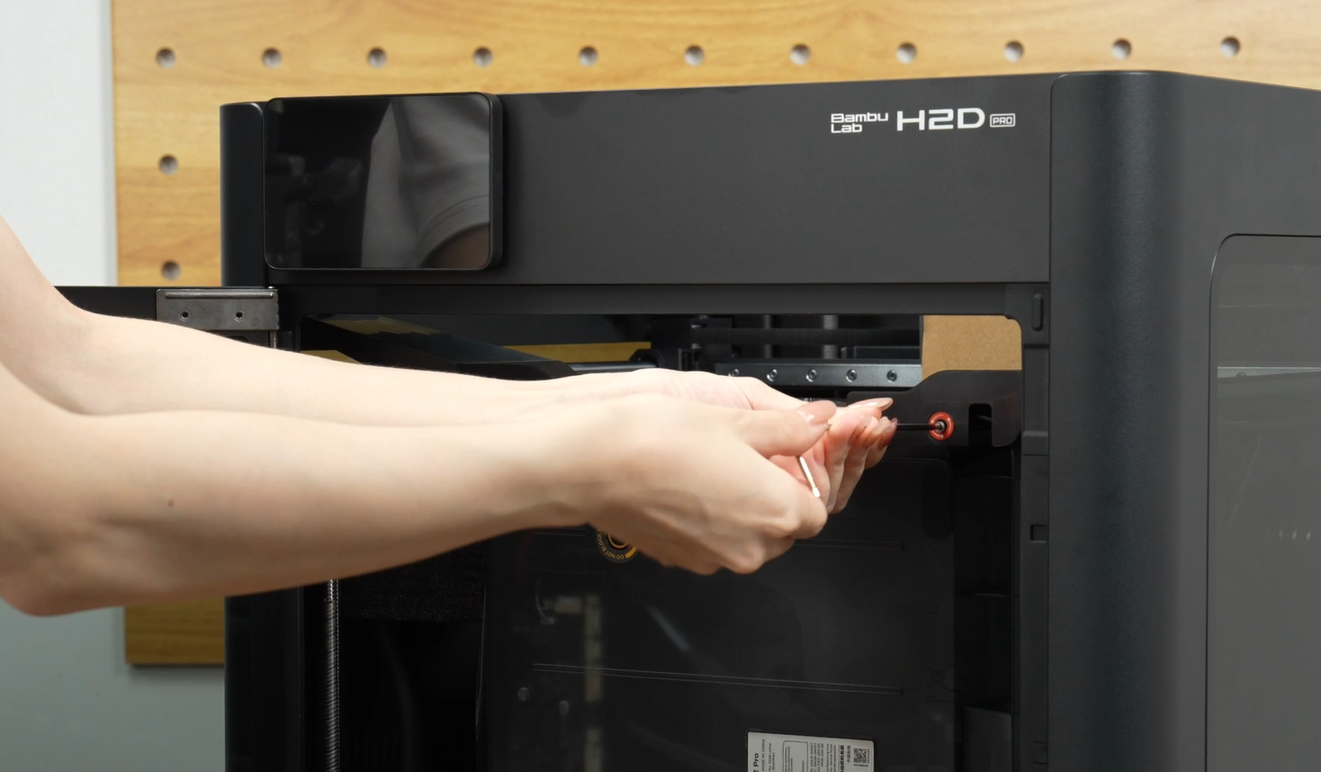
image36.png
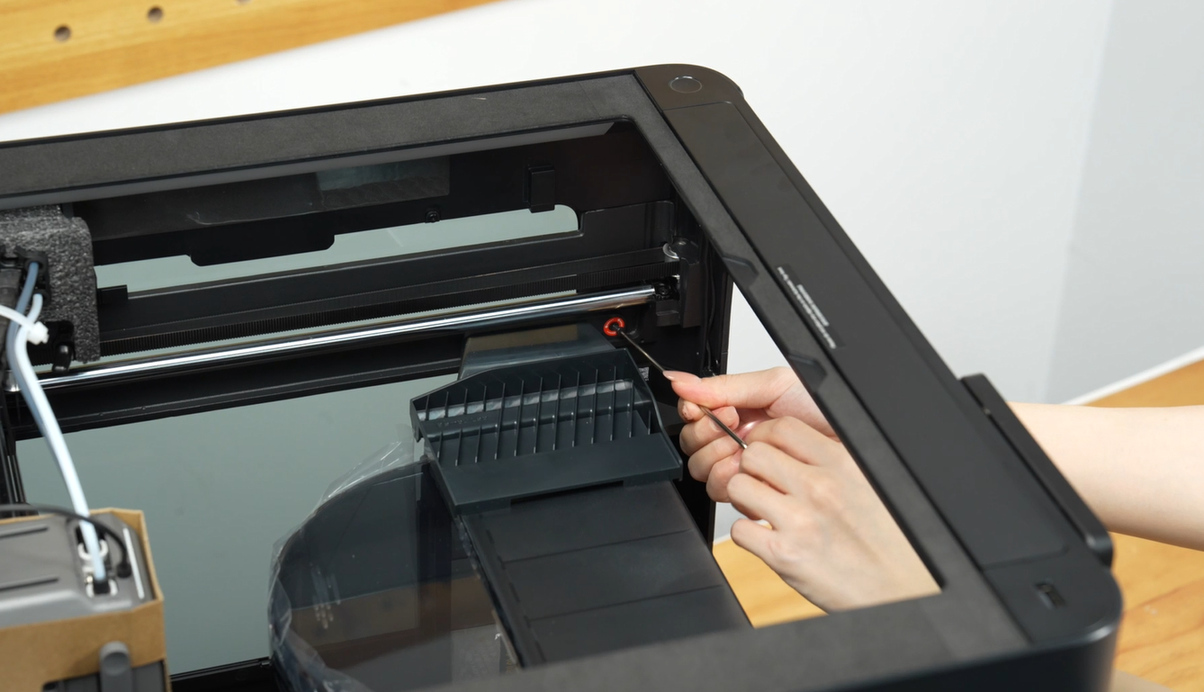
image37.png
- Remova o suporte de fixação direito;
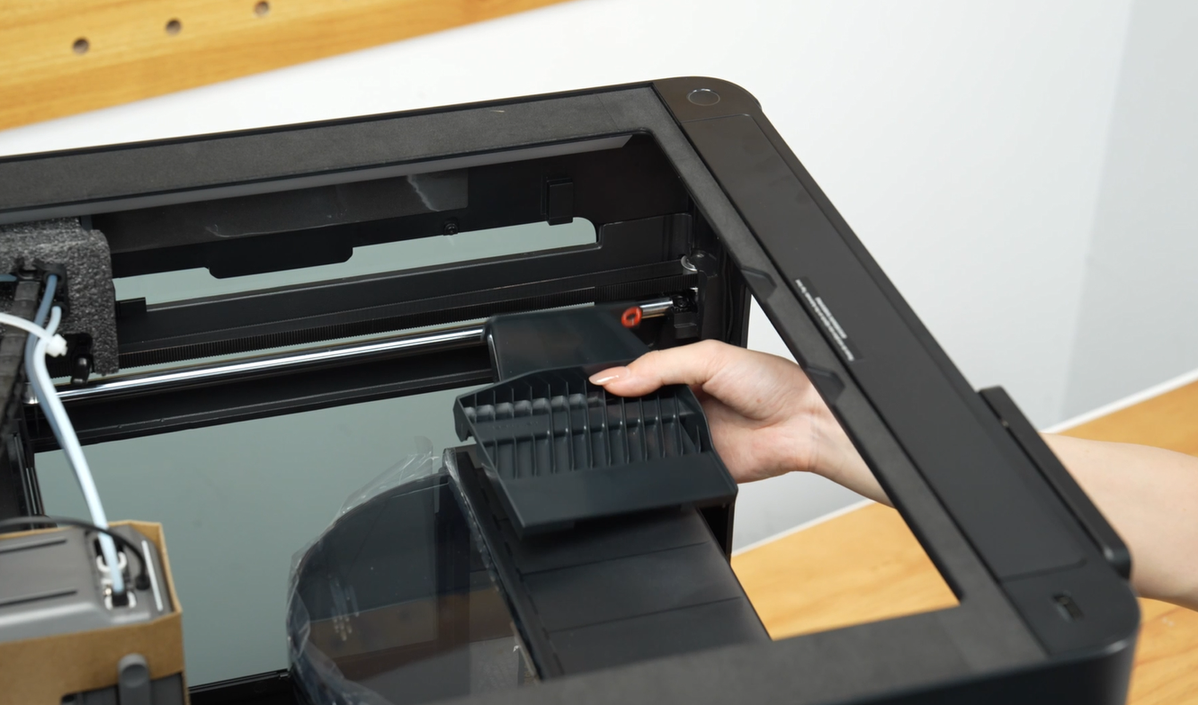
image38.png
- Desparafuse os 2 parafusos do suporte inferior;
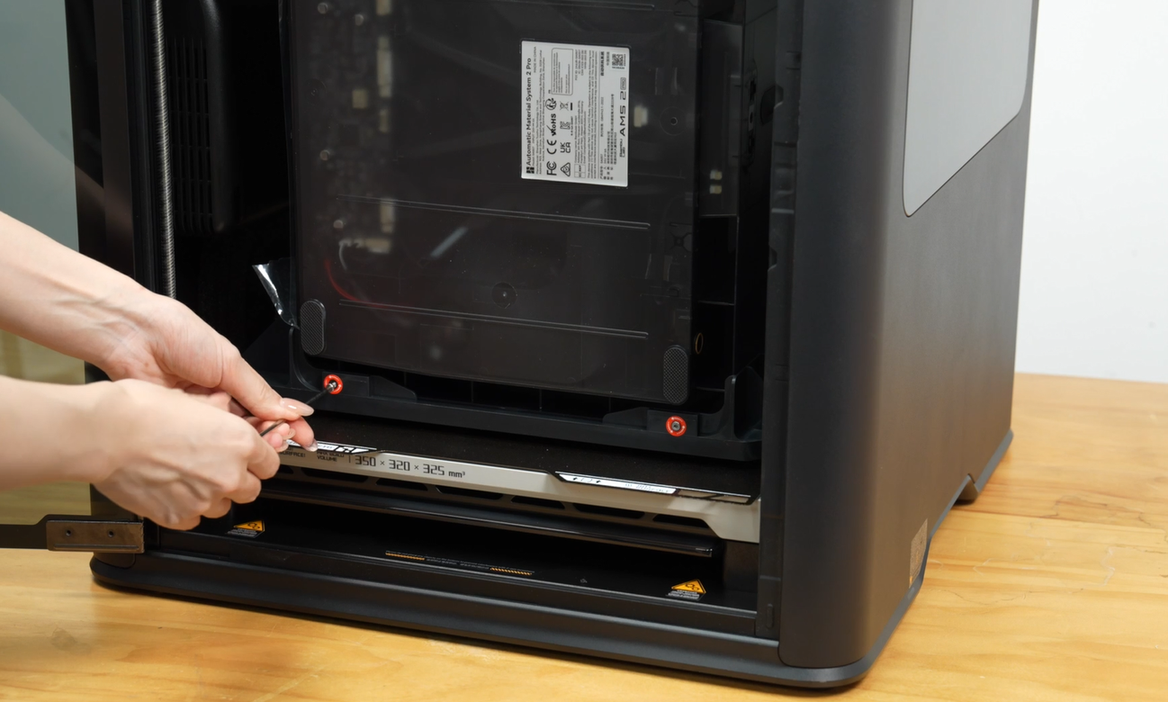
image39.png
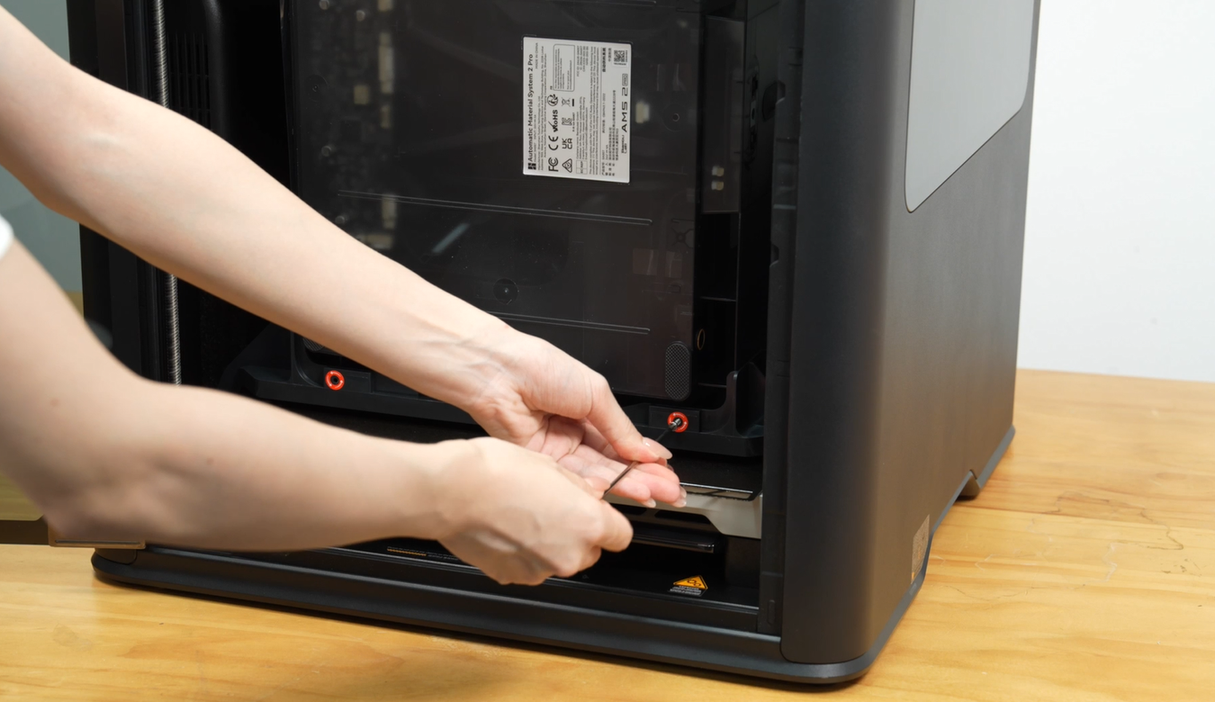
image40.png
- Levante o AMS 2 Pro para cima;
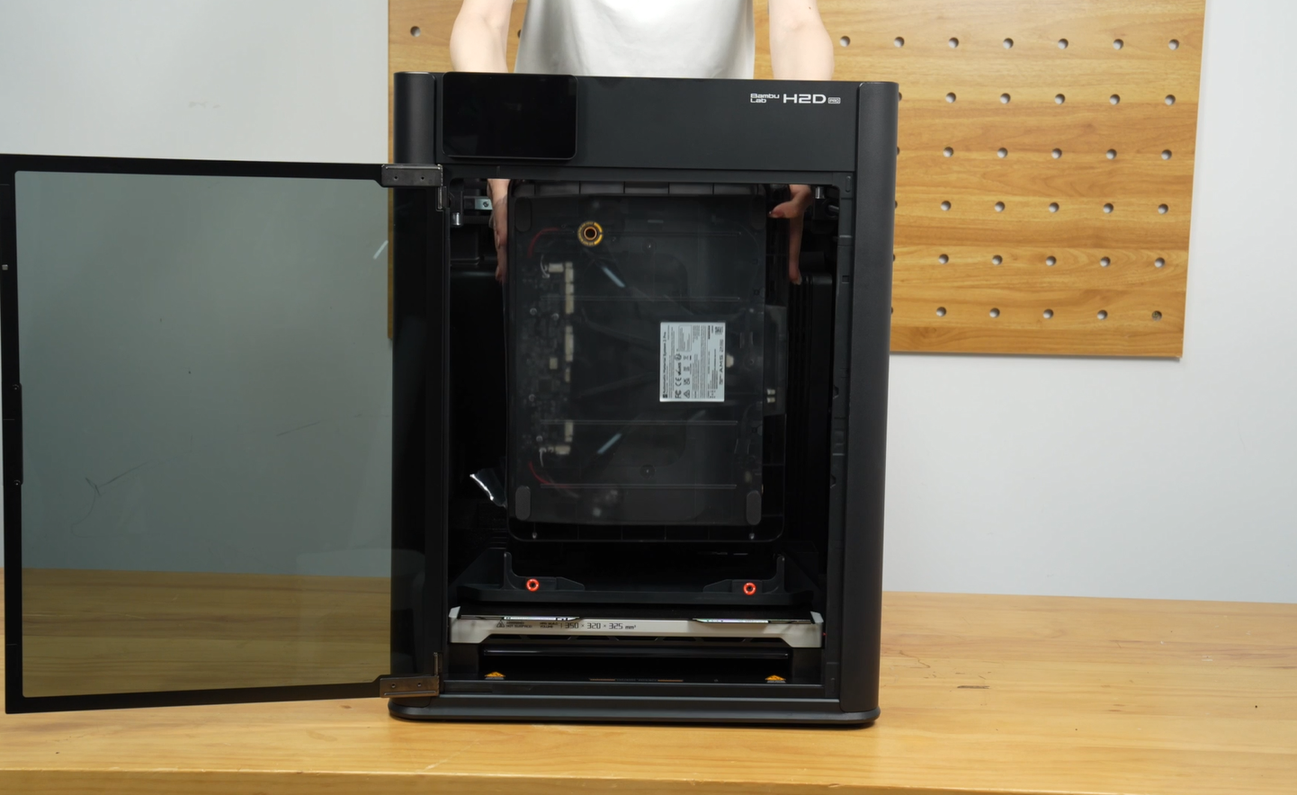
image41.png
- Remova a espuma;
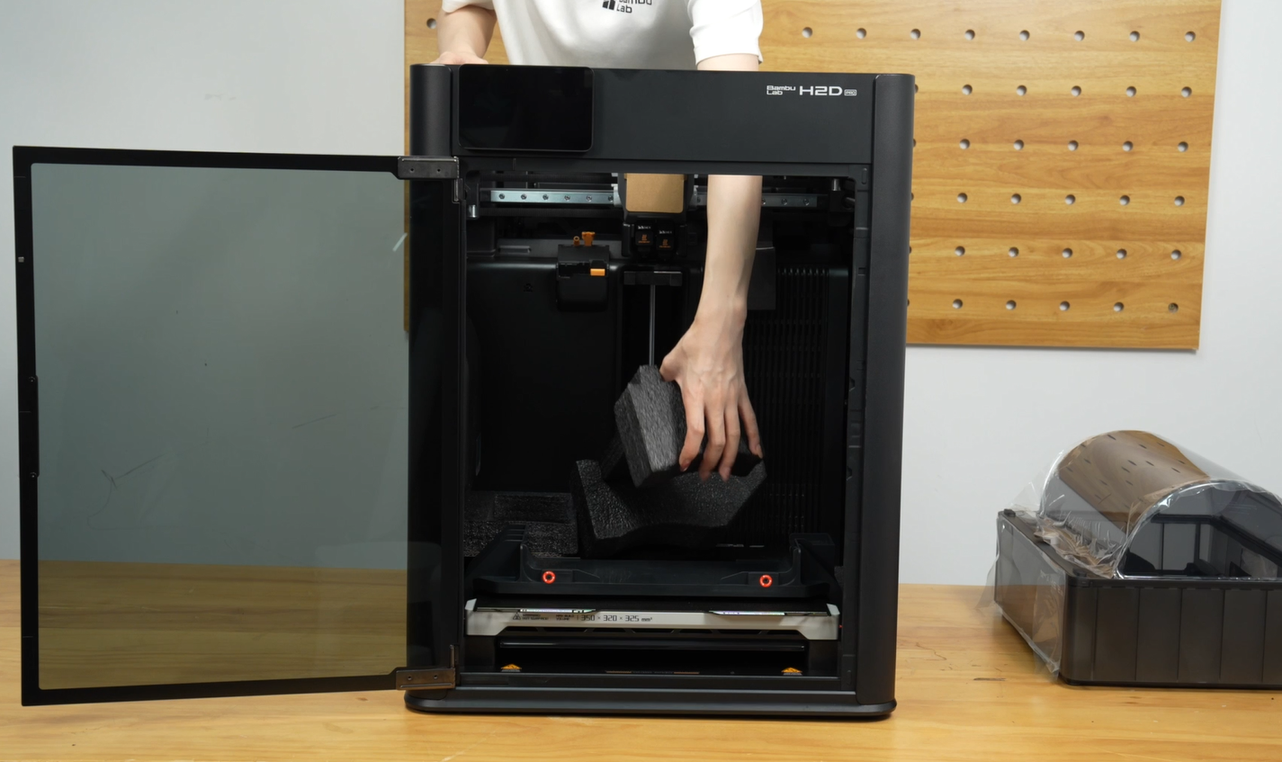
image42.png
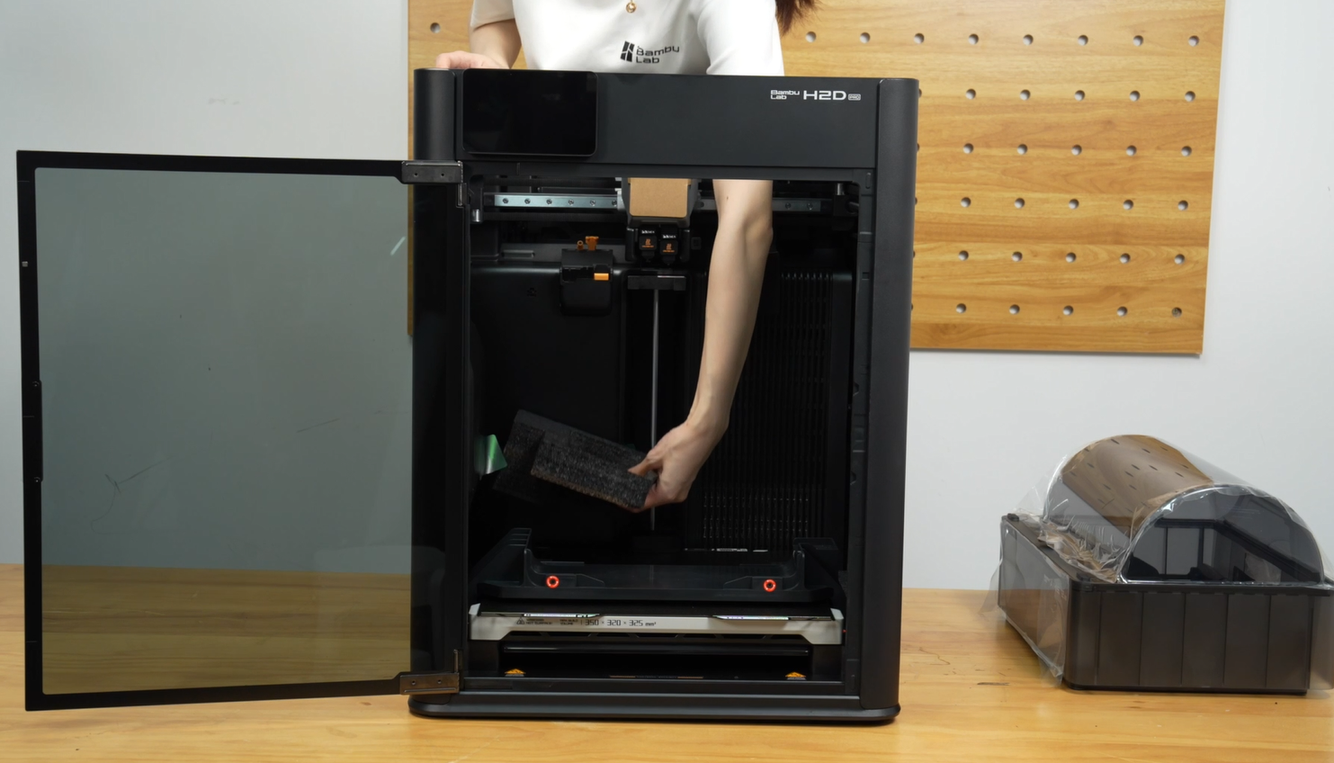
image43.png
- Desparafuse os 4 parafusos do suporte inferior;
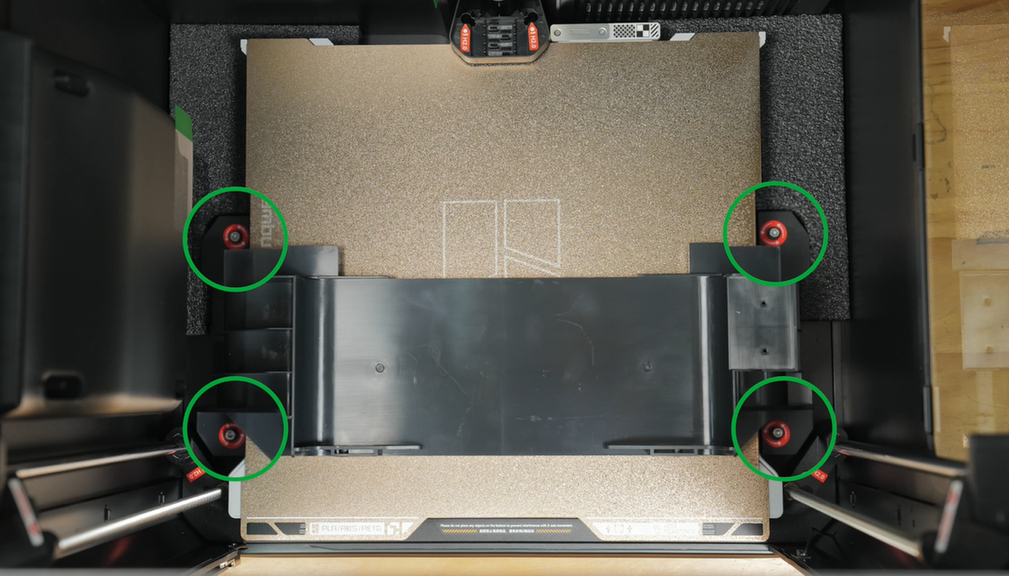
image44.png
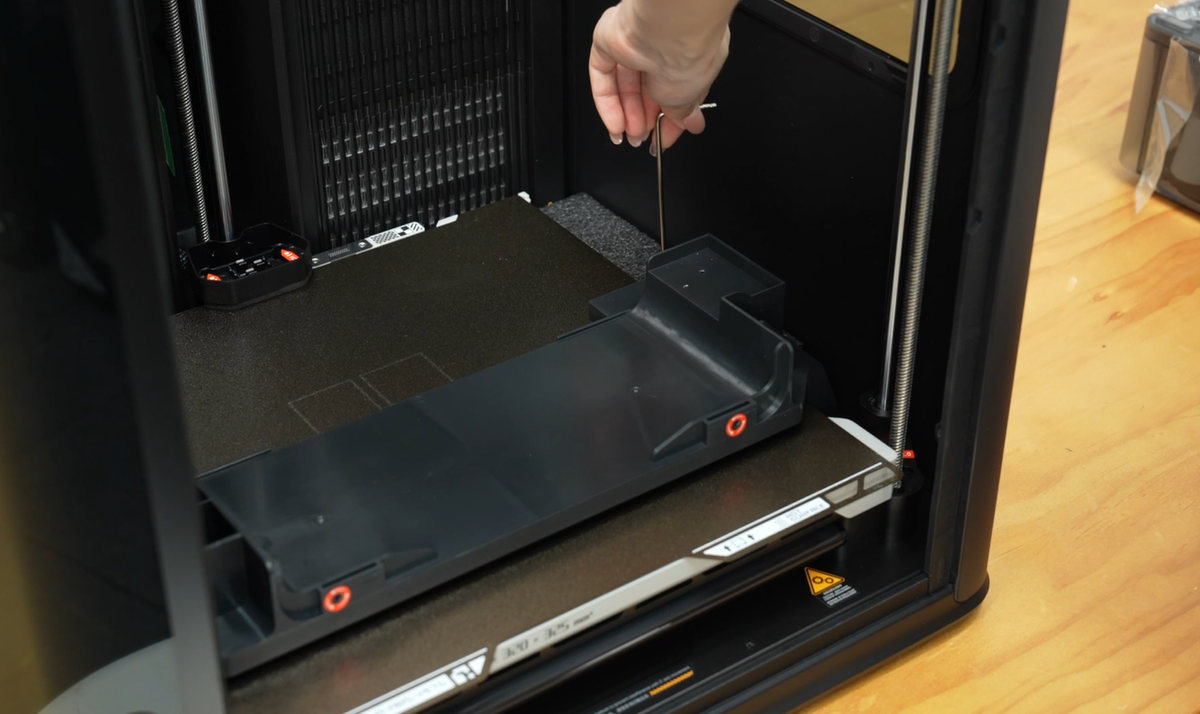
image45.png
- Remova o suporte inferior;
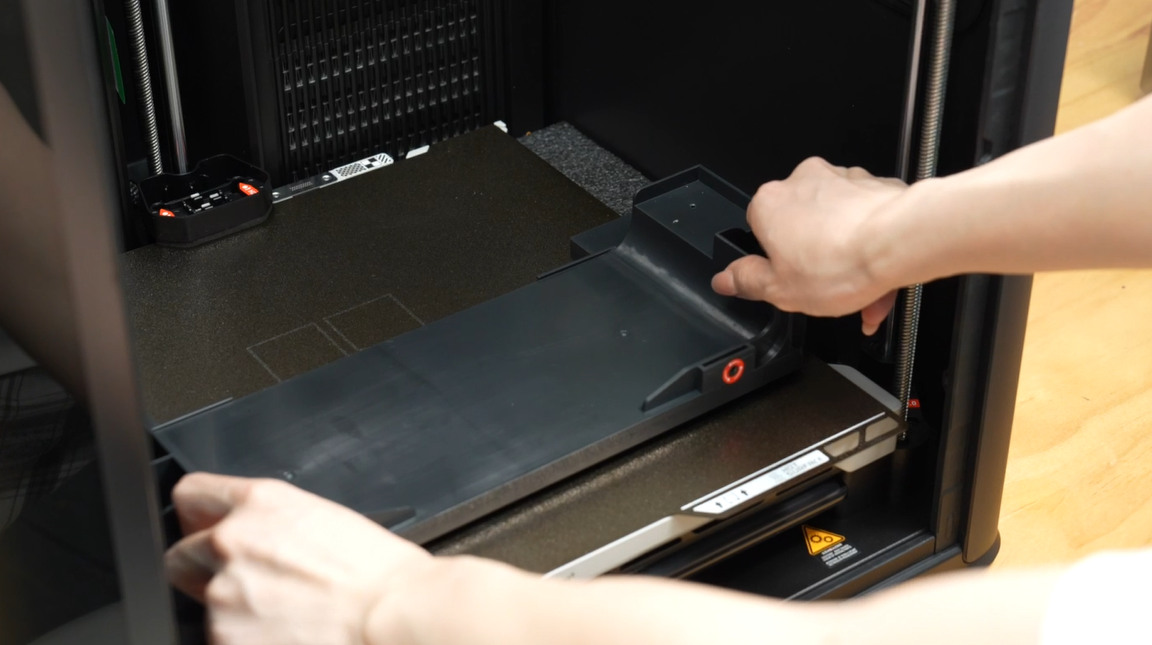
image46.png
Desbloquear a mesa aquecida
- Remova os dois parafusos de fixação em ambos os lados da mesa aquecida;
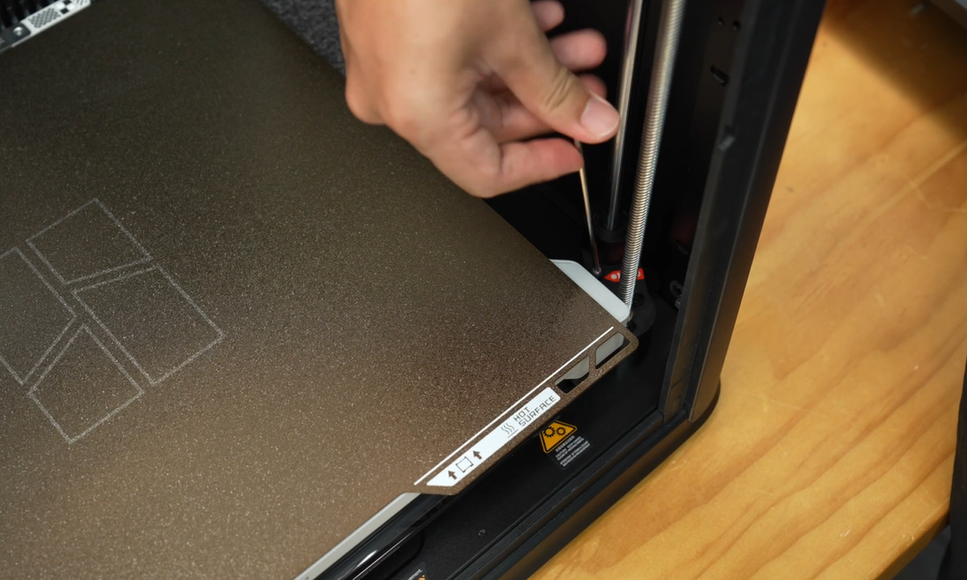
image47.png
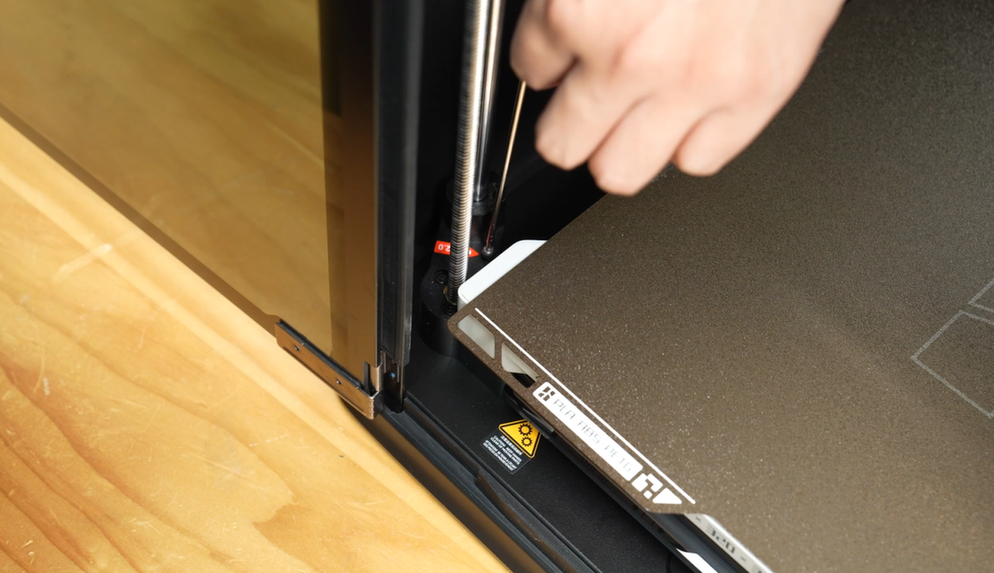
image48.png
- Remova os dois parafusos do suporte da mesa aquecida;
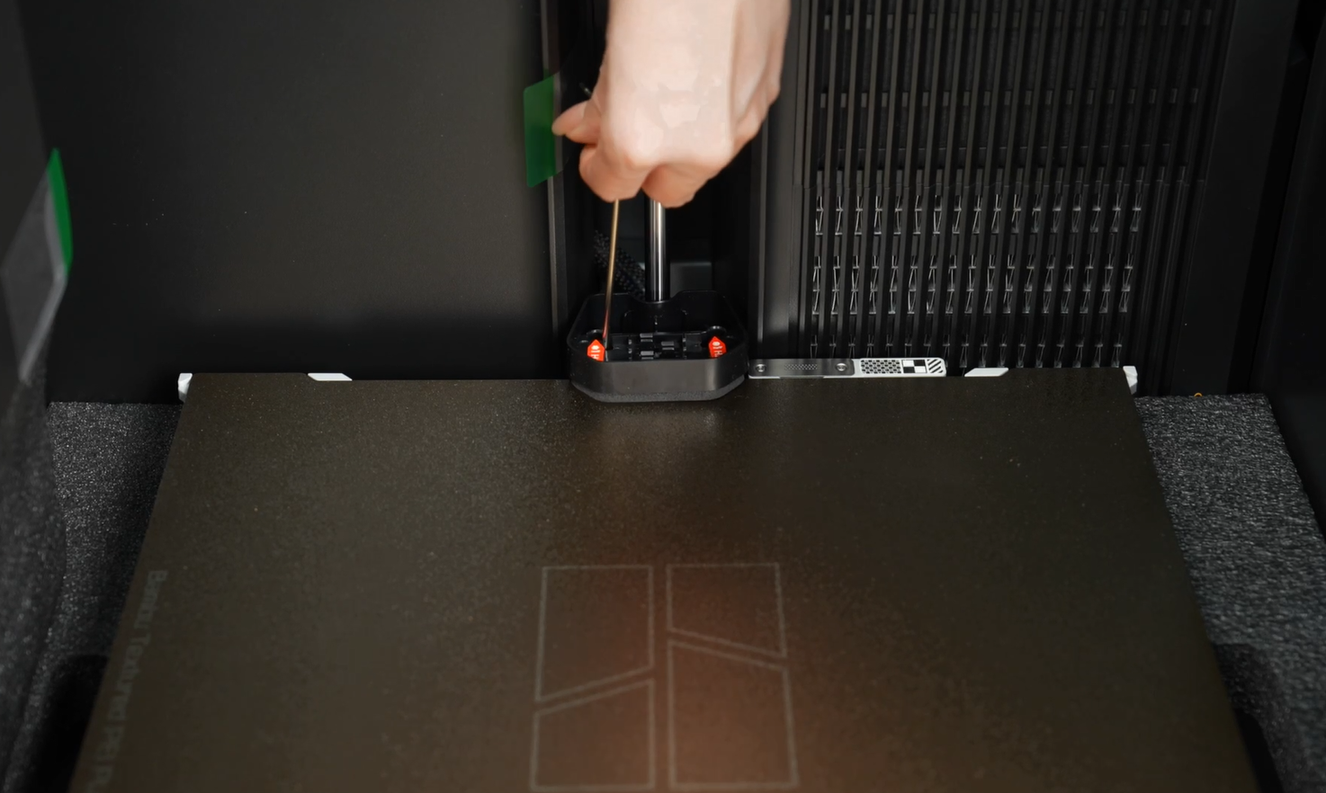
image49.png
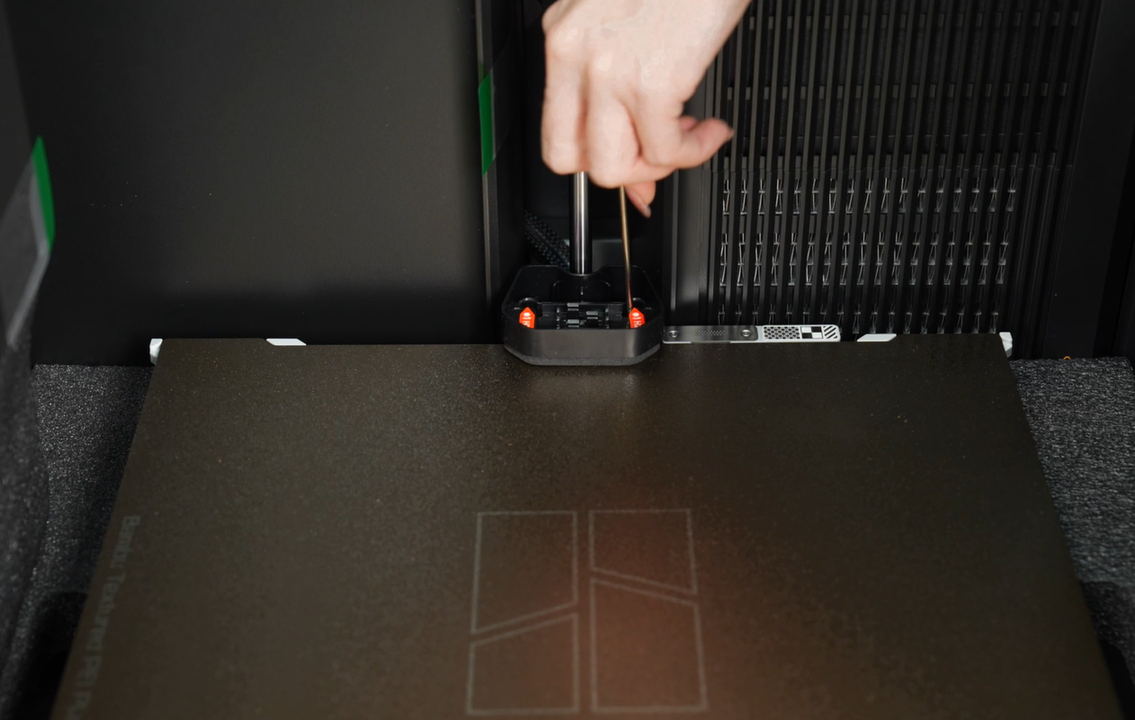
image50.png
- Retire o suporte da mesa aquecida;
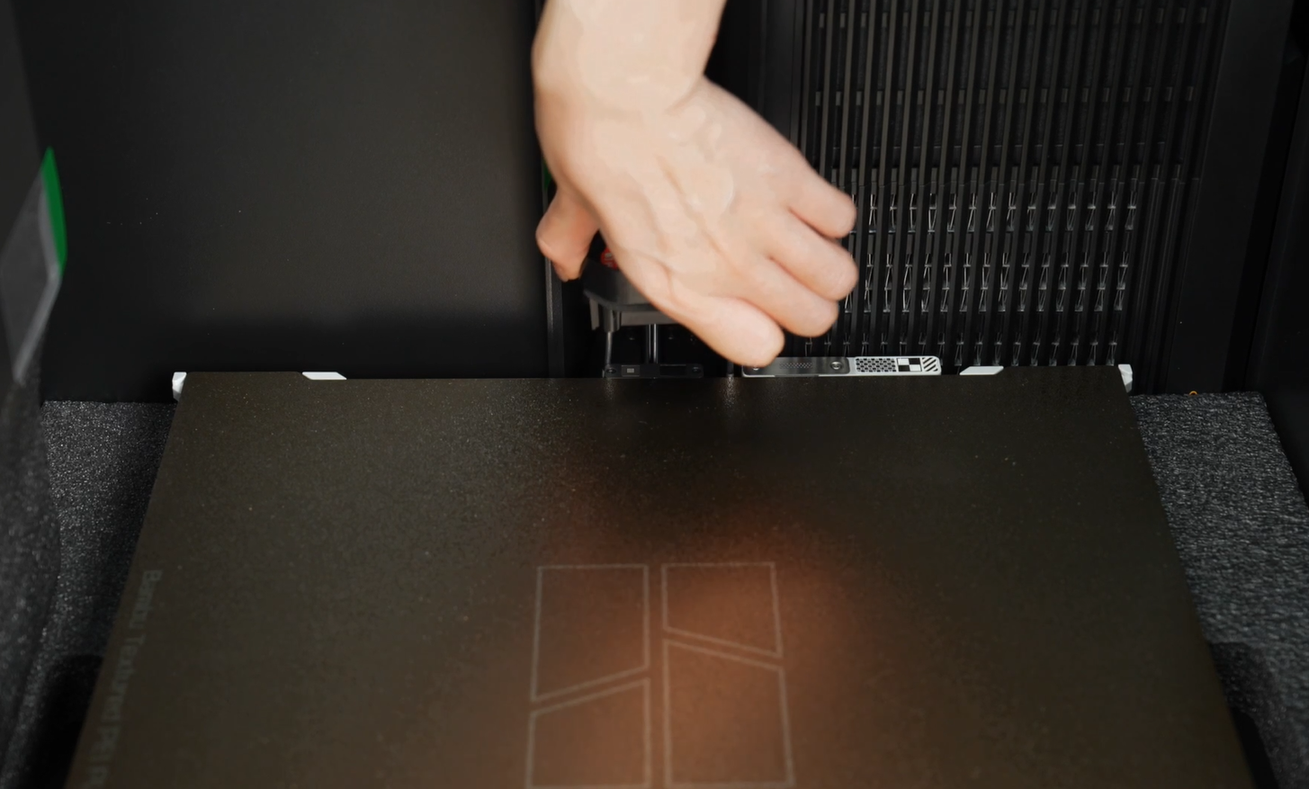
image51.png
- Retire dois adesivos.
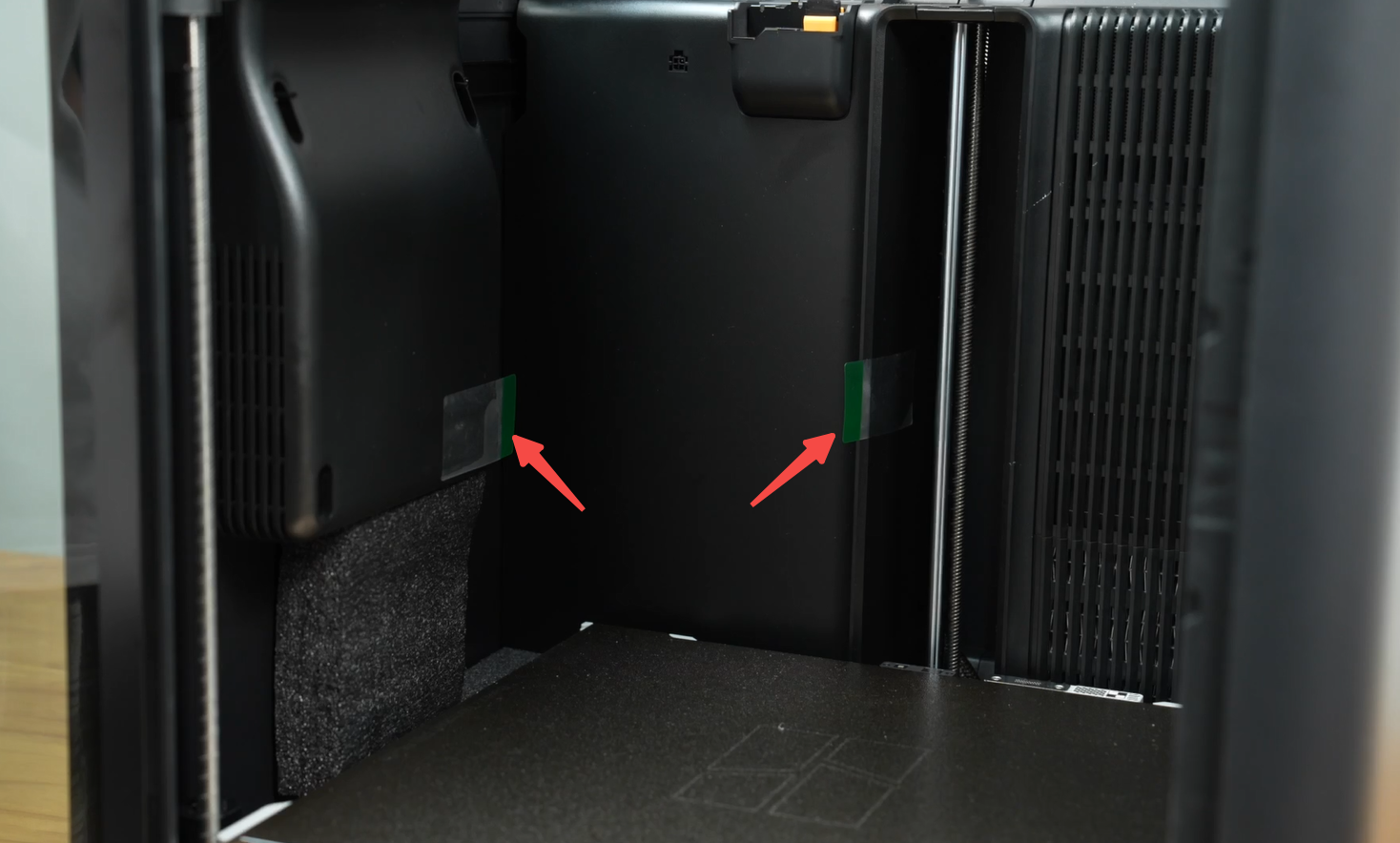
image52.png
- Remova a espuma de ambos os lados;
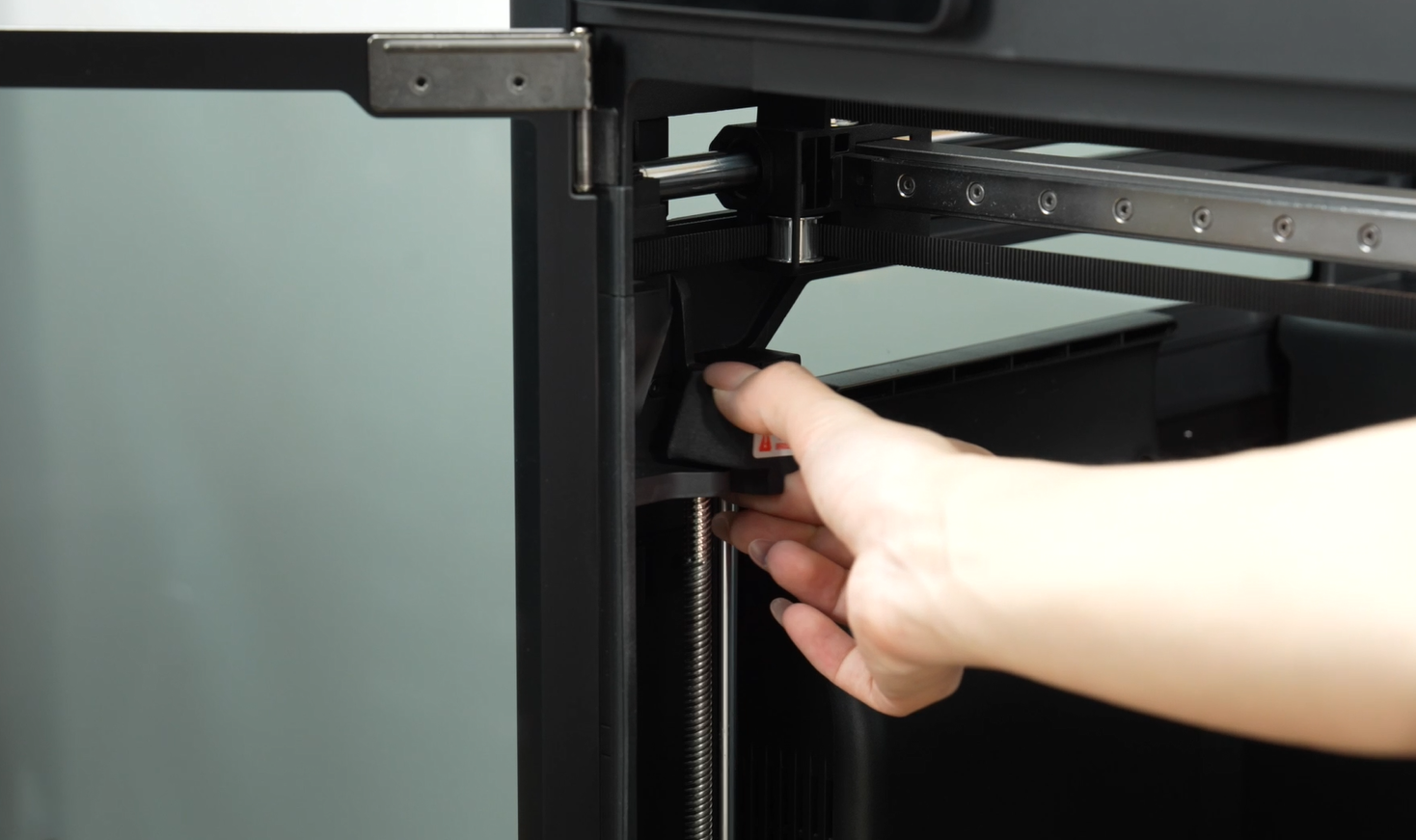
image53.png
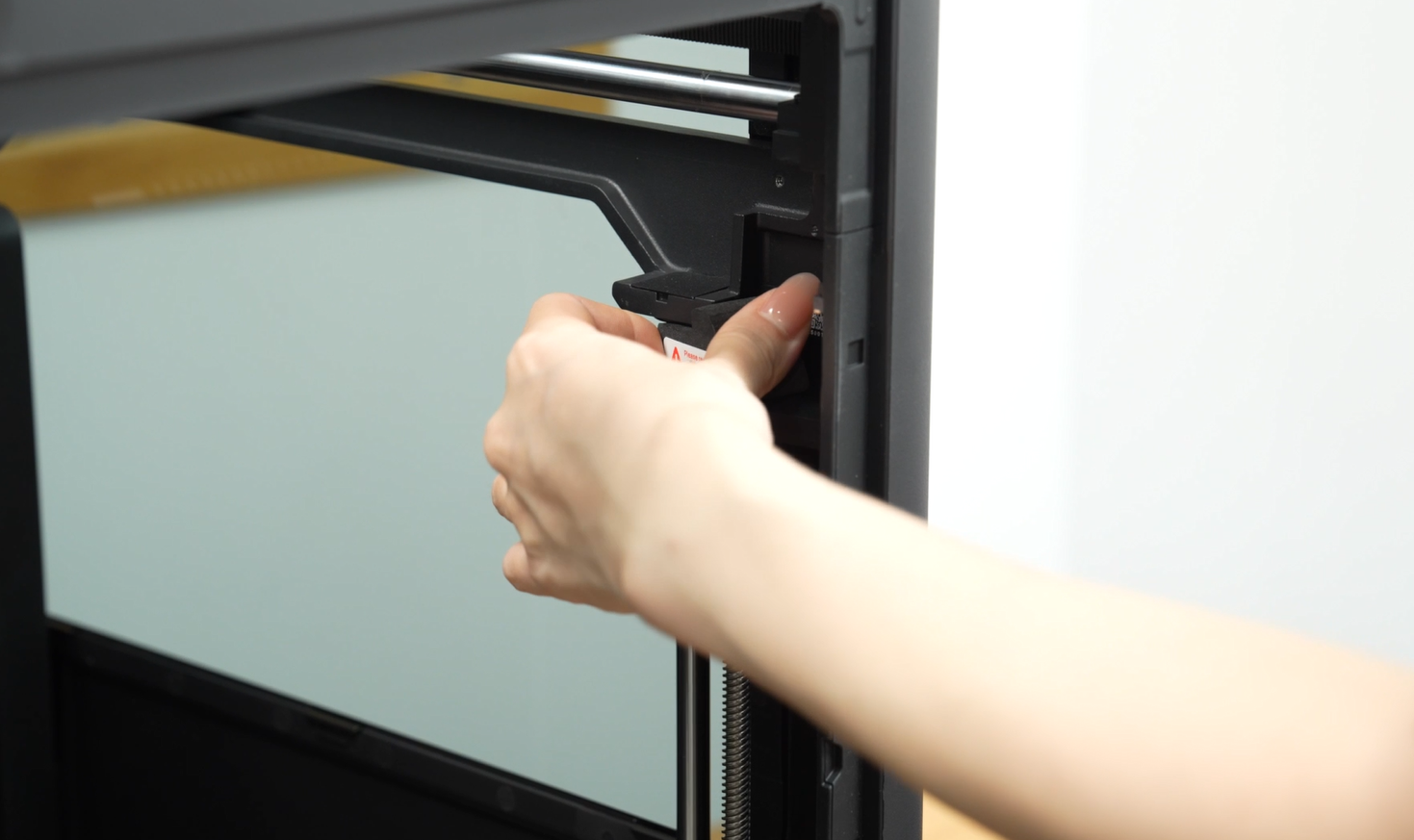
image54.png
Desbloquear o cabeçote
- Corte as três abraçadeiras perto do cabeçote;
Cuidado: Não corte a correia!
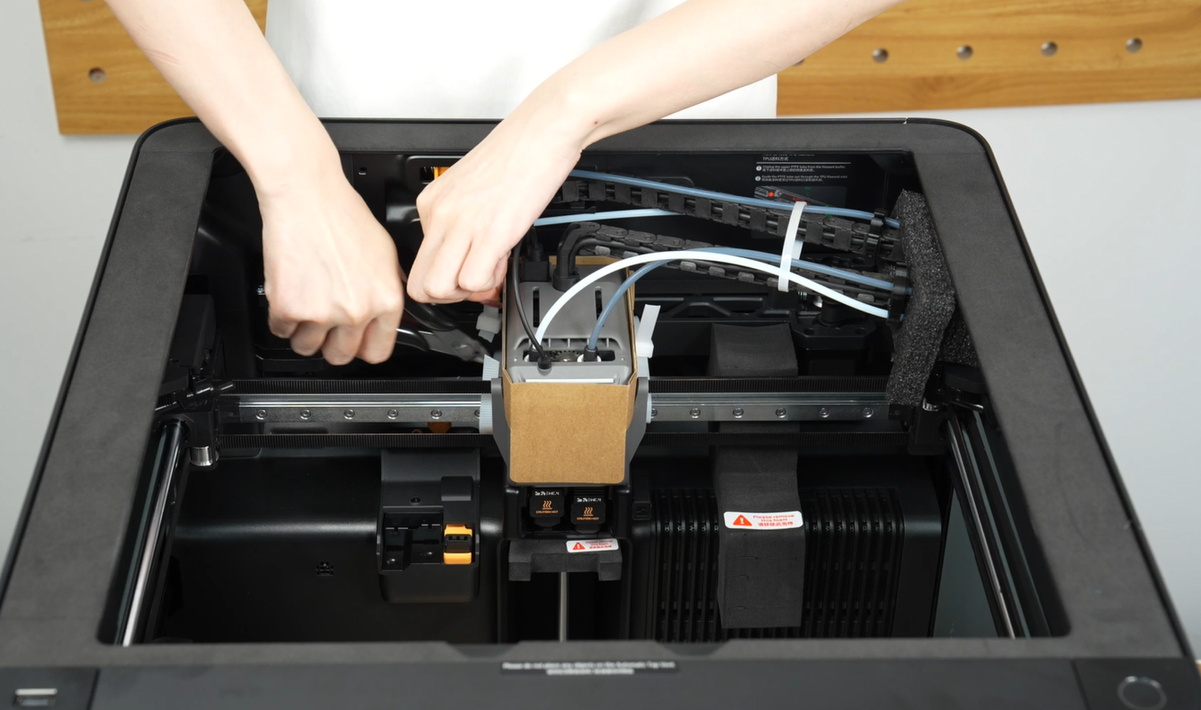
image55.png
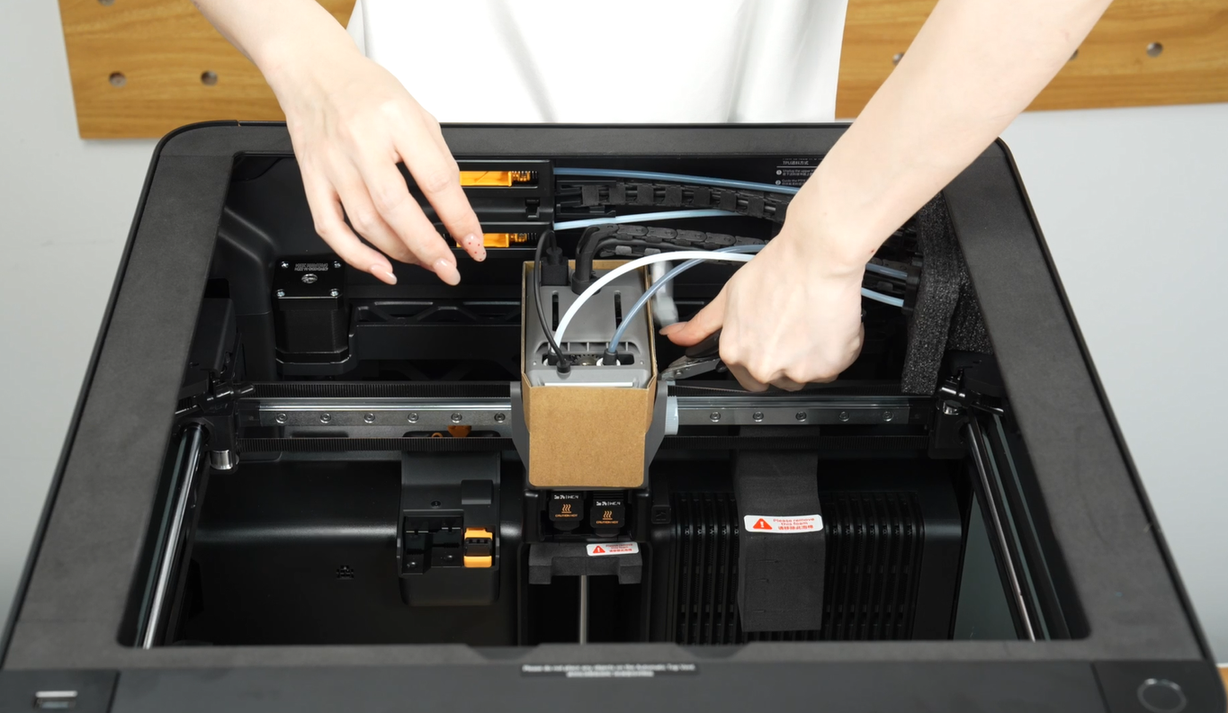
image56.png
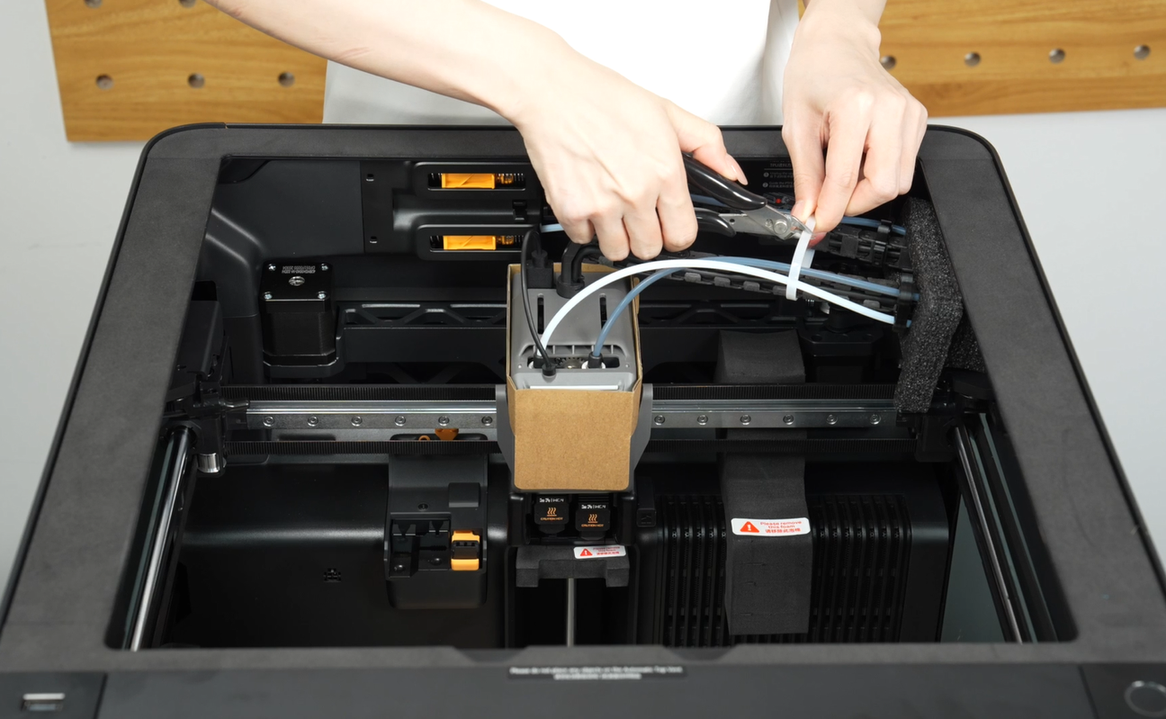
image57.png
- Empurre o cabeçote em direção à porta de vidro frontal;
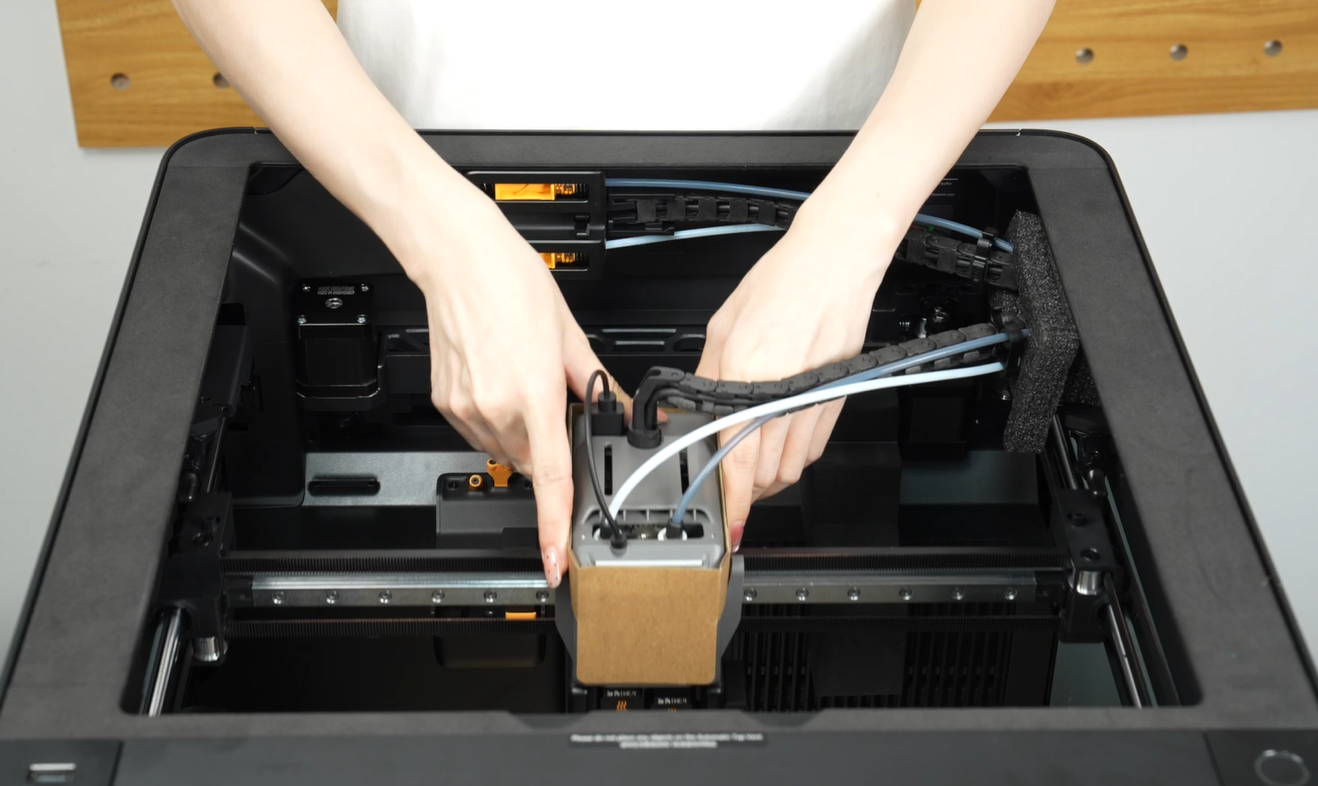
image58.png
- Remova a espuma da corrente;
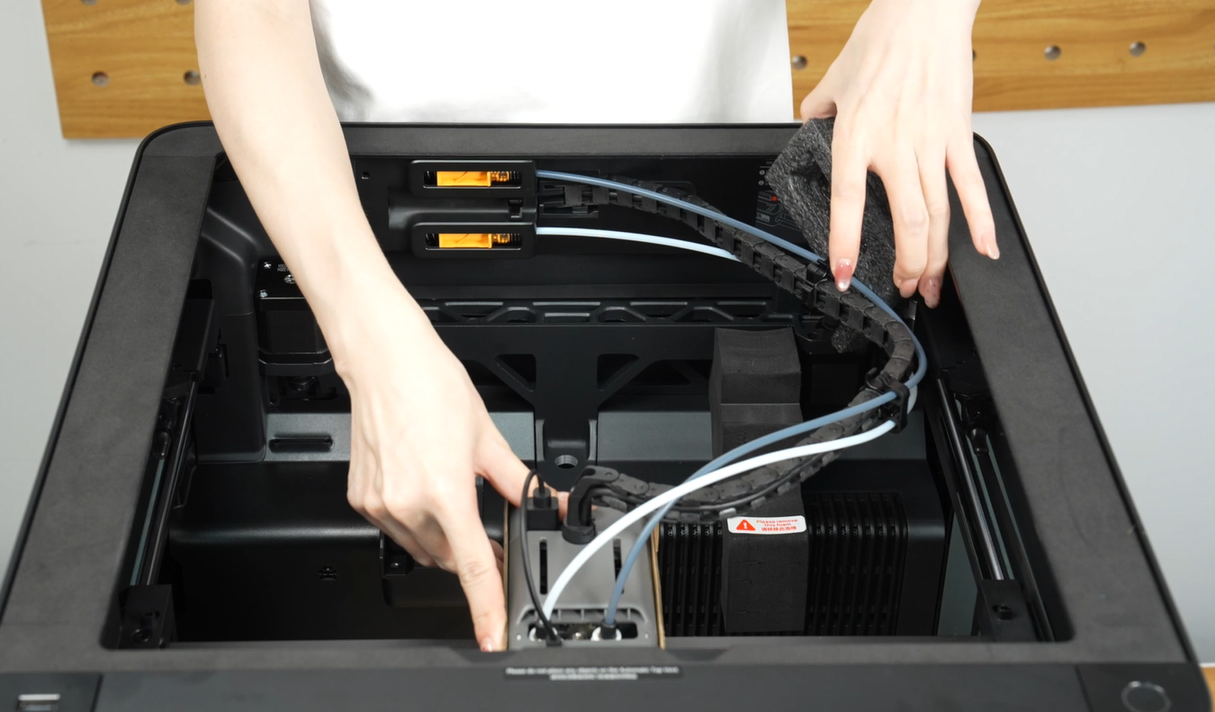
image59.png
- Remova o papelão do cabeçote;
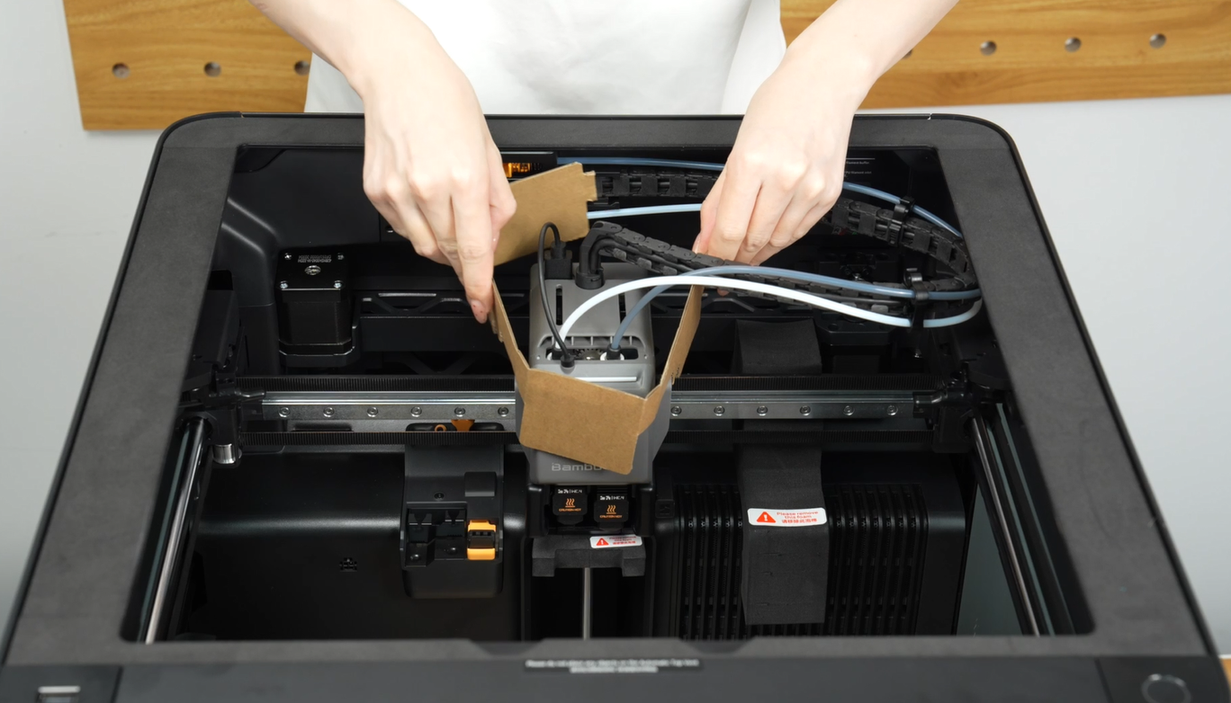
image60.png
- Remova a espuma;
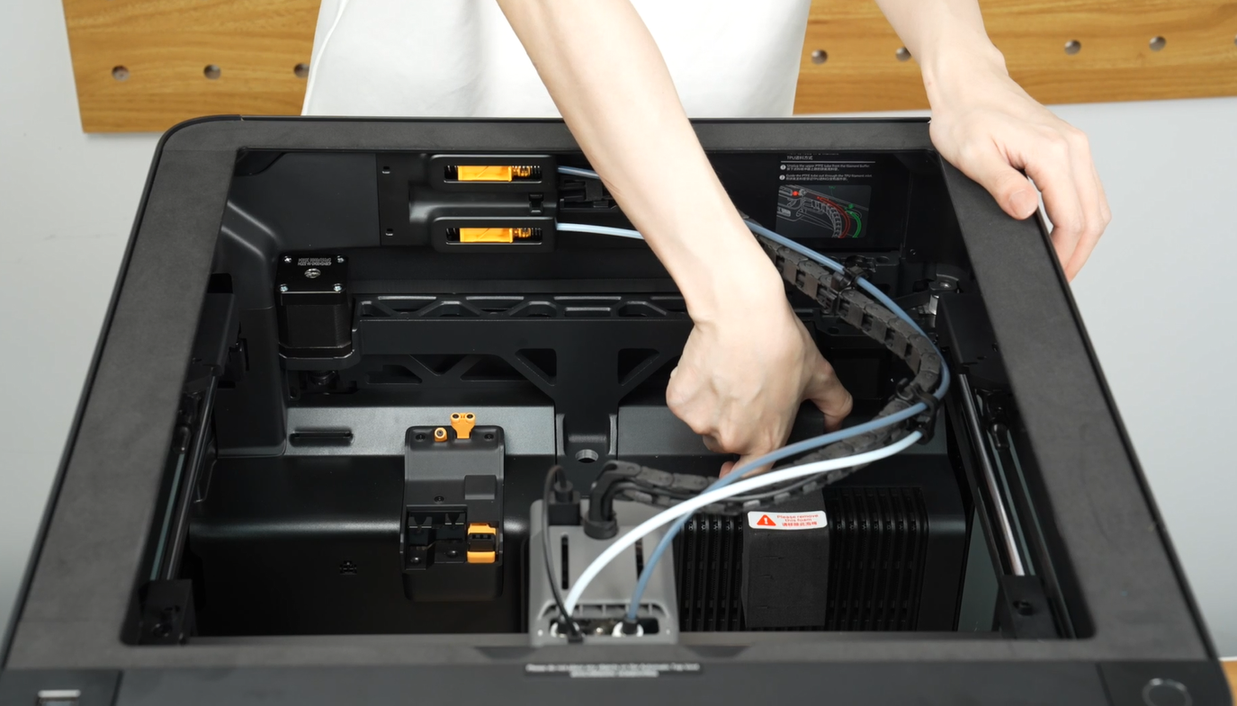
image61.png
- Remova a espuma do eixo Z;
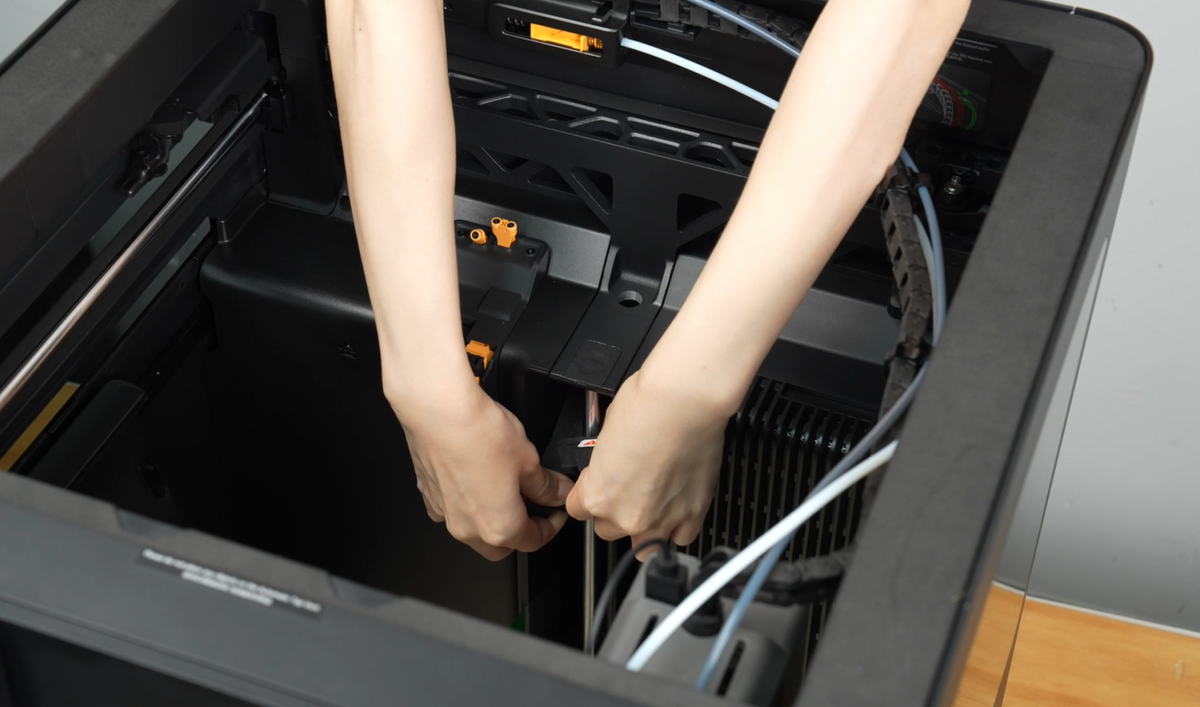
image62.png
Instalar o Botão de Parada de Emergência
- Retire o adesivo do ventilador de exaustão da câmara;
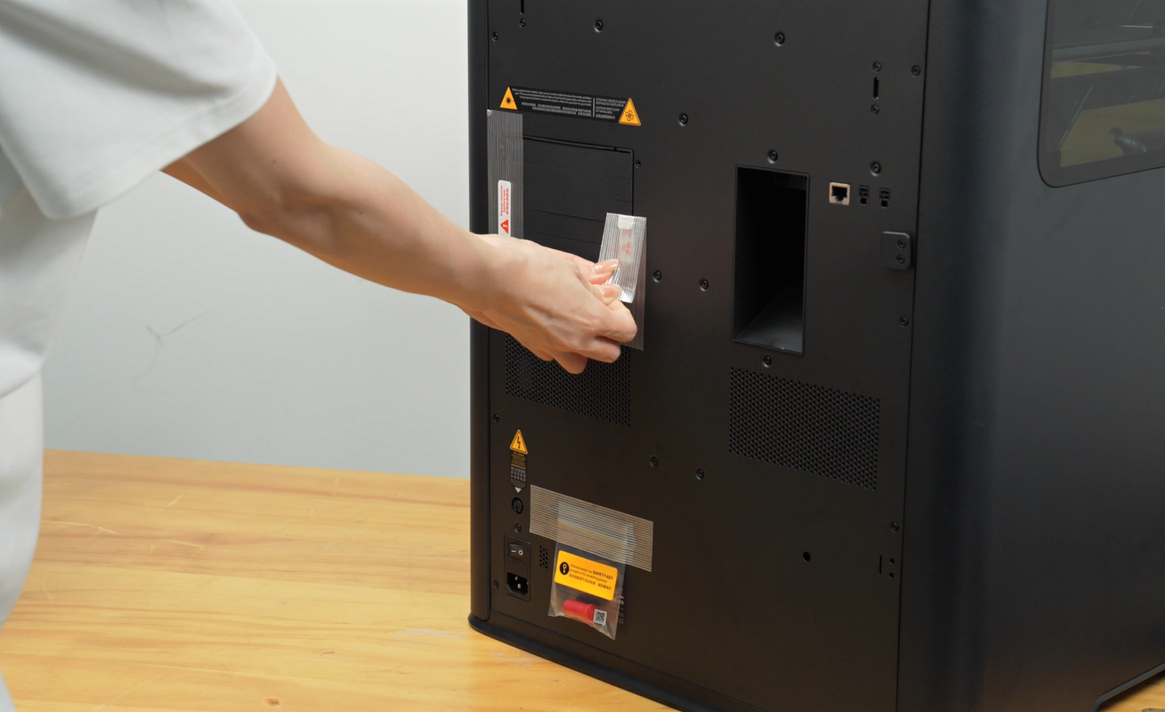
image63.png
- Remova a chave de segurança;
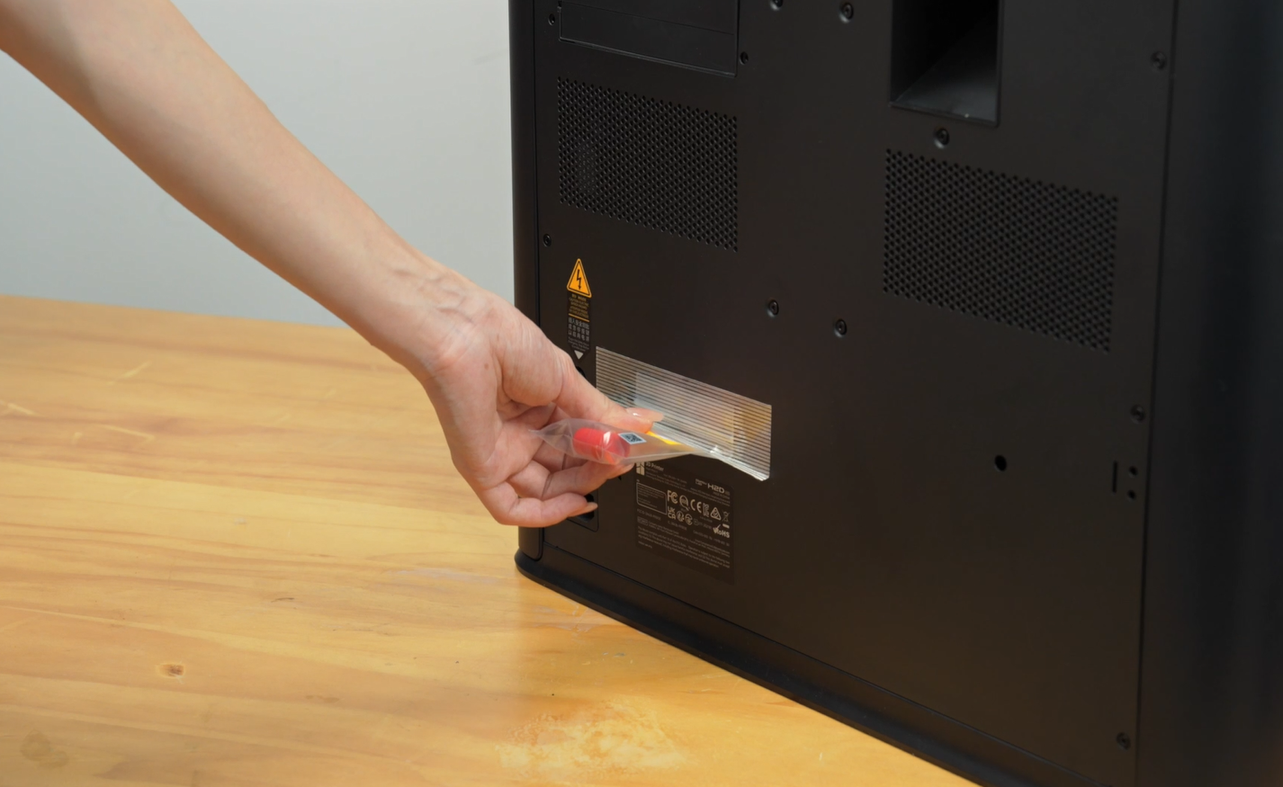
image64.png
- Retire o botão de parada de emergência da caixa de acessórios, puxe o botão para redefinir o botão de parada de emergência;
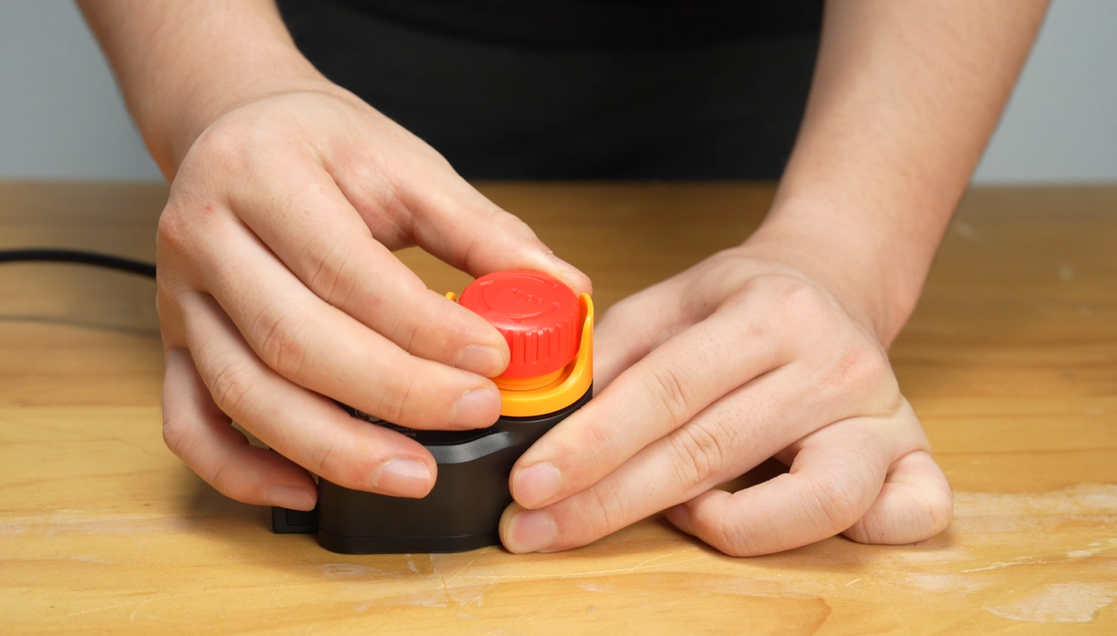
image65.png
- Insira o cabo do botão de parada de emergência na porta correspondente;
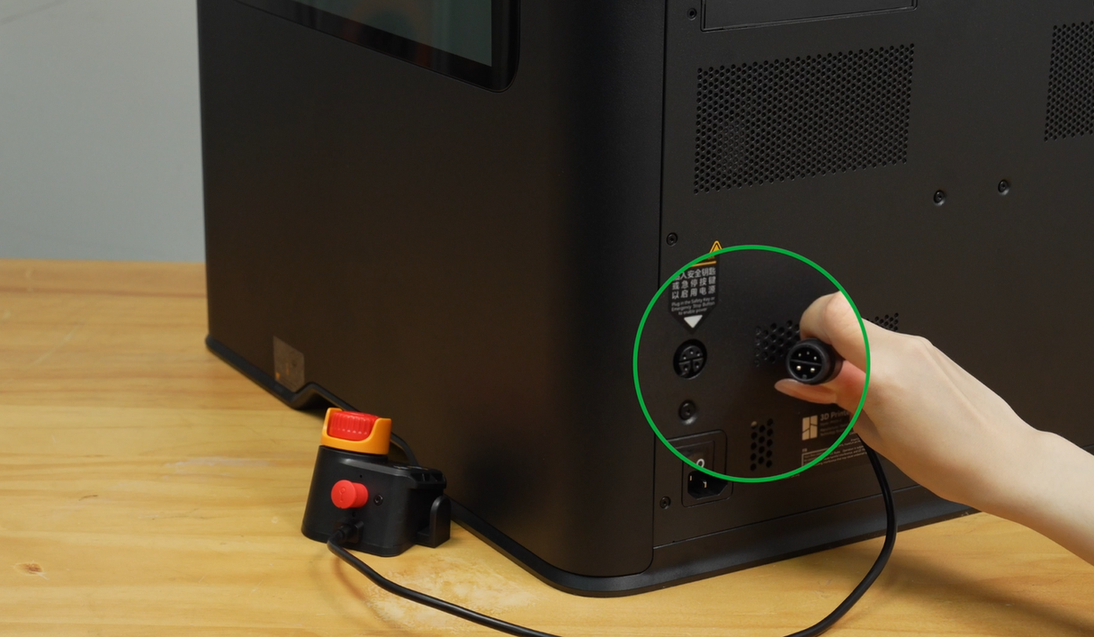
image66.png
- Levante a impressora e coloque o botão de parada de emergência sob a borda da impressora.
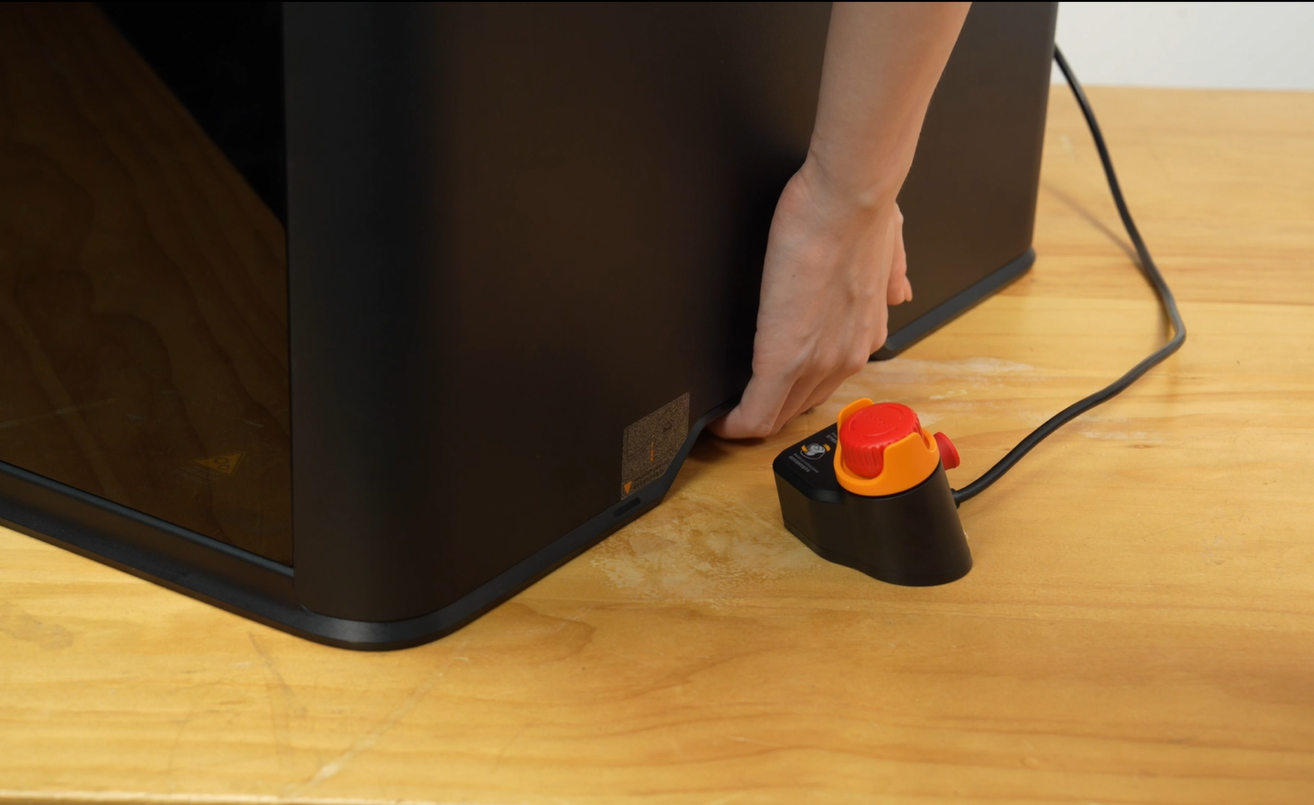
image67.png
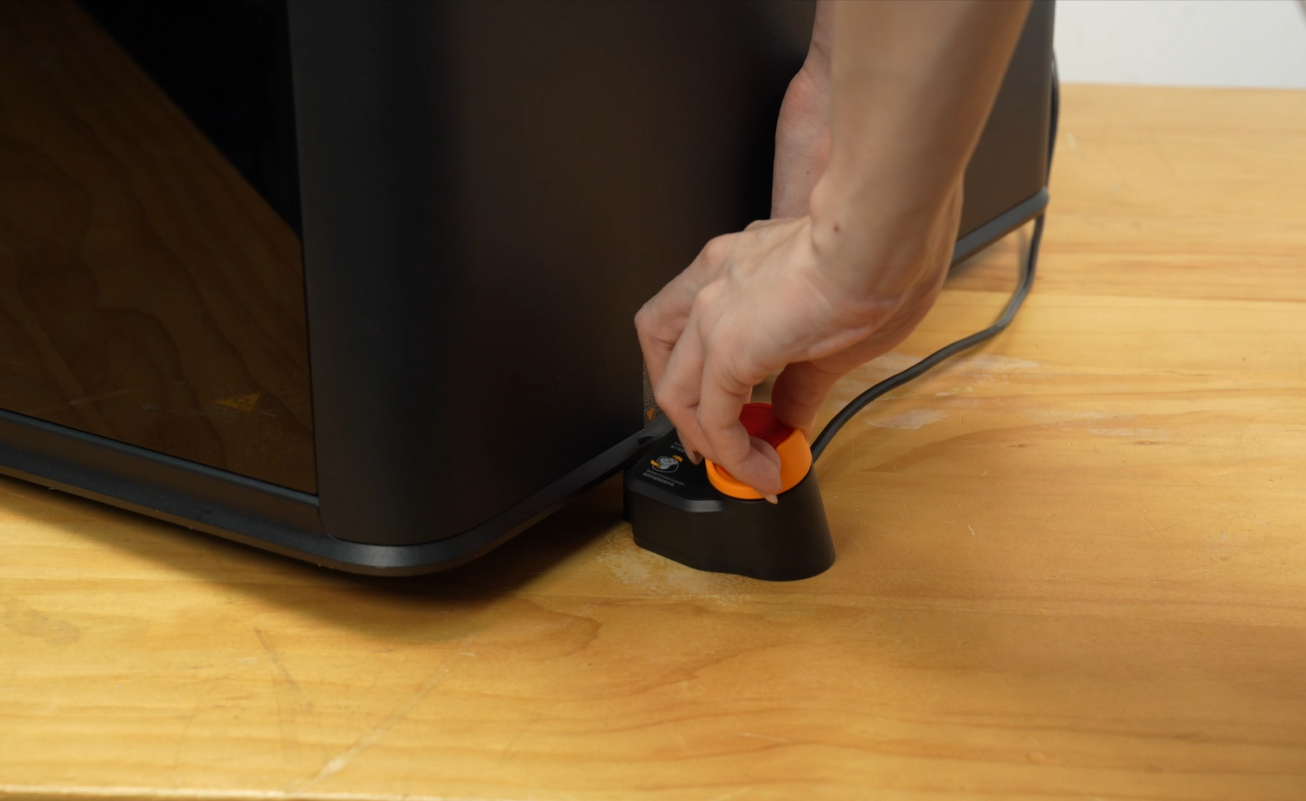
image68.png
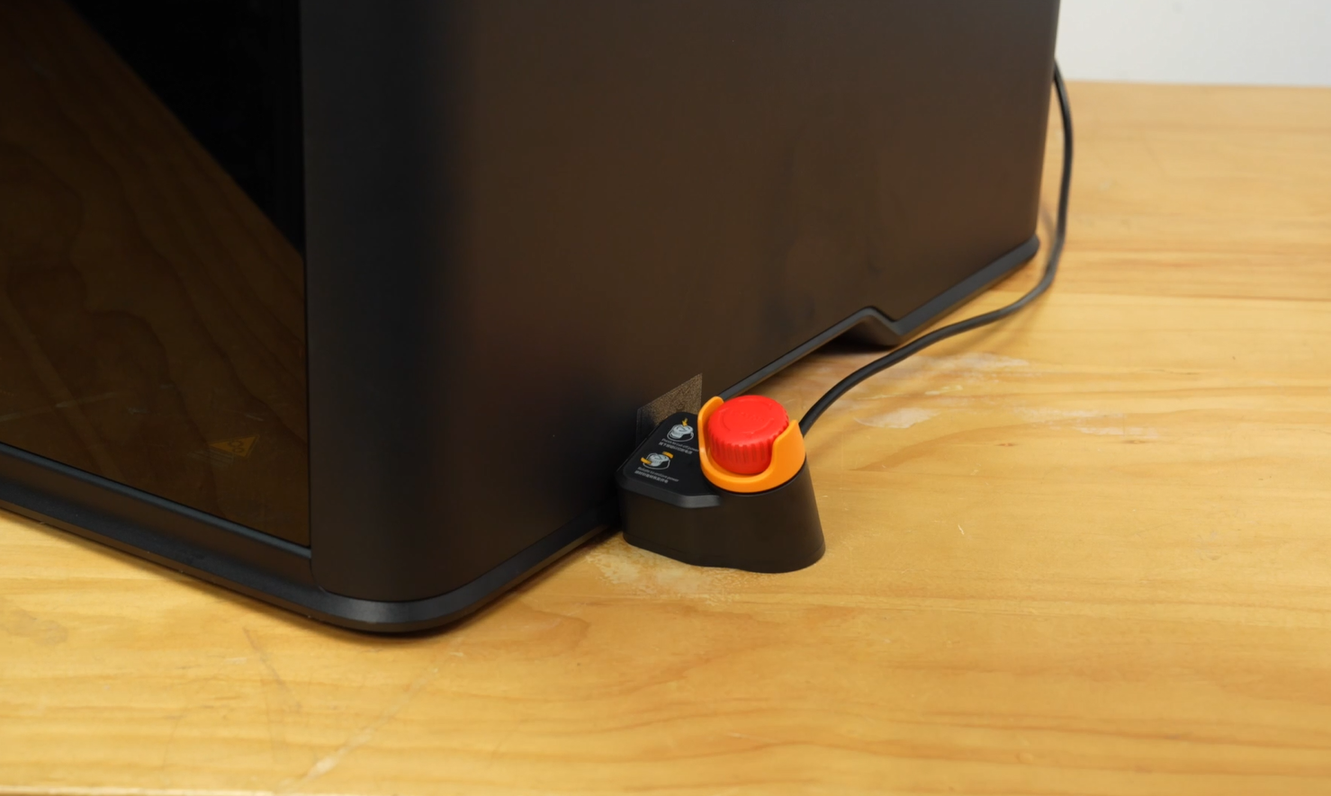
image69.png
Desembale o AMS 2 Pro/AMS HT
- Retire a película protetora do AMS 2 Pro;
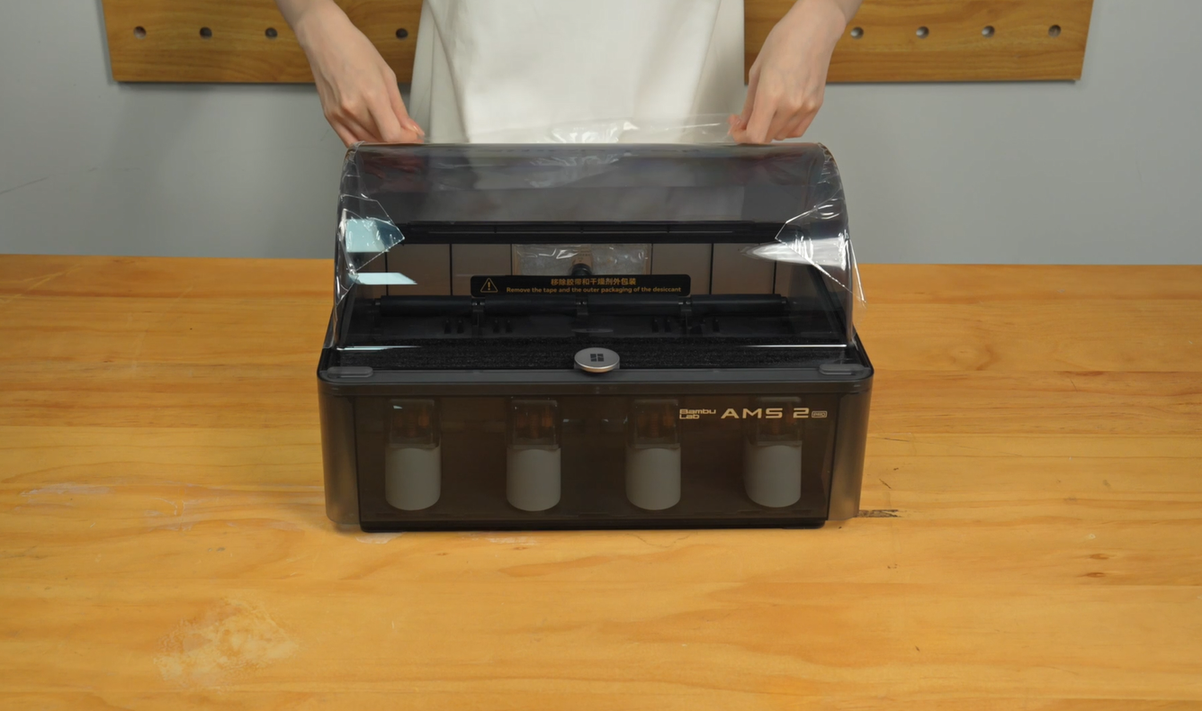
image70.png
- Retire a espuma e o dessecante;
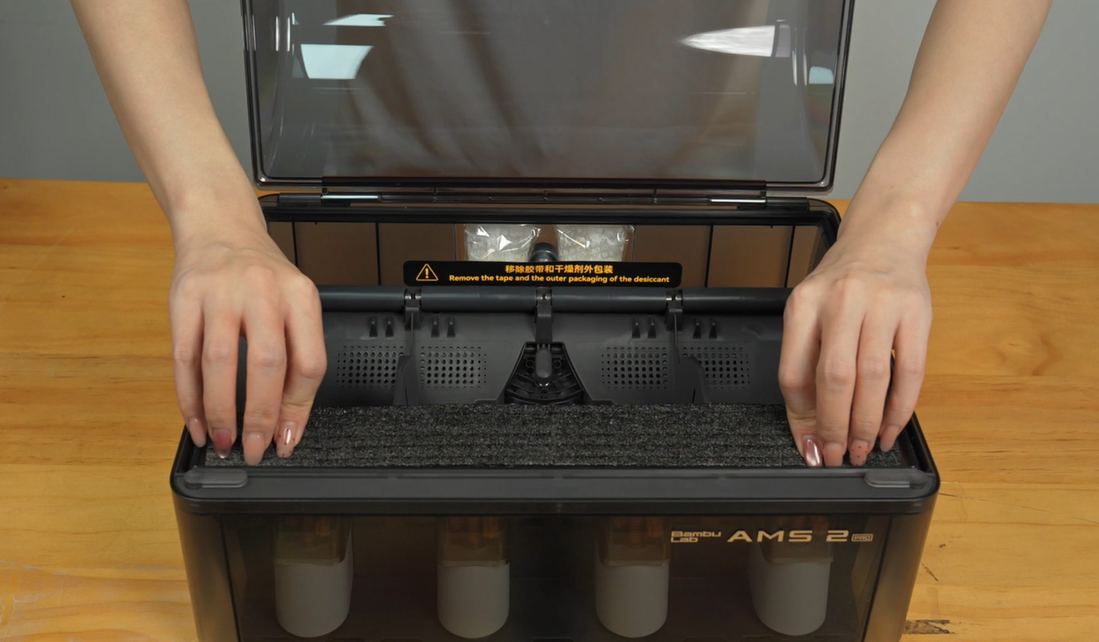
image71.png
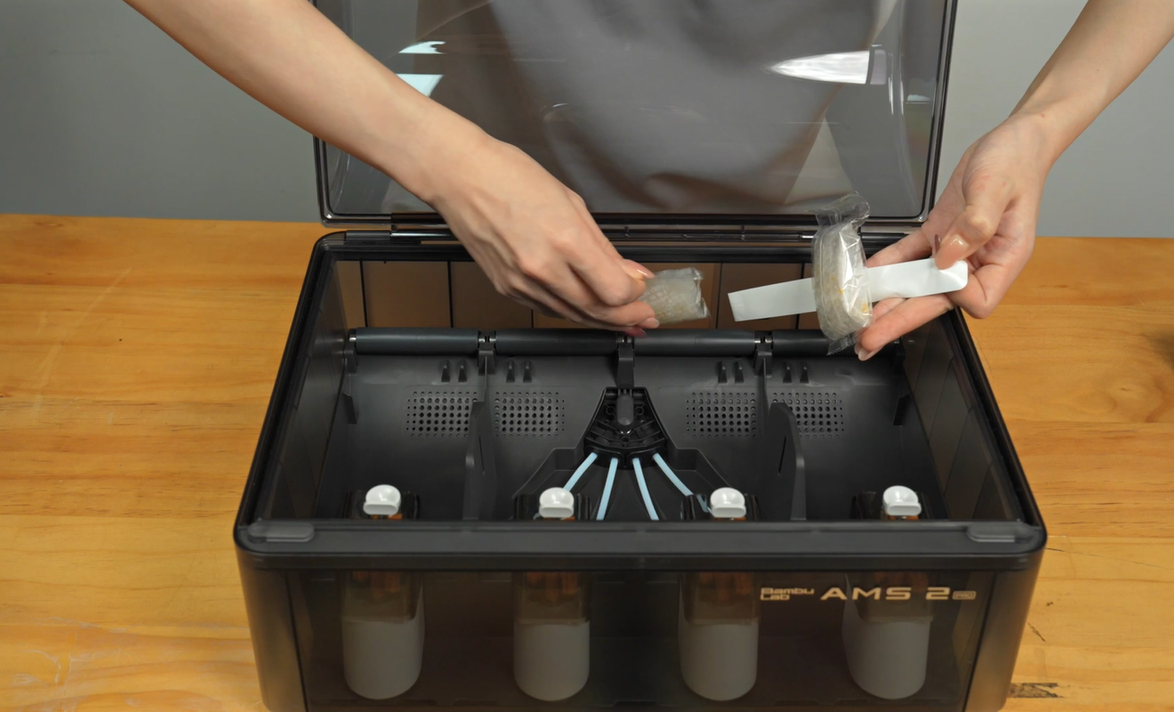
image72.png
- Remova a embalagem do dessecante;
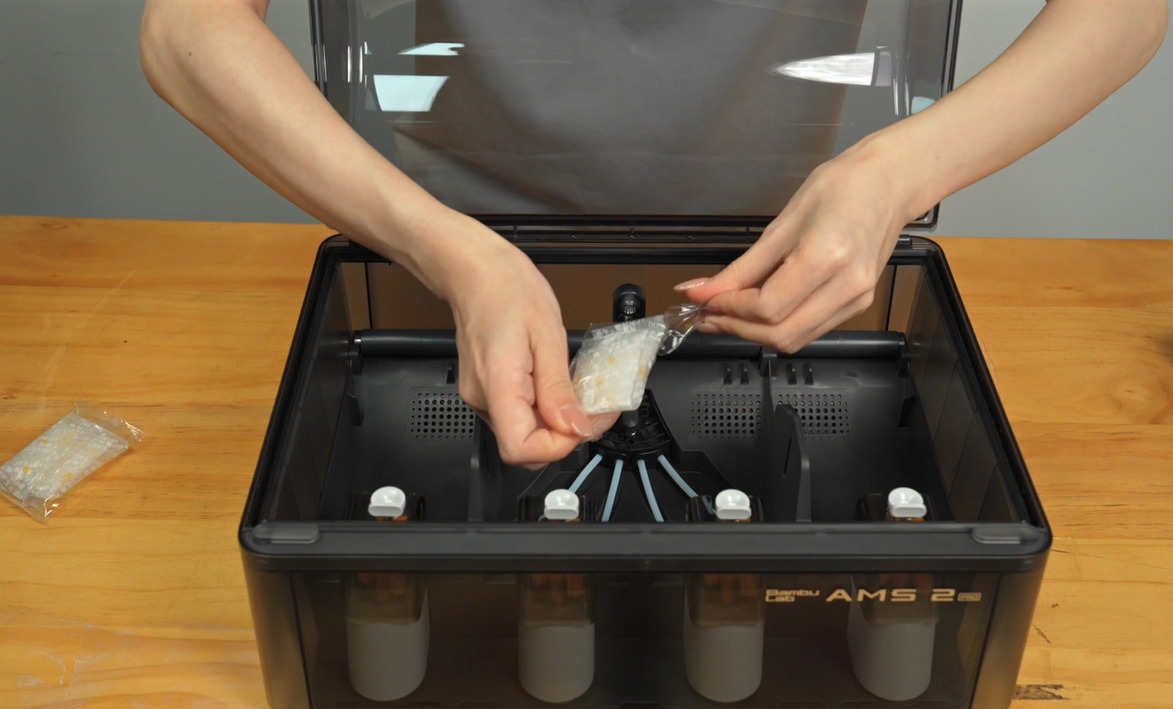
image73.png
- Coloque o dessecante de volta no lugar;
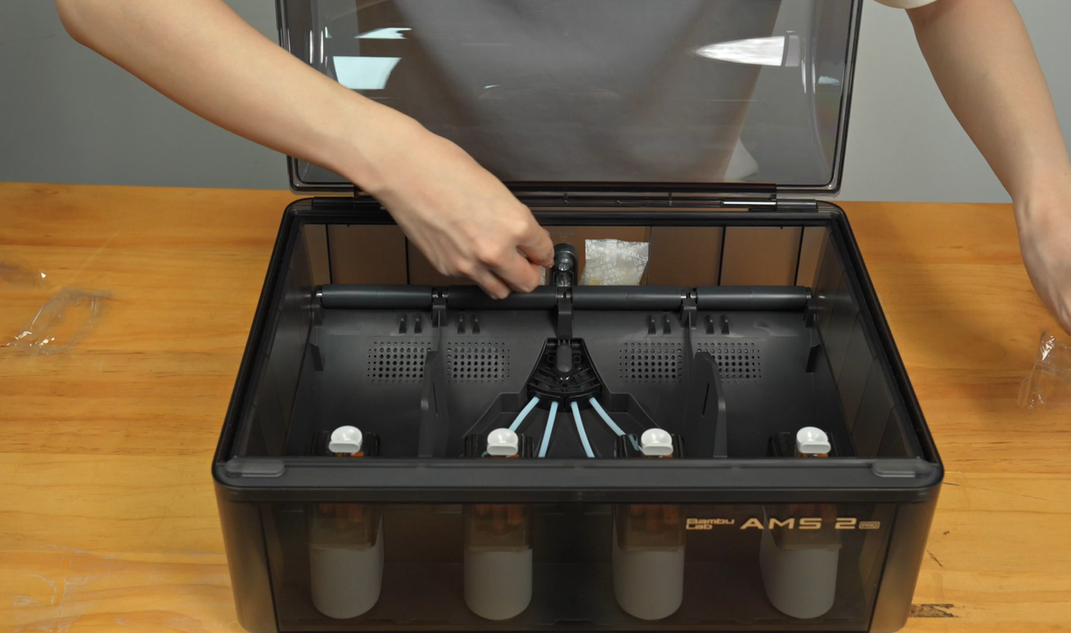
image74.png
- Retire a película protetora do AMS HT;
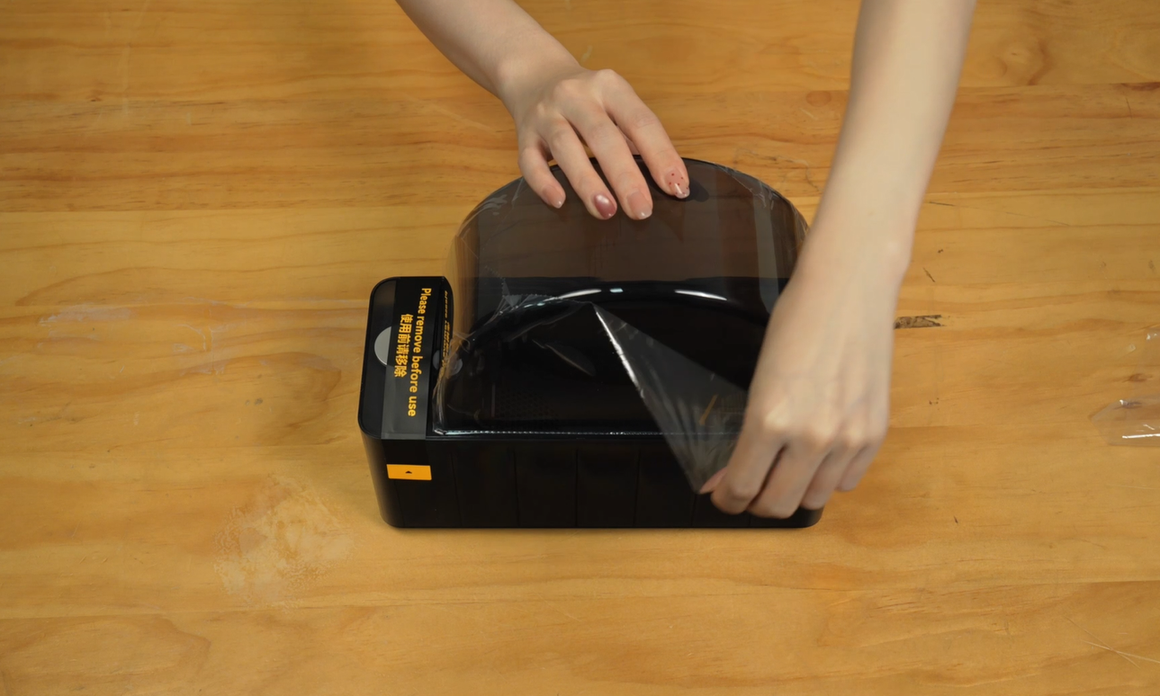
image75.png
- Retire os adesivos;
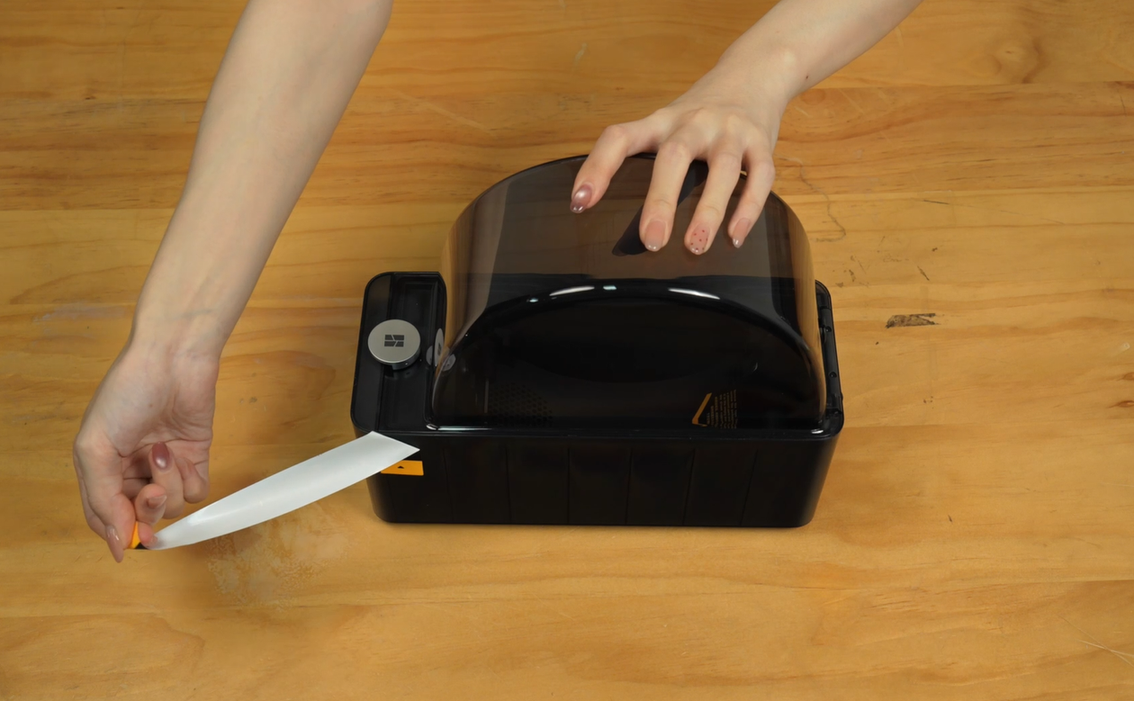
image76.png
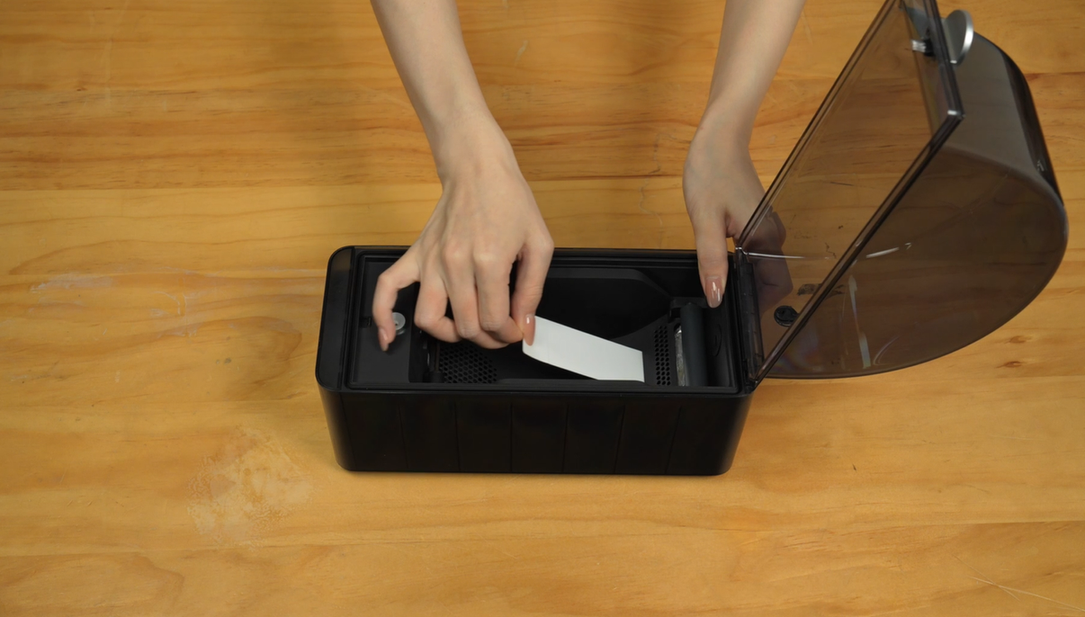
image77.png
- Remova o eixo de suporte ativo;
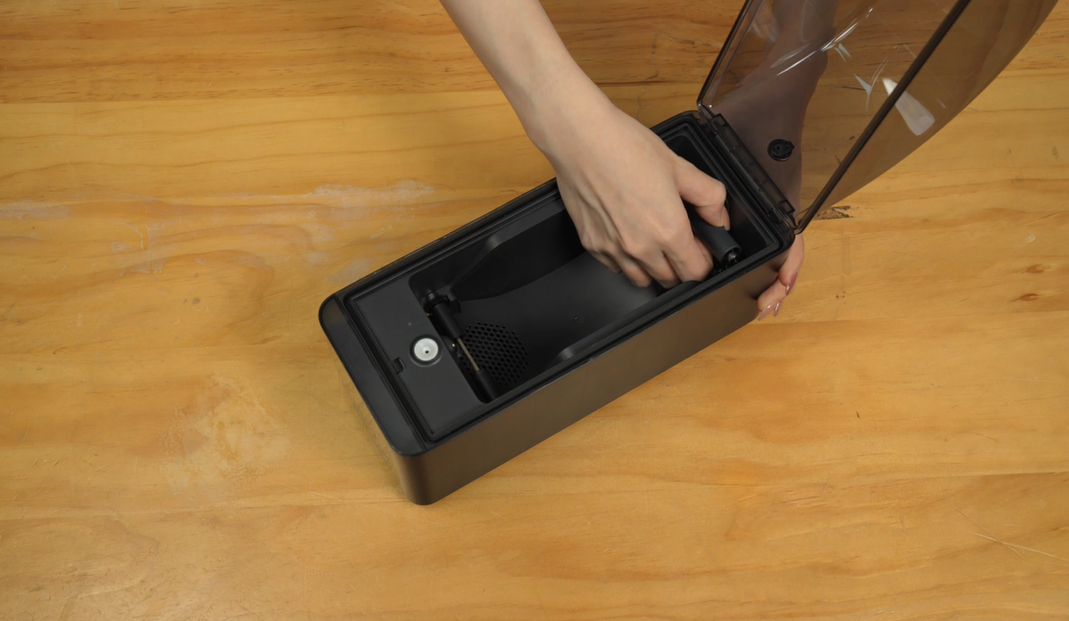
image78.png
- Retire o dessecante;
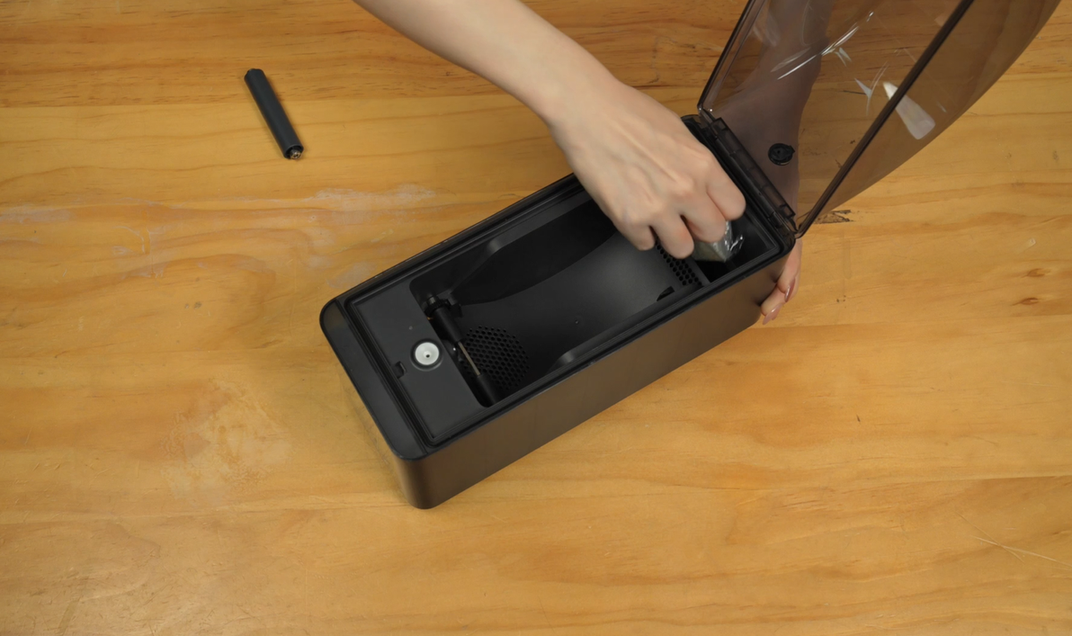
image79.png
- Após remover a embalagem, coloque o dessecante de volta no lugar;
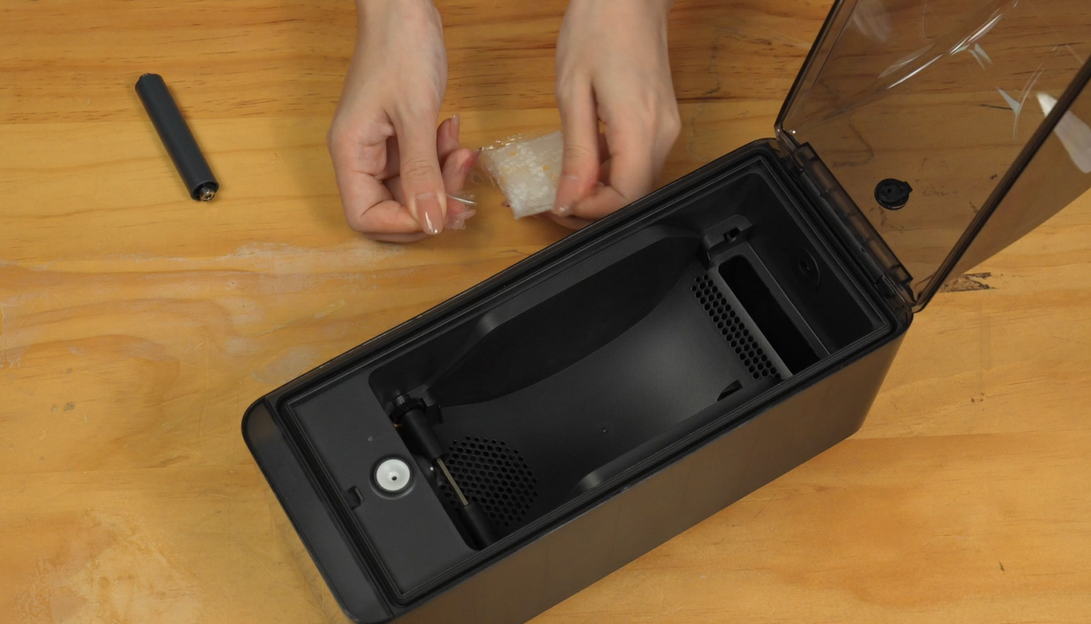
image80.png
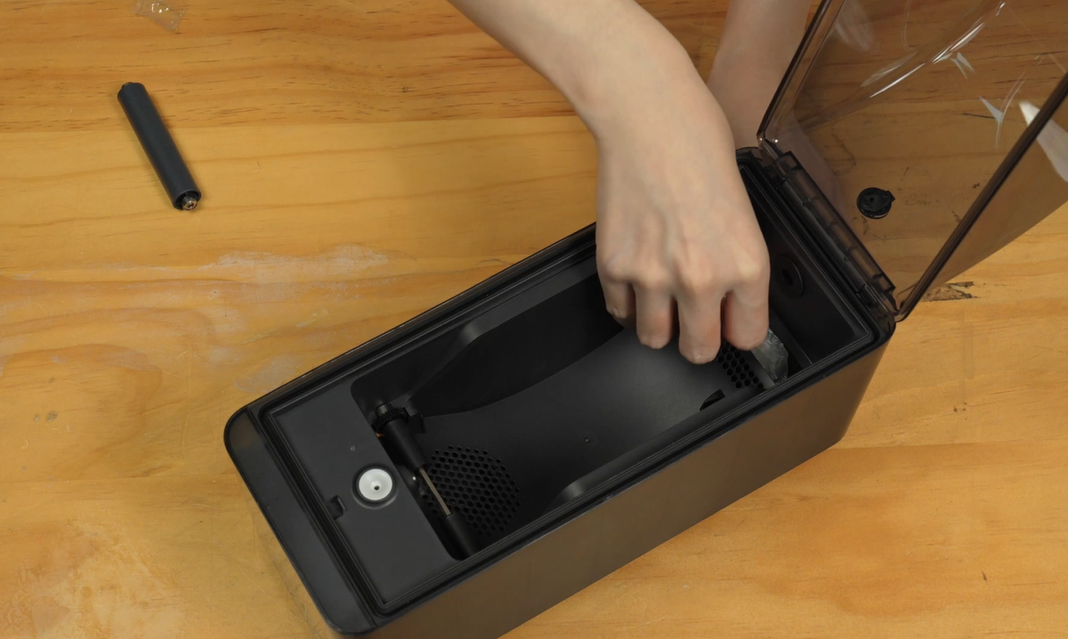
image81.png
- Reinstale o eixo de suporte ativo e pressione firmemente;
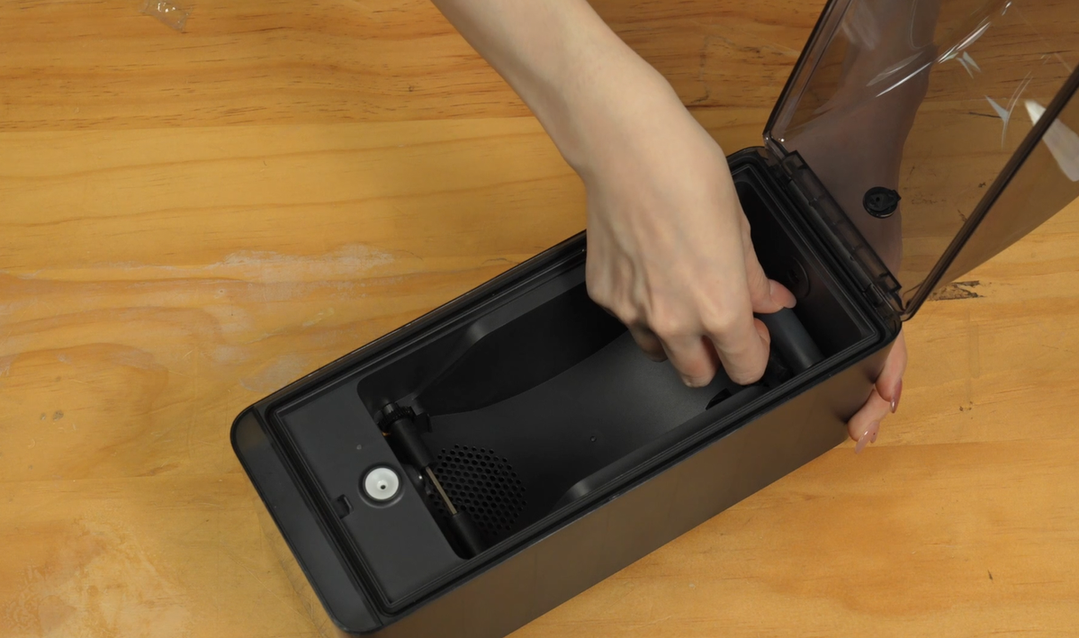
image82.png
- Verifique se o eixo de suporte ativo gira suavemente;
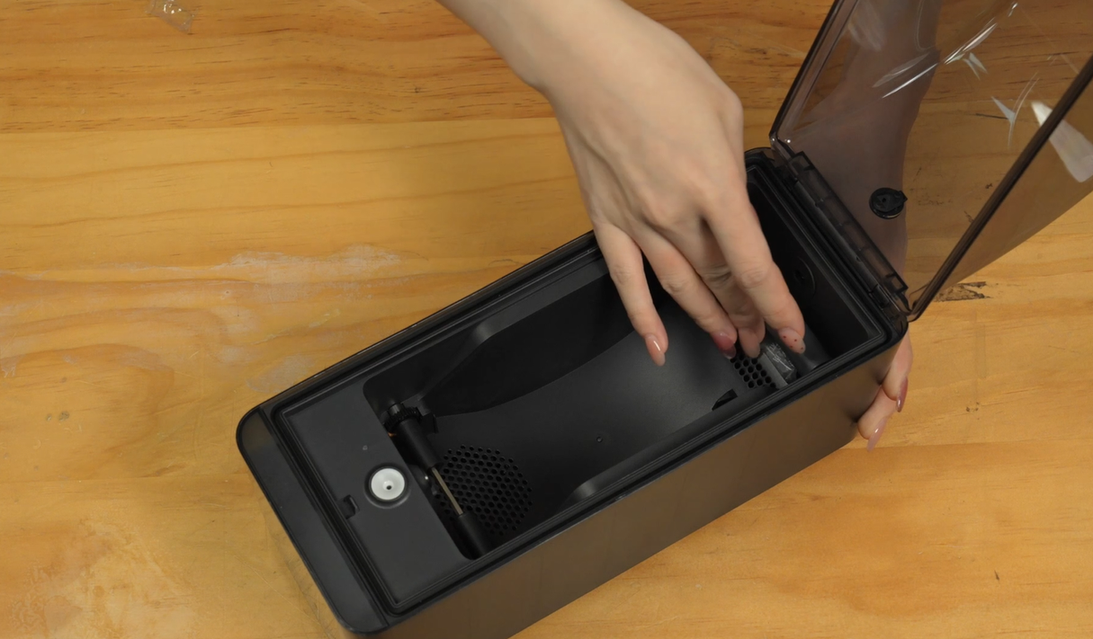
image83.png
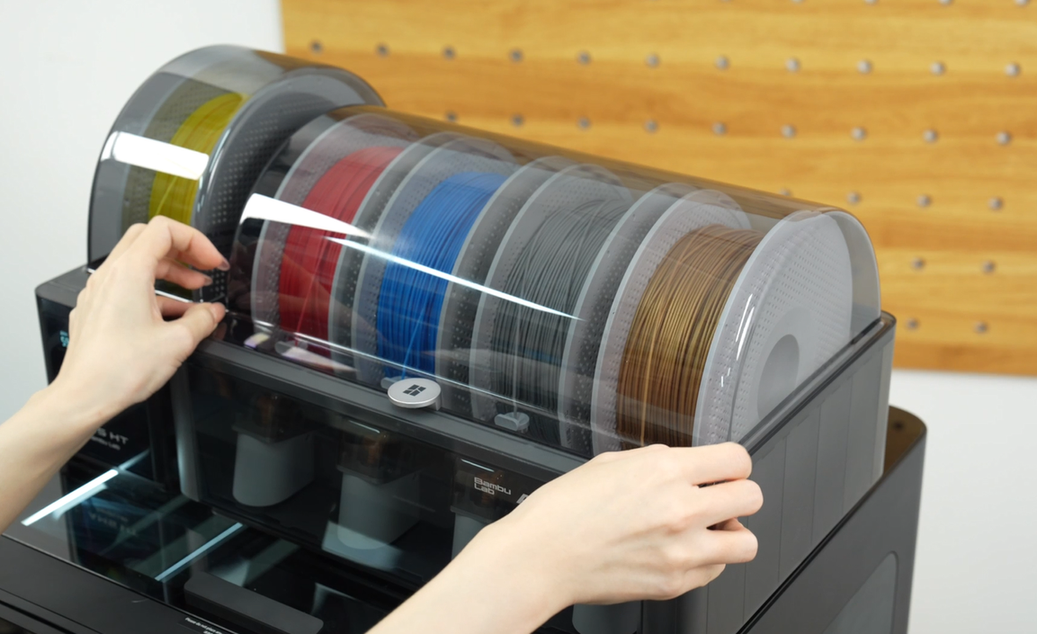
- Feche a tampa.
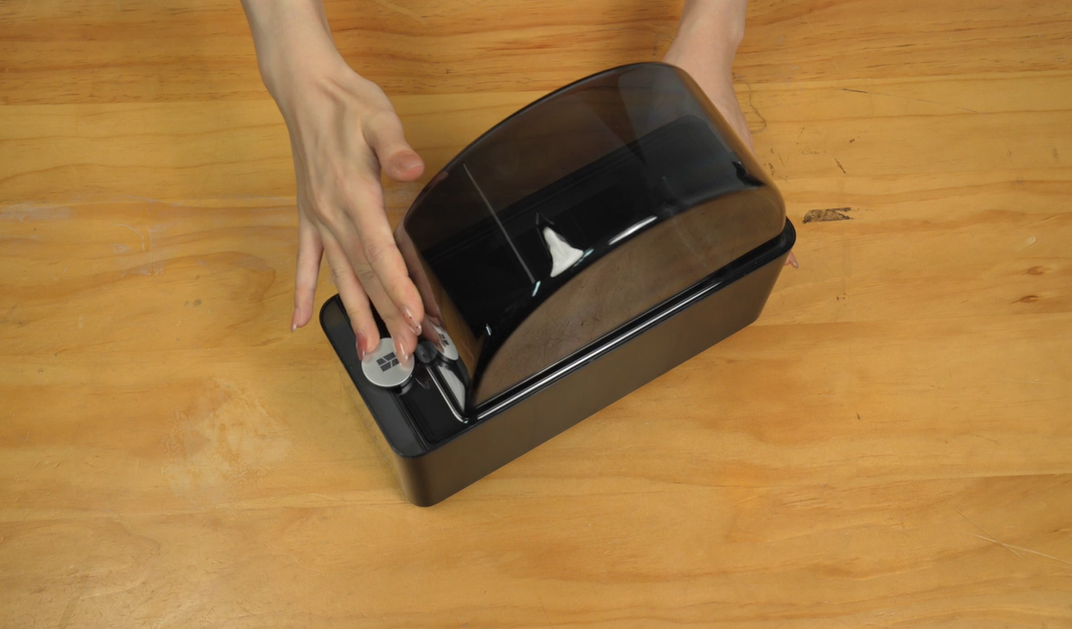
image84.png
Conecte o AMS 2 Pro e o AMS HT à Impressora
- Remova o papelão da placa da tampa de vidro;
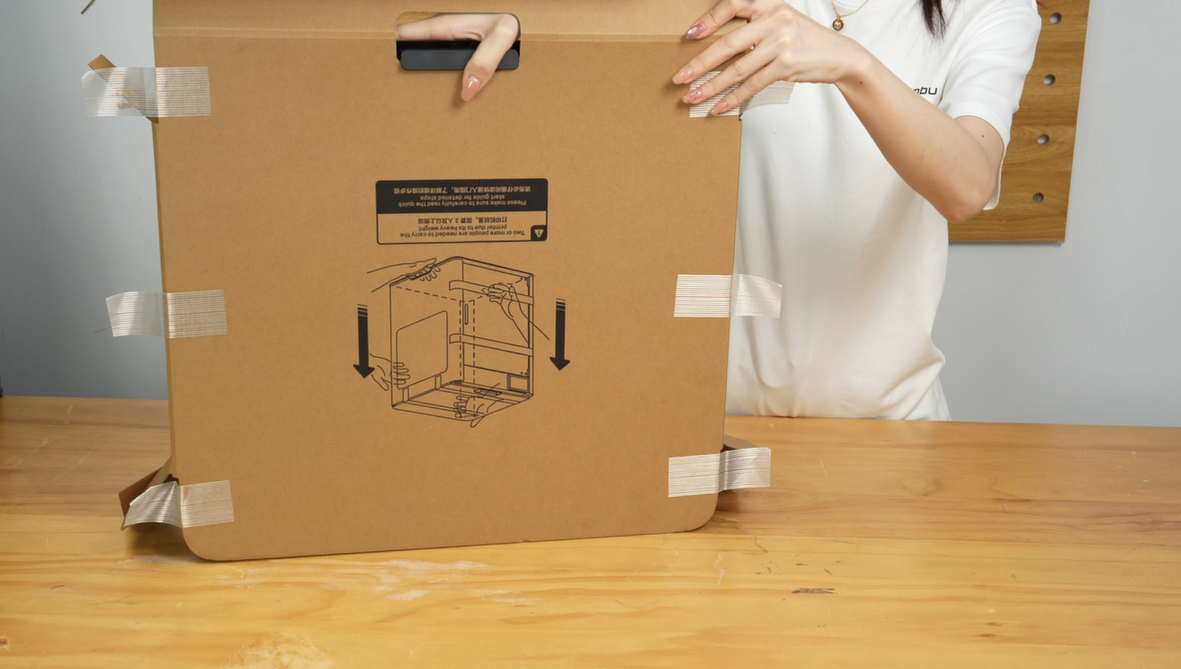
image85.png
- Coloque a placa da tampa de vidro na parte superior da impressora;
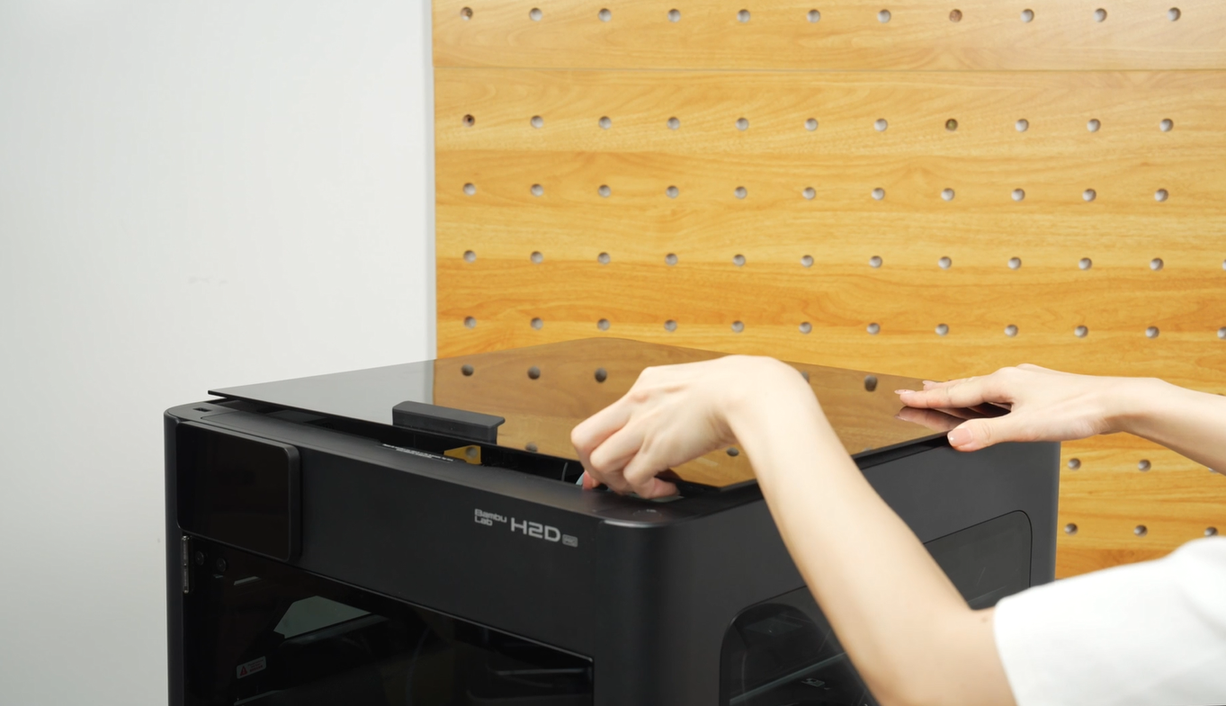
image86.png
- Coloque o AMS 2 Pro na parte superior da impressora;
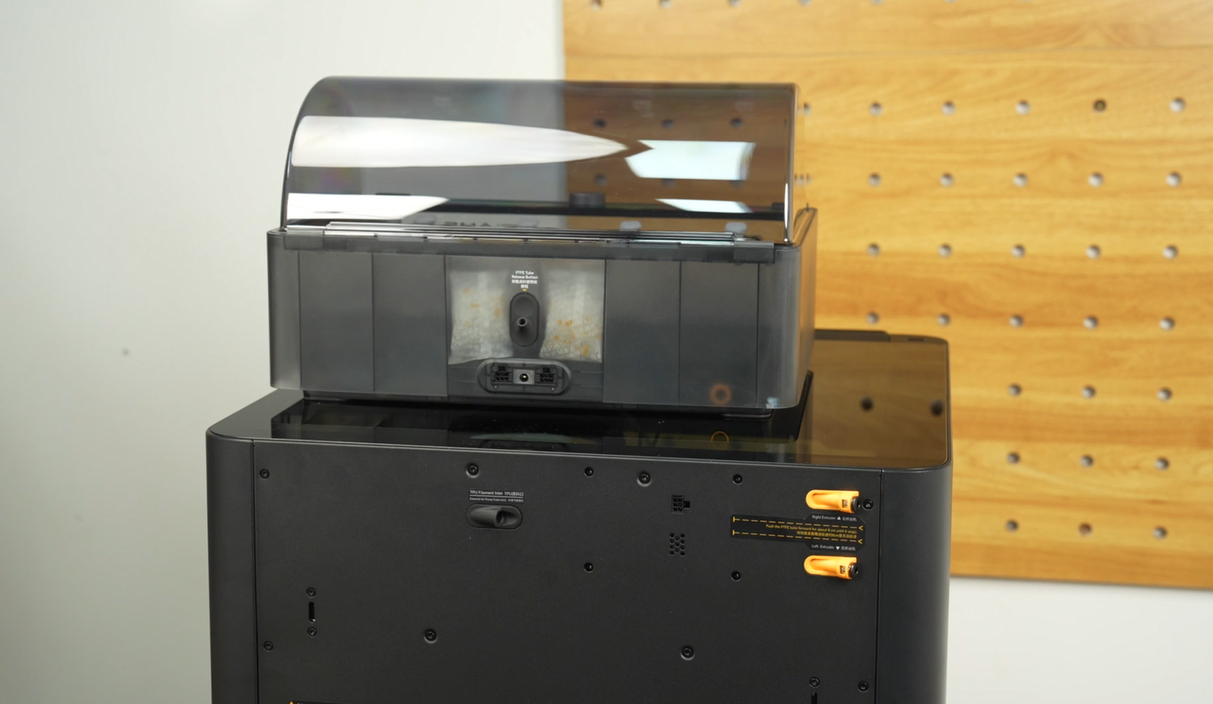
image87.png
- Retire o tubo de PTFE;
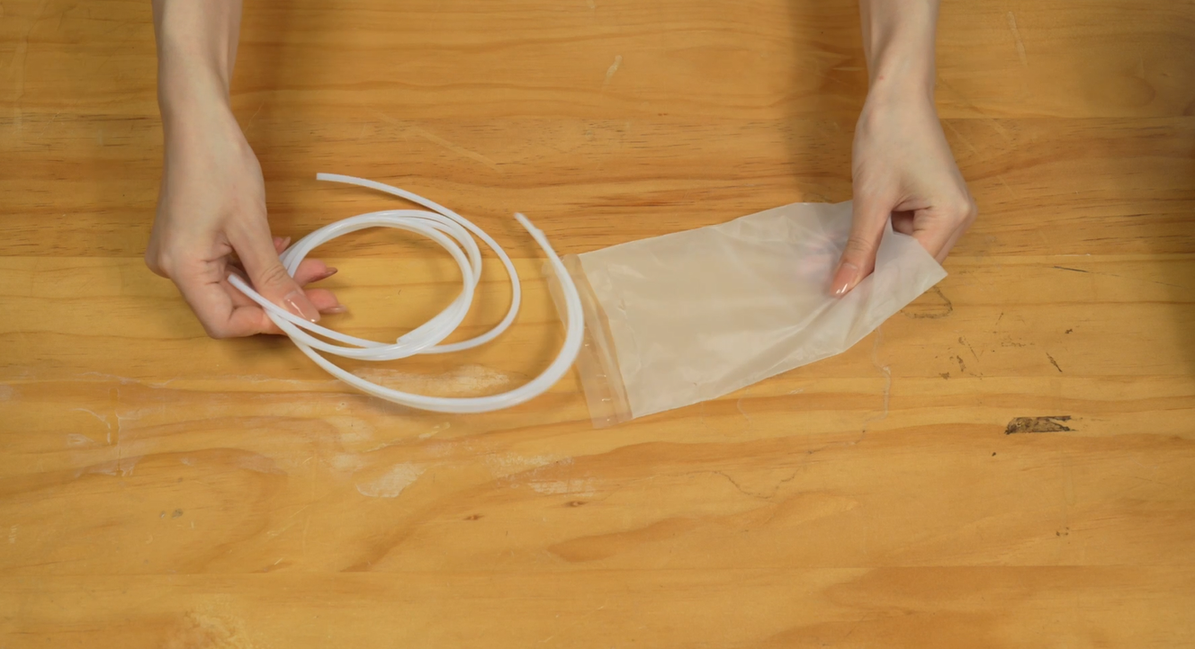
image88.png
- Insira uma extremidade do tubo na saída do AMS 2 Pro;
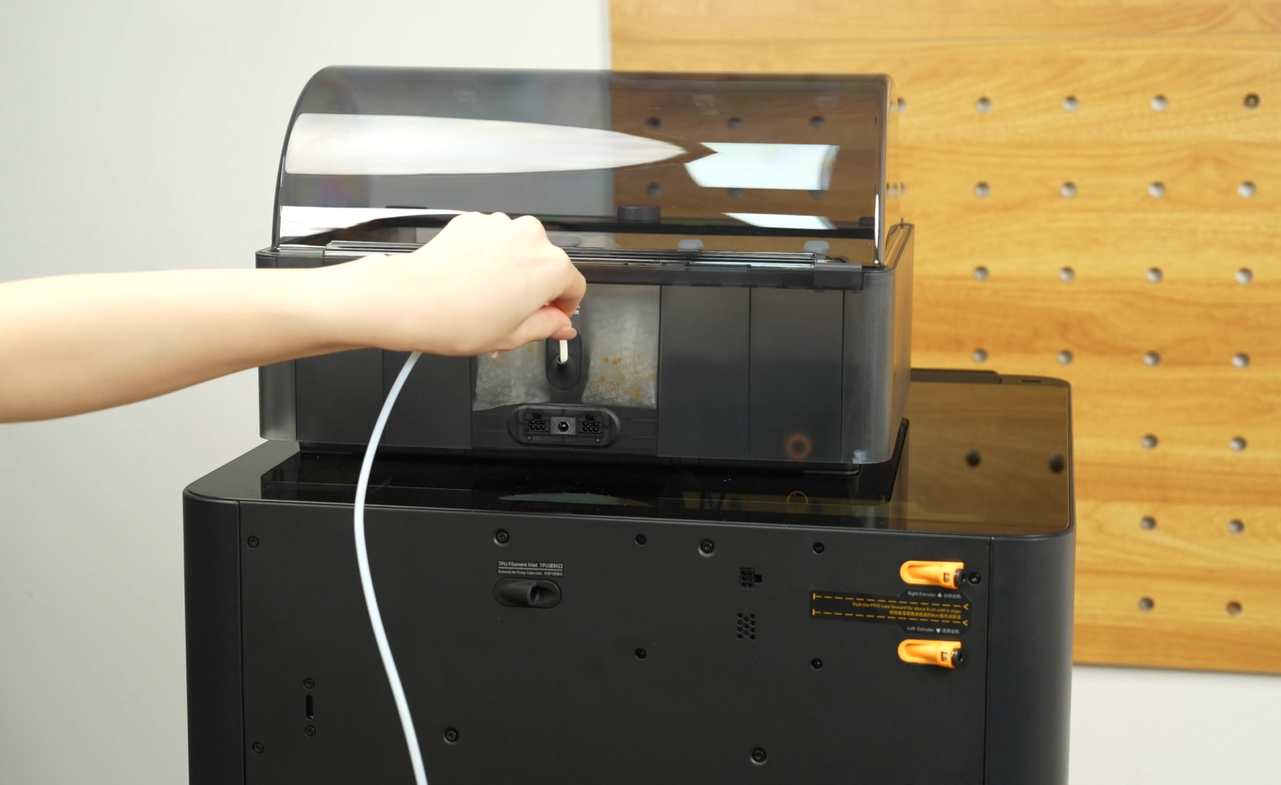
image89.png
- Insira a outra extremidade em qualquer entrada da impressora até que o tubo esteja visível na janela do buffer;
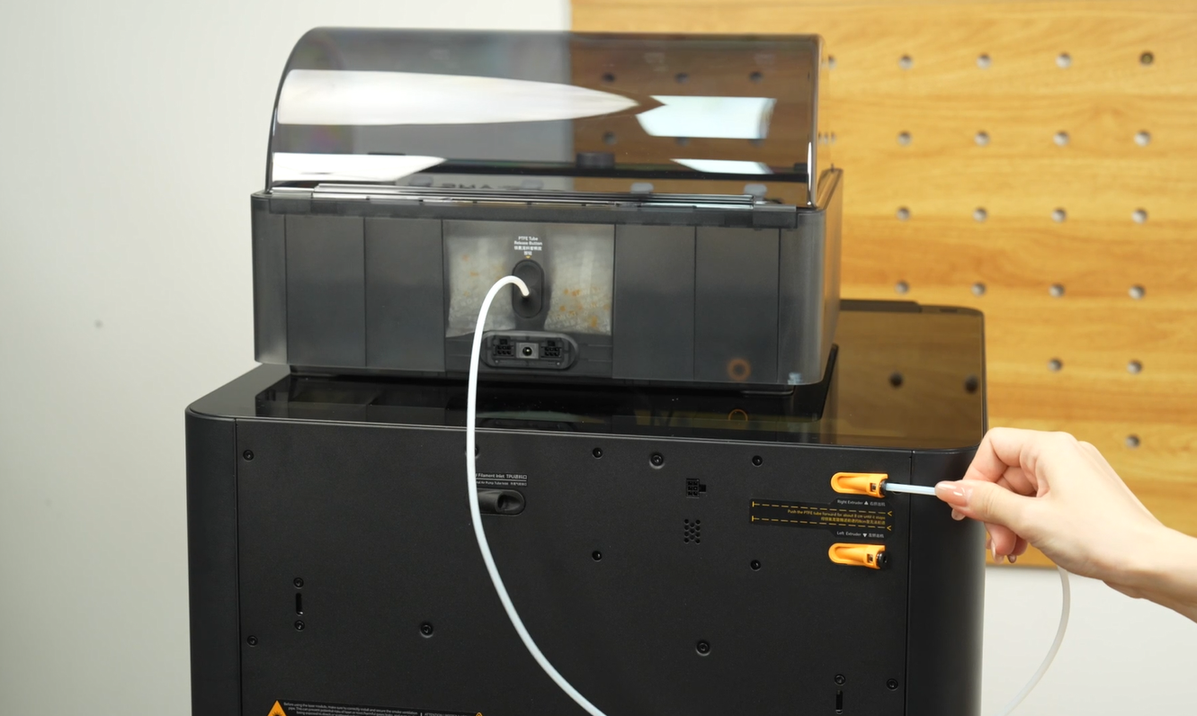
image90.png
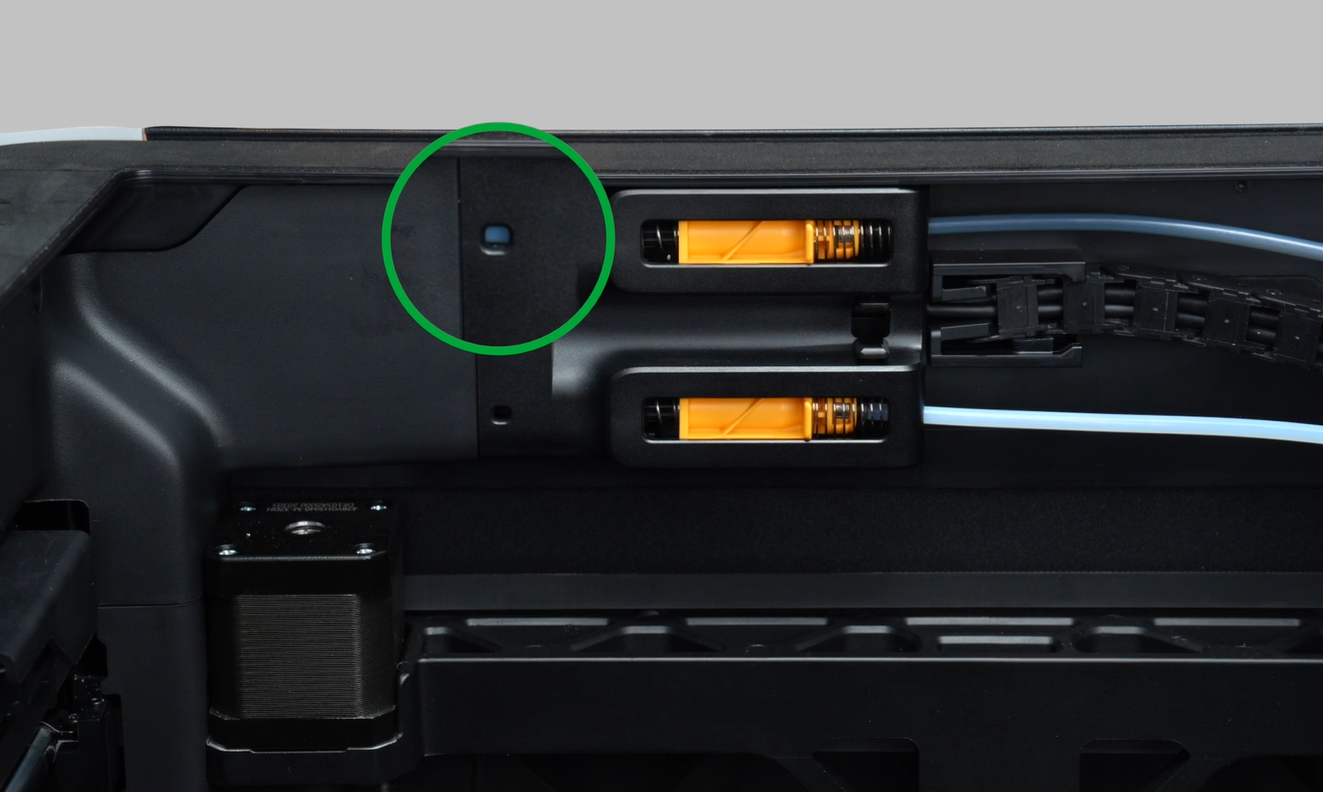
image91.png
- Insira o cabo de 6 pinos em qualquer porta do AMS 2 Pro;
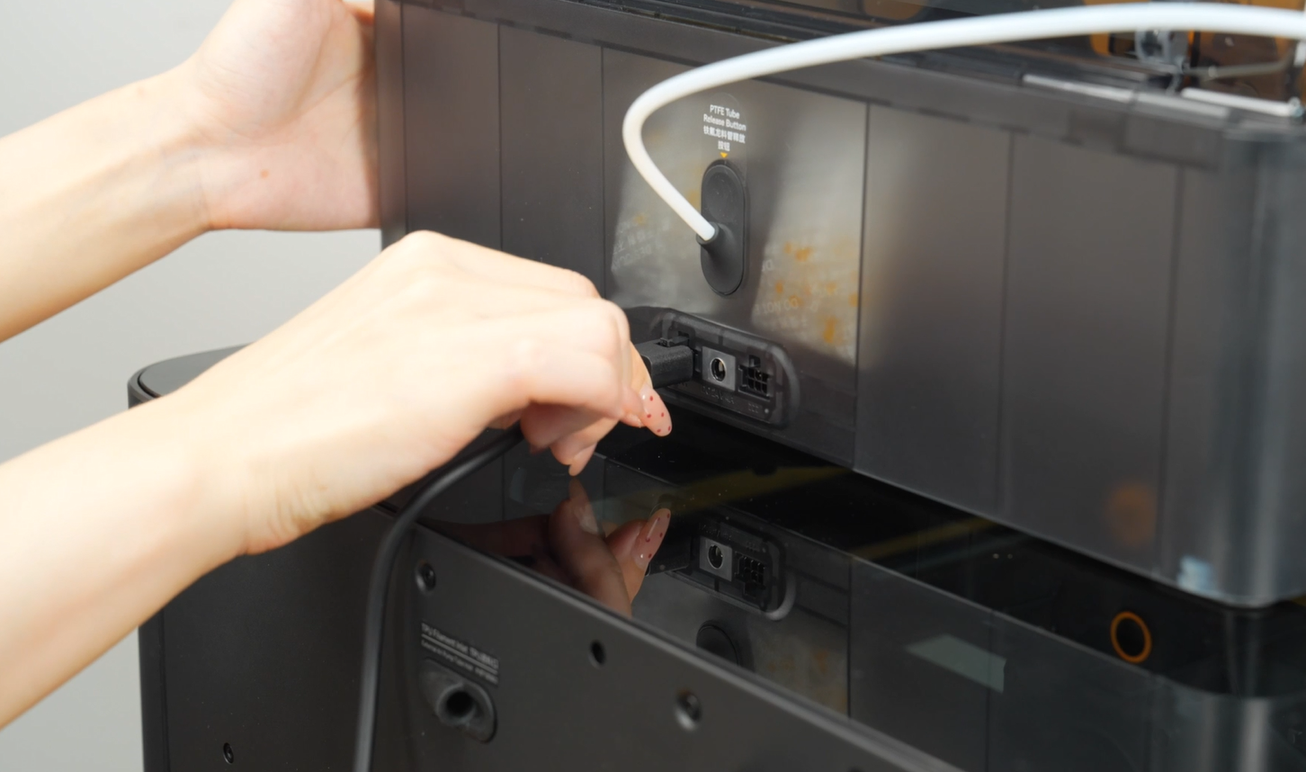
image92.png
- Insira a outra extremidade na porta de 6 pinos da impressora;
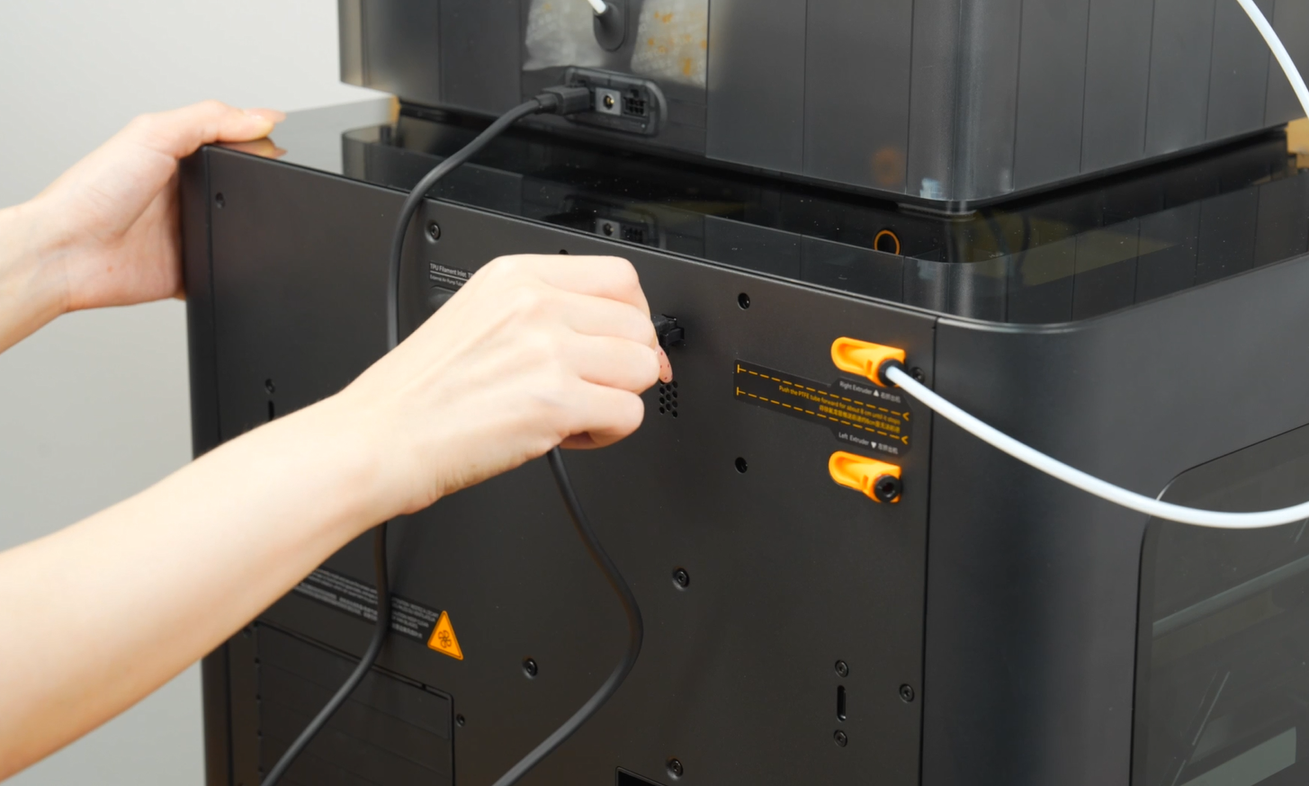
image93.png
- Coloque o AMS HT na parte superior da impressora;
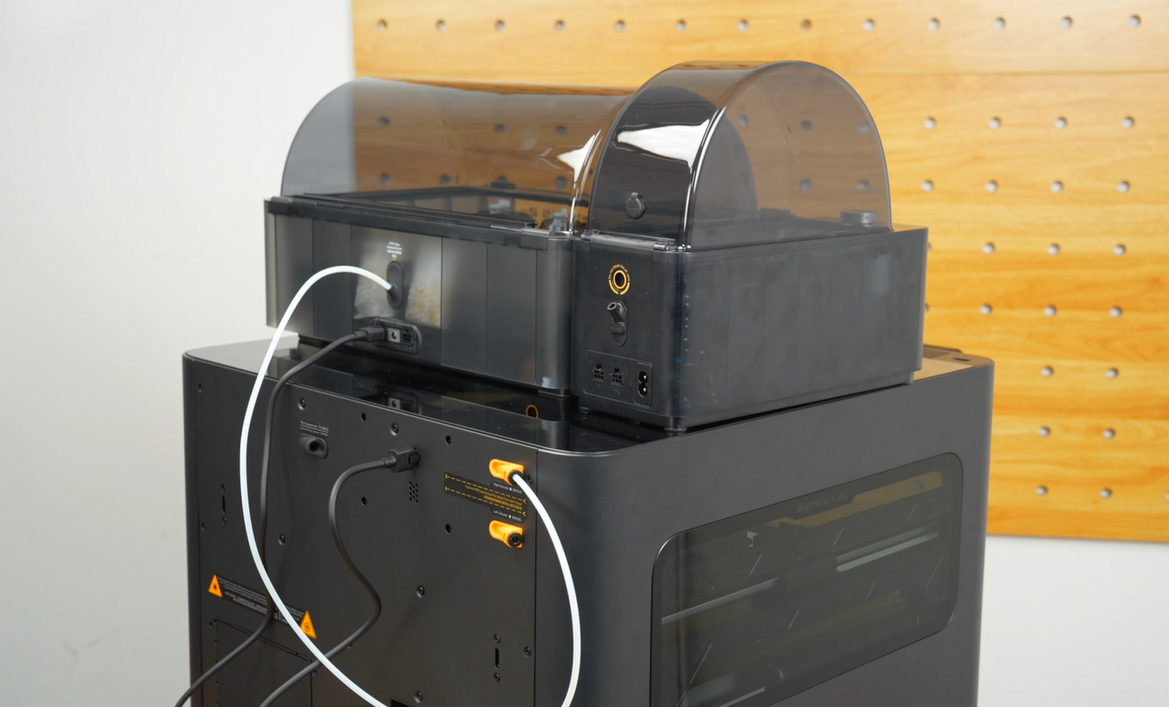
image94.png
- Insira uma extremidade do tubo na saída do AMS HT;
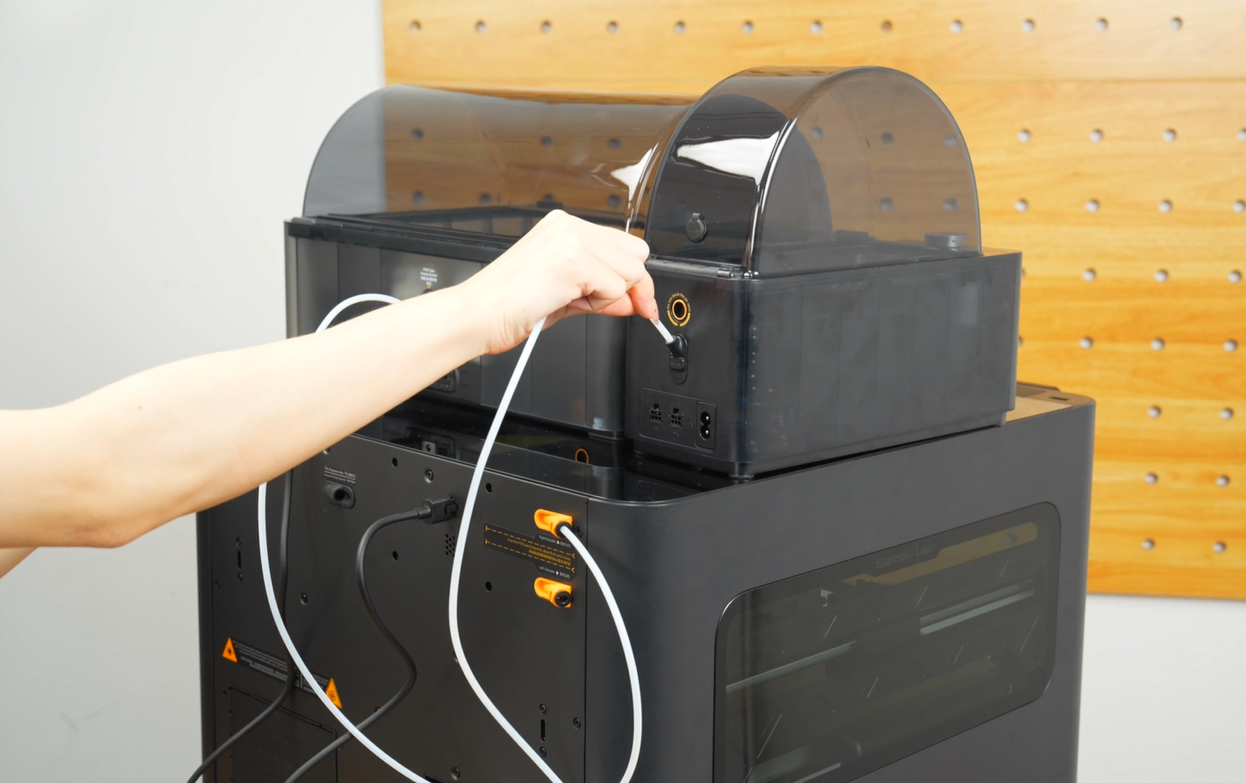
image95.png
- Insira a outra extremidade na outra entrada da impressora até que o tubo esteja visível na janela do buffer;
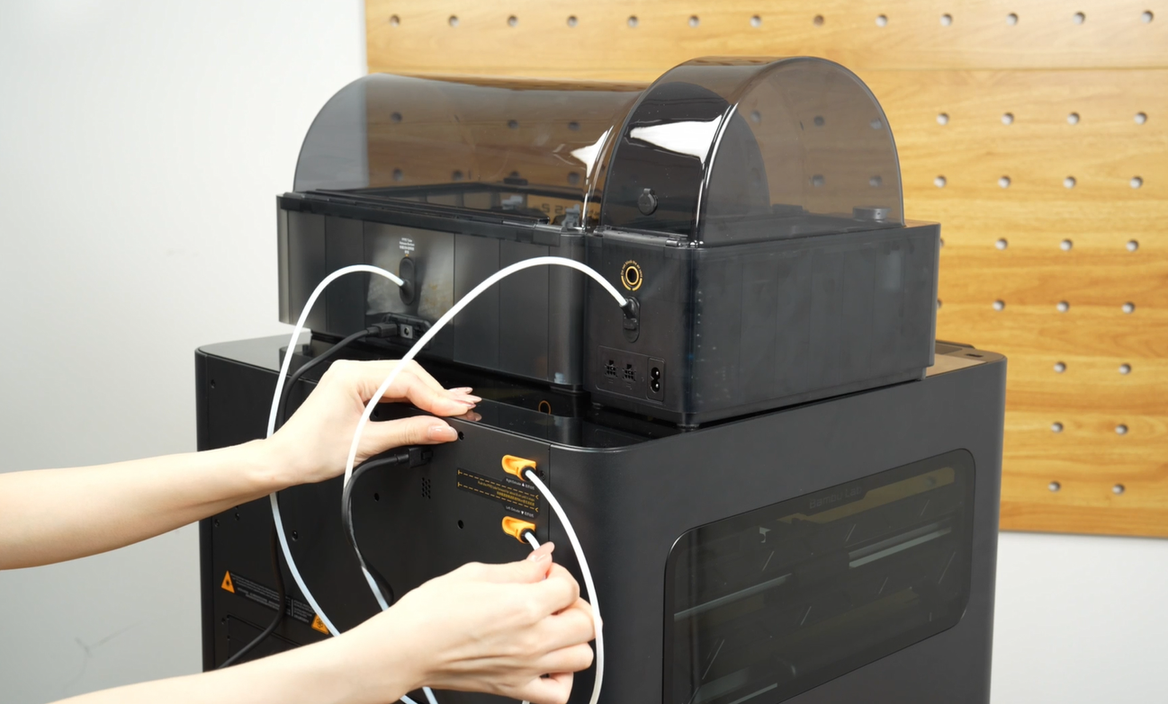
image96.png
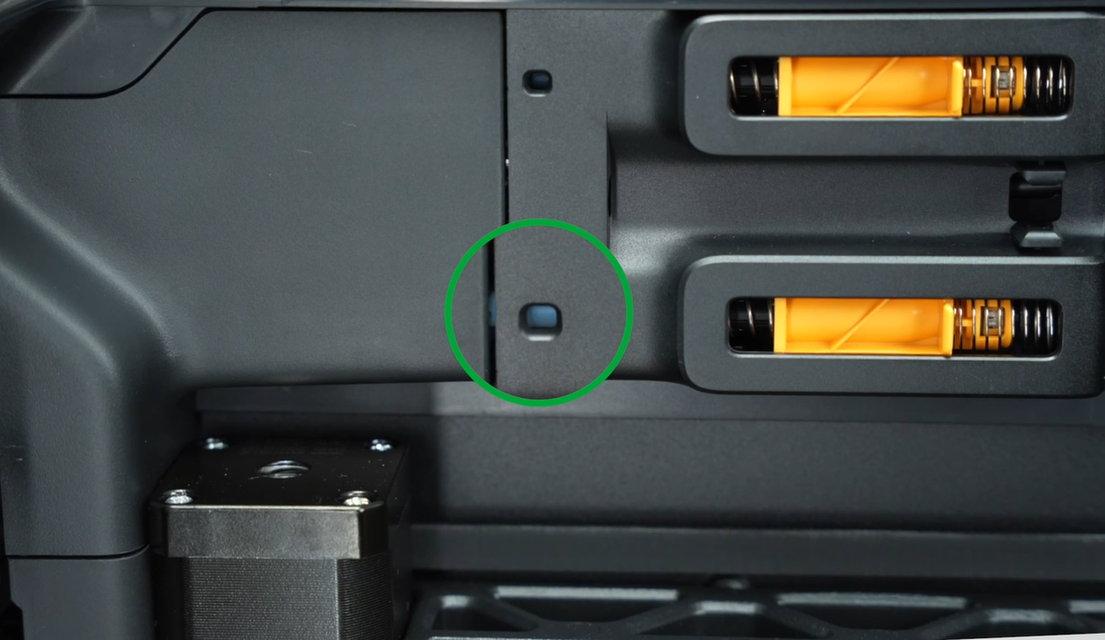
image97.png
- Insira o cabo de 6 pinos na outra porta do AMS 2 Pro;
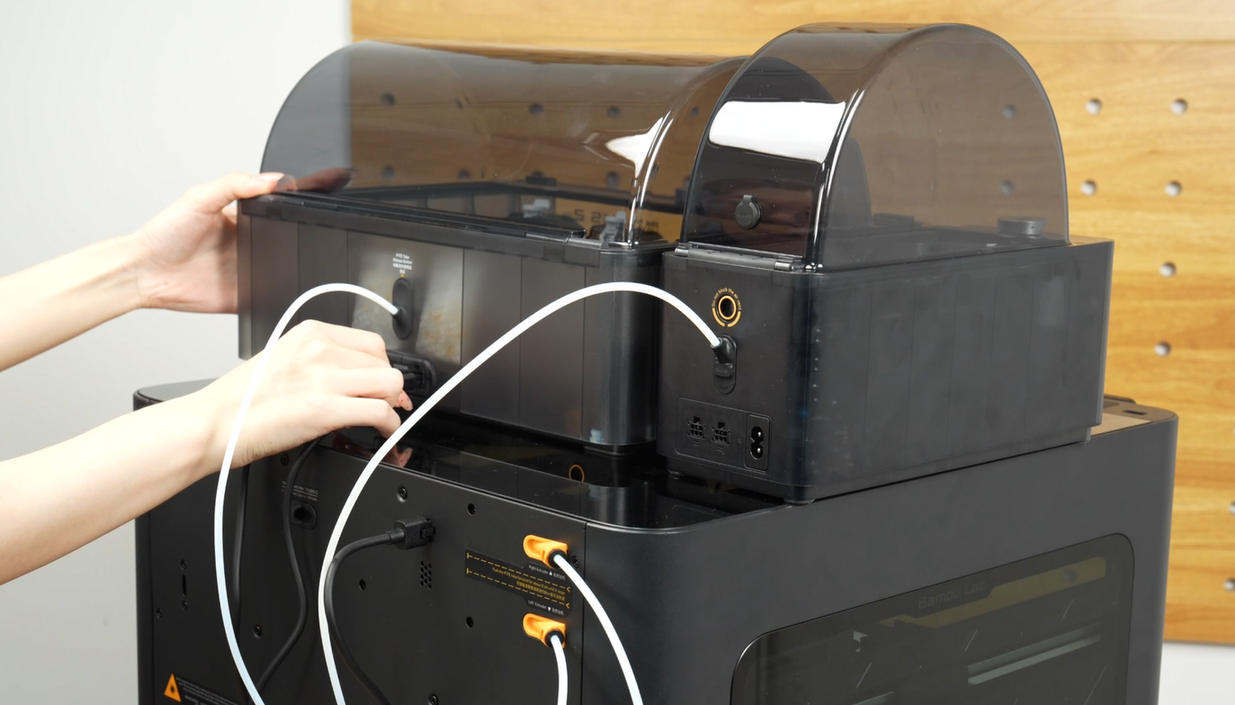
image98.png
- Insira a outra extremidade em qualquer porta do AMS HT;
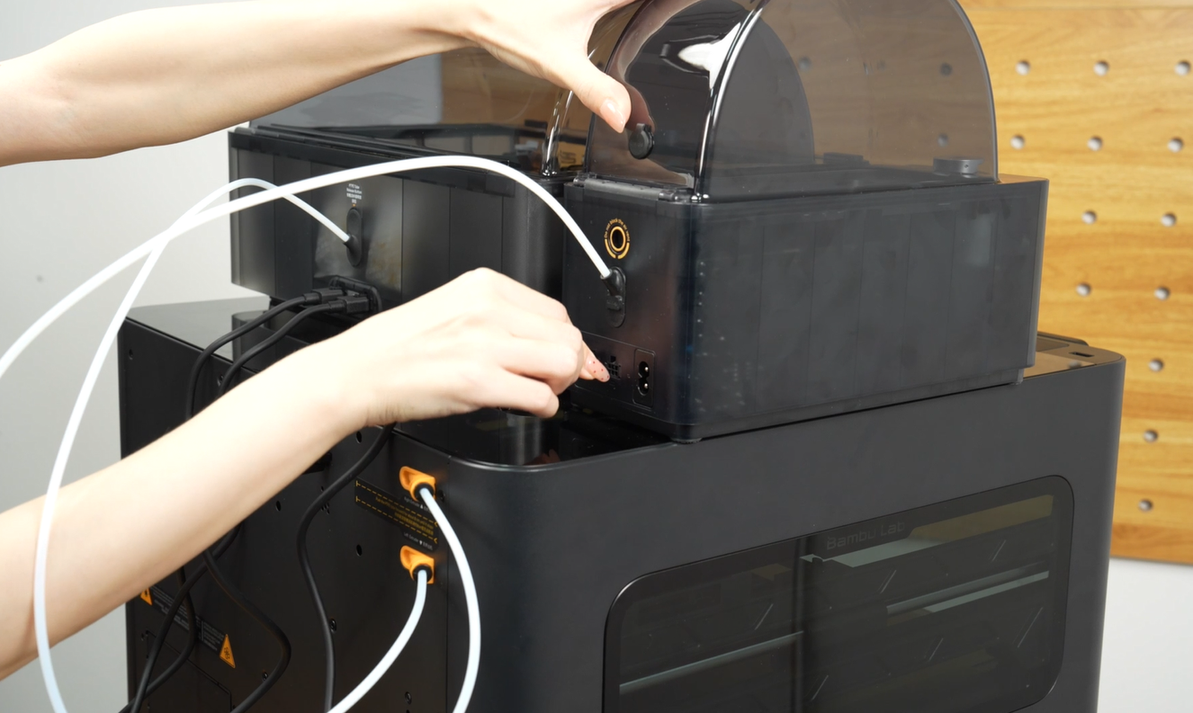
image99.png
Observação: Diagrama de conexão H2D Pro para AMS 2 Pro e AMS HT:
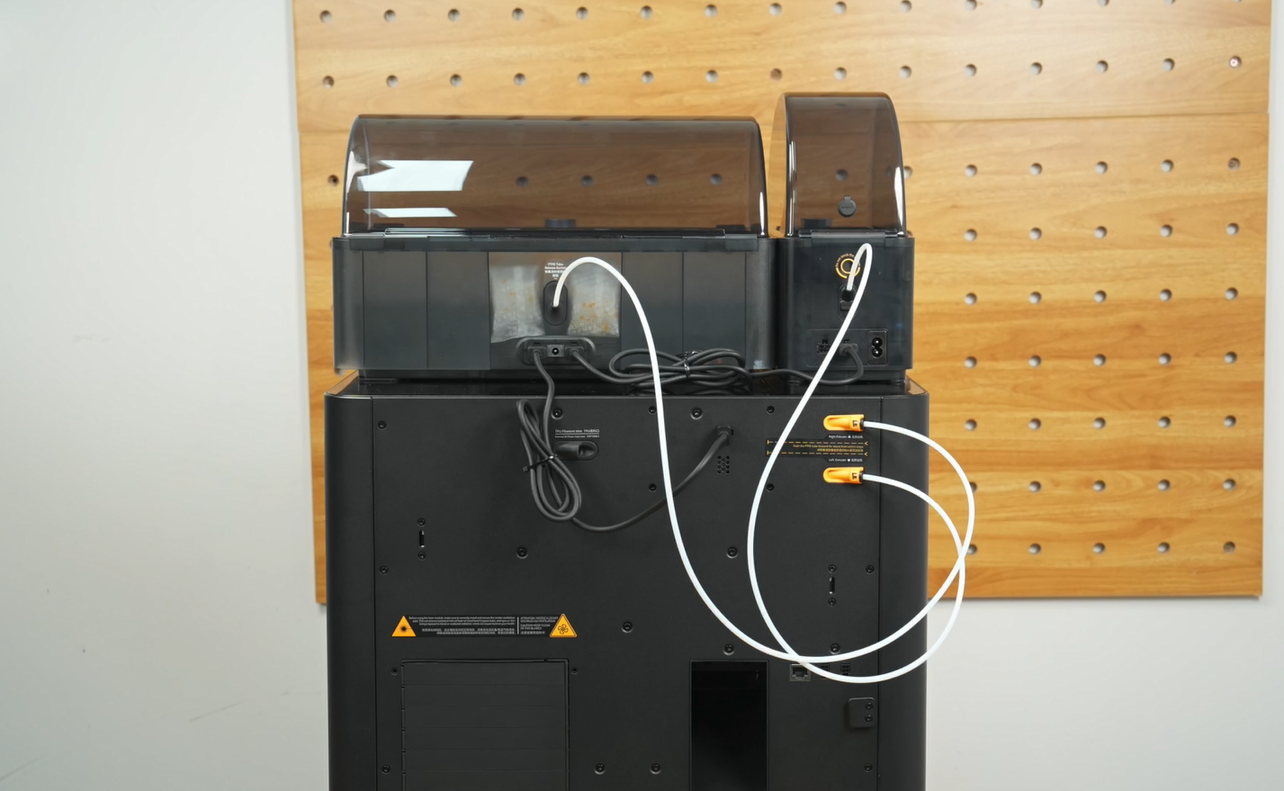
image100.png
Diagrama de secagem do AMS HT (cabo de alimentação HT necessário):
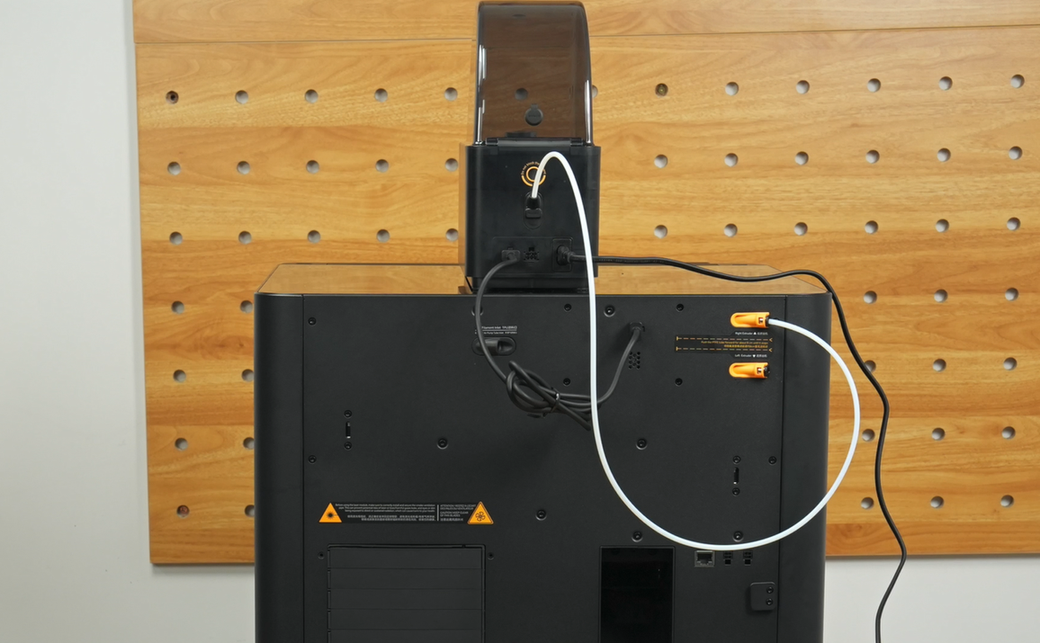
image101.png
Diagrama de conexão H2D Pro para AMS 2 Pro e carretel externo:
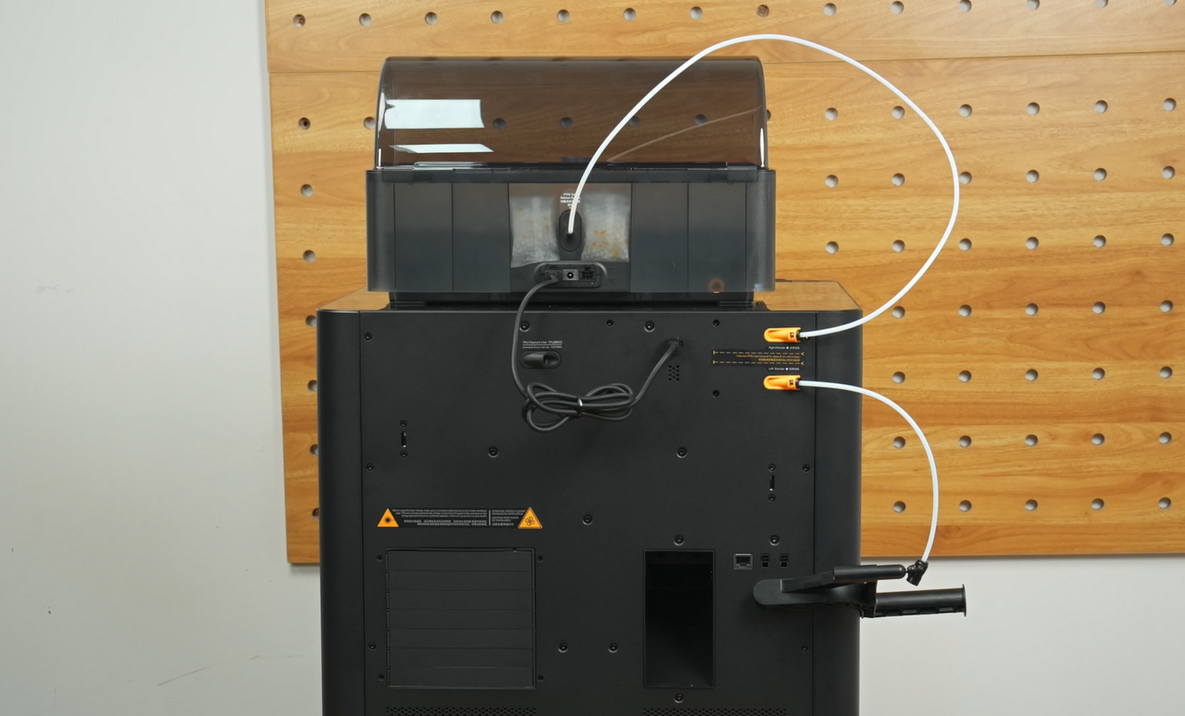
image102.png
Atenção!Ligar e Carregar Filamento
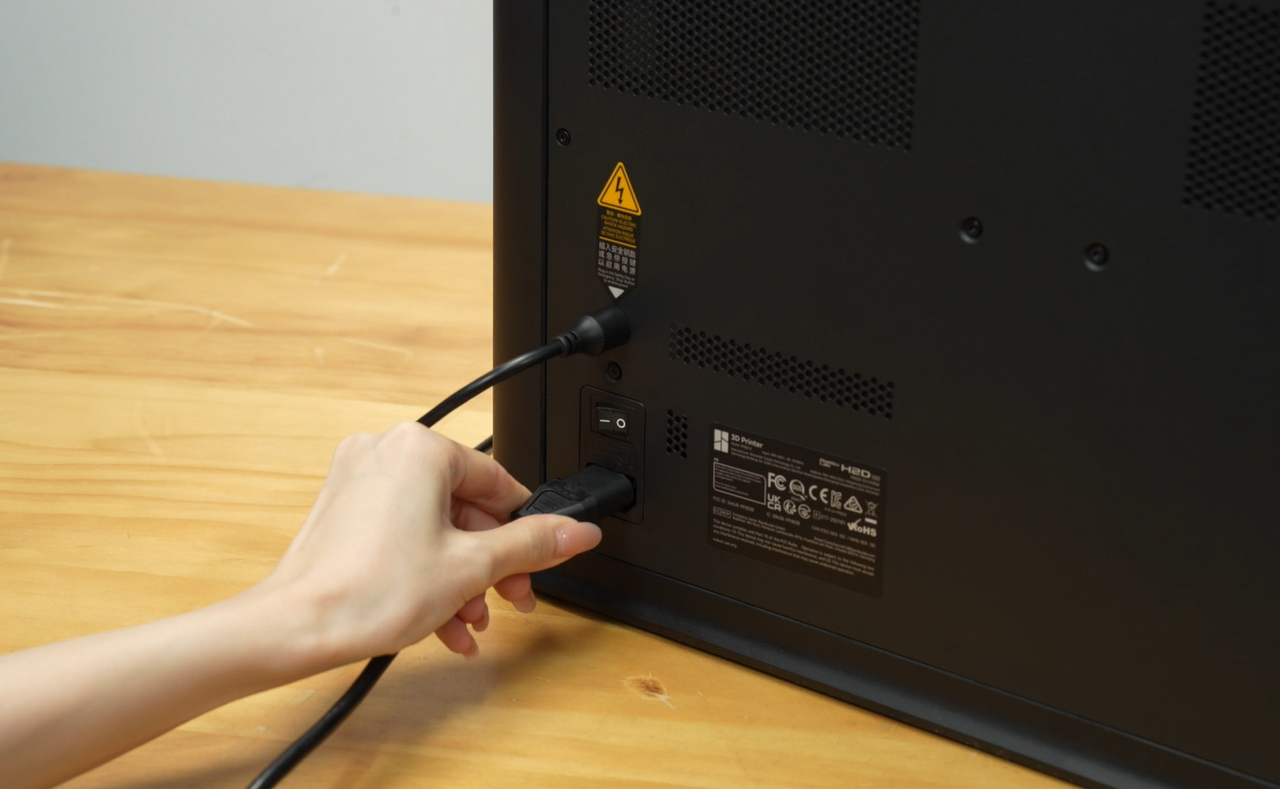
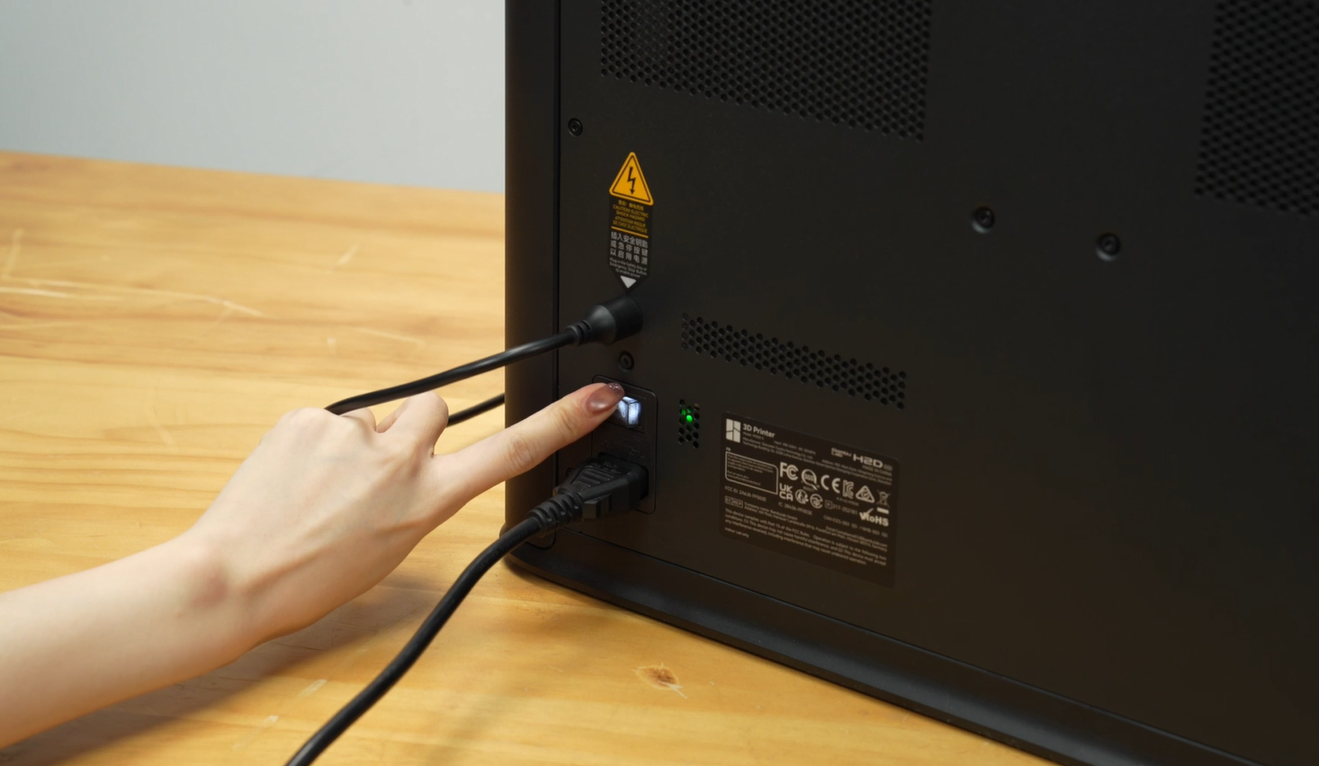
- Conecte o cabo de alimentação e ligue;
image103.png
image104.png
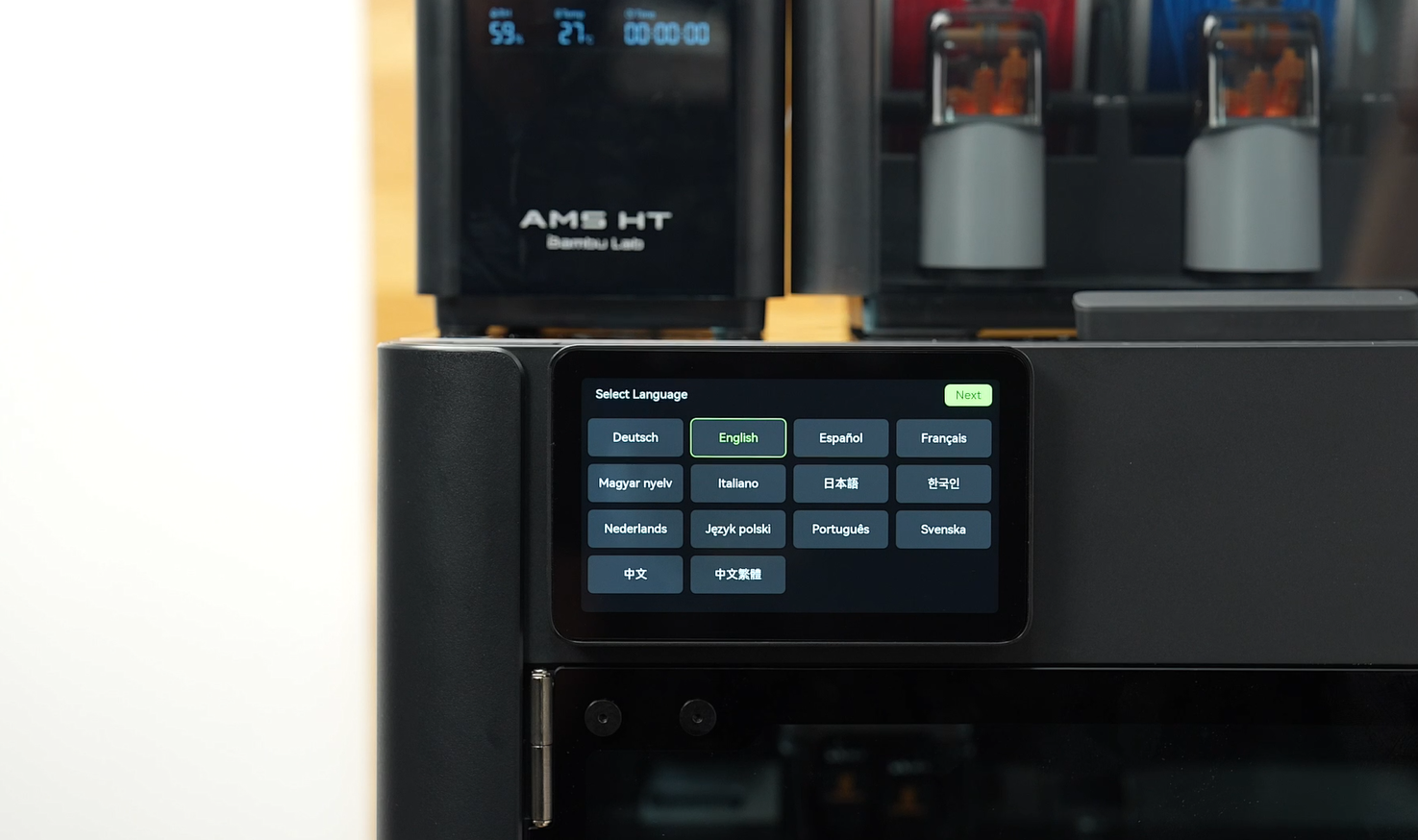
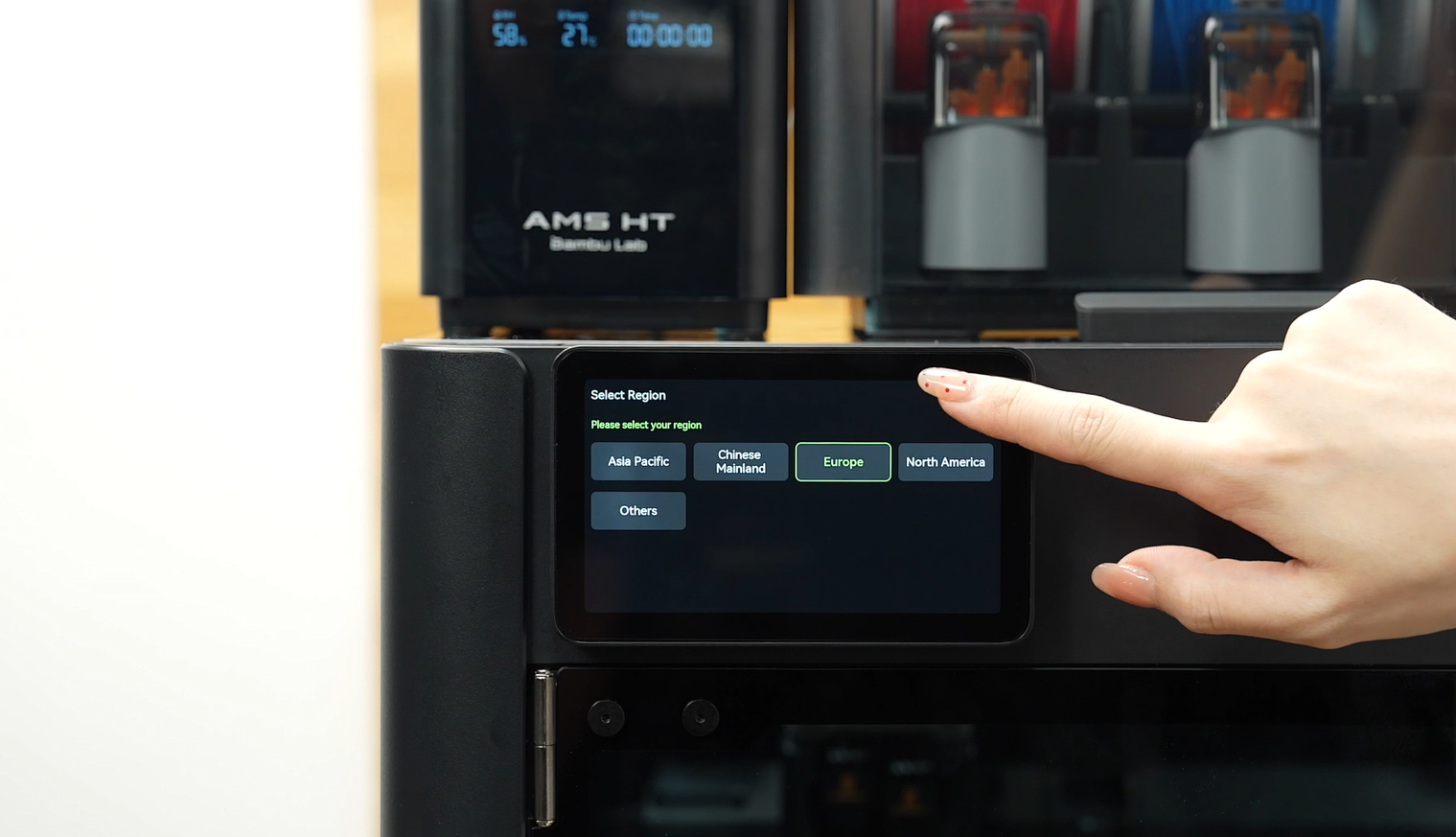
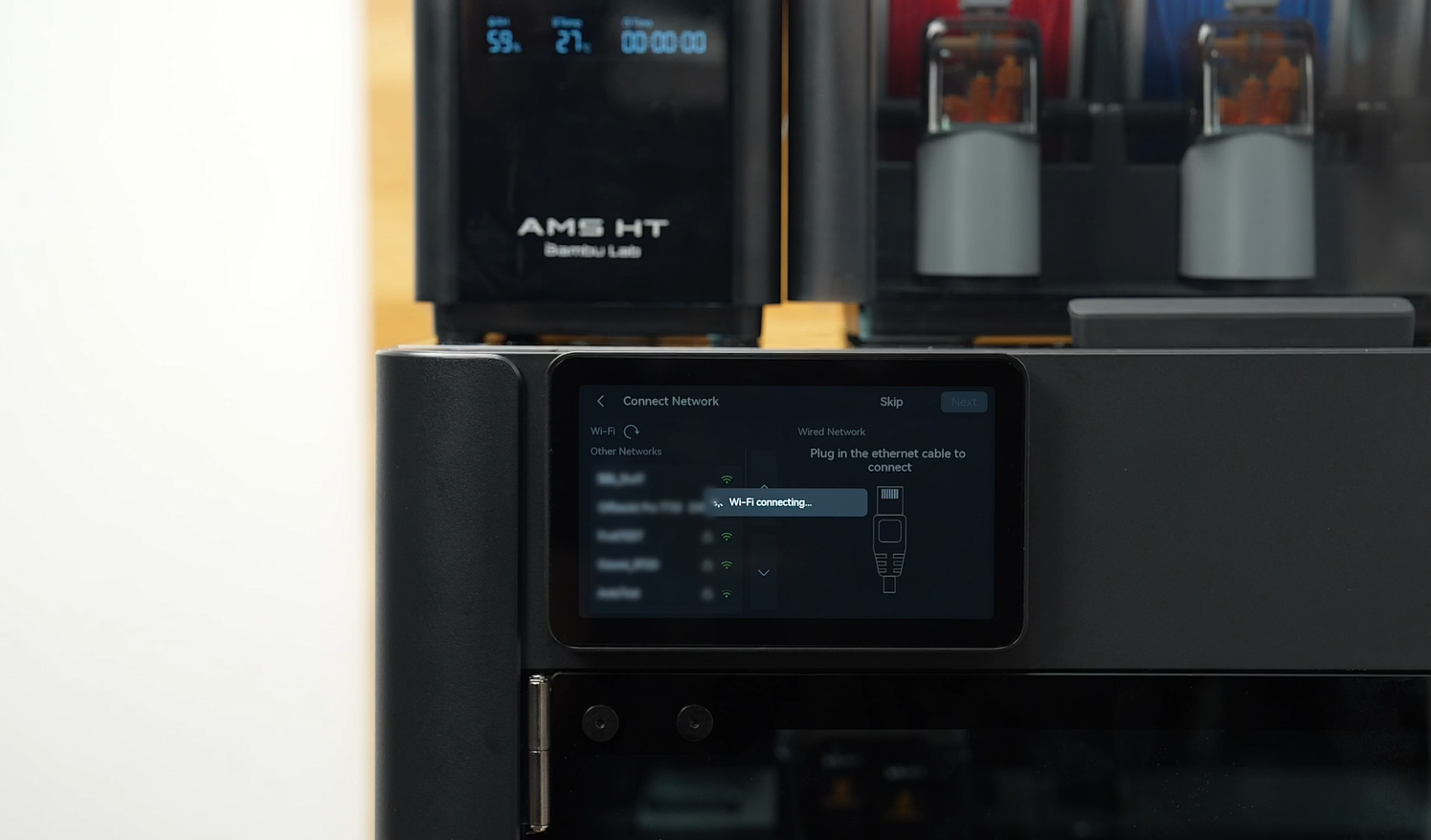
- Complete a configuração inicial;
language.png
europe.png
network.png
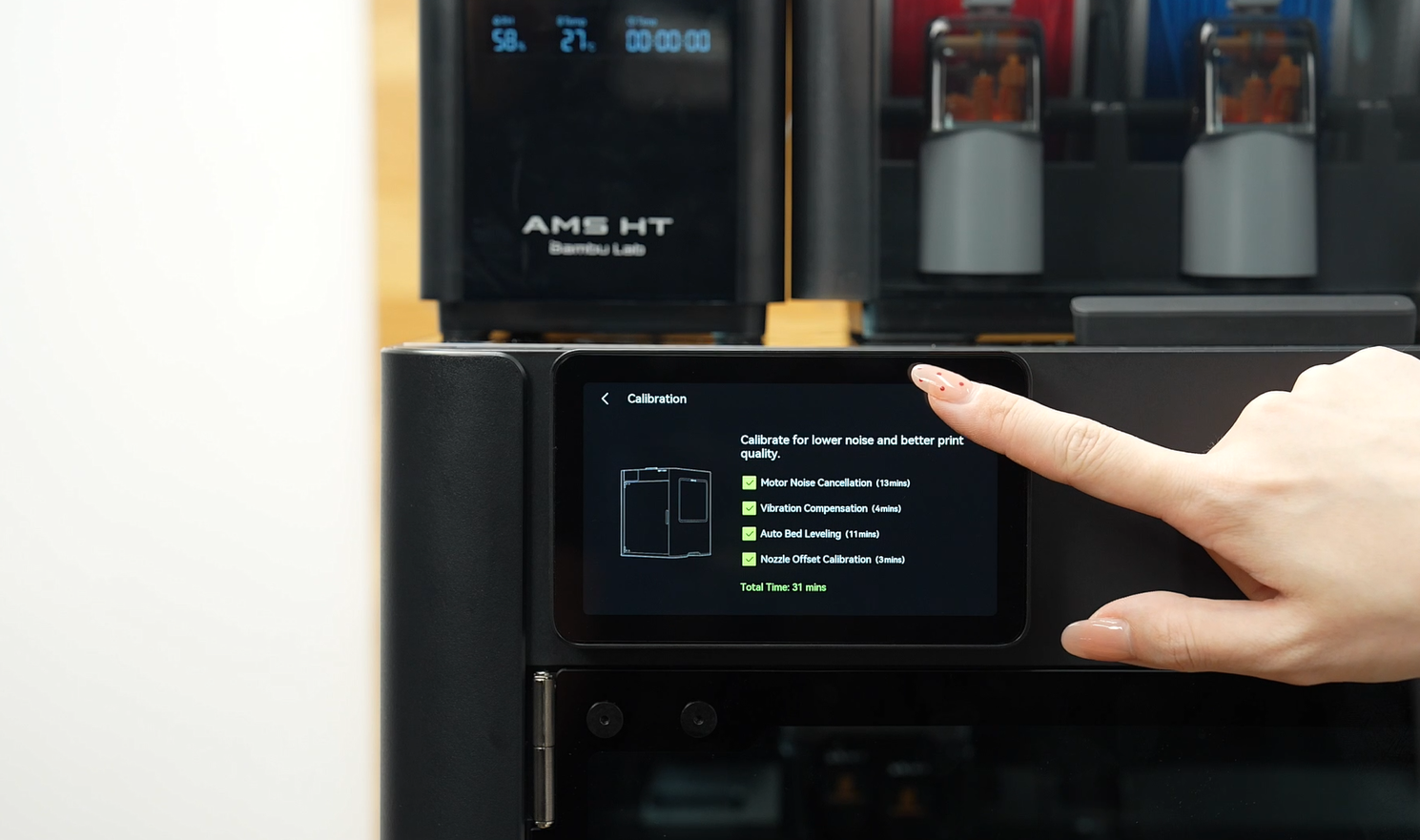
- Inicie a calibração da impressora;
calibration.png
calibration2.png
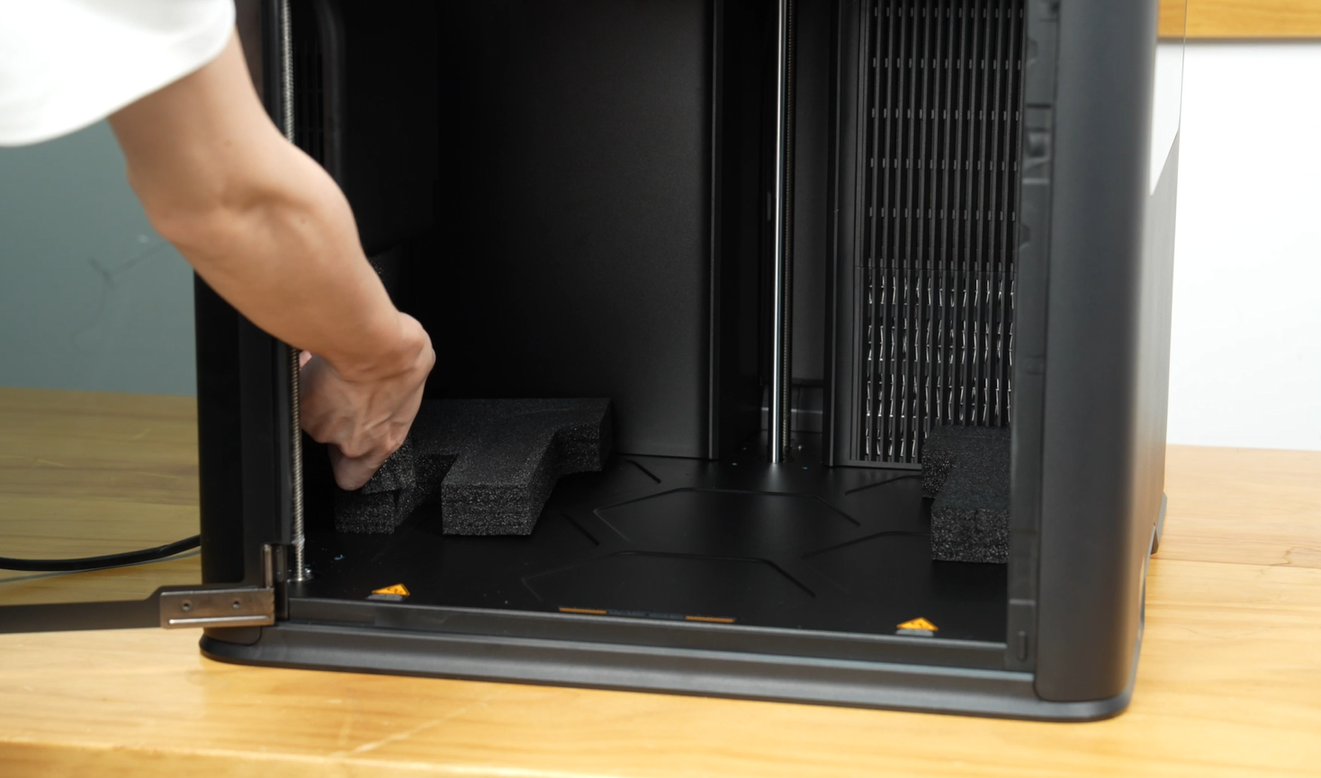
- Após a conclusão da calibração, remova a espuma da parte inferior da impressora;
image108.png
image109.png
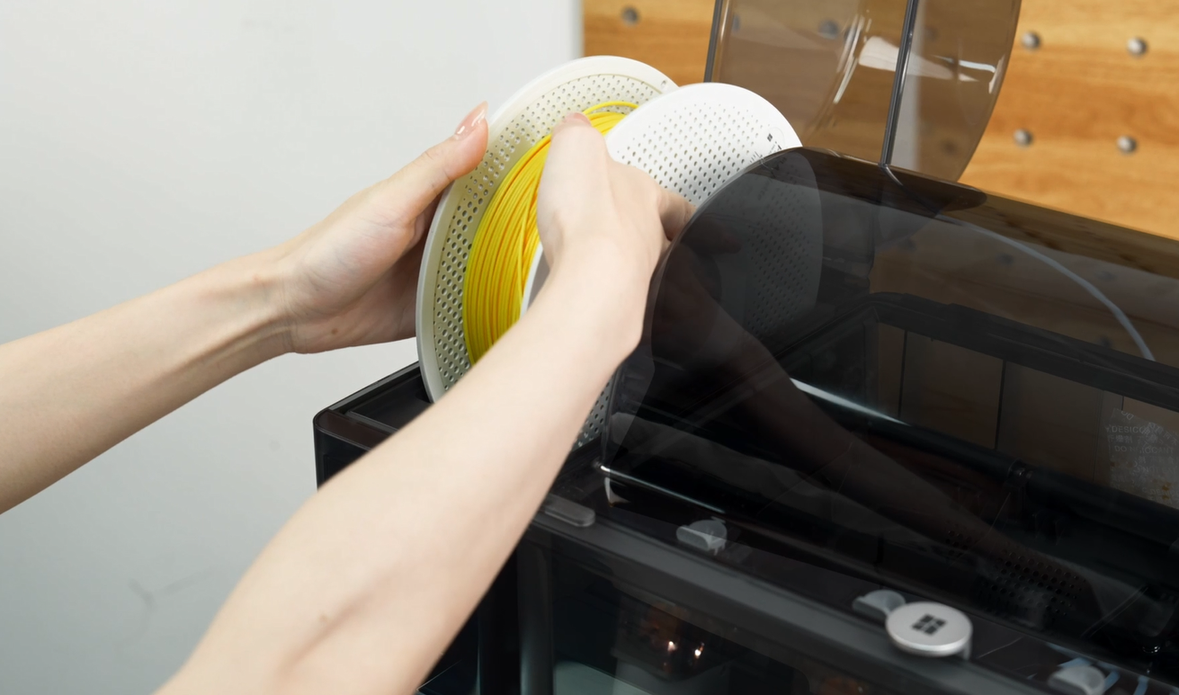
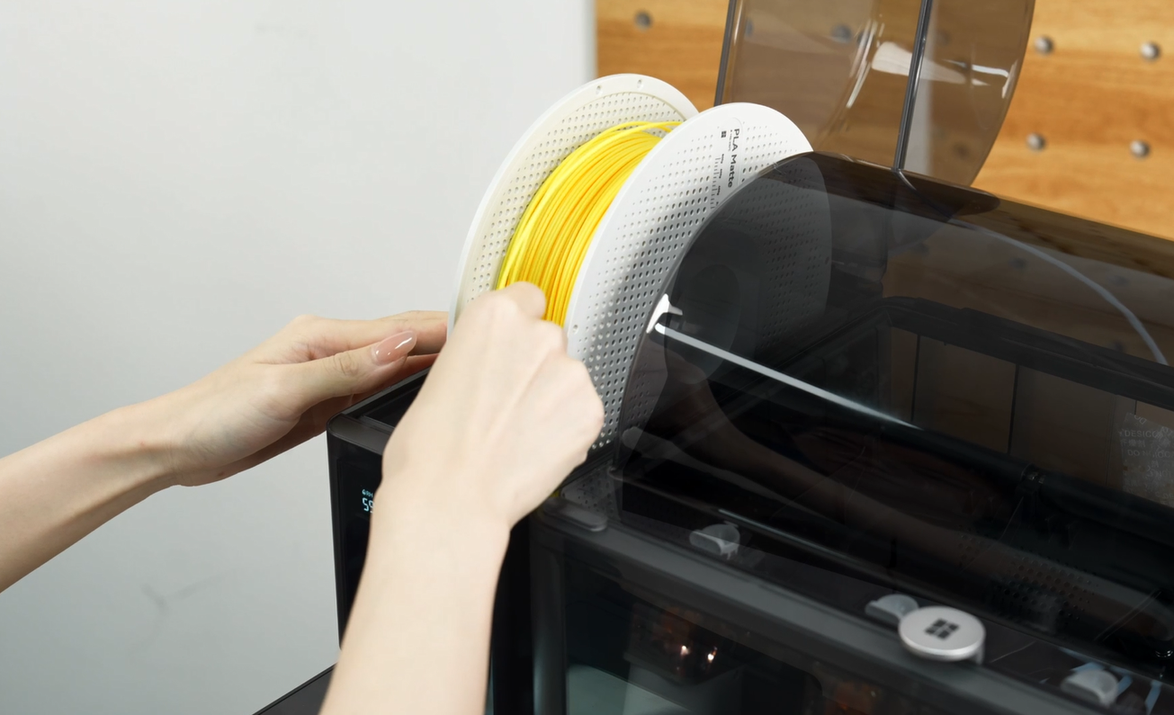
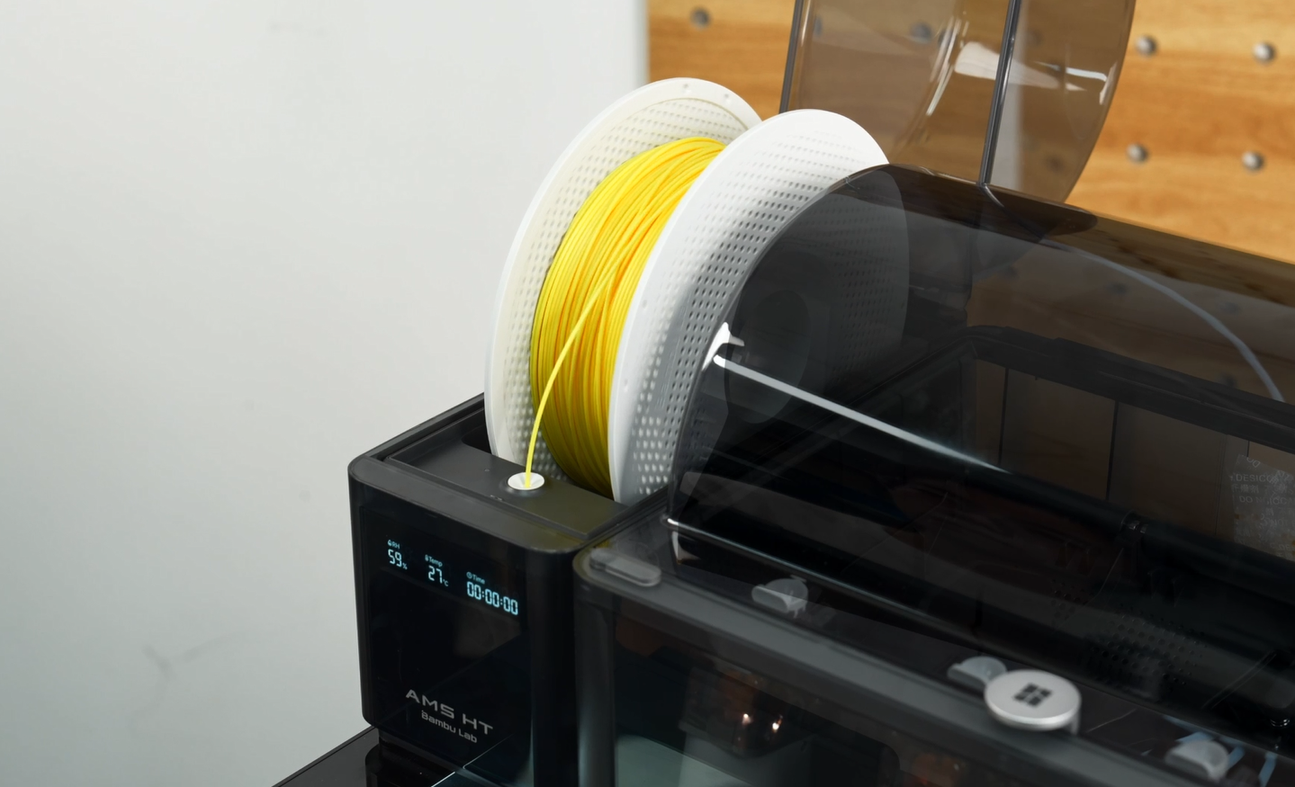
- Coloque o filamento no AMS HT e insira o filamento;
image110.png
image111.png
- O AMS HT fará o pré-carregamento automaticamente;
image112.png
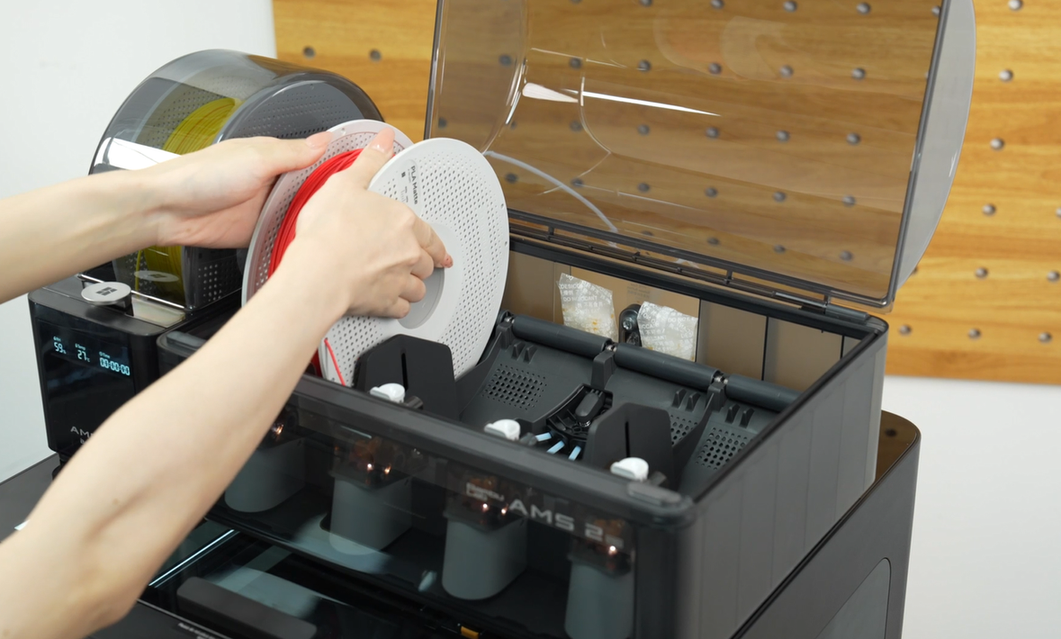
- Coloque o filamento no AMS 2 Pro;
image113.png
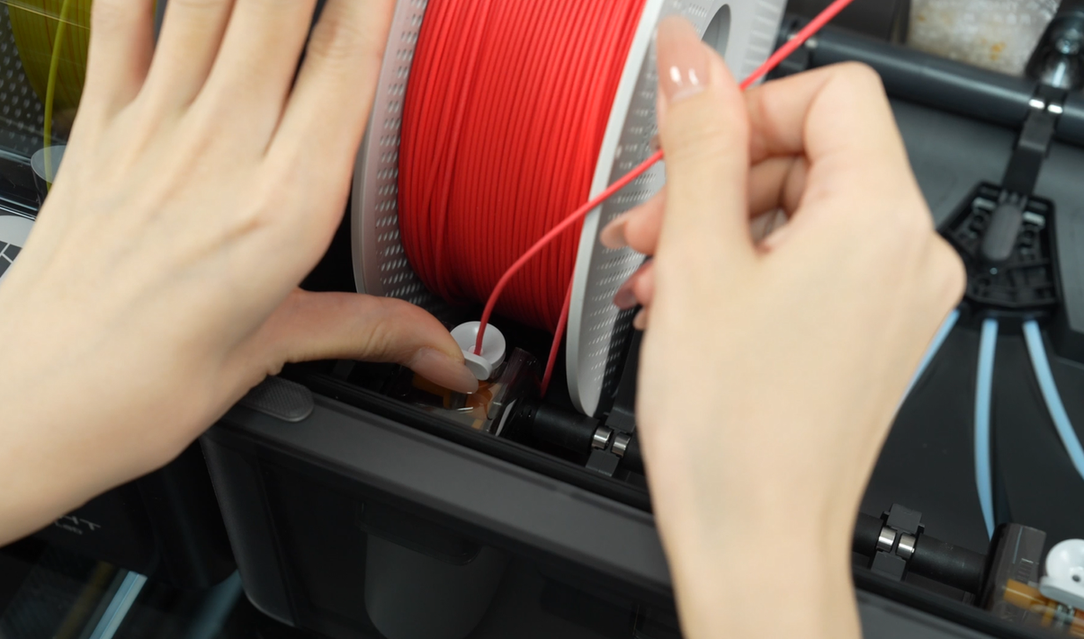
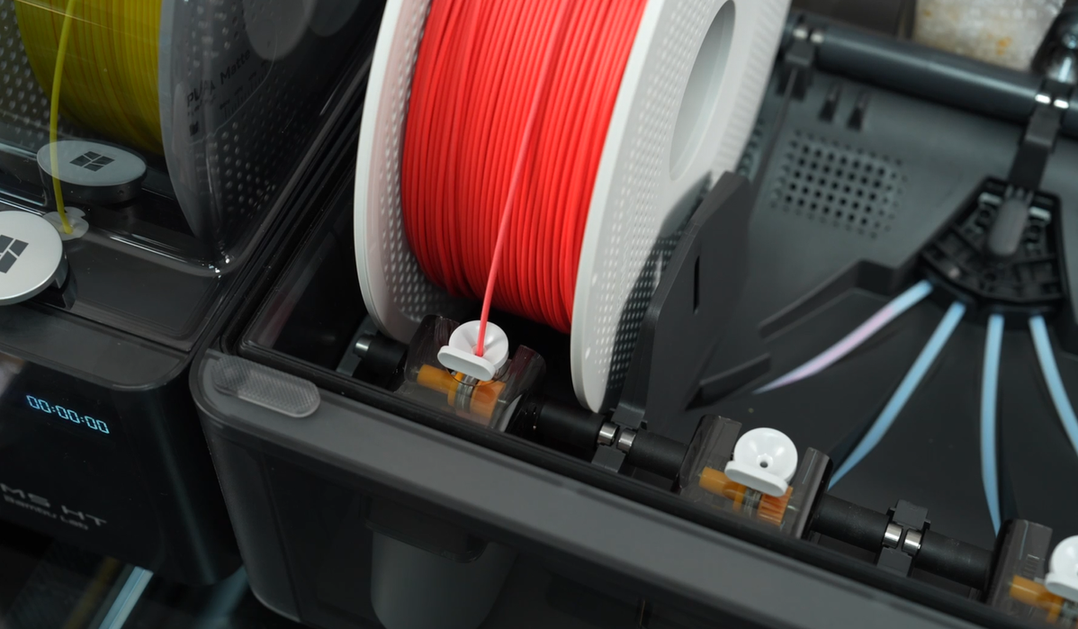
- Empurre a porta de alimentação, insira o filamento, e o AMS 2 Pro fará o pré-carregamento automaticamente;
image114.png
image115.png
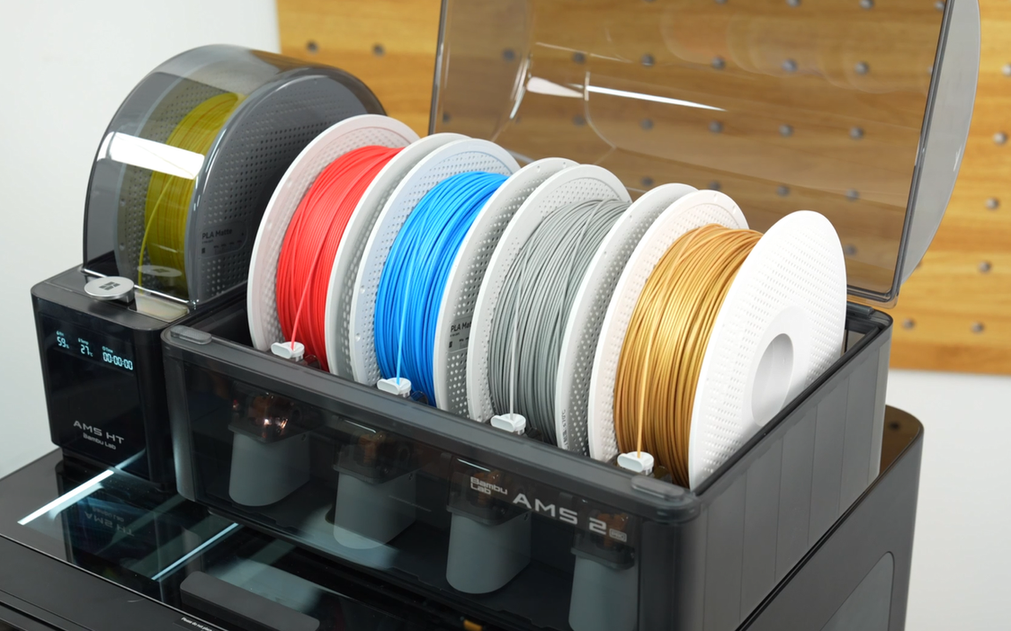
- Insira os filamentos em sequência;
image116.png
- Feche e prenda a tampa.
image117.pngConfiguração e Calibração
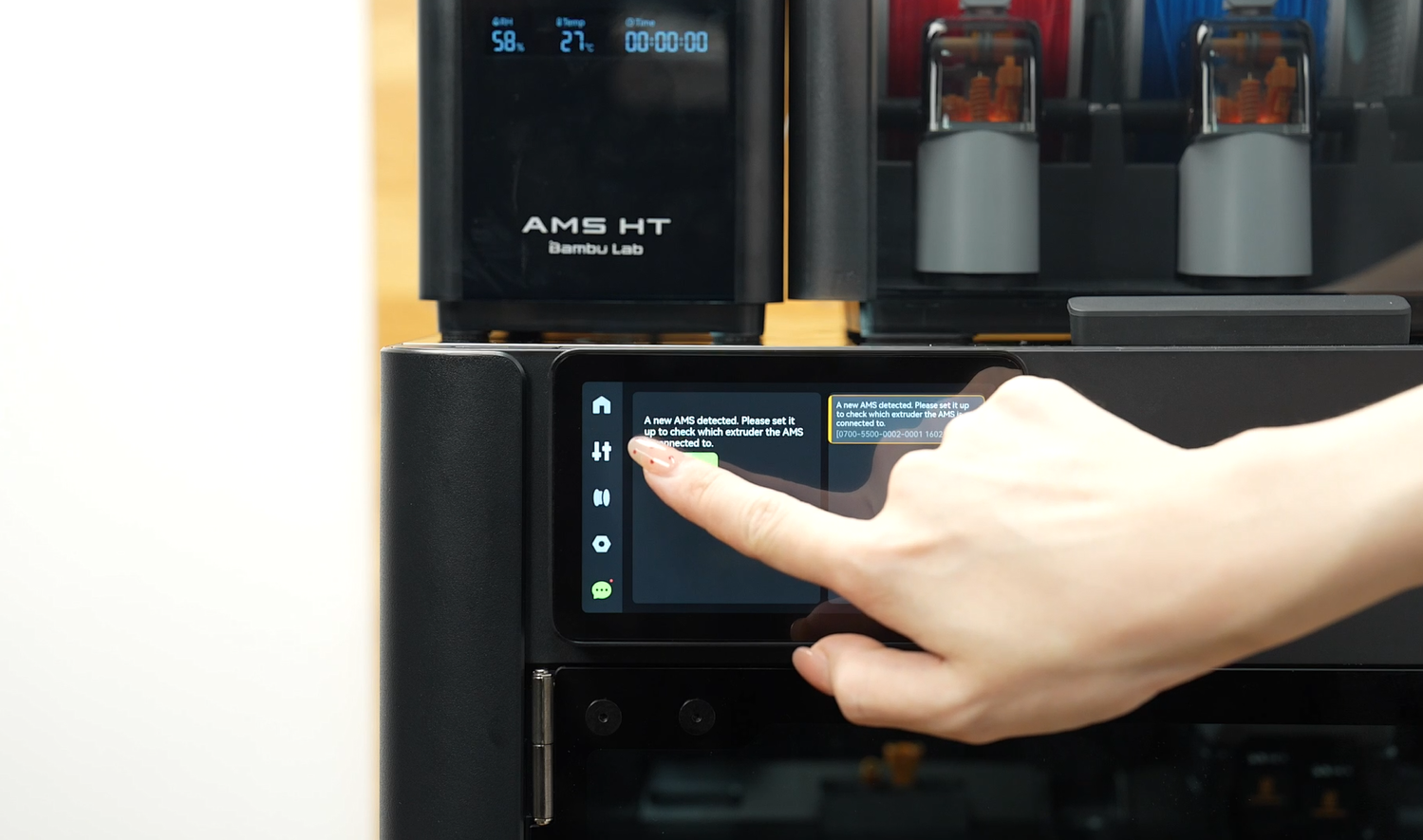
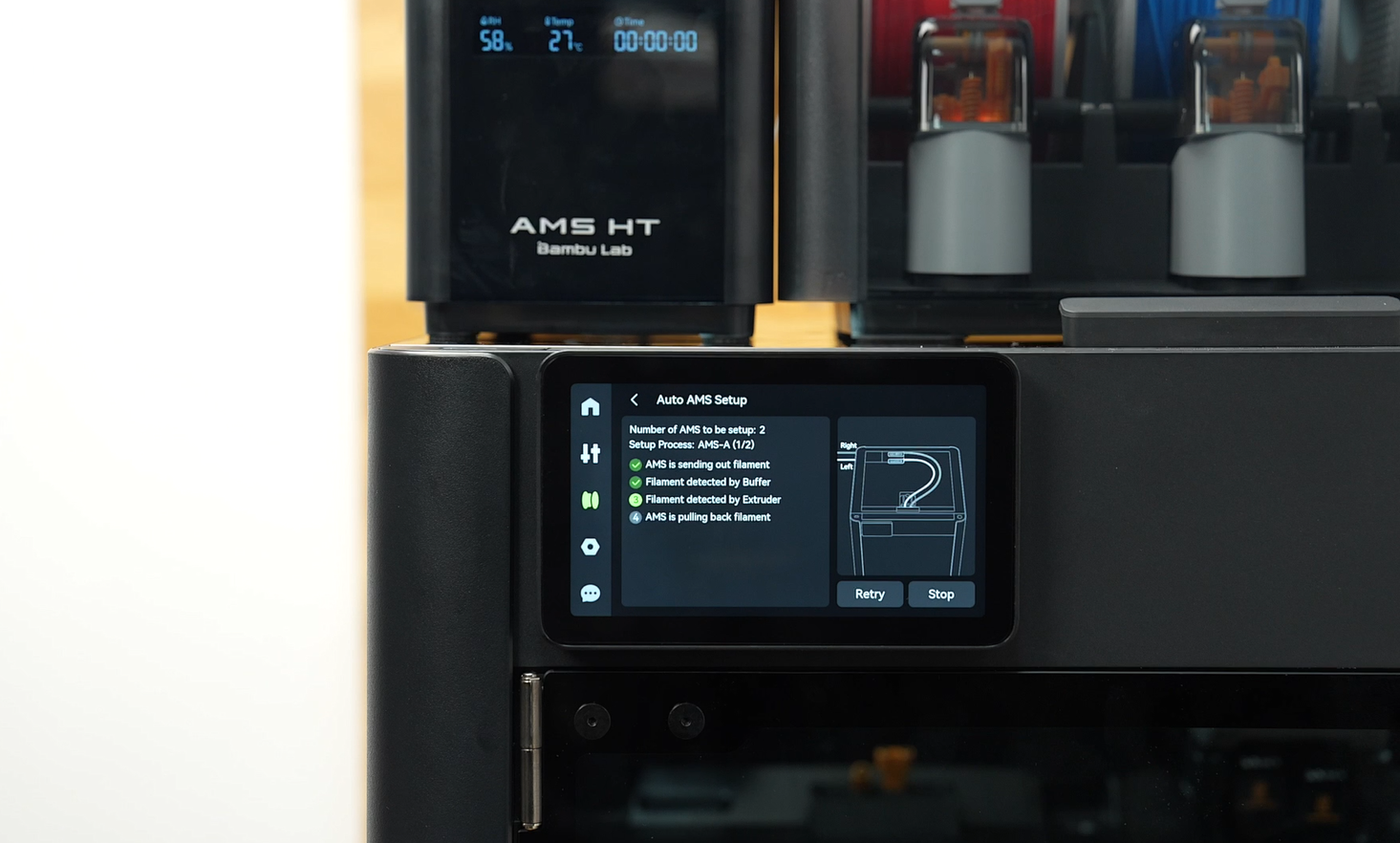
- Realize a configuração do AMS;
setup.png
setup2.png
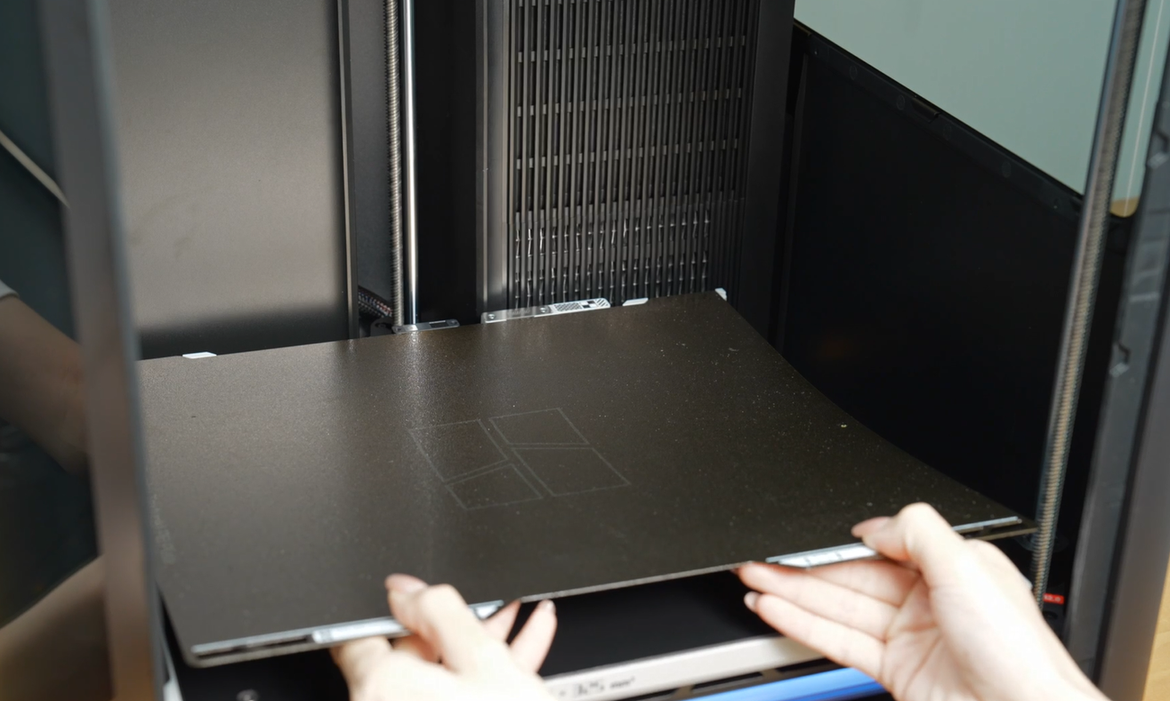
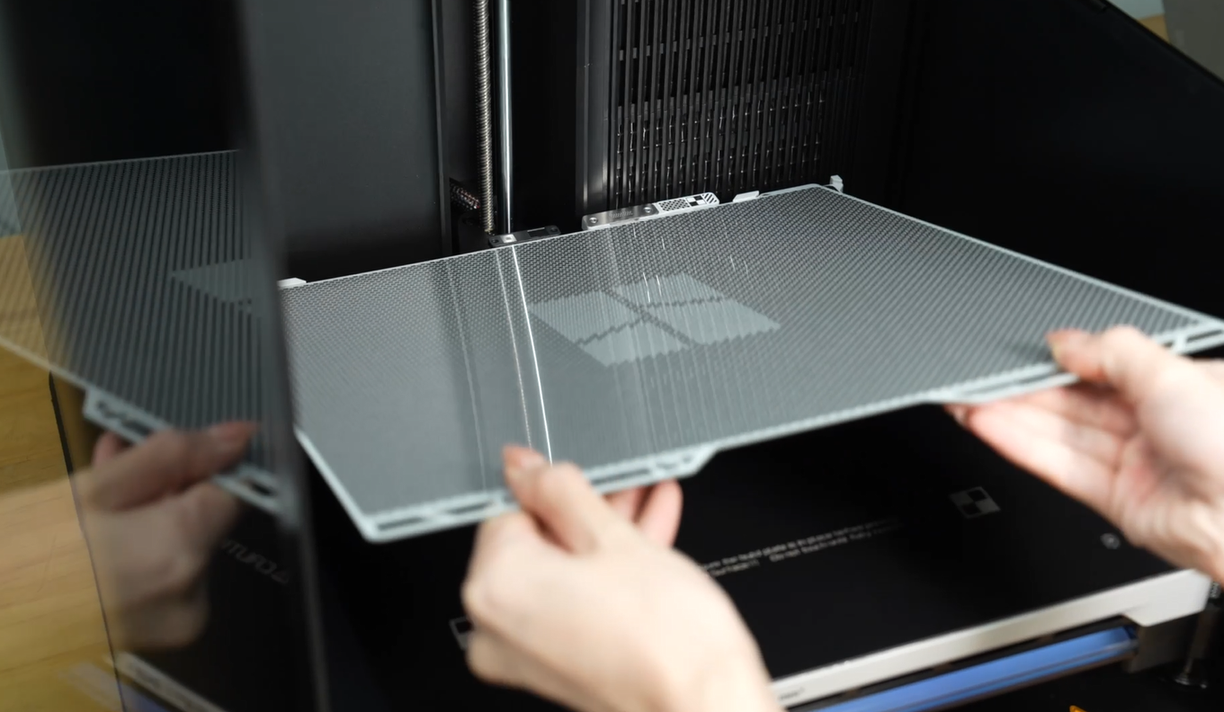
- Após a conclusão da configuração, remova a placa de construção;
image119.png
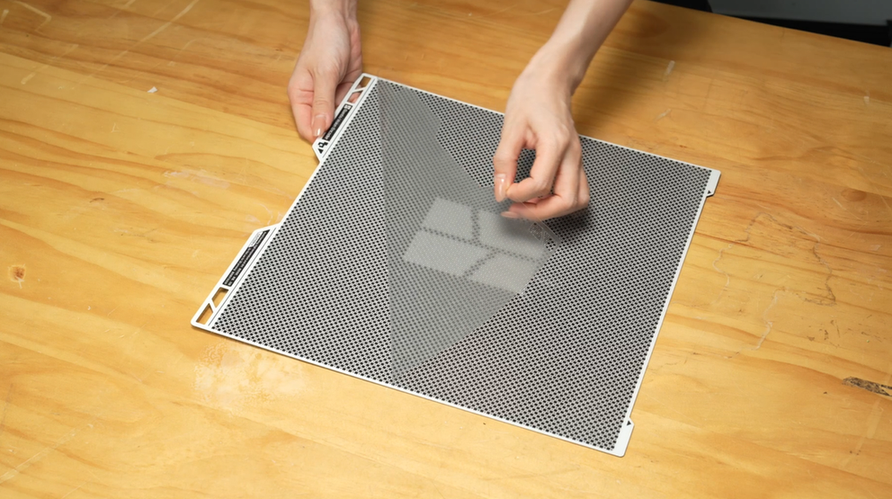
- Retire a película do codificador de visão.
Observação: Não descarte a película removida. Após a conclusão da calibração, você pode recolocar a película para evitar que o padrão do codificador de visão suje.
image120.png
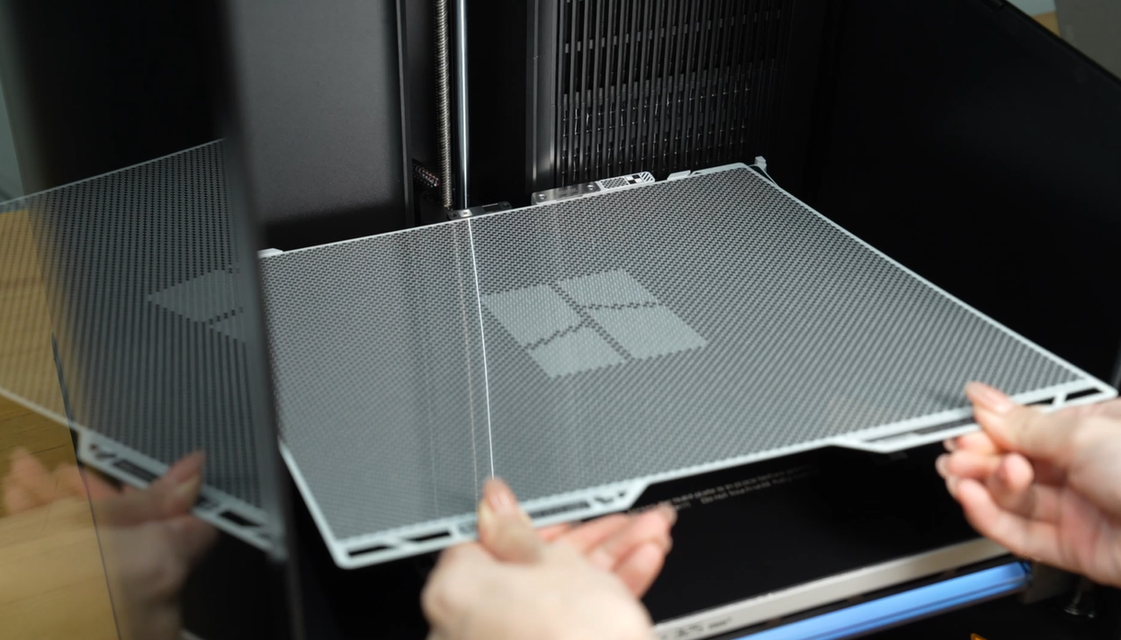
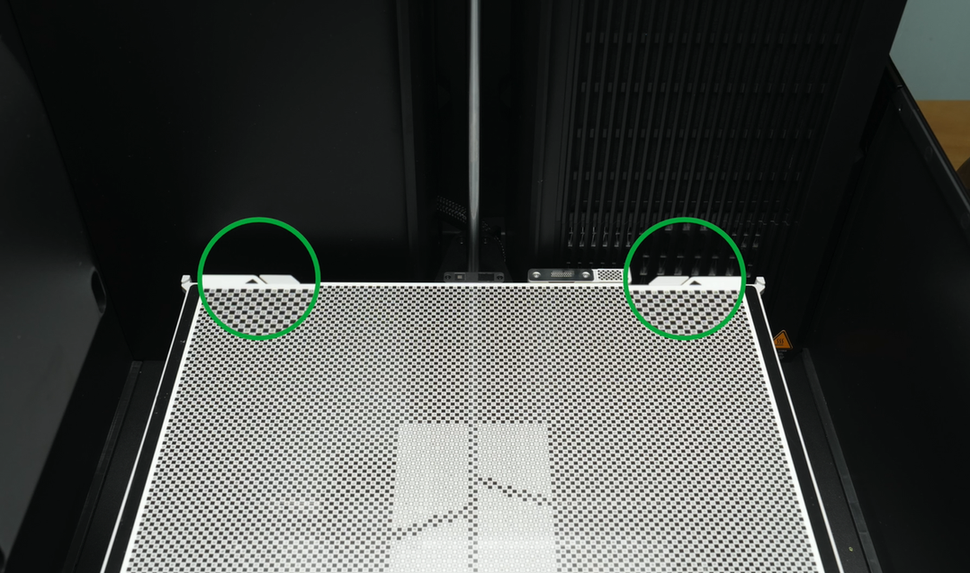
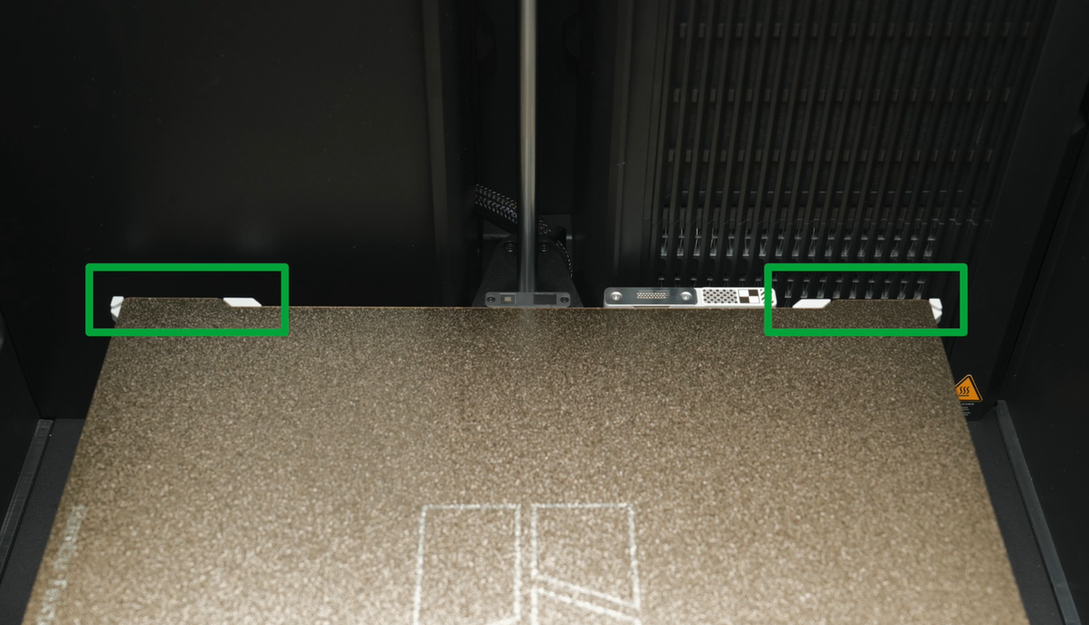
- Coloque o codificador de visão na mesa aquecida, garantindo que as bordas se alinhem com as abas de posicionamento da mesa aquecida;
image121.png
image122.png
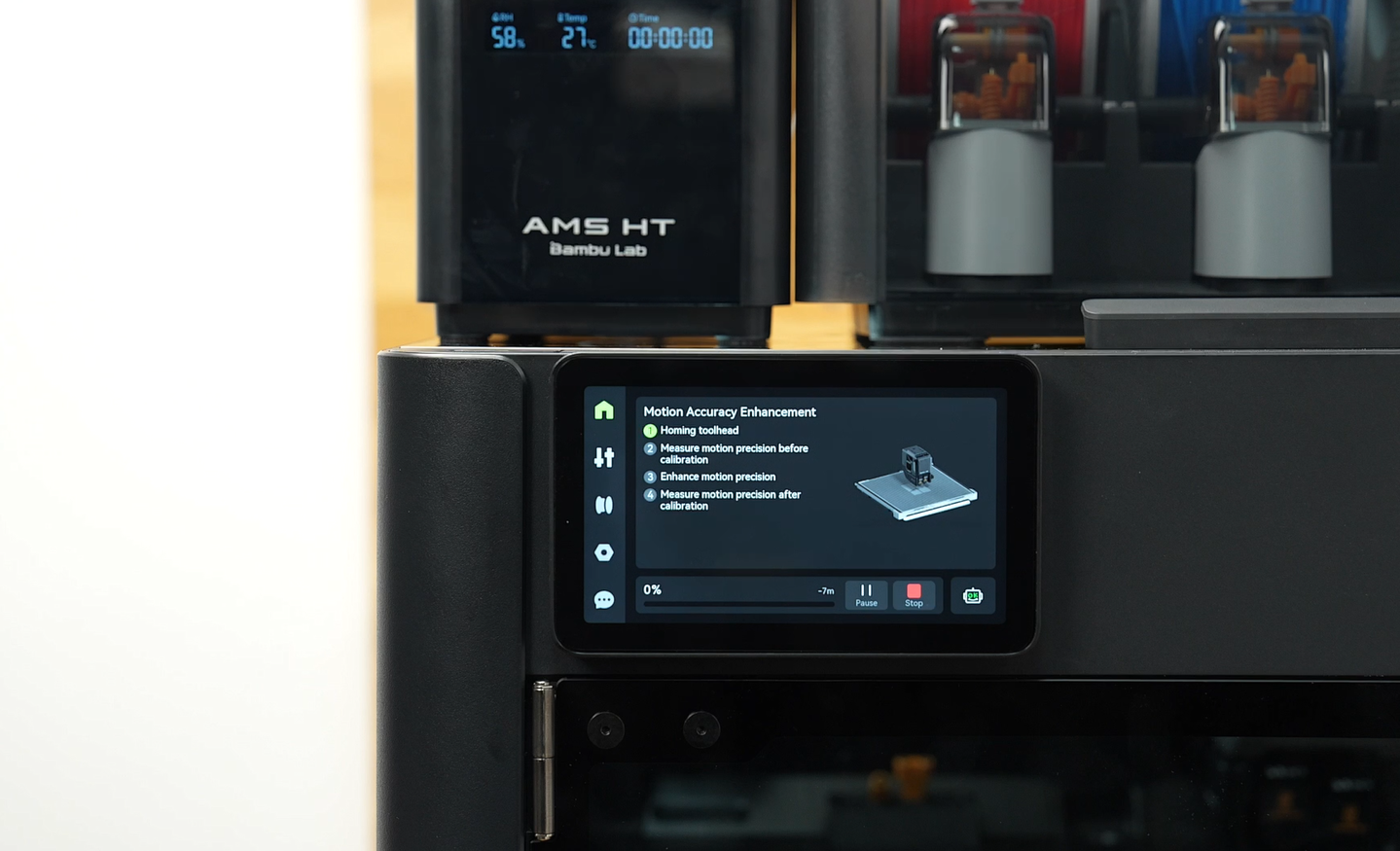
- Na tela, toque em Configurações > Calibração > Calibração de Precisão de Movimento para realizar a calibração de precisão de movimento;
motion_accuracy.png
- Após a conclusão da calibração, remova o codificador de visão;
image124.png
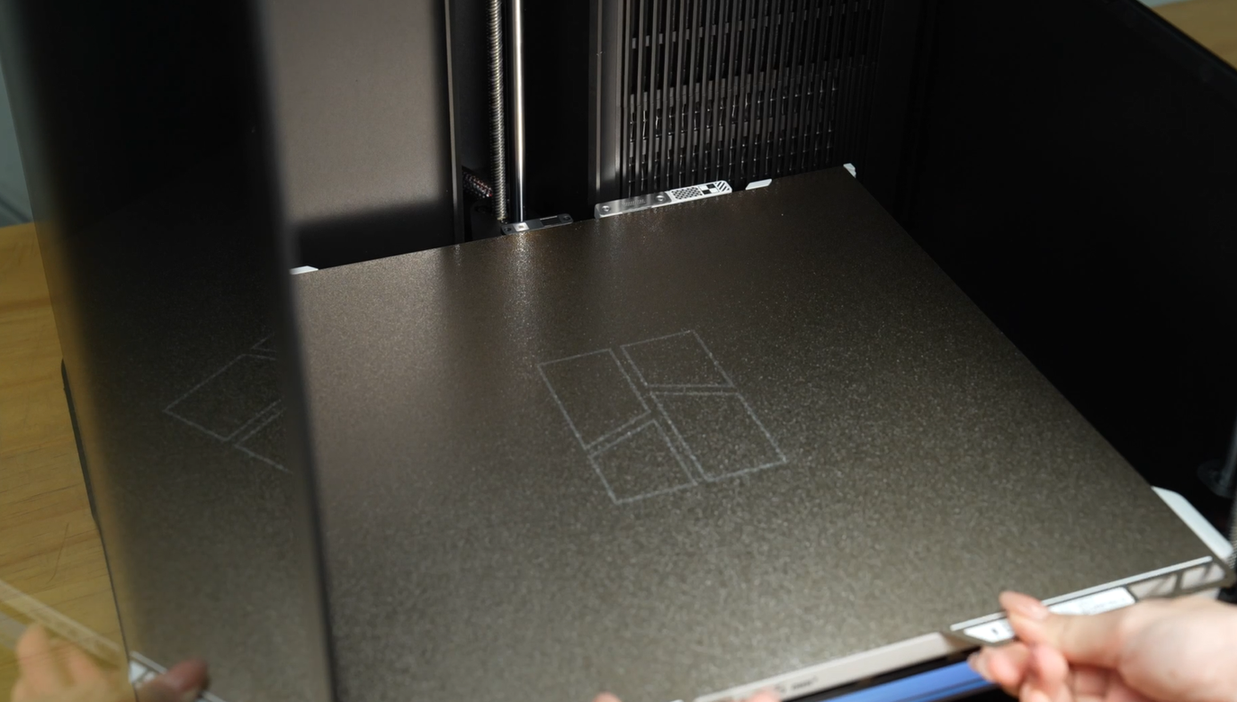
- Reinstale a placa de construção, garantindo que as bordas estejam alinhadas.
image125.png
image126.png
- Coloque uma caixa ou recipiente para coletar as purgas de filamento que caem da calha. A pequena caixa em que o filamento é enviado é uma ótima solução para isso até que uma alternativa melhor possa ser configurada. Certifique-se de colocar o recipiente abaixo da abertura retangular da calha de purga na parte traseira da impressora (exemplo em uma P1S ilustrado abaixo).
purge_container_placement_p1s_example.pngUma solução mais permanente pode ser impressa posteriormente [pesquisando por um recipiente de purga H2D no MakerWorld](https://makerworld.com/en/search/models?keyword=H2D+purge+container).
Notas Finais
Esperamos que o guia detalhado fornecido tenha sido útil e informativo. Se este guia não resolver o seu problema, por favor, envie um [ticket técnico](https://bambulab.com/en/my/support/tickets/create?from=5)*, responderemos às suas perguntas e forneceremos assistência. Se tiver alguma sugestão ou feedback sobre esta Wiki, por favor, deixe uma mensagem na área de comentários. Obrigado pelo seu apoio e atenção!🛠️Precisa de Peças Originais Bambu Lab?
A 3D Centro Oeste é especialista em impressoras 3D com estoque a pronta entrega de peças oficiais Bambu Lab no Brasil com envio imediato. Garanta bicos de aço endurecido, hotends montados, engrenagens da extrusora, placas PEI e filamentos com nota fiscal e garantia.