Guia de Operação da Tela H2C
A seção a seguir aborda a parte de impressão 3D da impressora H2C.
Como a operação da tela da impressora H2CL é a mesma que a da H2DL, clique [aqui](../../h2/manual/screen-operation#h2dl-laser-module) para um guia da tela do módulo laser e módulo de corte H2C.
Página inicial
No lado esquerdo da página inicial, há uma barra de menu na tela que inclui Página inicial, Controles, Filamentos, Configurações e HMS; no lado direito, estão os Arquivos de Impressão, Temperatura do Bico Esquerdo/Direito, Filamento, Configurações de Rede e HMS.

Manual Bambu Lab
Controles

Manual Bambu Lab
1. Gerenciamento do Ar
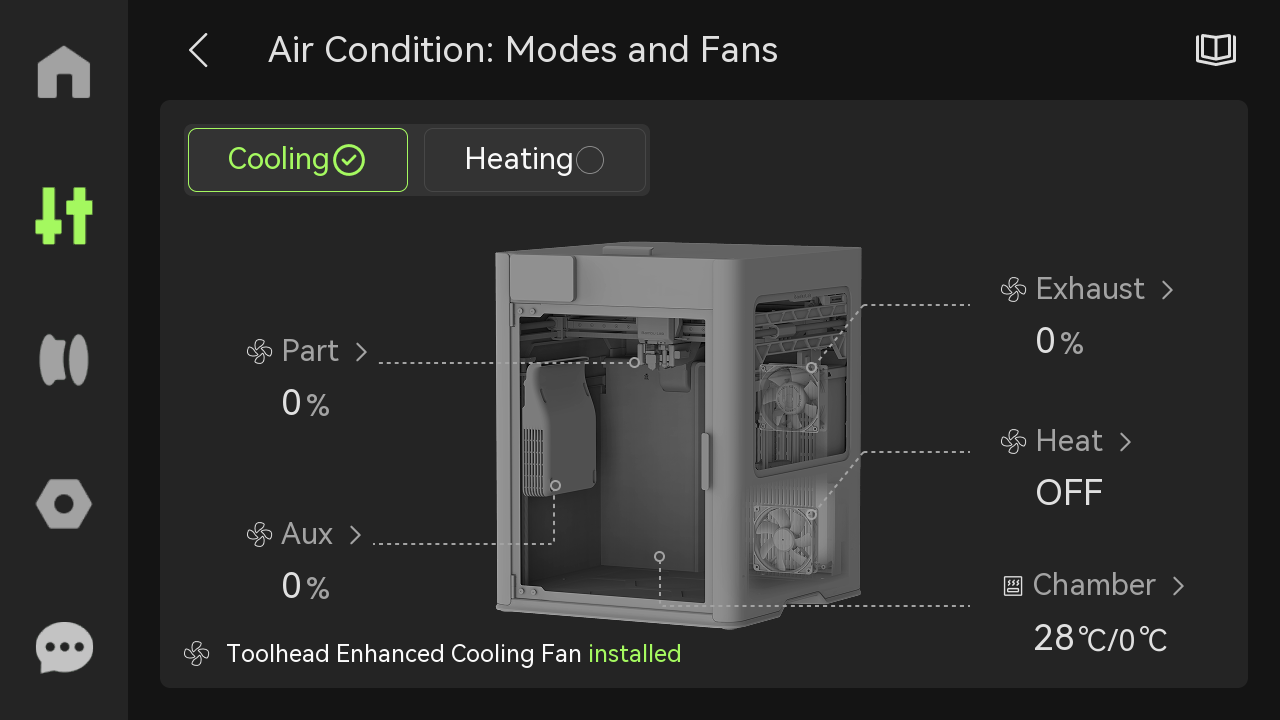
Dependendo dos filamentos, você pode escolher o sistema de gerenciamento do ar apropriado.
Nota: O ventilador de resfriamento aprimorado do cabeçote é instalado por padrão.
- Modo de Resfriamento: O modo de resfriamento é adequado para imprimir filamentos com baixa resistência ao calor, como PLA/TPU; o ventilador de circulação de calor da câmara permanece desligado neste modo.
Manual Bambu Lab
Filtro: Esta opção pode ser habilitada através do fatiador ou da interface da impressora, e é usada principalmente para filtrar o ar ao exauri-lo para filamentos de baixa temperatura. Requer a versão 2.5.3 ou superior do Bambu Studio e a versão 01.02.00.00 ou superior do firmware da impressora.
冷却模式下过滤.jpg
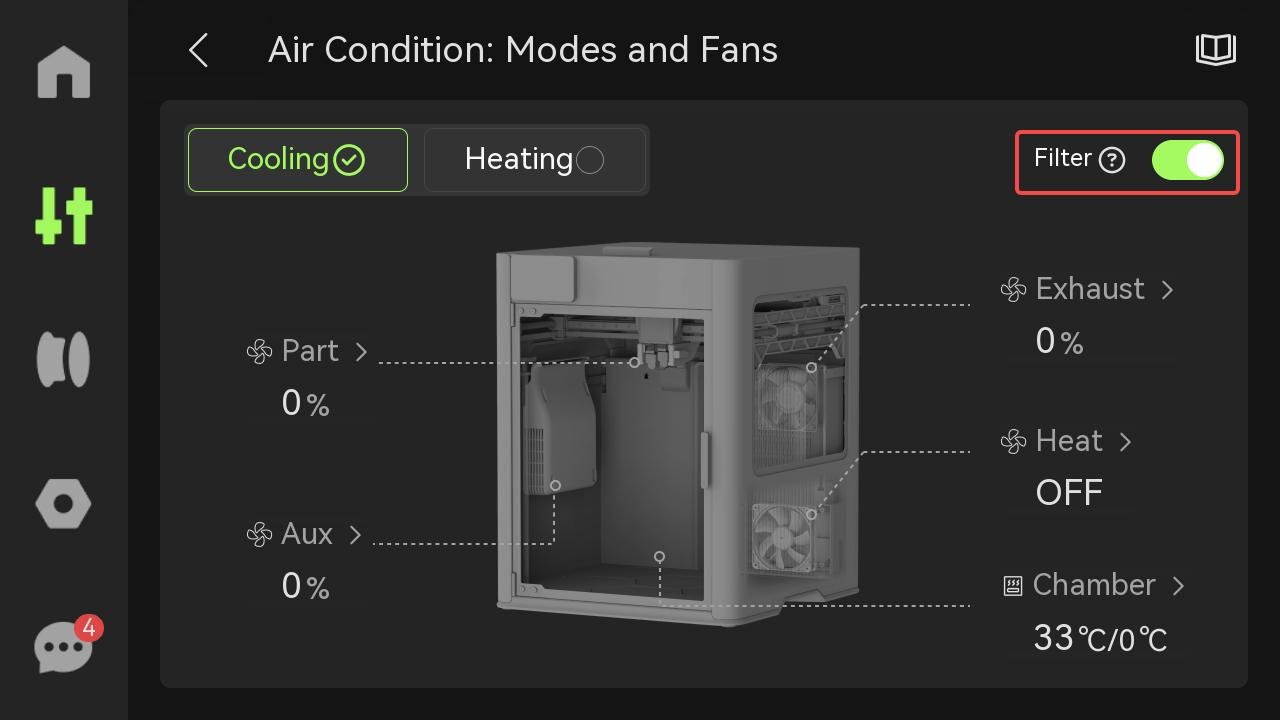
- Modo de Aquecimento: O modo de aquecimento é adequado para imprimir ABS/ASA/PC/PA e outros filamentos com alta resistência ao calor. Quando a câmara é aquecida, o sistema alterna automaticamente para o modo de aquecimento; neste modo, o ventilador de circulação de calor da câmara ligará automaticamente, e o ventilador auxiliar de resfriamento de peça permanecerá desligado.

Manual Bambu Lab
- Ventoinha de Resfriamento da Peça: É instalada na cabeça da ferramenta e é usada para garantir o resfriamento adequado das camadas impressas durante o processo de impressão. Ajuda a resfriar rapidamente o material à medida que é extrudado, permitindo que cada camada se solidifique e mantenha sua forma antes que a próxima camada seja depositada.

Manual Bambu Lab
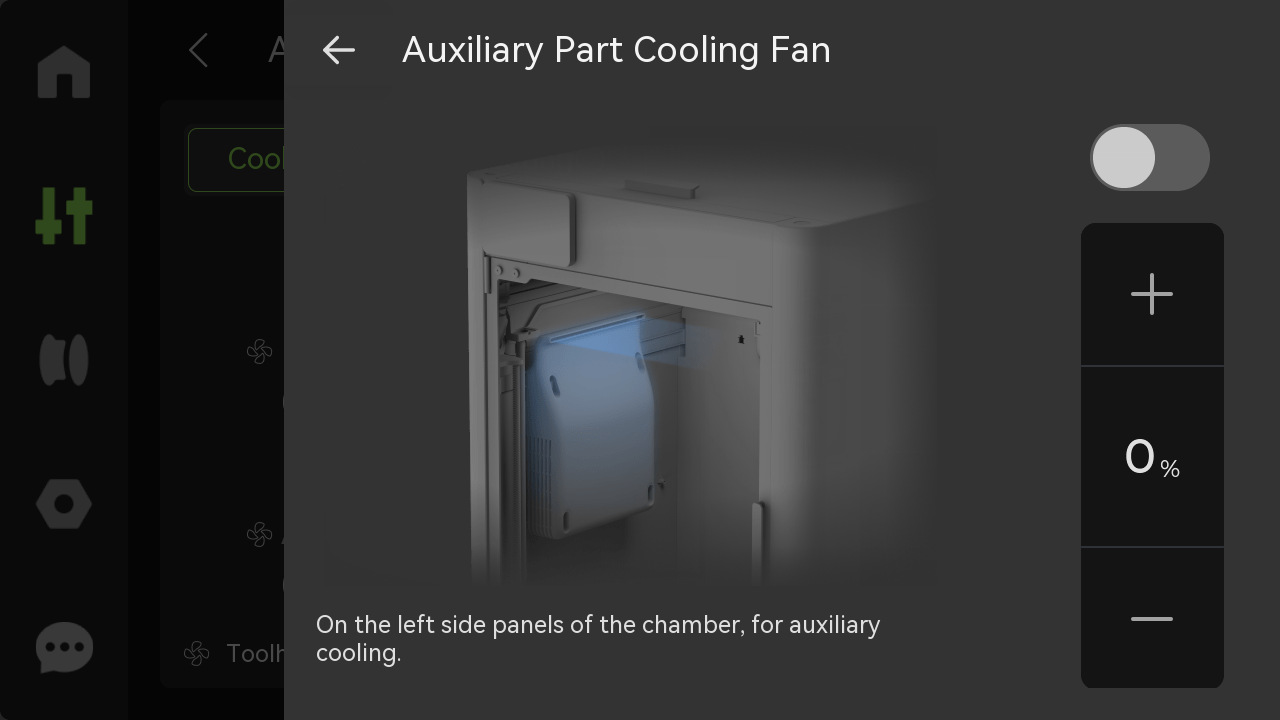
- Ventilador Auxiliar de Resfriamento de Peça: Ele é instalado no lado esquerdo da câmara e proporciona uma melhor condição de resfriamento para impressão em alta velocidade.
Manual Bambu Lab
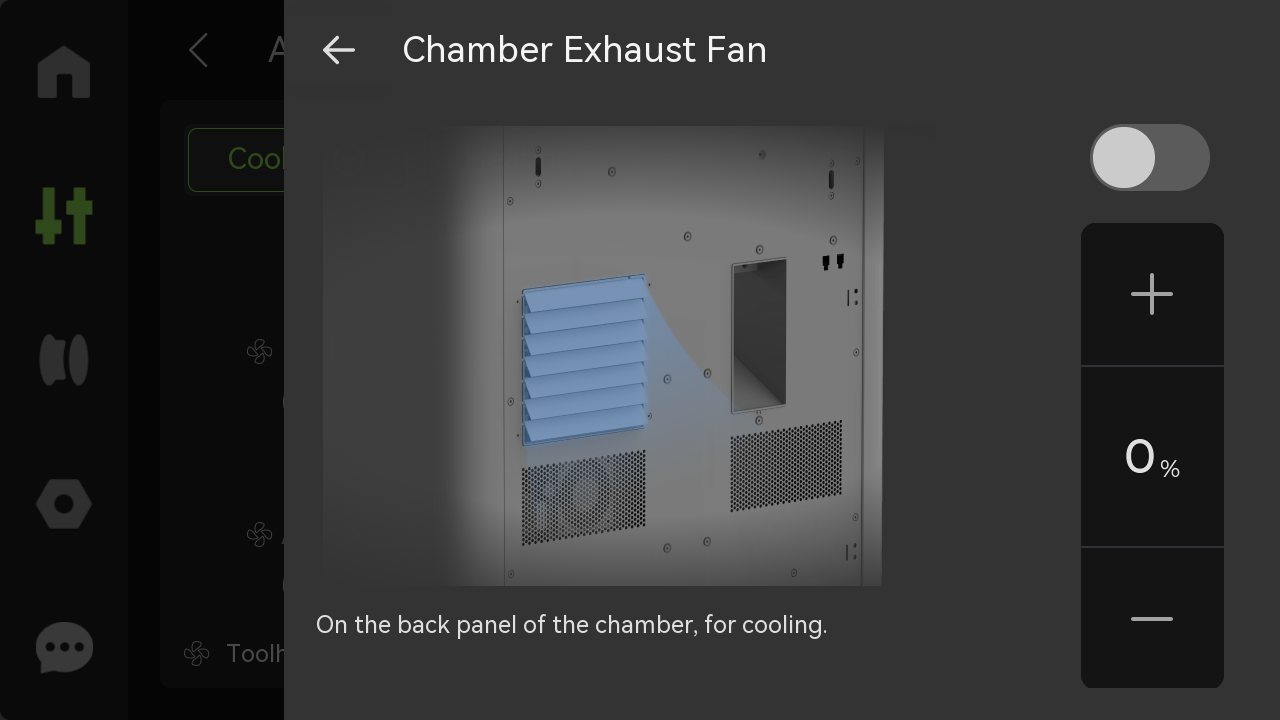
- Ventilador de Exaustão da Câmara: Quando a câmara esfria, o gerenciamento do ar mudará para o modo de resfriamento. A velocidade do ventilador de exaustão da câmara aumentará à medida que a temperatura da câmara subir durante a impressão. Quando a temperatura da câmara estiver mais baixa, o ventilador de exaustão da câmara reduzirá sua velocidade para 30%.
Manual Bambu Lab
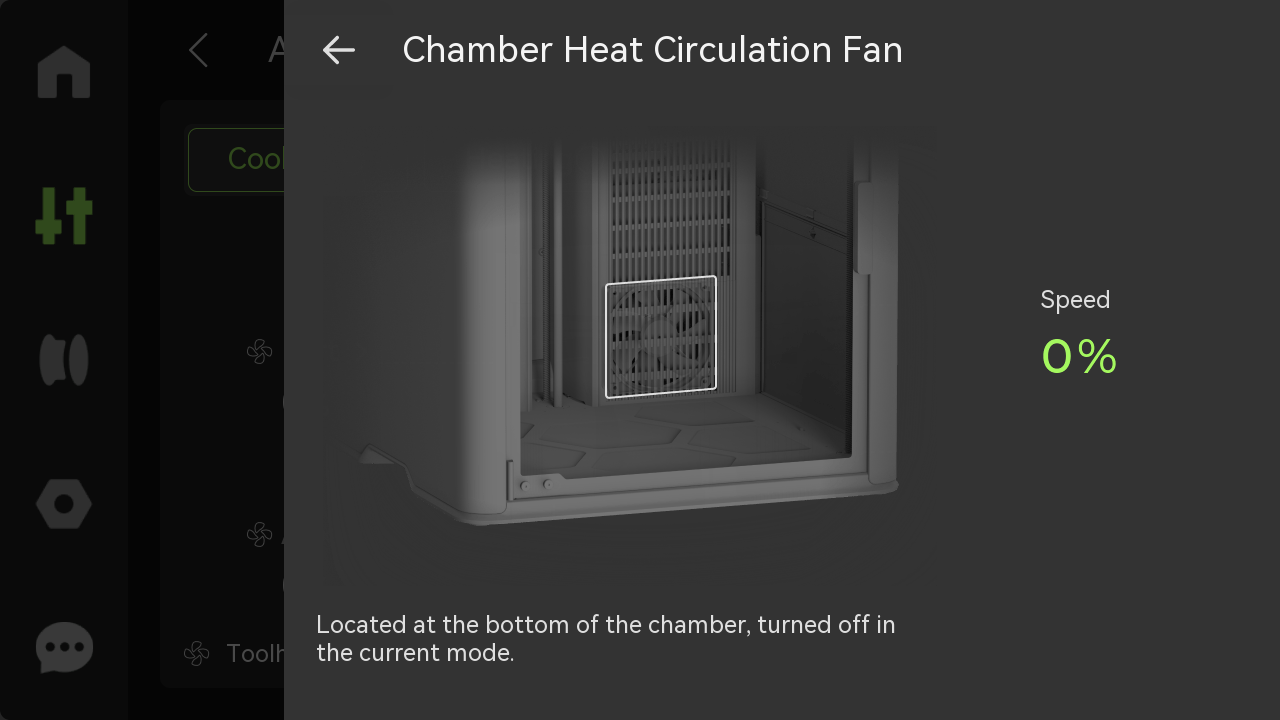
- Ventilador de Circulação de Calor da Câmara: Durante o aquecimento da câmara, a impressora mudará para o modo de aquecimento. Após definir a temperatura da câmara, o aquecedor da câmara (composto por PTC e o ventilador de circulação de calor da câmara) começará a operar, com o PTC aquecendo em potência máxima e o ventilador funcionando em velocidade máxima. Assim que a temperatura da câmara atinge o valor alvo, a velocidade do ventilador permanece constante enquanto a potência do PTC diminui para manter uma temperatura estável.
Manual Bambu Lab
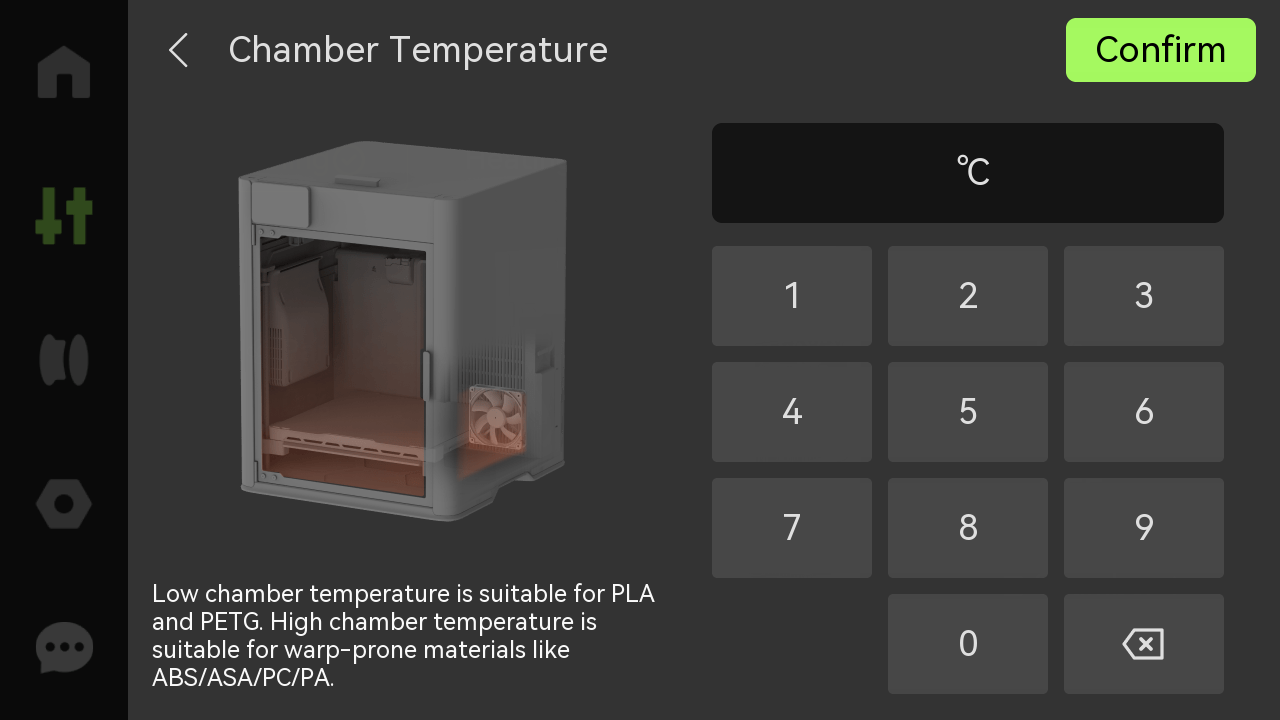
- Temperatura da Câmara: Defina a temperatura apropriada da câmara de acordo com os diferentes filamentos. Baixa temperatura da câmara é adequada para imprimir filamentos como PLA e PETG; alta temperatura da câmara é adequada para imprimir filamentos propensos a empenamento, como ABS.
Manual Bambu Lab
2. Velocidade
Defina o modo de velocidade de impressão.
- Absurdo: 166% da velocidade e aceleração de impressão normais; este modo prioriza a velocidade e é adequado para modelos simples ou peças de teste rápidas onde a aparência e a resistência não são críticas. Defeitos de superfície ou enfraquecimento da adesão entre camadas podem ocorrer neste modo, portanto, ele é recomendado apenas para rascunhos ou testes.
- Esportivo: 124% da velocidade e aceleração de impressão normais; este modo é adequado para cenários que exigem tempos de impressão mais curtos e requisitos básicos de qualidade e funcionalidade da peça. É comumente usado para peças funcionais, protótipos ou peças com baixos requisitos de precisão de superfície, mas pode ainda ter algum impacto na qualidade de impressão.
- Padrão: Velocidade e aceleração de impressão normais; este modo equilibra velocidade, qualidade e confiabilidade, proporcionando boa precisão e resistência para as peças, adequado para aplicações onde o ruído não é uma preocupação primordial.
- Silencioso: 50% da velocidade e aceleração de impressão normais; este modo é adequado para impressão noturna, ambientes de escritório e outros cenários que exigem operação silenciosa. Ao reduzir a velocidade, diminui o ruído enquanto otimiza a fusão e a adesão do filamento para alcançar excelente qualidade de superfície e adesão entre camadas.

Manual Bambu Lab
3. Movimento
- Cabeça da Ferramenta: Clique em +1 ou +10 para controlar o movimento da cabeça da ferramenta nos eixos X e Y.
- Mesa Aquecida: Clique no botão de mover 1 ou 10 para levantar ou abaixar a mesa aquecida.
Nota: Quando o cabeçote realiza o homing ou a mesa aquecida é elevada ou abaixada, um homing grosseiro do suporte para hotend por indução será realizado antecipadamente.

Manual Bambu Lab
4. Bico e Extrusora
#### Extrusora

Manual Bambu Lab
- Esquerda/Direita: Ao clicar em “Esquerda”, o hotend esquerdo desce e o bloqueador de fluxo se move para o hotend direito para bloquear o bico direito; ao clicar em “Direita”, o hotend esquerdo sobe e o bloqueador de fluxo se move para o hotend esquerdo para bloquear o bico esquerdo.
Manual Bambu Lab
- Temperatura do Bico: Insira um valor para definir a temperatura do bico, que pode ser aquecido até 350℃.

Manual Bambu Lab
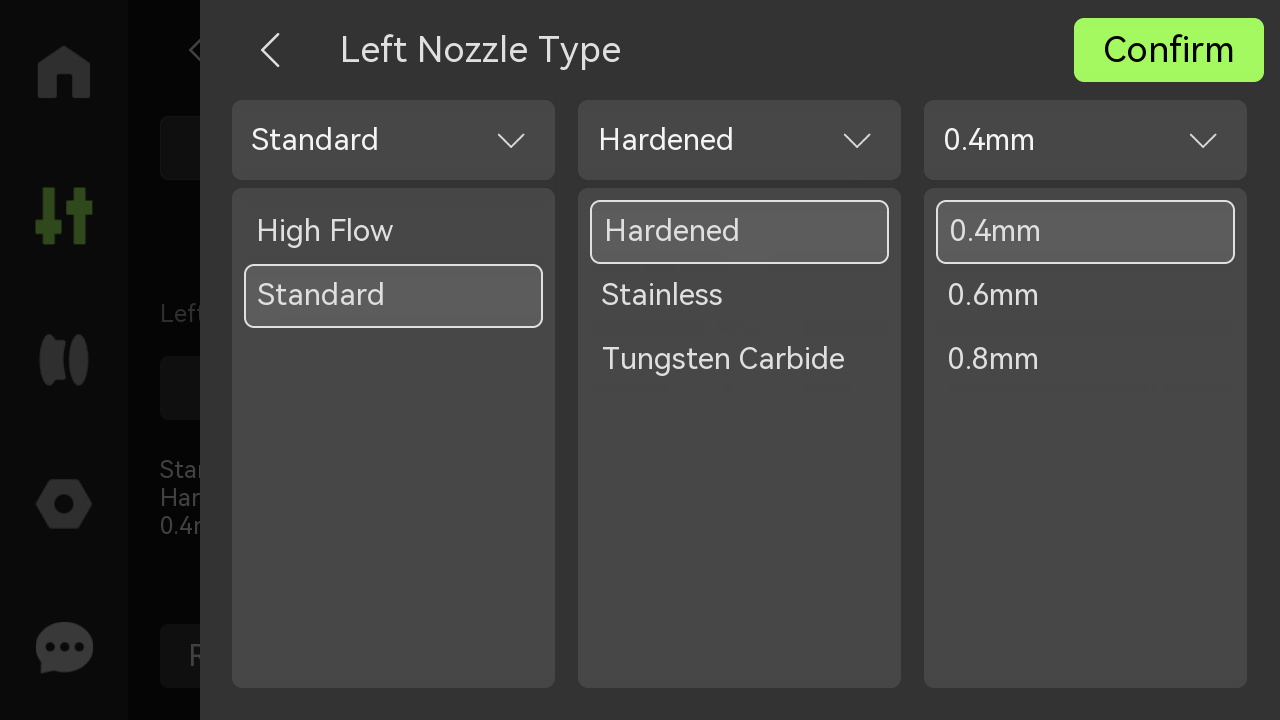
- Tipo de Bico Esquerdo: Defina o tipo, material e diâmetro do bico esquerdo.
Manual Bambu Lab
Observação: As especificações dos hotends de indução Vortek são lidas automaticamente pelo conjunto de aquecimento por indução e não podem ser editadas manualmente.
Manual Bambu Lab

- Ler Informações do Bico Esquerdo: Após ligar, a impressora lerá automaticamente as informações do bico esquerdo. Certifique-se de que a placa de construção esteja vazia e evite colocar as mãos dentro da impressora.

Manual Bambu Lab
- Extrusora: Clique nos botões upward e downward para extruir ou ejetar filamento manualmente. Se a luz verde estiver acionada, o sensor de filamento da extrusora detectou a entrada de filamento.

Manual Bambu Lab
#### Hotends e Rack
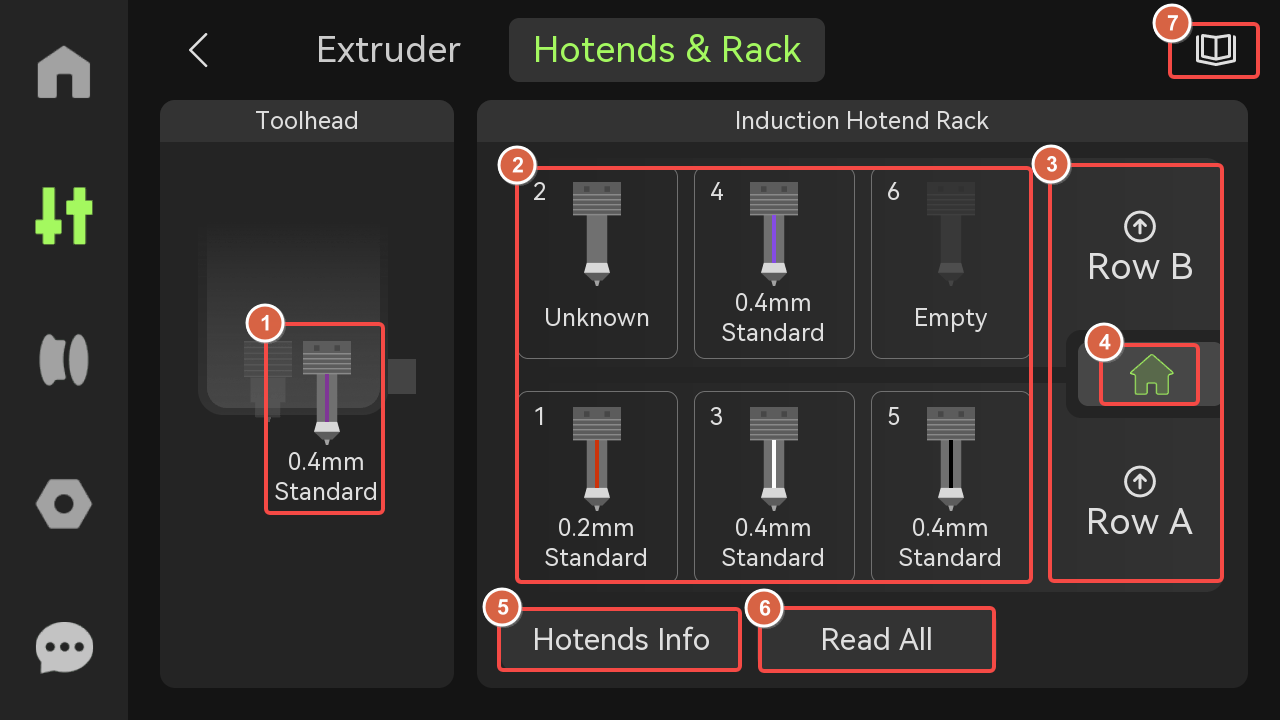
Manual Bambu Lab
##### 1. Hotend R
Exibe o status do “Hotend R (Direito)” no conjunto de aquecimento por indução, que é dividido em dois tipos:
- Informações do Hotend: Se um hotend de indução Vortek estiver instalado no conjunto de aquecimento por indução, a tela mostrará a cor do filamento dentro do hotend e as informações de especificação do hotend.
Observação: Se o hotend tiver sido usado para uma tarefa de impressão, a tela exibirá a cor do filamento usado na última impressão. Como todos os hotends são testados na fábrica, hotends recém-adquiridos também mostrarão automaticamente a cor do filamento usado para testes de fábrica, e a função de apagar a cor do filamento dentro do hotend de indução Vortek não é atualmente suportada.
Neste status, clique no Hotend R e selecione “Aninhar“. A impressora colocará automaticamente o Hotend R em um slot vazio no rack de hotends. Se houver vários slots vazios no rack, o sistema priorizará o slot com o menor número (ou seja, o mais próximo da cabeça da ferramenta). Por exemplo, se os slots vazios forem 1, 3 e 5, ele será colocado primeiro no slot 1.

Manual Bambu Lab
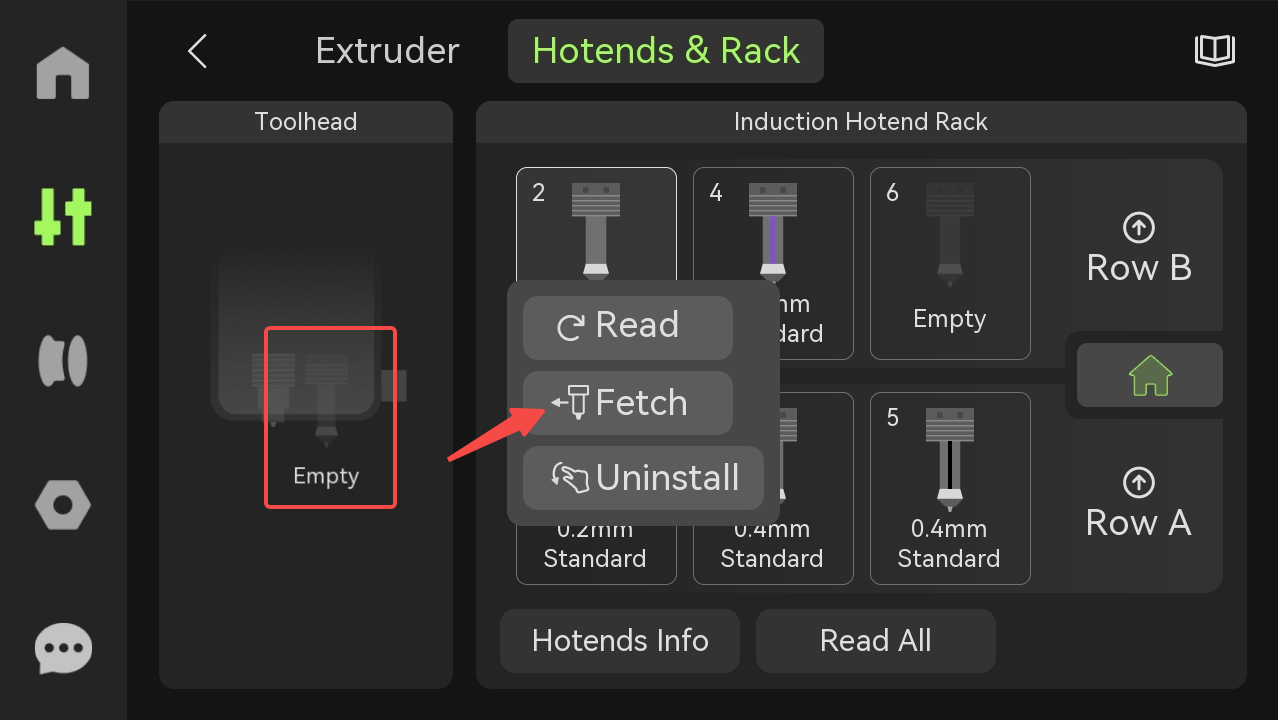
- Vazio: Se nenhum hotend de indução Vortek estiver instalado no conjunto de aquecimento por indução, “Vazio” será exibido. Clicar na posição do Hotend R neste momento não mostrará nenhum botão.
Neste status, clique em qualquer hotend no rack e selecione “Buscar” para instalar o hotend no conjunto de aquecimento por indução.
Manual Bambu Lab
##### 2. Hotend de Indução Vortek(1~6)
Exibe o status dos hotends de indução Vortek no rack de hotends, que é dividido em três tipos:
- Informações do Hotend: Se as informações do hotend tiverem sido lidas, a tela mostrará a cor do filamento dentro do hotend e as informações de especificação do hotend.
- Desconhecido:
- Quando um hotend de indução Vortek é removido manualmente do rack e colocado em outro slot vazio, e o intervalo excede um minuto, as informações de especificação do hotend não podem ser lidas, e a tela exibirá “Desconhecido”.
- Ao instalar um novo hotend de indução Vortek, a tela também exibirá “Desconhecido” porque o conjunto de aquecimento por indução não leu suas informações de especificação.
Em ambos os estados, clique em um único hotend para realizar as operações de “Ler“, “Buscar” ou “Desinstalar“.

Manual Bambu Lab
- Ler: A impressora lerá as informações de especificação do hotend de indução Vortek e realizará as seguintes operações: Colocar o hotend R (se equipado) → Instalar o hotend alvo → Ler as informações do hotend → Retornar o hotend alvo → Reinstalar o hotend R.
- Buscar: A impressora primeiro fará um homing fino, em seguida, colocará o hotend R (se equipado) em um slot vazio no rack de hotends e instalará o hotend alvo no conjunto de aquecimento por indução.
- Desinstalar: Se a fileira do rack que contém o hotend de indução a ser desinstalado foi levantada, você pode desinstalar manualmente o hotend; caso contrário, espere o rack subir antes de descarregar.
Aviso: Não insira a mão na impressora quando o rack estiver prestes a subir para evitar ferimentos.

Manual Bambu Lab
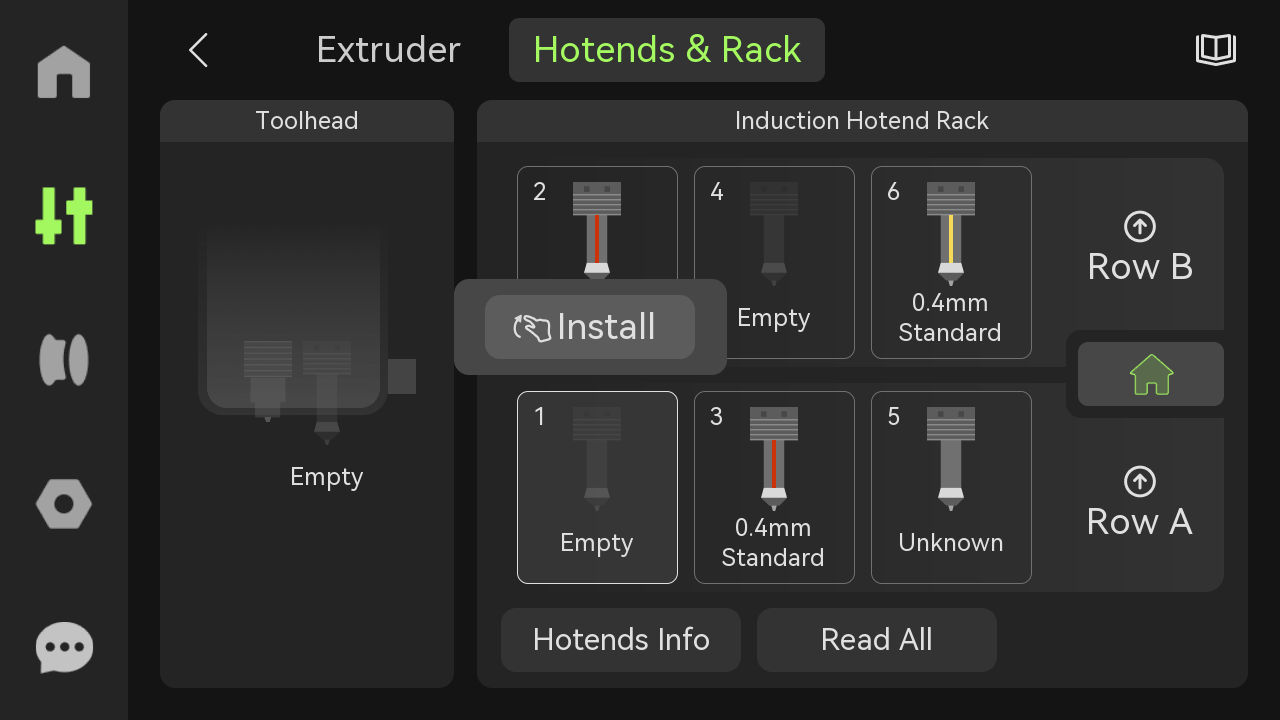
- Vazio: Se não houver hotend de indução no slot, “Vazio” será exibido.
Neste estado, clique no slot vazio para selecionar “Aninhar” ou “Instalar” o hotend.

Manual Bambu Lab
- Aninhar: Instale o hotend R na cabeça da ferramenta neste slot vazio. Se nenhum hotend R estiver instalado na cabeça da ferramenta, clicar no slot vazio do rack não exibirá o botão “Aninhar”, e apenas a instalação manual será permitida.
Manual Bambu Lab
- Instalar: Se a fileira do rack onde este slot vazio está localizado foi levantada, você pode colocar diretamente o hotend no slot vazio manualmente; se a fileira não foi levantada (a colocação manual não é possível), espere a fileira subir antes de colocar o hotend manualmente.
Observação: Um máximo de 6 hotends de indução Vortek podem ser instalados na impressora (conjunto de aquecimento por indução e rack de hotends) no total. Se 7 hotends de indução Vortek forem instalados, a tela exibirá uma mensagem de erro “O rack de hotends está totalmente ocupado” ao realizar as operações de “Aninhar”, “Ler” ou “Buscar”.
Manual Bambu Lab

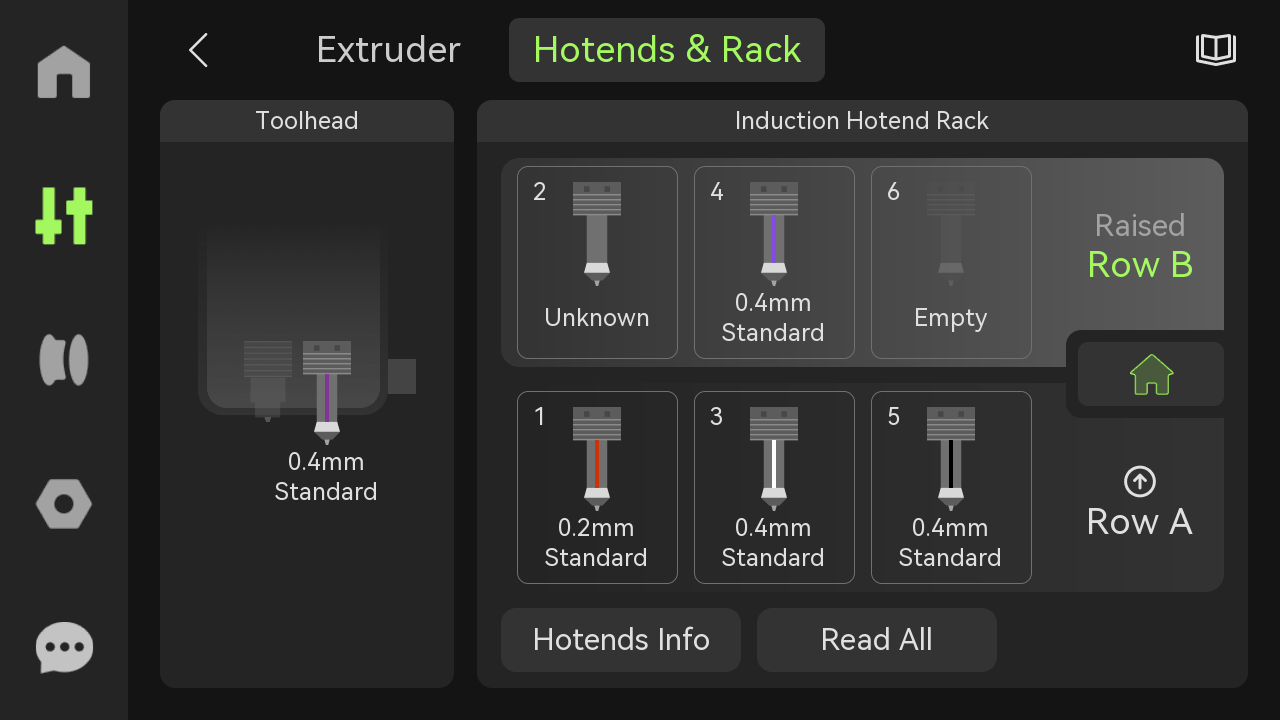
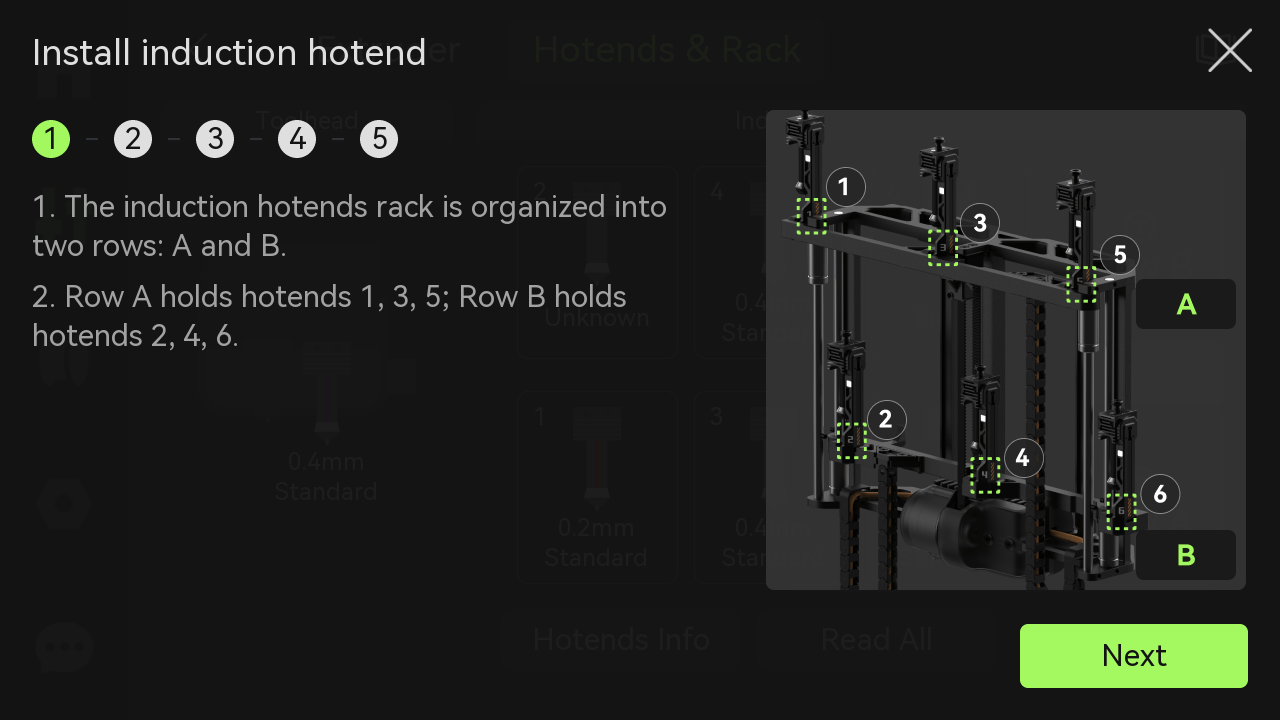
##### 3. Fileira A/Fileira B
O rack de hotends é dividido em duas fileiras: A Fileira A inclui os conjuntos de slots de hotend de indução numerados 1, 3 e 5; a Fileira B inclui os numerados 2, 4 e 6. Clique em “Fileira A” ou “Fileira B”, e a impressora levantará automaticamente a fileira correspondente do rack. O rack levantado exibirá “Levantado”.
Manual Bambu Lab
##### 4. Homing do Rack de Hotend de Indução
Quando a fileira A ou B tiver sido levantada, clique no botão de homing e o rack de hotends fará um homing grosseiro.

Manual Bambu Lab
##### 5. Informações dos Hotends
Clique para visualizar todas as informações sobre o hotend de indução da impressora, incluindo especificações, número de série (SN) e número de versão.

Manual Bambu Lab
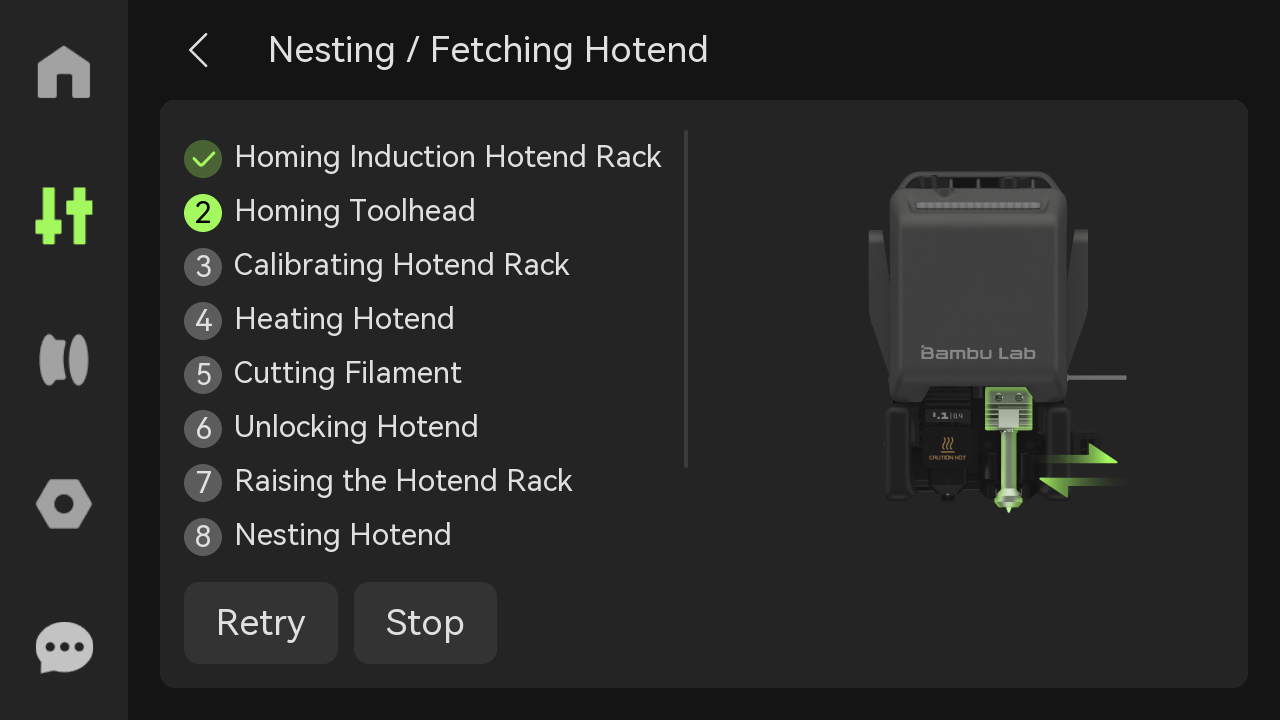
##### 6. Ler Tudo
Clique neste botão, e a impressora instalará sequencialmente os hotends de indução no rack no conjunto de aquecimento por indução, recuperando as informações de especificação do hotend através da placa PCB do hotend. O processo termina assim que as informações de todos os hotends da impressora forem lidas.
Manual Bambu Lab
##### 7. Guia
Veja os passos específicos para instalar os hotends de indução e atualizar as informações do hotend.
Manual Bambu Lab
5. Temperatura da Câmara
O mesmo que a temperatura da câmara acima.
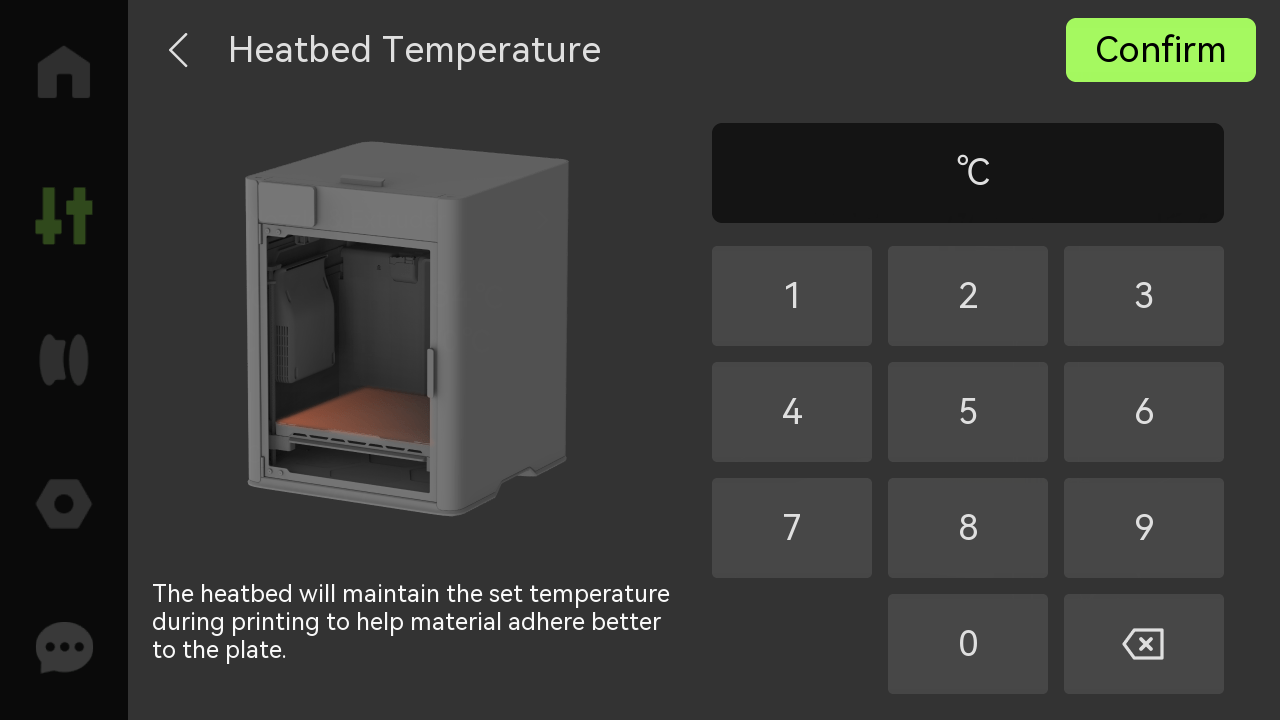
6. Temperatura da Cama Aquecida
Insira um valor para definir a temperatura da mesa aquecida.
Manual Bambu Lab
7. Iluminação LED
Clique no ícone para ligar ou desligar a luz LED.

Manual Bambu Lab
Filamento

Manual Bambu Lab
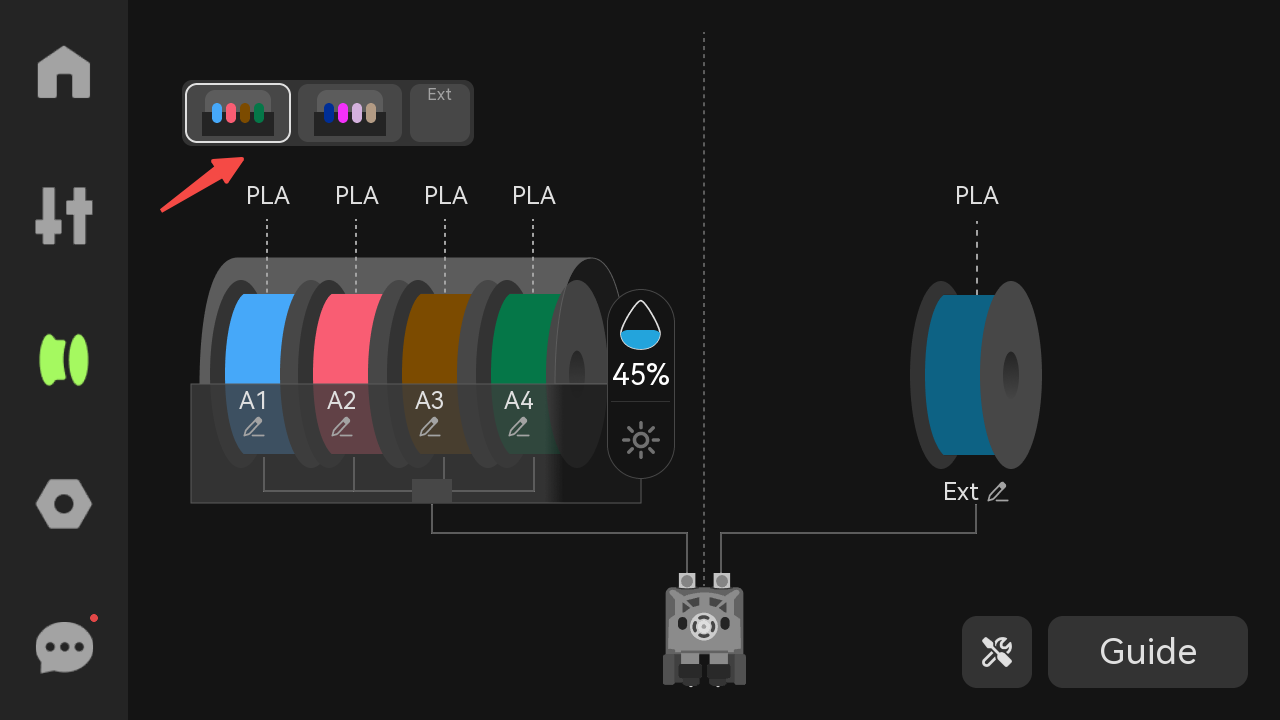
1. Dispositivo
Clique para alternar entre diferentes dispositivos (AMS ou carretel externo).
Manual Bambu Lab
2. Carretel
Clique em qualquer ícone de carretel para editar, carregar/descarregar e reler o RFID do filamento.

Manual Bambu Lab
- Editar: Se o AMS identificou um carretel via RFID, você pode visualizar as informações do filamento aqui, mas não pode modificar os parâmetros do filamento; se o RFID não for lido, você pode modificar as informações do filamento aqui;

Manual Bambu Lab
RFID lido

Manual Bambu Lab
RFID não lido
- Carregar: Clique no botão, e o AMS 2 Pro alimentará automaticamente o filamento na extrusora;
- Reler: Clique no botão, e o AMS 2 Pro relerá o RFID do carretel no slot.
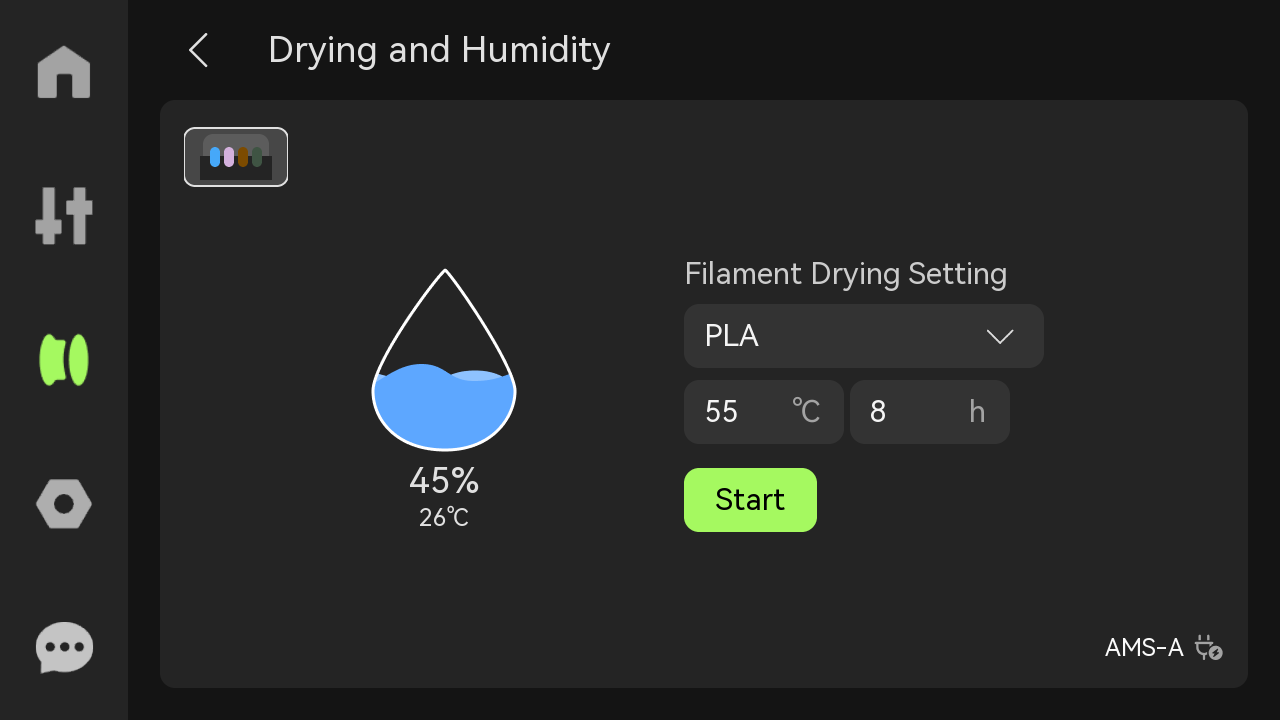
3. Secagem e Umidade
A umidade e a temperatura dentro do AMS podem ser verificadas, e os filamentos podem ser secos.
NOTA: Você também pode ativar a função de secagem em Configurações Caixa de Ferramentas Secar Filamento.
Manual Bambu Lab
Se vários AMS 2 Pro/HT estiverem conectados, você pode clicar no ícone no canto superior esquerdo para alternar entre diferentes dispositivos, visualizar os dados de umidade e temperatura em tempo real de cada AMS ou iniciar a secagem.

Manual Bambu Lab
4. Carretel externo
Clique no ícone do carretel externo para editar, carregar e descarregar filamentos;

Manual Bambu Lab
5. Ferramentas

Manual Bambu Lab
- Recarga Automática: Quando a marca, tipo e cor dos filamentos são idênticos, o sistema estabelecerá uma relação de recarga automática. Quando os filamentos atuais acabarem, a impressora mudará automaticamente para outro filamento com as mesmas propriedades para continuar a impressão.
Nota: Uma relação de recarga automática só pode ser estabelecida se ambos os filamentos idênticos vierem da mesma extrusora conectada ao AMS, ou seja, da esquerda para a esquerda e da direita para a direita. Se os filamentos vierem de extrusoras diferentes, uma relação de recarga automática não poderá ser estabelecida.

Manual Bambu Lab
- Configuração do AMS: Ao conectar o AMS 2 Pro à impressora H2C pela primeira vez, é necessária uma configuração para detectar em qual lado do extrusor o AMS está conectado.

Manual Bambu Lab
- Configuração Automática do AMS: O AMS envia o filamento para a extrusora. Cada extrusora, esquerda e direita, está equipada com um sensor Hall. O sinal acionado pelo sensor Hall é utilizado para determinar com qual extrusora o AMS está emparelhado.
Nota: * Certifique-se de que o filamento esteja inserido no AMS 2 Pro (qualquer slot serve). * Qualquer filamento carregado deve ser descarregado antecipadamente. * Certifique-se de que nenhum filamento esteja quebrado no buffer. Certifique-se de que não há resíduo de filamento dentro do buffer de filamento (para evitar filamento remanescente).

Manual Bambu Lab
- Configuração Manual do AMS: Ajuste manualmente a relação de emparelhamento entre o AMS e a extrusora quando não houver filamento no AMS. Quando um AMS tiver enviado o filamento para a extrusora, seu ícone ficará cinza (AMS-B na figura abaixo) e a relação de pareamento com a extrusora não poderá ser alterada.

Manual Bambu Lab
6. Guia
Instruções para a operação de alimentação: Selecione um slot específico, clique no ícone do carretel e, em seguida, clique no botão Carregar para acionar o carregamento automático.

Manual Bambu Lab
Para mais informações sobre a página de filamentos, consulte: [Introdução ao Fluxo de Trabalho AMS 2 Pro](https://3dcentrooeste.com.br/wiki-bambu-lab/pt-br/ams-2-pro/manual/setup-and-printting) [Introdução ao Fluxo de Trabalho e Recursos do AMS HT](https://3dcentrooeste.com.br/wiki-bambu-lab/pt-br/ams-ht/Intr-to-ams-ht-workflow-and-features)
Configuração

Manual Bambu Lab
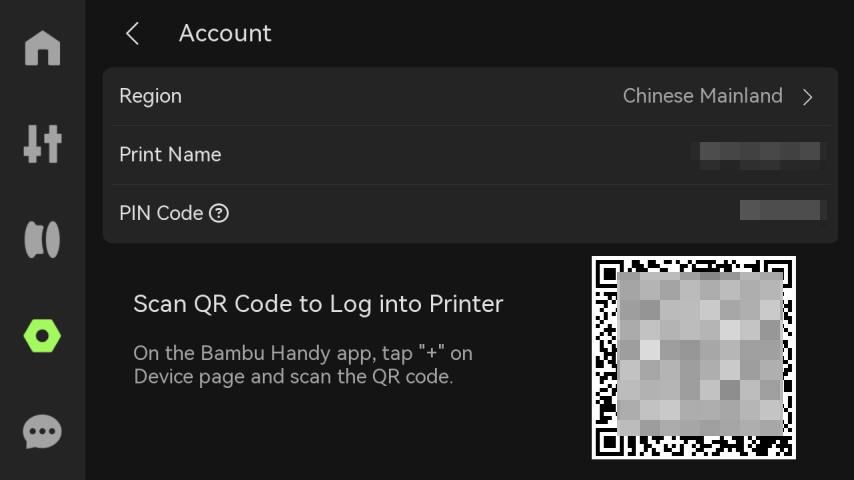
1. Conta
Abra o Bambu Handy e escaneie o código para acessar a conta.
Manual Bambu Lab
2. Wi-Fi
Configure a WLAN, visualize a rede atual, teste a rede ou visualize e adicione outras redes.

Manual Bambu Lab
3. Armazenamento USB
- Armazenamento: Exibe a capacidade usada e a capacidade máxima da unidade flash USB.
- Ejetar: Clique em
- Formatar armazenamento externo: Após a redefinição, o armazenamento não pode ser restaurado.
Observação: Para especificações e recomendações de uso de unidades flash USB, consulte: [Especificações e Recomendações de Uso de Unidades Flash USB H2D](../../h2/manual/usb-pecifications-and-usage-recommendations).

Manual Bambu Lab
4. Firmware
Visualize a versão atual do dispositivo e versões históricas, ou realize atualizações offline. Se o firmware precisar ser atualizado, o botão

Manual Bambu Lab
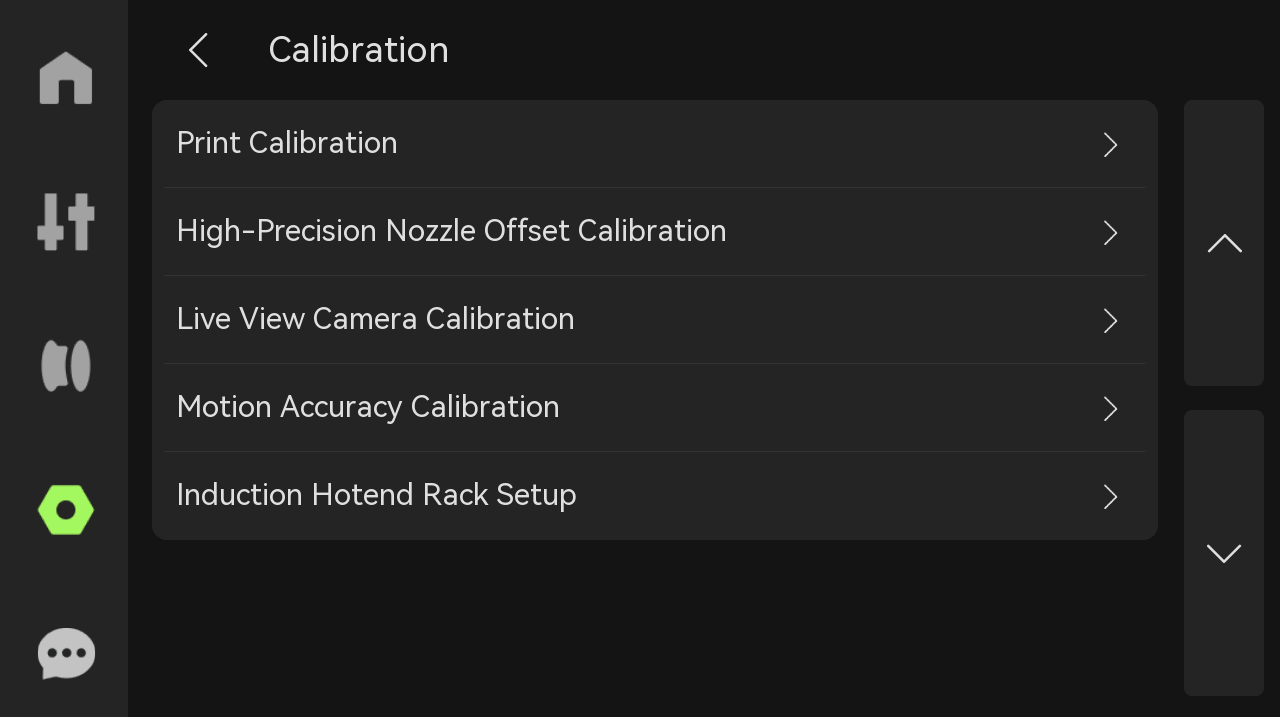
5. Calibração
screenshot-20251113-161848.png
- Calibração de Impressão: Inclui cancelamento de ruído do motor, compensação de vibração, nivelamento automático da mesa, nivelamento da mesa aquecida de alta temperatura e calibração de deslocamento do bico.

Manual Bambu Lab
- Cancelamento de Ruído do Motor: Reduz o ruído gerado pelo motor durante a impressão, especialmente ao imprimir por muito tempo ou em alta velocidade. Ao otimizar o algoritmo de operação e a estratégia de controle do motor, ele pode não apenas reduzir o ruído, mas também tornar a superfície de impressão mais suave, melhorando assim o efeito final da impressão.
- Compensação de Vibração: Quando qualquer vibração é detectada em tempo real durante a impressão, a posição da cabeça da ferramenta pode ser ajustada automaticamente para garantir a precisão da impressão. Especialmente ao imprimir modelos complexos ou detalhados, esta calibração pode prevenir eficazmente erros causados por vibração e garantir que cada camada seja concluída com precisão.
- Nivelamento Automático da Mesa: Através de algoritmos inteligentes, a distância entre o bico e a placa de construção é ajustada para garantir que a lacuna em cada canto seja consistente, o que pode evitar efetivamente defeitos de impressão causados por uma mesa aquecida irregular, melhorando assim a precisão da impressão.
- Nivelamento da Mesa de Alta Temperatura: Antes de imprimir com filamentos de alta temperatura como ABS/ASA/PC/PA, a calibração da mesa aquecida de alta temperatura pode garantir que a mesa aquecida permaneça estável em um ambiente de alta temperatura, prevenindo eficazmente a deformação ou a má adesão da primeira camada, e melhorando a qualidade da impressão da primeira camada.
- Calibração de Deslocamento do Bico: Se o posicionamento dos dois bicos estiver deslocado, isso pode causar o desalinhamento ou a mudança de camada do modelo durante a impressão. Se você notar que o modelo apresenta um deslocamento de camada óbvio após trocar os bicos durante a impressão, é recomendável realizar uma calibração de deslocamento do bico. Este processo calibra o hotend do cabeçote e cada hotend no rack, usando o sensor de corrente parasita no cabeçote e o sensor de calibração de deslocamento do bico atrás da mesa de impressão para garantir a precisão da posição do bico e melhorar a qualidade e precisão da impressão. Através de uma calibração eficaz, você pode reduzir erros de impressão e garantir o alinhamento perfeito de cada camada.
- Calibração de Deslocamento do Bico de Alta Precisão: Carregue dois filamentos, um escuro e um claro, em dois bicos respectivamente, e utilize a tecnologia de inspeção visual por IA para calibrar com precisão o deslocamento dos dois bicos na direção XY para melhorar a qualidade e precisão da impressão. Esta operação não calibrará os hotends no rack de hotends.

Manual Bambu Lab
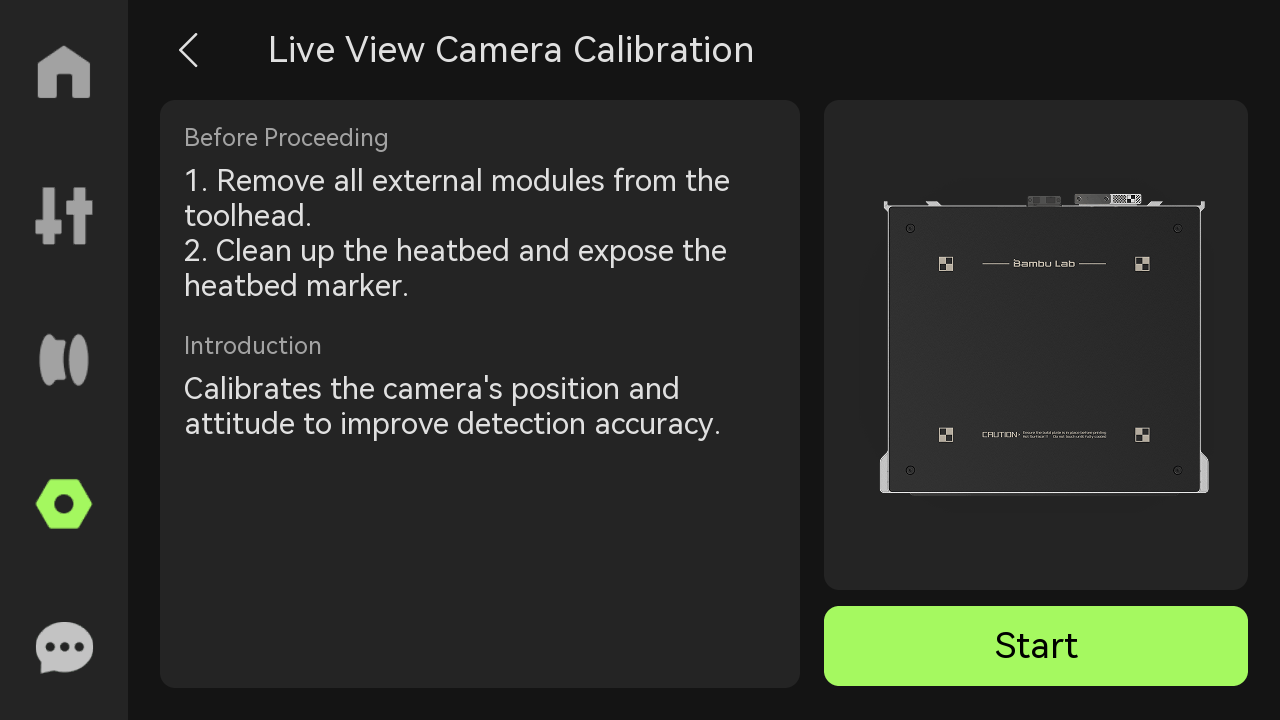
- Calibração da Câmera de Visualização ao Vivo: Ao identificar marcas específicas na cama aquecida e calibrar a posição e o ângulo da câmera de visualização ao vivo, o erro de detecção causado pelo desvio do ângulo de visão da câmera e erro de posição pode ser reduzido, melhorando significativamente sua precisão de detecção e alcançando maior qualidade de captura de imagem.
Manual Bambu Lab
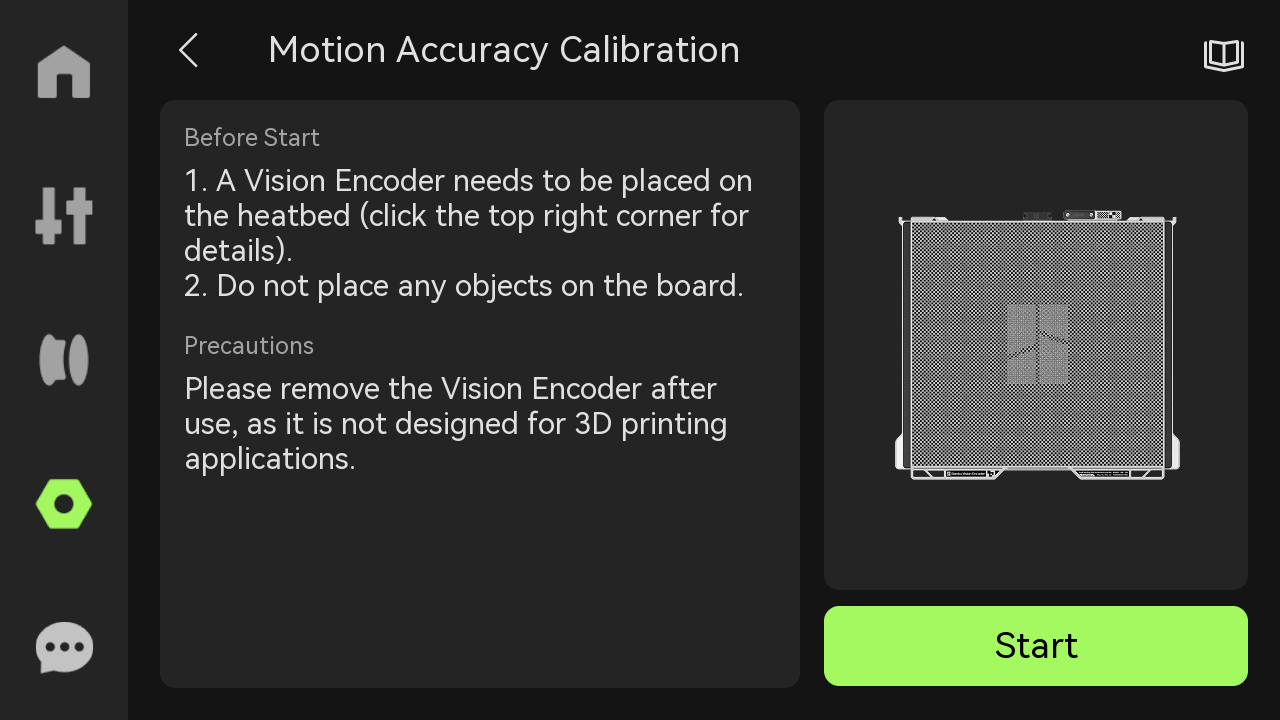
- Calibração de Precisão de Movimento: Projetado para usuários com altas exigências de qualidade de impressão, visa resolver o problema de posicionamento absoluto no processo de impressão 3D, melhorando assim a precisão da impressão, especialmente para impressões de grande escala. Através deste processo, a histerese e a distorção de movimento podem ser significativamente suprimidas, garantindo uma impressão mais precisa.
Observação: Para mais informações sobre calibração de precisão de movimento, consulte: [Calibração de Precisão de Movimento](../../h2/manual/motion-accuracy).
Manual Bambu Lab
- Configuração do Rack de Hotend de Indução: O processo de configuração garante que a cabeça da ferramenta possa posicionar com precisão o rack de hotends ao trocar hotends, evitando assim falhas de impressão causadas pela deformação do rack.

Manual Bambu Lab
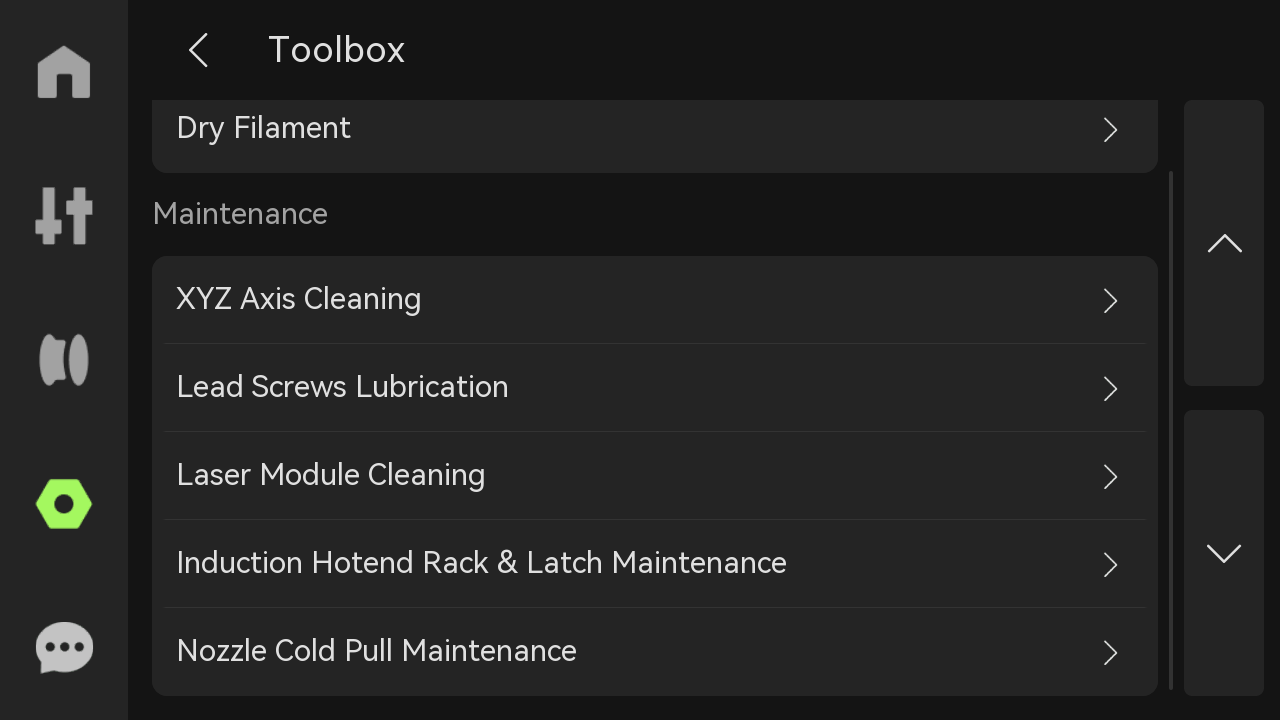
6. Caixa de Ferramentas
Manual Bambu Lab
- Secar Filamento: Selecione o tipo de filamento, defina a temperatura e duração da secagem, e seque o filamento.

Manual Bambu Lab
- Limpeza dos Eixos XYZ: A limpeza regular da haste linear evita o acúmulo de detritos, garantindo o funcionamento adequado e prolongando a vida útil do equipamento. A barra de progresso no lado esquerdo da tela diminui à medida que a haste linear fica mais limpa. Se a barra de progresso ficar vermelha, a limpeza é necessária. Instruções detalhadas estão disponíveis através do código QR à direita.

Manual Bambu Lab
- Lubrificação dos Fusos: O fuso requer lubrificação regular para garantir o movimento suave de subida e descida da cama aquecida.

Manual Bambu Lab
- Limpeza do Módulo Laser: A limpeza regular do módulo laser evita o acúmulo de pó e detritos, garantindo o funcionamento normal do equipamento e prolongando sua vida útil. A impressora avaliará o grau de contaminação da impressora com base no tempo total de engenharia e no tipo de tarefa a laser na Bambu Suite. O comprimento da barra de progresso verde no lado esquerdo da tela diminuirá à medida que o módulo laser for limpo; se a barra de progresso ficar vermelha e exibir “Limpeza Necessária Imediatamente”, a limpeza é necessária. Tutoriais específicos podem ser obtidos através do código QR à direita. Consulte: [Recomendações de manutenção regular para o módulo laser de 10w](../../h2/maintenance/laser-module).

Manual Bambu Lab
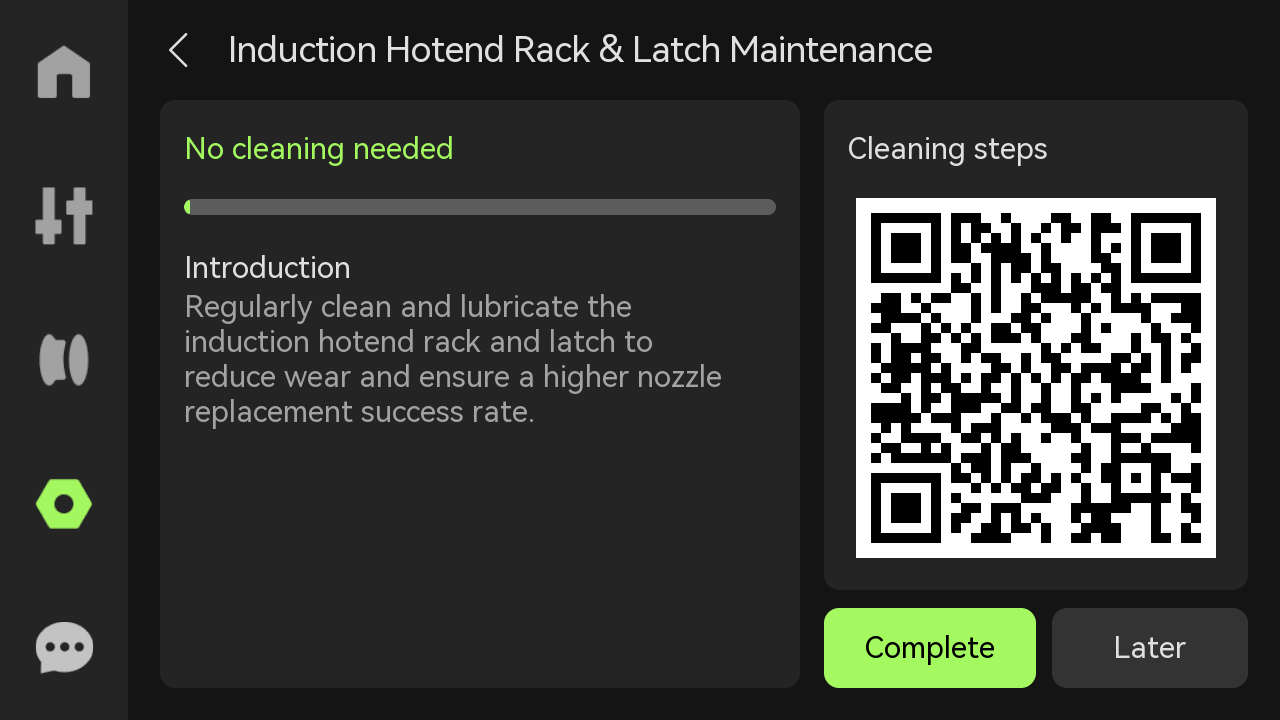
- Manutenção do Rack e Trava do Hotend de Indução: Com o tempo, poeira pode se acumular no rack de hotends e na trava, afetando o efeito de travamento durante a substituição do hotend. Lubrificar o rack de hotends e a trava reduz o desgaste dos componentes e garante uma maior taxa de sucesso na substituição do bico.
Manual Bambu Lab
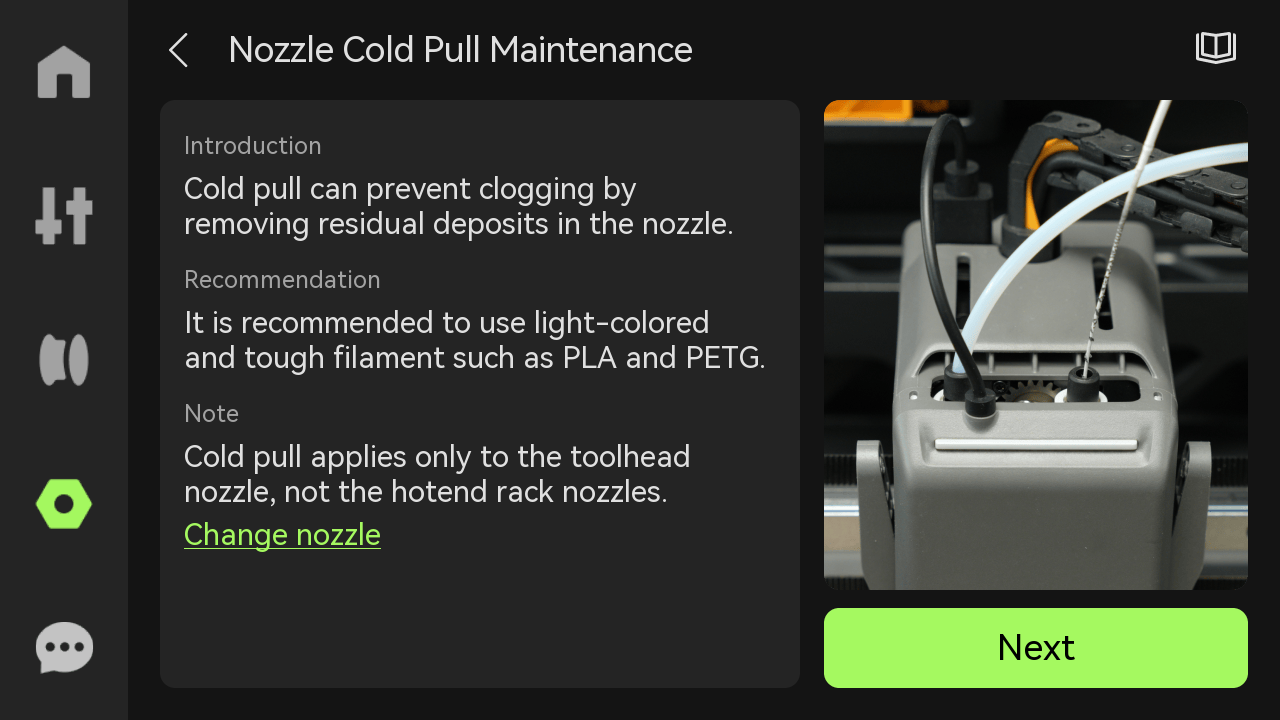
- Manutenção por Cold Pull do Bico: Quando o motor da extrusora sobrecarrega frequentemente e relata erros durante um fluxo de impressão normal, isso indica que a resistência do bico é muito alta e deve ser limpa com urgência; ao mesmo tempo, como o TPU é extremamente sensível à resistência do bico, se o bico já foi utilizado para imprimir outros filamentos antes, é recomendável realizar a limpeza por cold pull no bico antes de imprimir TPU para garantir uma impressão suave. Para detalhes sobre a manutenção de cold pull do bico, consulte: [Manutenção e Limpeza de Cold Pull do Bico H2D](https://3dcentrooeste.com.br/wiki-bambu-lab/zh/h2c/maintenance/nozzle-cold-pull-maintenance-and-cleaning).
Manual Bambu Lab
7. Configurações
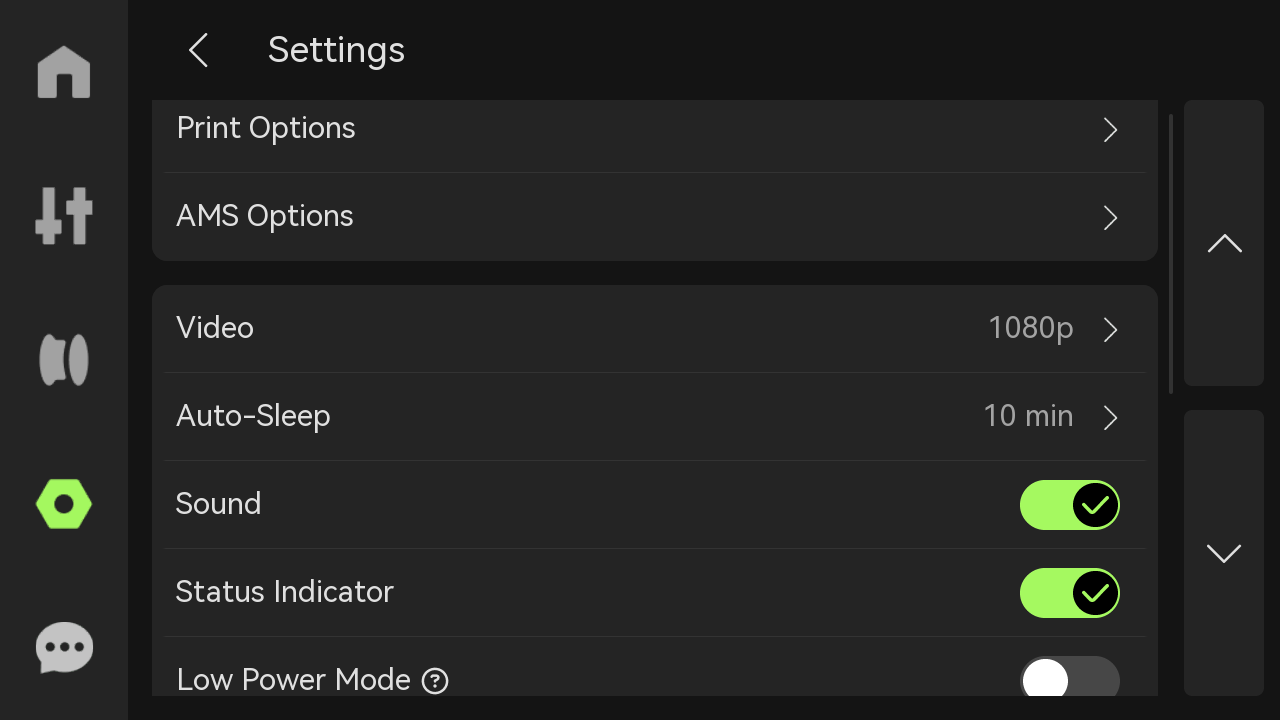
Manual Bambu Lab
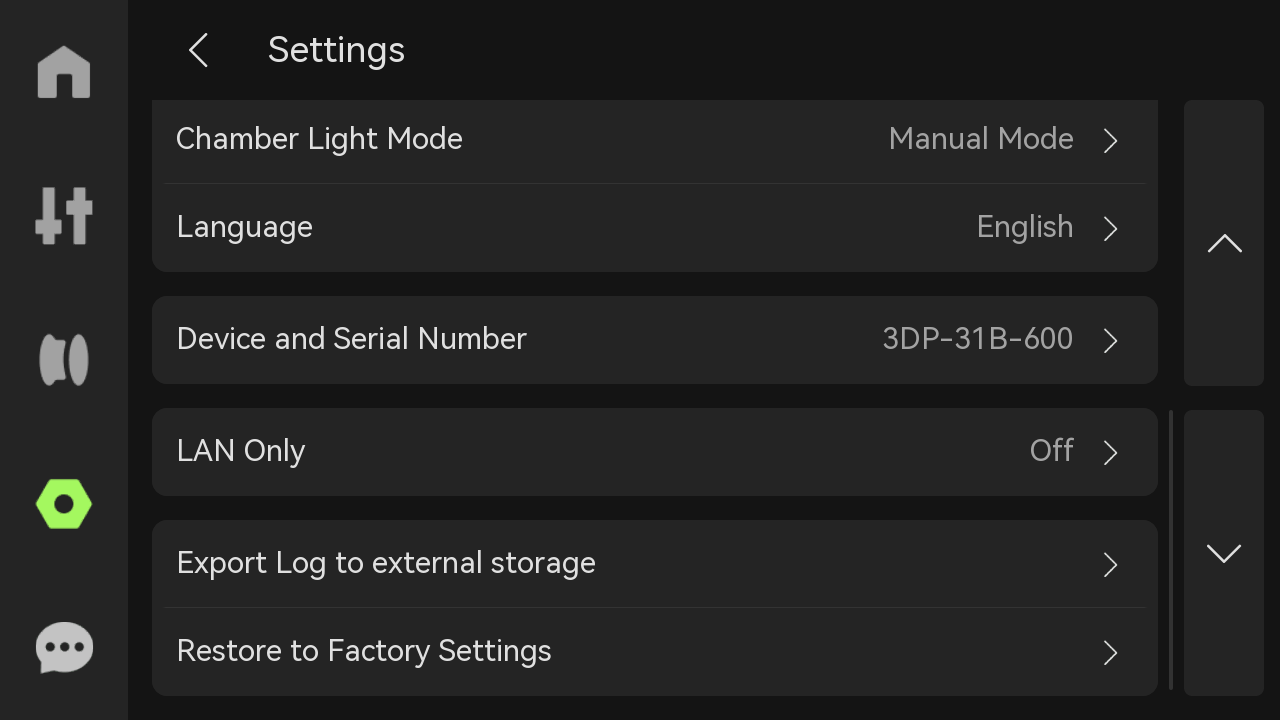
Manual Bambu Lab
#### Opções de impressão

Manual Bambu Lab

Manual Bambu Lab
- Detecção por IA
O H2C é equipado com módulos de sensoriamento inteligente, como um motor de extrusão servo, buffer, câmera de visualização ao vivo e câmera birdseye (opcional), suportando assim uma variedade de funções de detecção inteligente, incluindo Detecção de Espaguete, Detecção de Acúmulo na Calha de Purga, Detecção de Aglomeração no Bico (detecção por câmera de visualização ao vivo) e Detecção de Impressão Aérea (detecção por motor de extrusão servo). A sensibilidade da pausa é dividida em alta (pausa imediatamente quando pequenos problemas são encontrados), média (pausa quando um certo grau de problema ocorre) e baixa (pausa apenas quando há uma anormalidade óbvia) para se adaptar a diferentes necessidades de qualidade de impressão.
- Detecção de Placa de Construção
A câmera de visualização ao vivo pode realizar detecção de tipo e detecção de alinhamento na placa de construção na cama aquecida.
- Detecção de Tipo: Se a placa de construção real usada não corresponder à placa de construção no arquivo fatiado, a impressão será interrompida imediatamente para evitar falhas na impressão.
- Detecção de Alinhamento: Se as marcações da placa de construção não estiverem dentro do intervalo predefinido, a impressora interromperá automaticamente a impressão para evitar anormalidades na impressão causadas pela placa de construção não estar colocada ou estar colocada de forma inadequada.
Observação: Para mais informações sobre detecção visual, consulte: [Introdução à Detecção Inteligente H2D/H2C](../../h2/manual/intelligent-detection).

Manual Bambu Lab
Manual Bambu Lab
- Auto-Recuperação de Perda de Passos: Quando o motor detecta um deslocamento de posição (passo perdido), os eixos X, Y e Z são reposicionados e retornam à posição pré-deslocamento para continuar executando o G-code inacabado e garantir a qualidade da impressão.
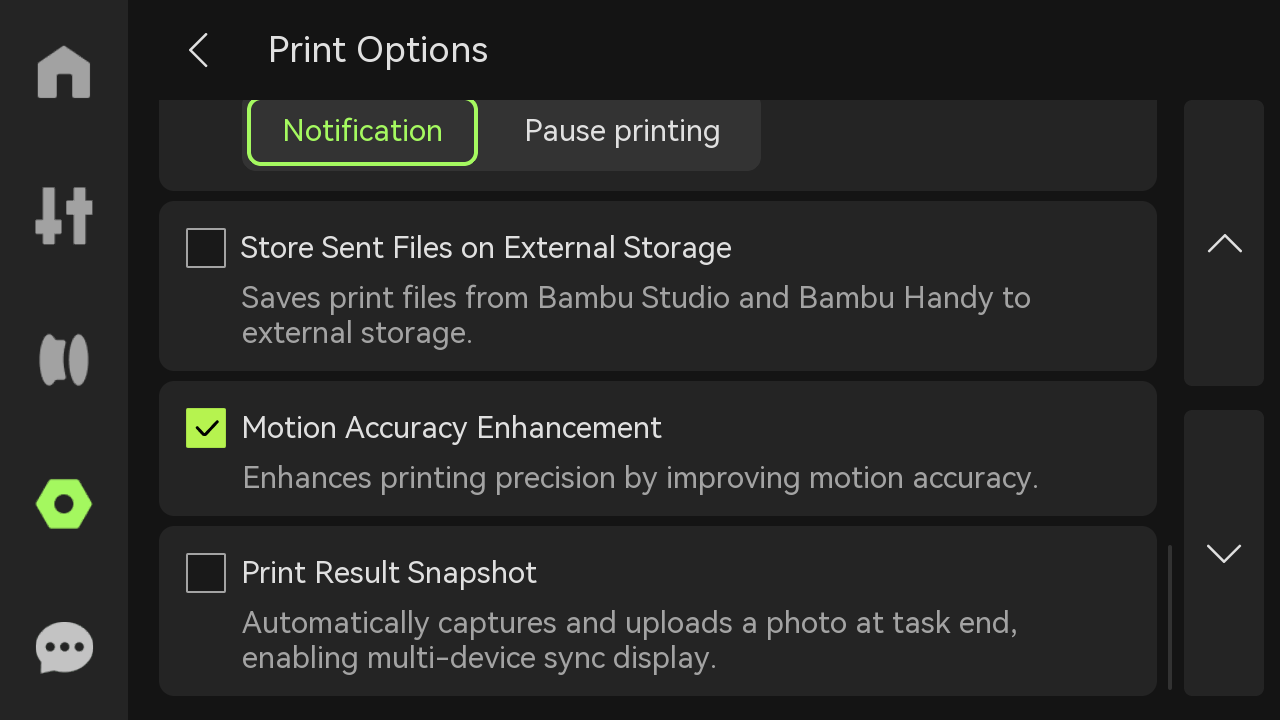
- Detecção de Porta Aberta: Quando ativado, a impressora detectará se a porta de vidro frontal está aberta, e você pode escolher entre acionar uma notificação ou pausar a impressão quando a porta for aberta.
- Armazenar Arquivos Enviados em Armazenamento Externo: Se a impressão for iniciada através da nuvem, os arquivos de impressão serão armazenados em cache no armazenamento externo.
- Aprimoramento da Precisão de Movimento: Projetado para usuários que possuem altos requisitos de qualidade de impressão, visa resolver o problema de posicionamento absoluto no processo de impressão 3D, melhorando assim a precisão da impressão, especialmente para impressão de grandes dimensões. Através deste processo, a histerese e a distorção de movimento podem ser significativamente suprimidas, garantindo uma impressão mais precisa.
- Instantâneo do Resultado da Impressão: Após a conclusão da tarefa de impressão, a impressora tirará automaticamente uma foto do objeto impresso e a enviará para a nuvem. Esta foto será exibida sincronizadamente na janela pop-up de conclusão de impressão do Bambu Handy.
- Purificar o ar ao Finalizar Impressão: Esta opção pode ser definida no fatiador ou com um botão na interface do usuário. Ele purificará o ar por 3 minutos após a conclusão da impressão. Requer a versão 2.5.3 ou superior do Bambu Studio e a versão 01.02.00.00 ou superior do firmware da impressora.

purify_air_at_pint_end_en.png
#### Configurações do AMS

Manual Bambu Lab
Manual Bambu Lab
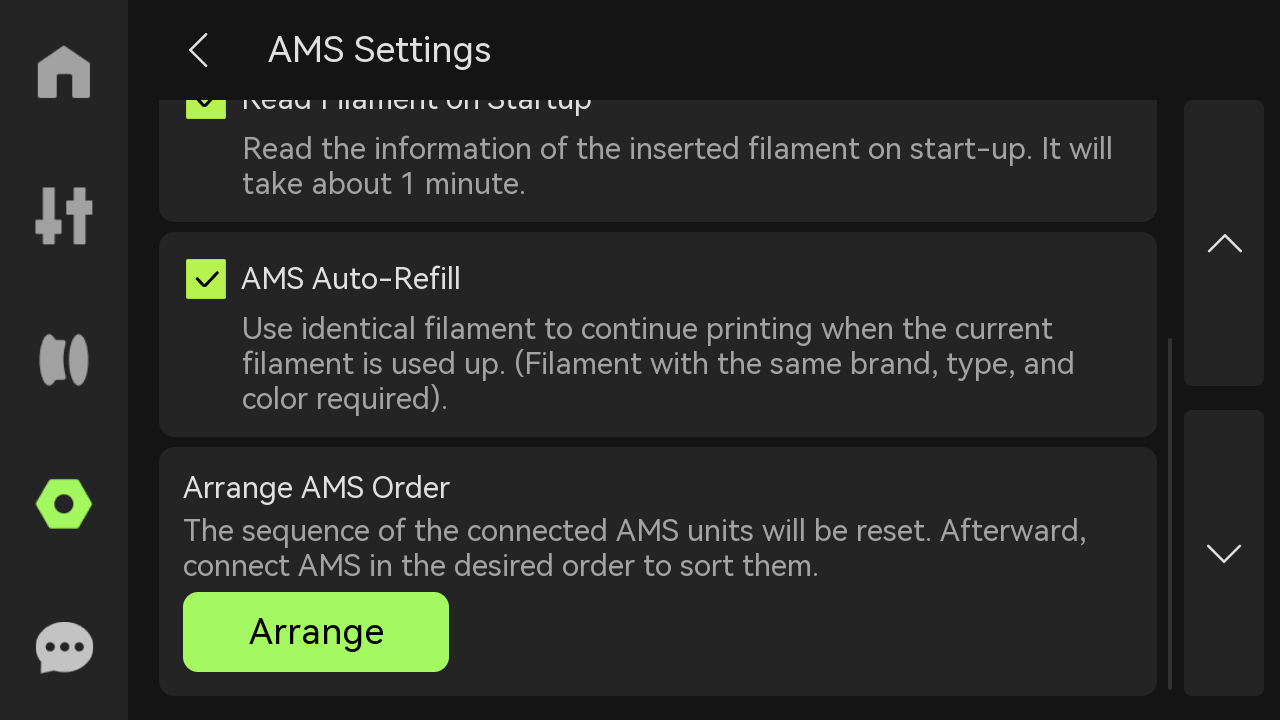
- Ler Filamento na Inserção: Após inserir os filamentos para pré-carregamento, o AMS realizará a operação de leitura RFID.
- Ler Filamento na Inicialização: Toda vez que você reiniciar a impressora, o AMS lerá automaticamente as informações dos filamentos inseridos (o processo de leitura fará com que os filamentos girem).
- Recarga Automática do AMS: Quando os filamentos em um compartimento do AMS acabarem, ele pode mudar automaticamente para filamentos com as mesmas propriedades em outros compartimentos. Essas propriedades incluem marca, tipo, cor e temperatura do bico. Certifique-se de configurar as informações de todos os filamentos antes de imprimir para atender aos requisitos de recarga automática.
- Organizar Ordem do AMS: Cada AMS recebe uma sequência e é exibido na tela. O objetivo de atribuir AMSID é facilitar a identificação de suas conexões. A lógica de atribuição de IDs é: o que está diretamente conectado à impressora é AMS-A, o que está conectado ao AMS-B é AMS-C, e assim por diante. Se você precisar reordenar o AMS, pode clicar em Após a redefinição ser concluída, conecte o AMS em sequência conforme necessário.
#### Vídeo
Definir a resolução do vídeo. Resoluções mais altas exigem mais espaço de armazenamento.

Manual Bambu Lab
#### Suspensão Automática
Selecione o período de tempo após o qual a impressora entrará em modo de suspensão automaticamente.

Manual Bambu Lab
#### Som
Se você ativar a opção, a impressora emitirá um som ao ser ligada, quando a impressão começar e quando a impressão terminar.
#### Indicador de Status
Usado para indicar o status de saúde da impressora e o status da tarefa de impressão.

Manual Bambu Lab
#### Modo de Baixo Consumo de Energia
O modo de baixo consumo de energia é projetado para usuários com capacidade de energia limitada. Quando ativado, a impressora aloca inteligentemente a potência total de saída dos módulos de aquecimento AC (incluindo a cama aquecida e os componentes de aquecimento da câmara), limitando a potência de pico de toda a máquina a aproximadamente 860W para se adaptar ao menor consumo de energia de sistemas elétricos domésticos e garantir uma impressão estável.
Este modo apenas limita a potência máxima de saída do dispositivo para melhorar a compatibilidade com circuitos de baixa potência e não reduz o consumo geral de energia. Quando ativado, a velocidade de aquecimento da cama aquecida e da câmara será reduzida correspondentemente.

Manual Bambu Lab
#### Modo de Luz da Câmara
Você pode escolher o modo manual ou o modo de economia de energia de acordo com as necessidades reais.

Manual Bambu Lab
#### Idioma
Selecione o idioma em que a tela da impressora é exibida.

Manual Bambu Lab
#### Dispositivo e Número de Série
Visualize o nome do dispositivo, tempo de uso do dispositivo, número de série e informações do hotend. Escolha se deseja participar do programa de melhoria da experiência do usuário. Uma vez ativado, os dados da máquina (como tempo de impressão, informações de erro, etc.) podem ser enviados para o backend oficial para estatísticas e melhorias subsequentes.

Manual Bambu Lab
#### Somente LAN
Quando ativado, a impressora pode ser conectada e acessada apenas dentro da rede local e não pode ser acessada ou controlada remotamente pela internet. Se vários dispositivos estiverem conectados via a mesma LAN, a visualização ao vivo ou o compartilhamento de dados são possíveis.

20251217-160955.png
#### Exportar Log para Armazenamento Externo
Escolha se deseja exportar todos os logs, fotos chave (para determinar problemas de micro radar e espaguete) e G-code (para determinar problemas de qualidade de impressão) de acordo com suas necessidades.

Manual Bambu Lab
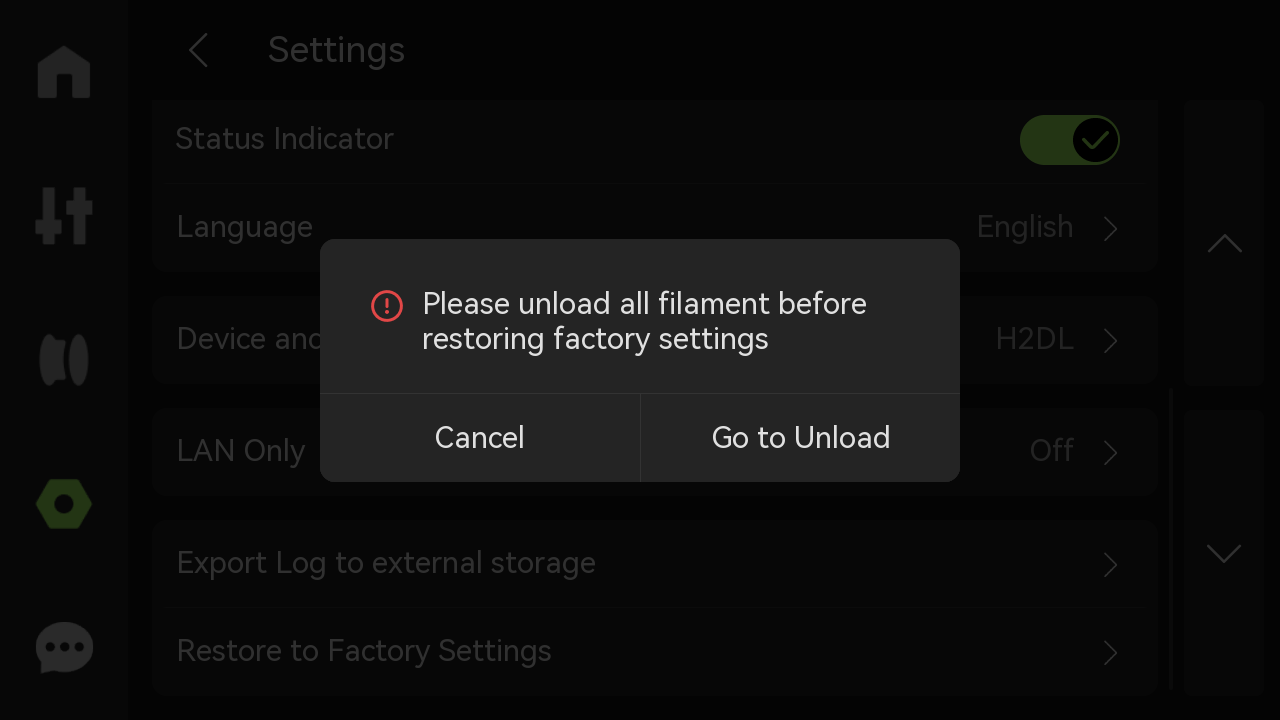
#### Restaurar Configurações de Fábrica
Redefina a impressora para as configurações de fábrica. Uma vez redefinidas, as configurações não podem ser restauradas.
Manual Bambu Lab
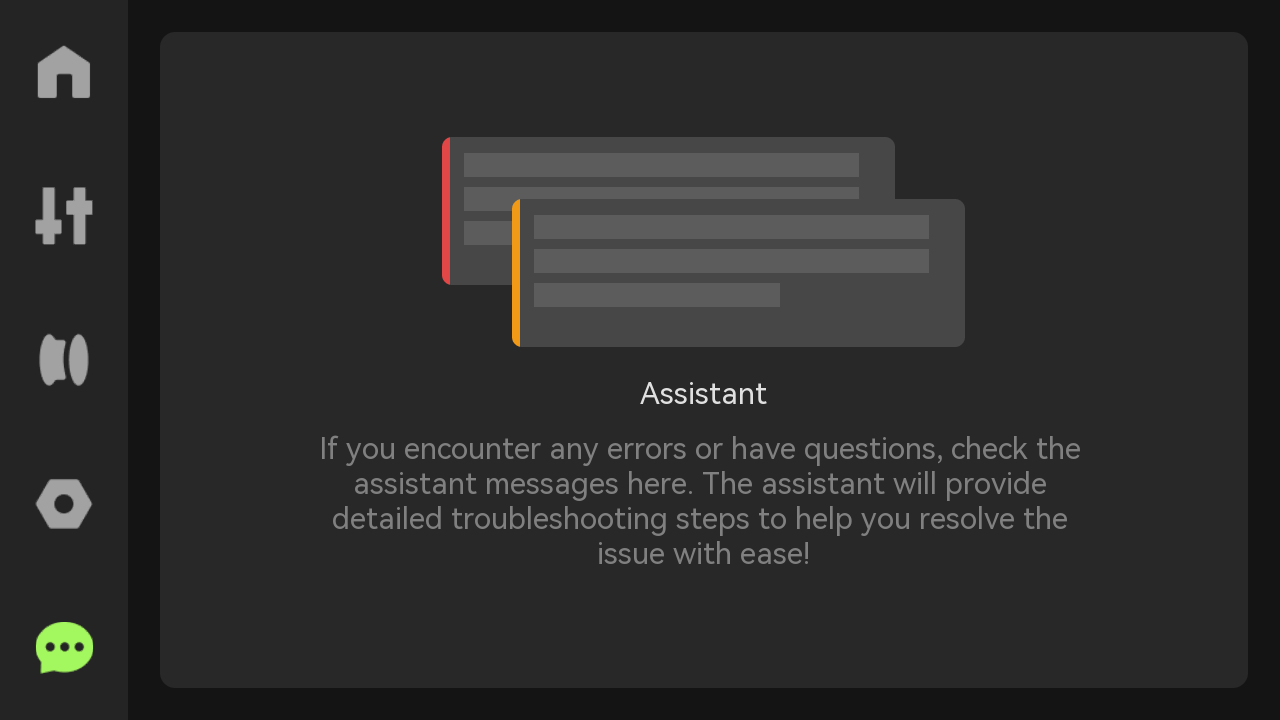
Assistente
Se houver um problema com a impressora, uma mensagem de erro será exibida aqui.
Manual Bambu Lab
Notas Finais
Esperamos que o guia detalhado fornecido tenha sido útil e informativo. Se este guia não resolver o seu problema, _por favor, abra um [ticket técnico](https://bambulab.com/en/my/support/tickets/create?from=5){target=”blank”}, responderemos às suas perguntas e forneceremos assistência. Se tiver alguma sugestão ou feedback sobre esta Wiki, por favor, deixe uma mensagem na área de comentários. Obrigado pelo seu apoio e atenção!
Precisa de Peças Originais Bambu Lab?
A 3D Centro Oeste é especialista em impressoras 3D com estoque a pronta entrega de peças oficiais Bambu Lab no Brasil com envio imediato. Garanta bicos de aço endurecido, hotends montados, engrenagens da extrusora, placas PEI e filamentos com nota fiscal e garantia.