Manual Completo de Operação da Tela Touchscreen • Bambu Lab H3C
Equipamento: H3C
Manual Completo de Operação da Tela Touchscreen
Introdução
Este guia apresenta os botões e funções da tela da impressora Bambu Lab H3C.
Homepage
A parte esquerda da Página Inicial exibe a barra de menu da tela, incluindo Página Inicial, Filamento, Controle, Configurações e Assistente. A parte direita mostra Conta, Arquivos, Filamento e Ferramentas. Clique em um ícone para rapidamente acessar a interface de controle correspondente.
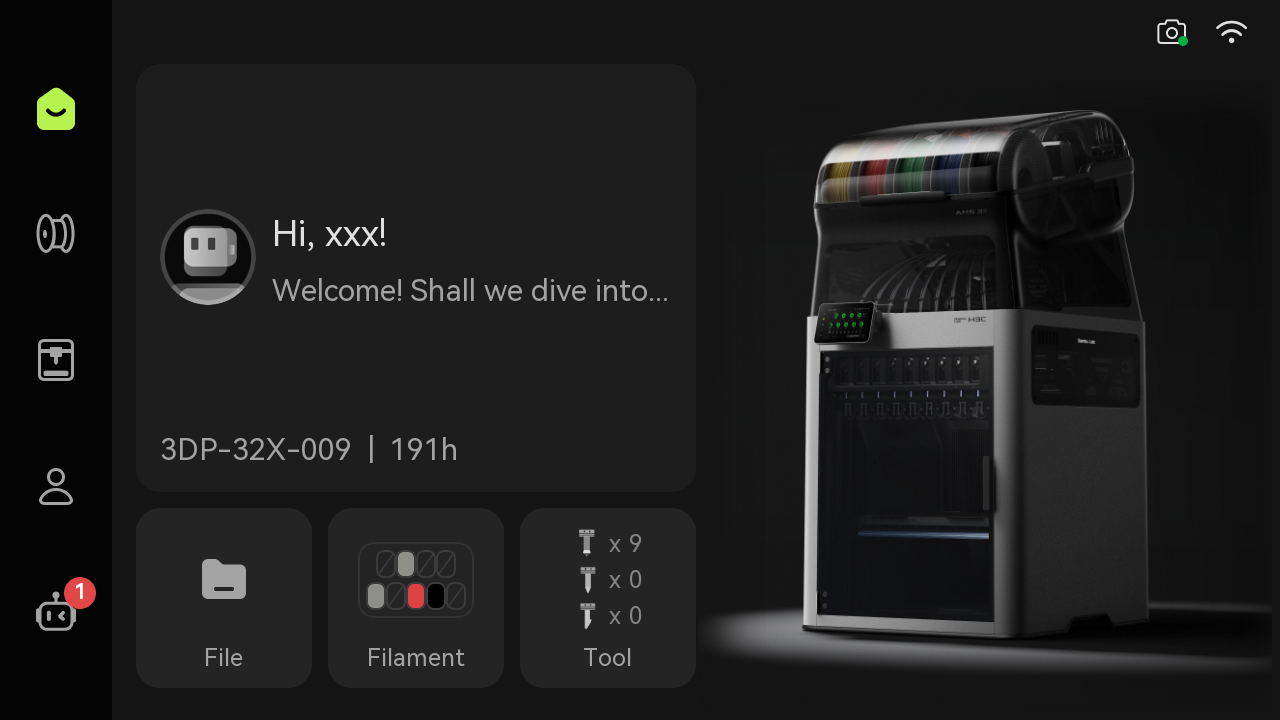
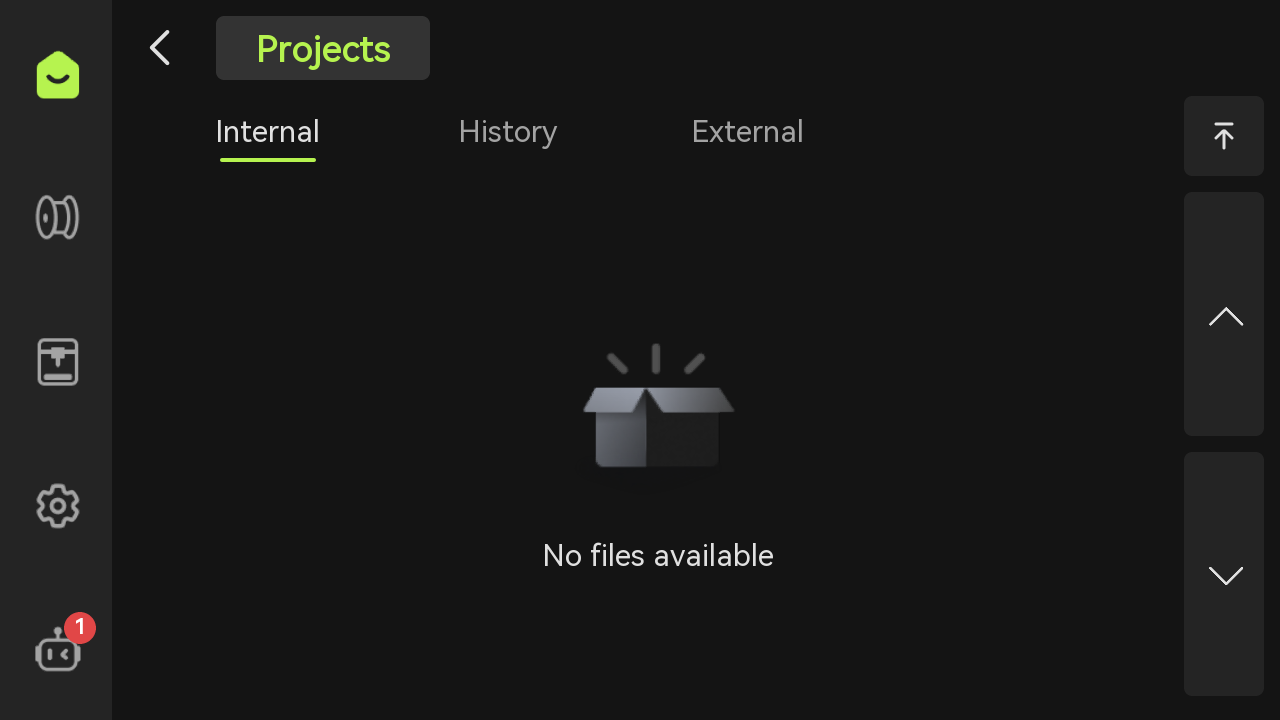
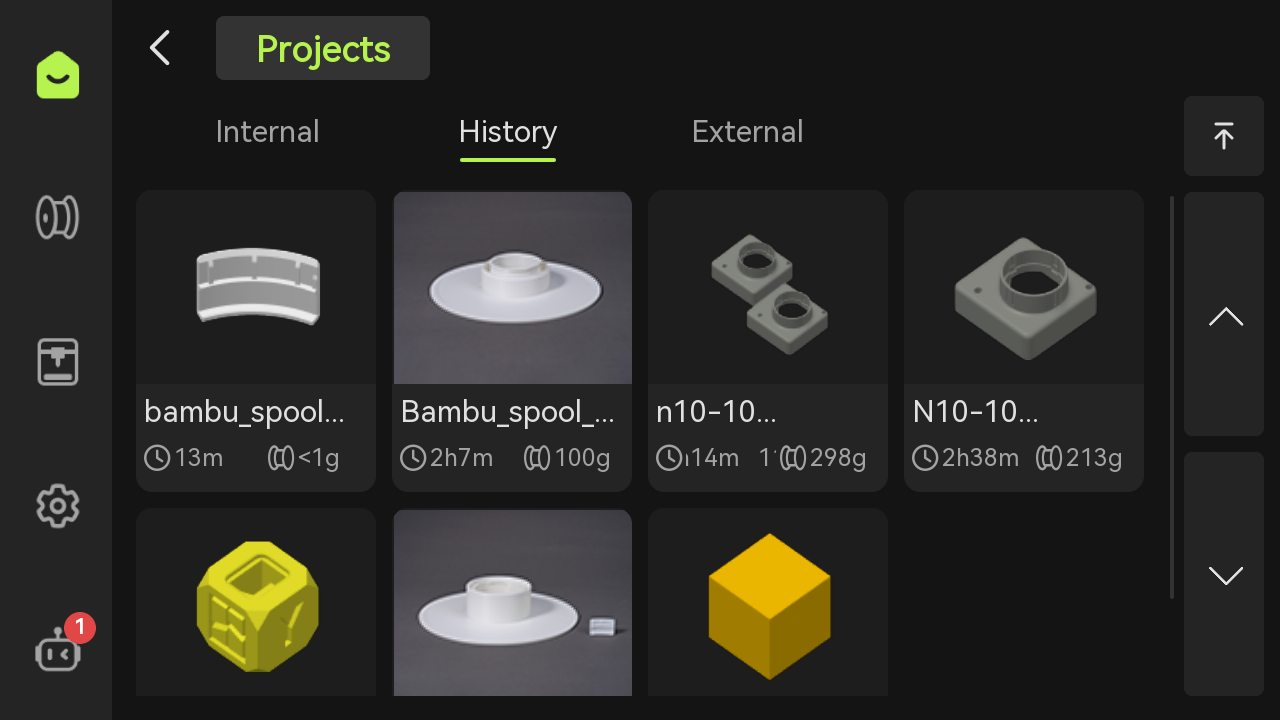
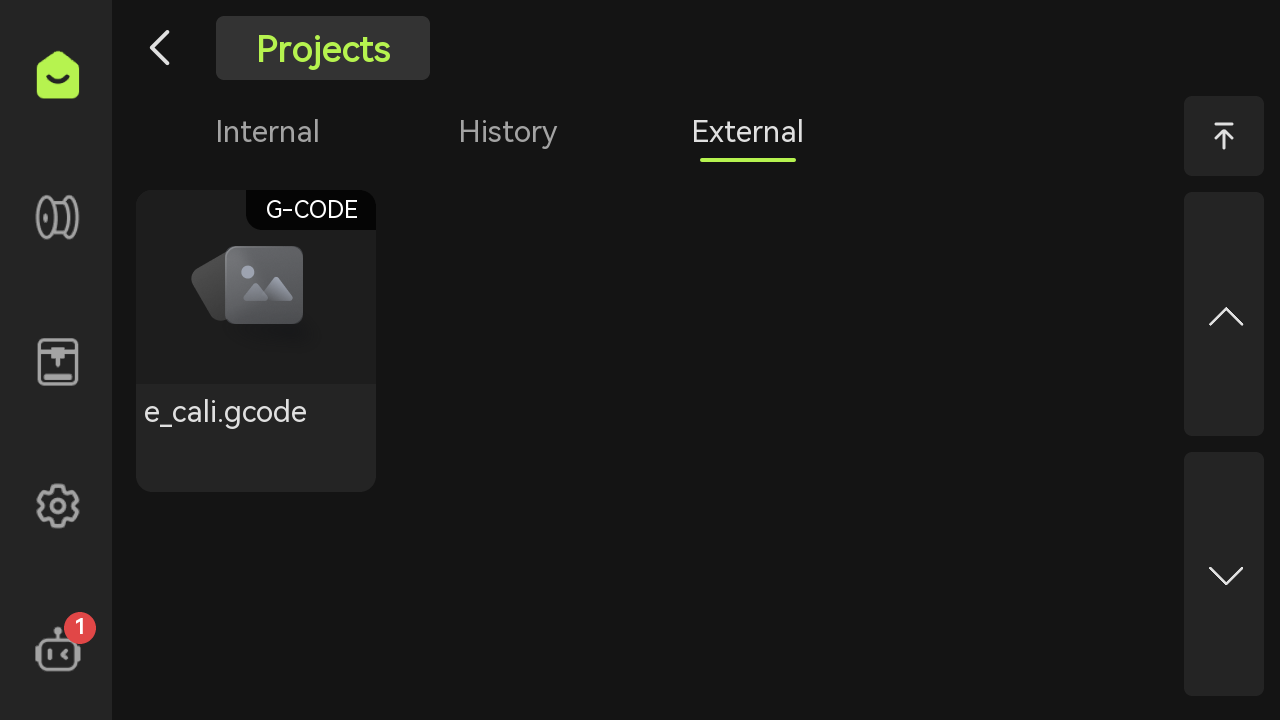
Clique em “Arquivo” para exibir os projetos. Esses itens incluem Armazenamento Interno, Histórico e Armazenamento Externo;
- Armazenamento Interno: Arquivos de modelo armazenados localmente na impressora;
- Histórico: Exibe a lista de modelos na memória缓存空间;
- Armazenamento Externo: Arquivos de modelo armazenados em uma pen drive conectada ao impressor;
 |
 |
 |
Control
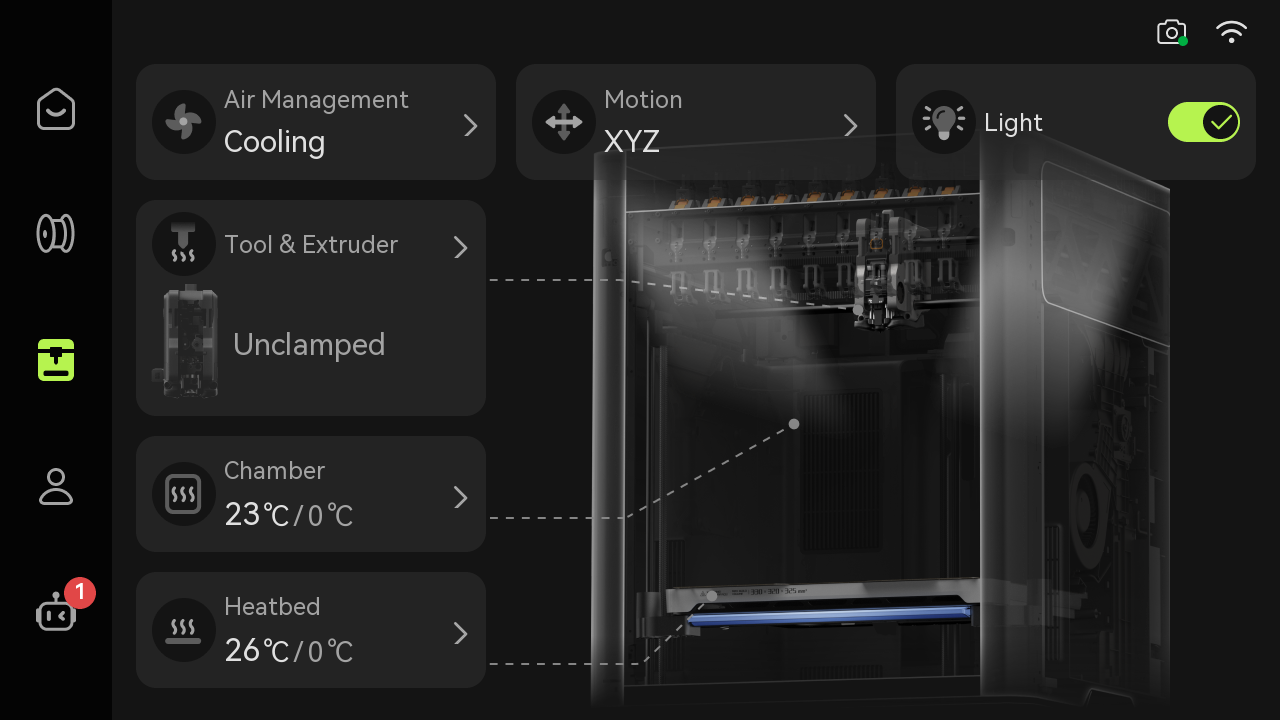
Air Management
Você pode selecionar o sistema de gerenciamento de ar apropriado com base no tipo de fio de impressão.
- Modo de Refrigeração: Adequado para impressão de filamentos com baixa resistência ao calor, como PLA/TPU. O sistema automaticamente ativa o Modo de Refrigeração quando a câmara esfriar.
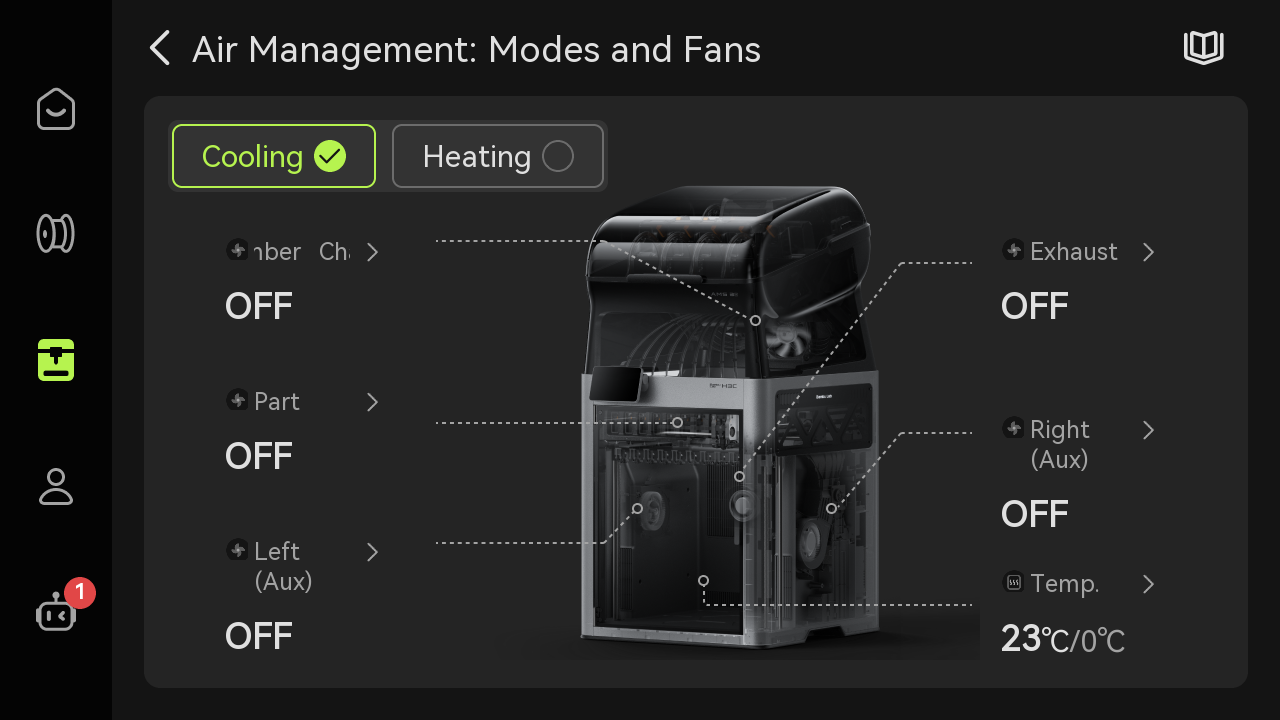
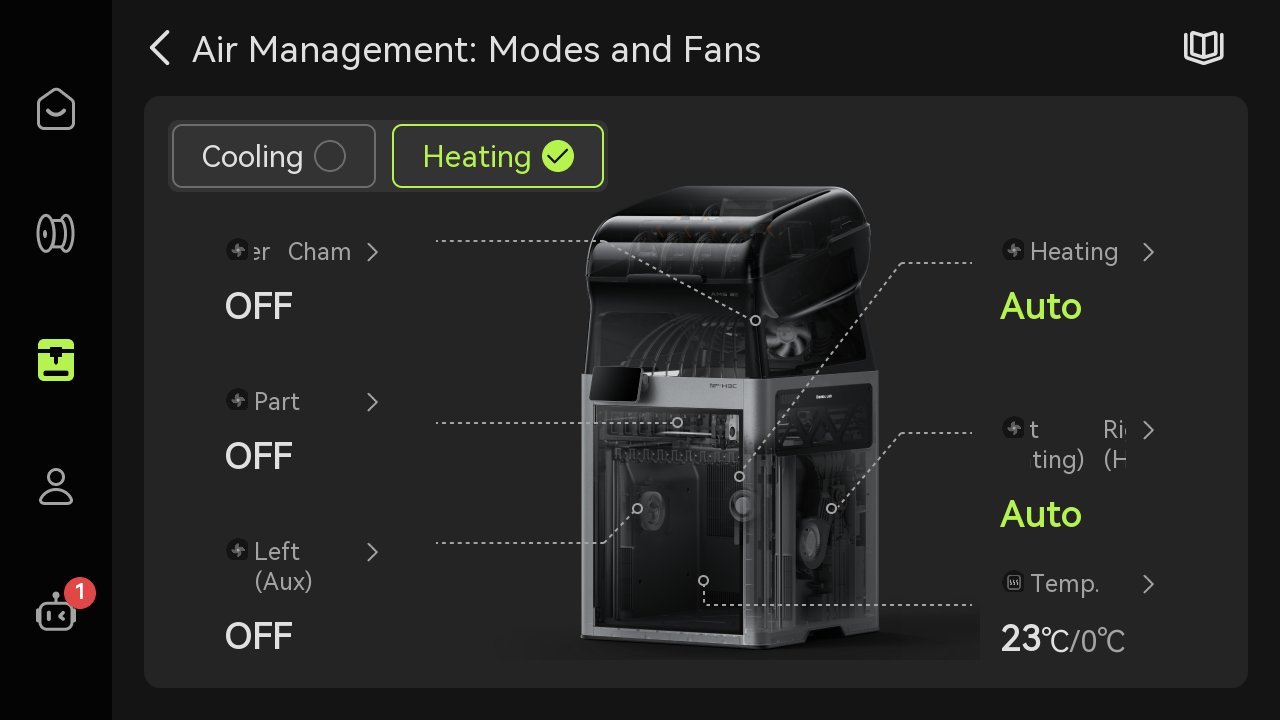
- Modo de Aquecimento: Adequado para impressão de filamentos resistentes ao calor, como ABS/ASA/PC/PA. O sistema automaticamente ativa o Modo de Aquecimento quando a câmara aquecer.
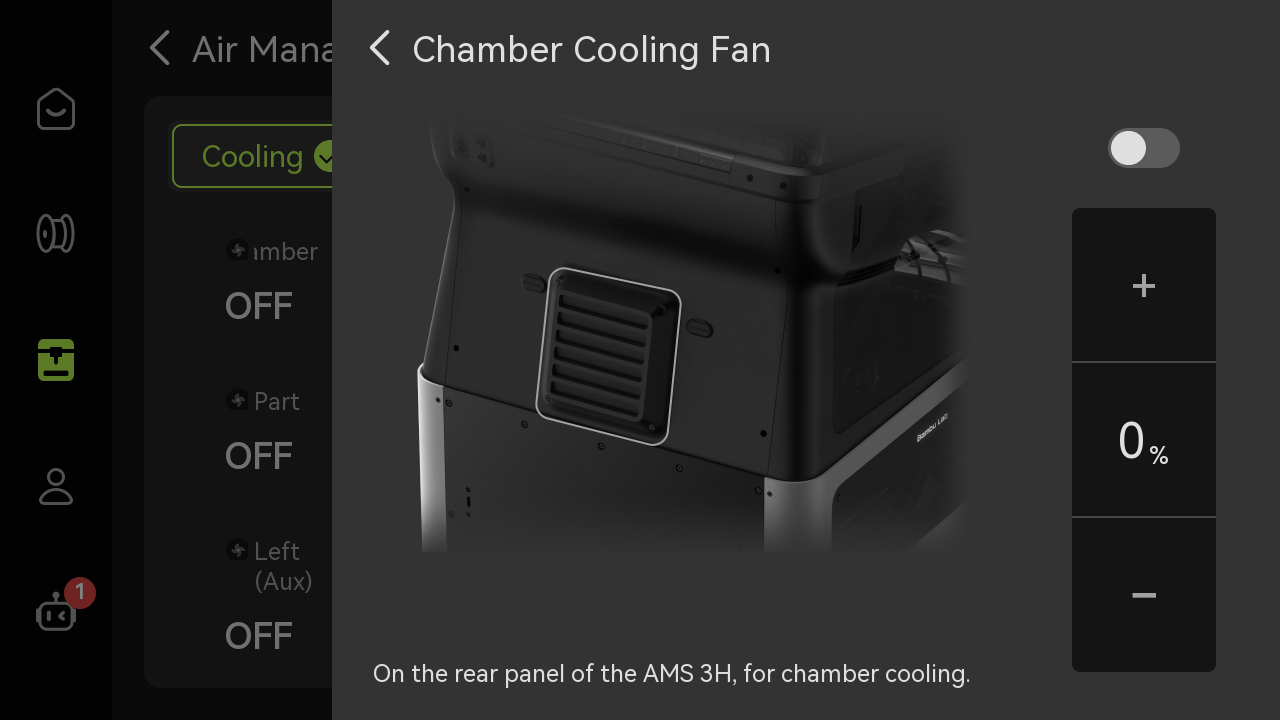
- Fan da Câmara de Resfriamento: Localizada no painel traseiro do AMS, a principal função desta fan é melhorar a eficiência do resfriamento do sistema e aumentar ainda mais a capacidade de resfriamento da câmara superior.
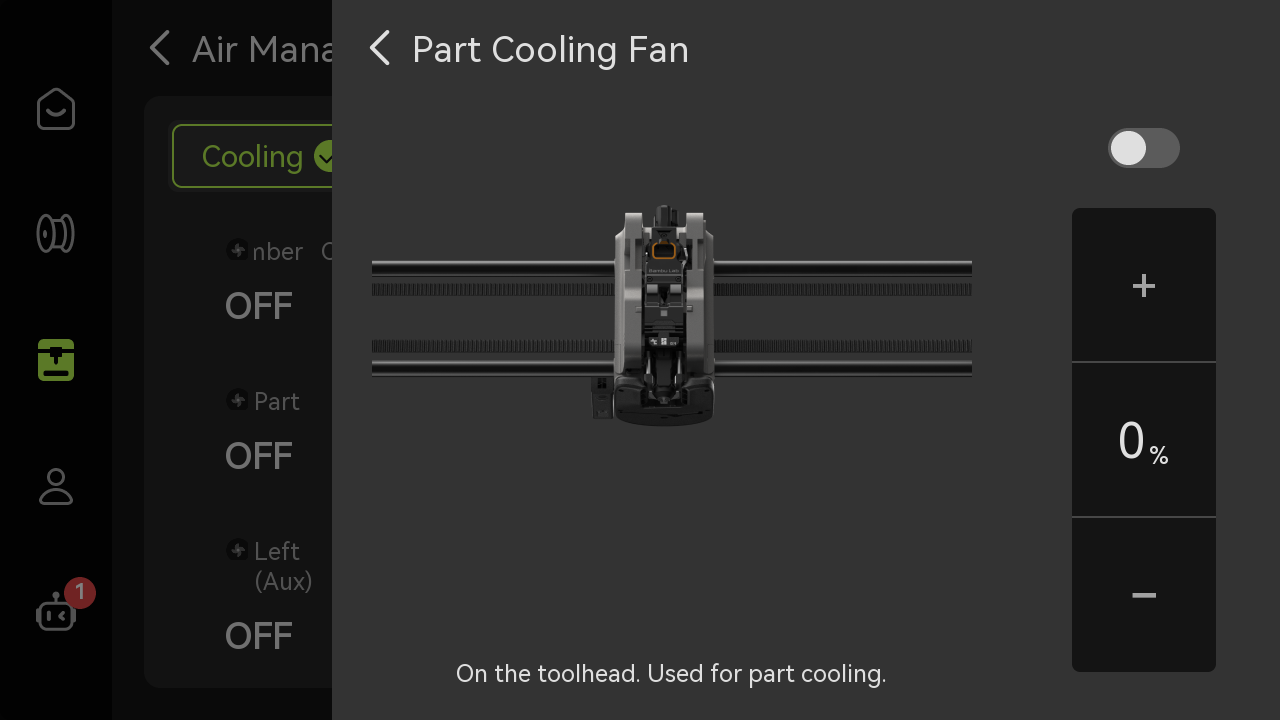
- Fan de Resfriamento da Parte: Localizada na cabeça do equipamento, esta fanega garante um resfriamento adequado das camadas impressas durante o processo de impressão, auxiliando no rápido resfriamento do fio de plástico durante a extrusão, permitindo que cada camada se solidifique e mantenha sua forma original antes da deposição da próxima camada.
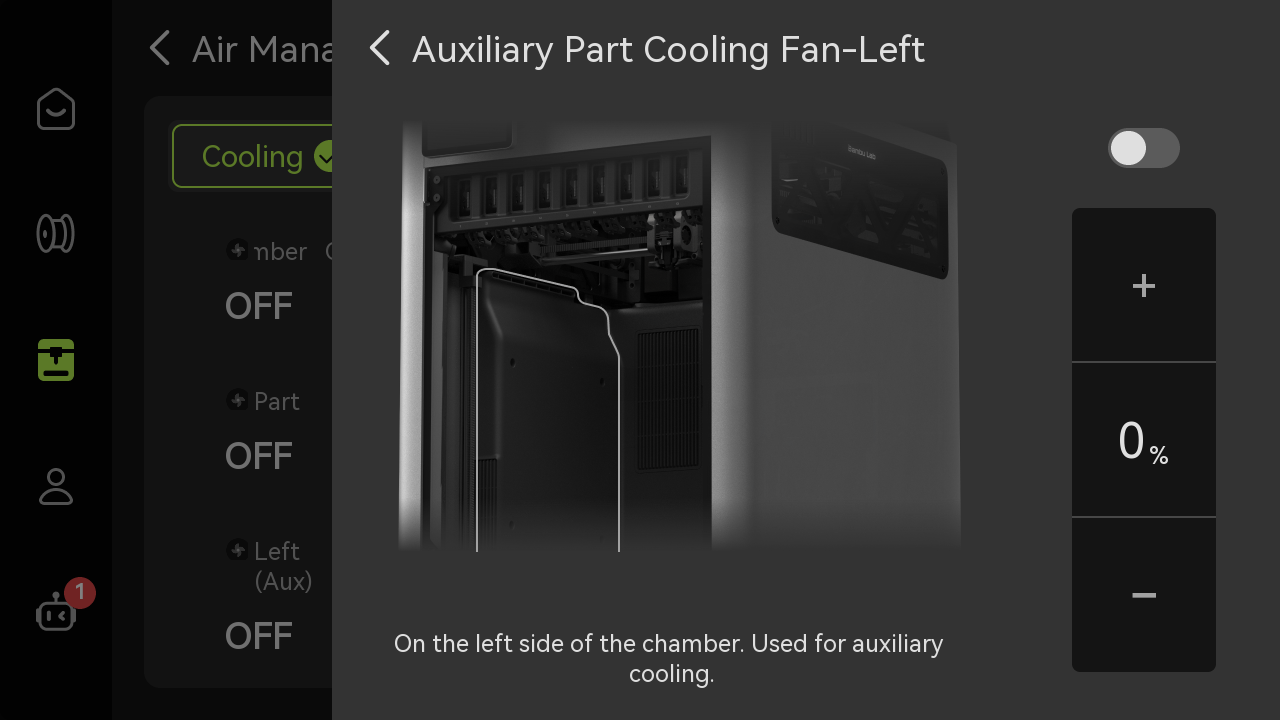
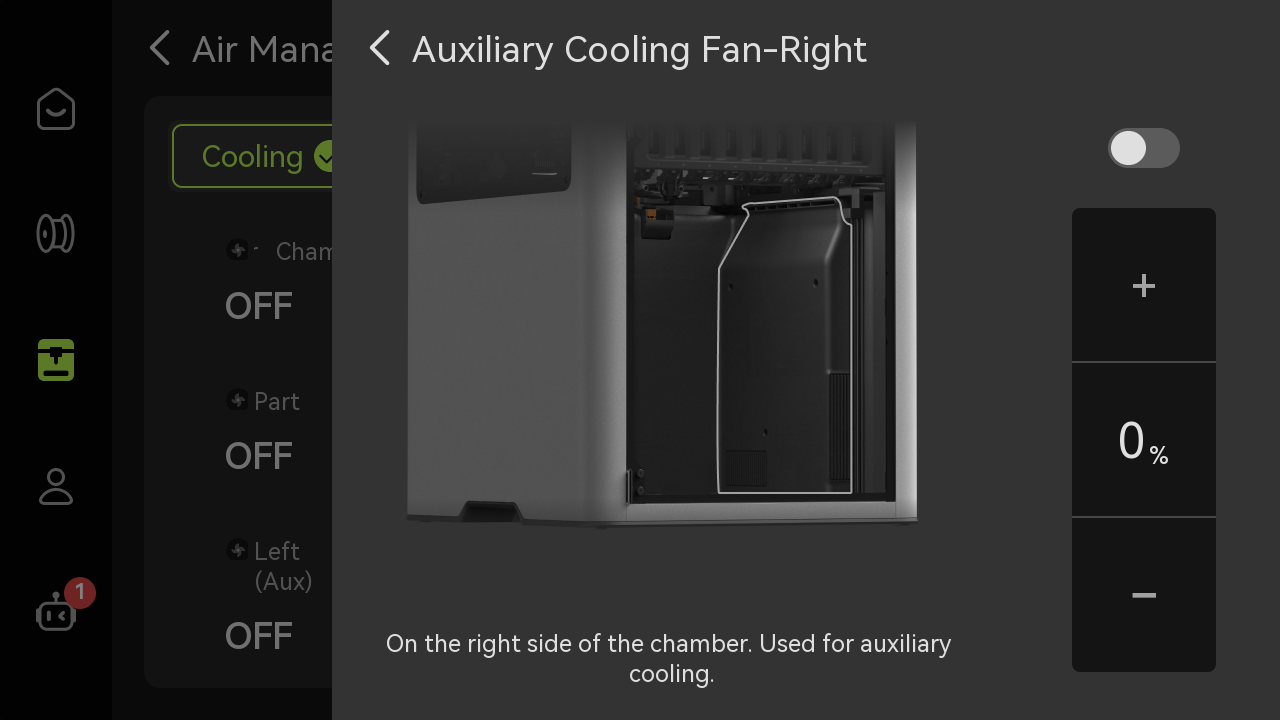
- Ventiladores de Cilindro Auxiliar Esquerdo/Direito: Localizados nos dois lados internos da câmara, esses ventiladores fornecem condições de refrigeração melhores para impressões a alta velocidade.
 |
 |
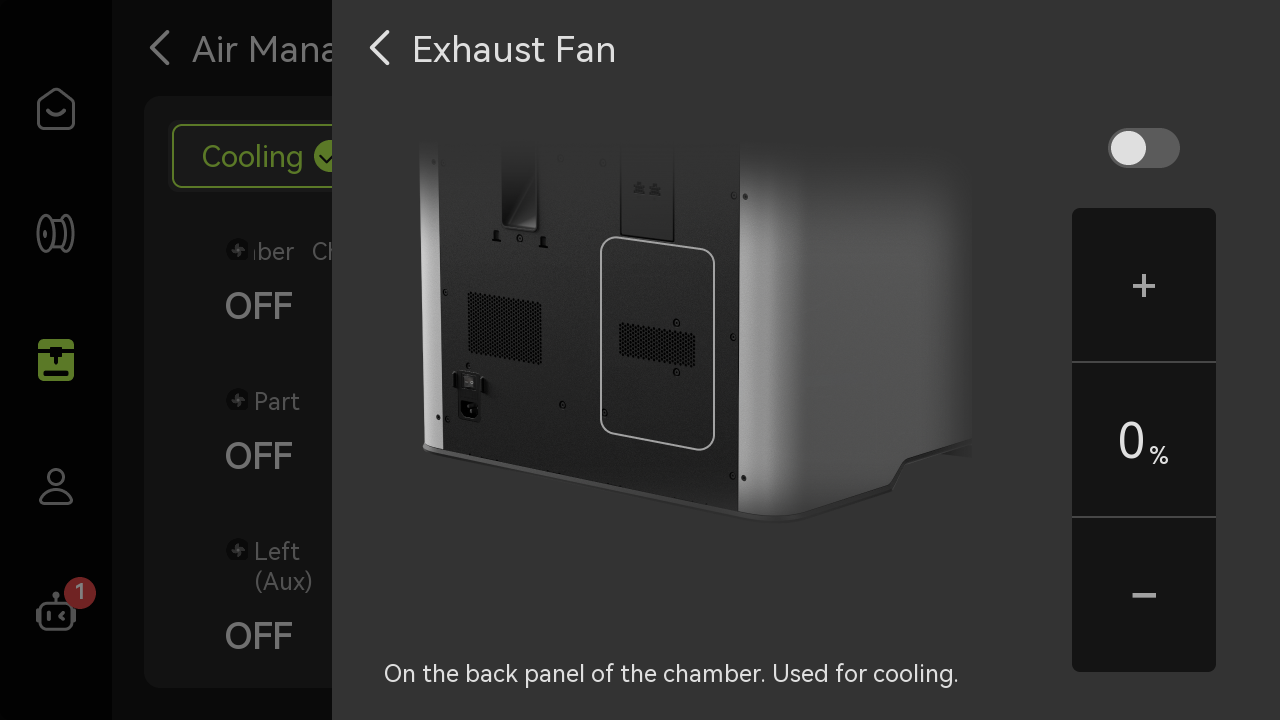
- Ventilador de Esgoto: Localizado no painel traseiro da impressora. Durante a impressão de filamentos a baixa temperatura, como o PLA, ele auxilia na expulsão de gases de impressão e trabalha com o sistema de fluxo de ar adaptativo para melhorar a dissipação de calor. Durante a impressão de filamentos a alta temperatura, ao ativar a função “Purificar Ar ao Final da Impressão” na tela, os gases residuais no compartimento podem ser automaticamente expelidos após a conclusão da impressão.
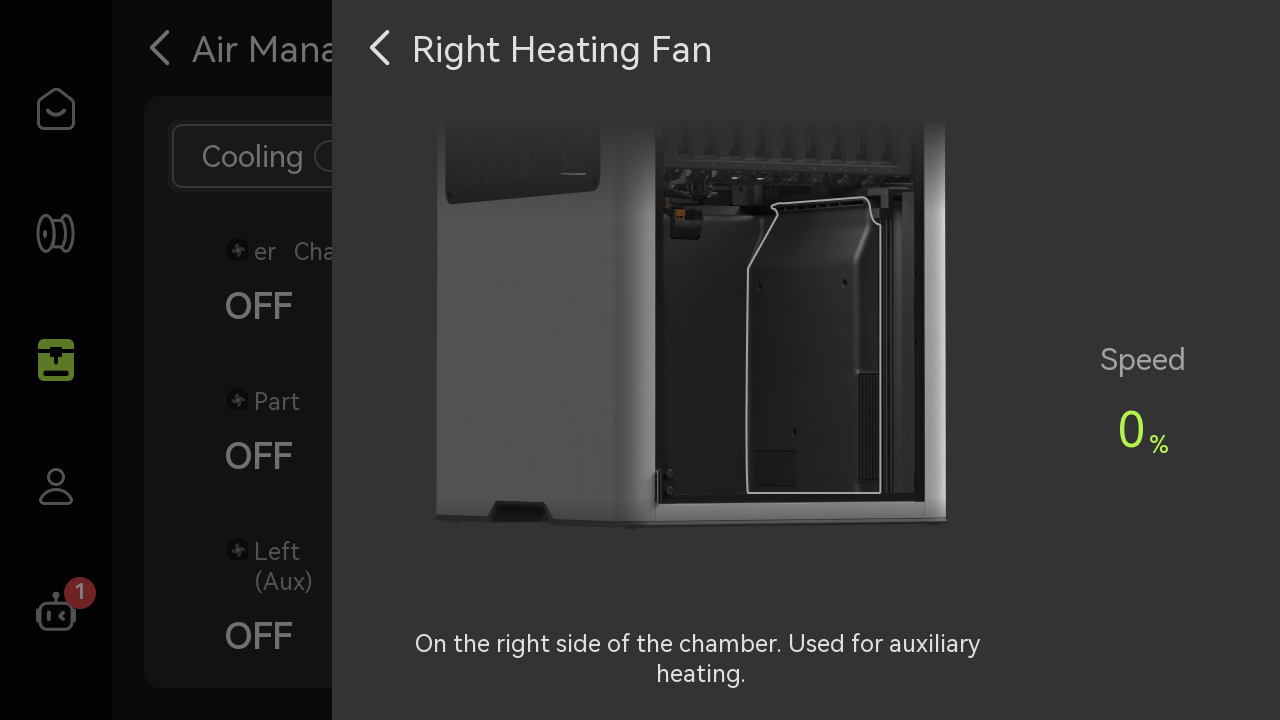
- Fan de Aquecimento à Direita: No modo de aquecimento, a fan de resfriamento auxiliar à direita automaticamente se transforma na fan de aquecimento à direita. A corrente de ar da fan trabalha em conjunto com o aquecedor do compartimento para aquecer o mesmo, e o ar quente é filtrado por um elemento filtrante, melhorando ainda mais a qualidade do ar dentro do compartimento.
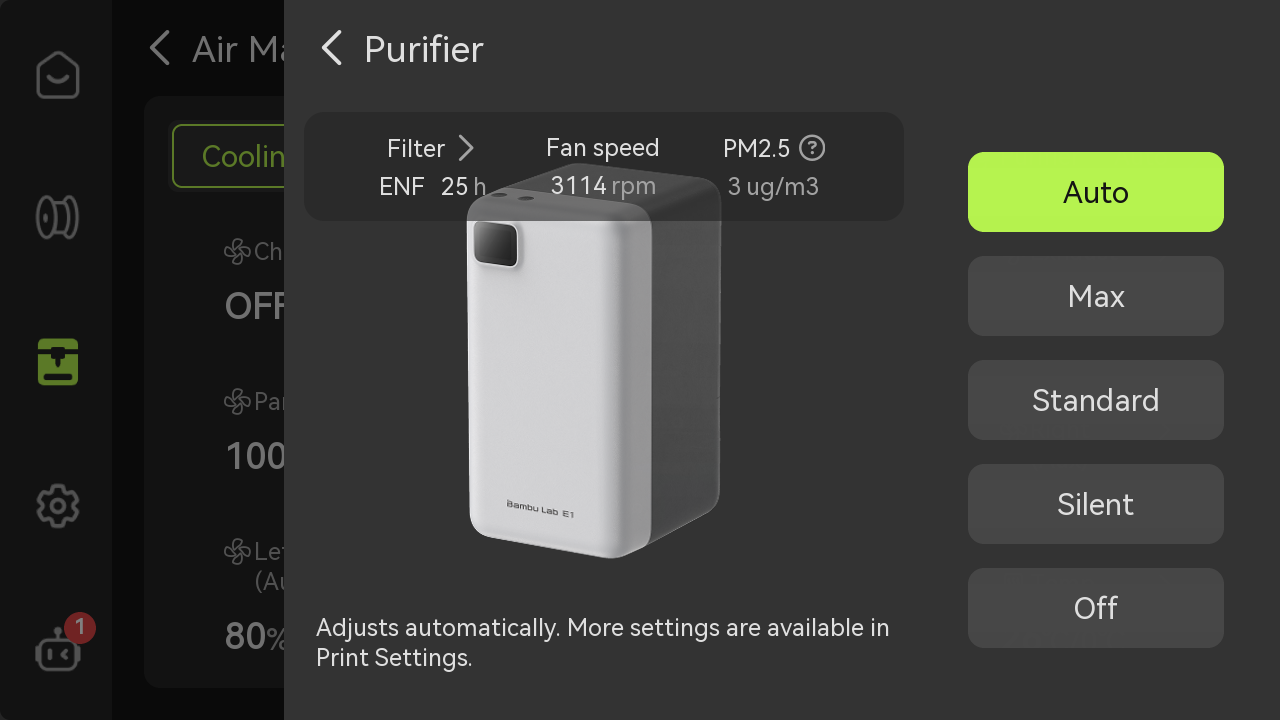
- Purificador: Após conectar o purificador, um botão “Purificador” aparecerá na parte superior direita. Ao clicar nele, você poderá selecionar a intensidade do purificador e visualizar informações sobre o elemento filtrante, a velocidade do ventilador, entre outros detalhes.
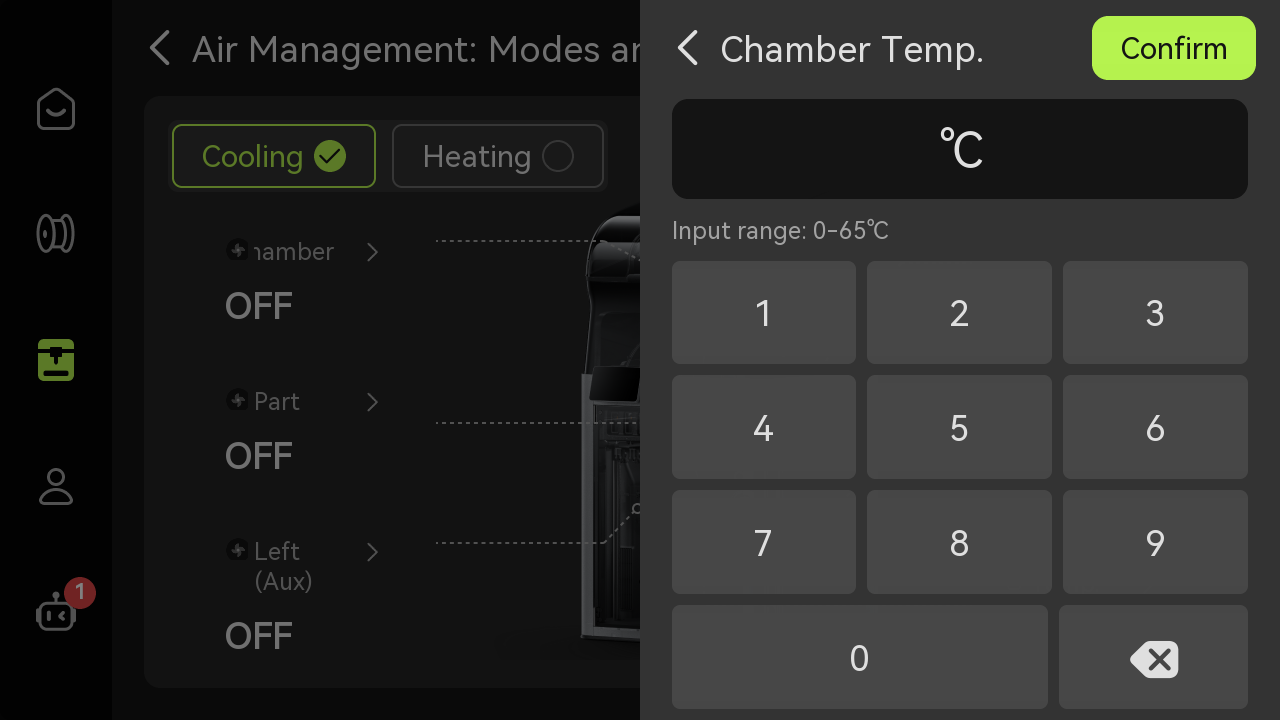
- Temperatura da Câmera: Você pode ajustar a temperatura da câmera de acordo com o fio de impressão. Temperaturas de câmera baixas são adequadas para a impressão de fios como PLA e PETG; temperaturas de câmera altas são adequadas para a impressão de fios mais propensos a se esticar, como o ABS.
Motion
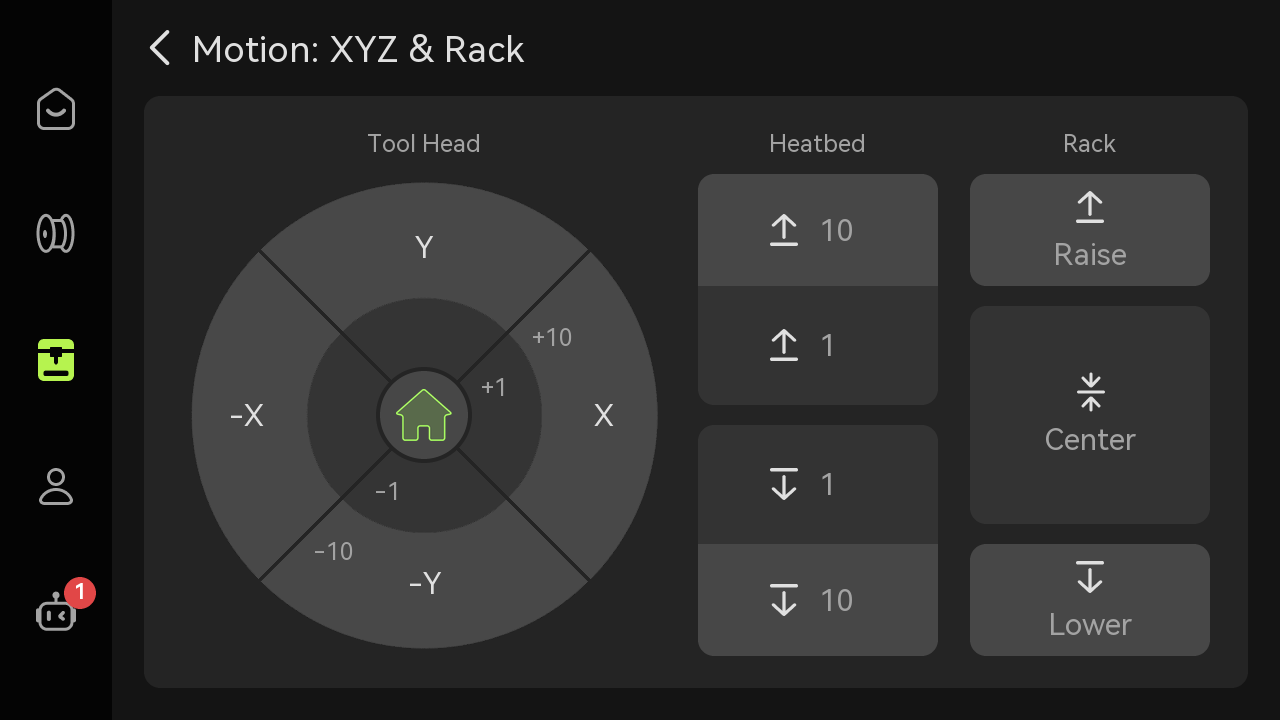
- Cabeça de Ferramenta: Clique nos botões de movimento de 1 unidade ou 10 unidades para controlar o movimento da cabeça de ferramenta nos eixos X e Y.
- Placa de aquecimento: Clique nos botões de movimentação de 1 unidade ou 10 unidades para elevar ou abaixar a placa de aquecimento.
- Suporte do Bobinete: Clique em “Subir”, “Home” ou “Descer” para controlar a altura do suporte do bobinete.
Light
Clique neste botão para controlar a luz LED dentro da câmara.
Ferramentas e Extrusora
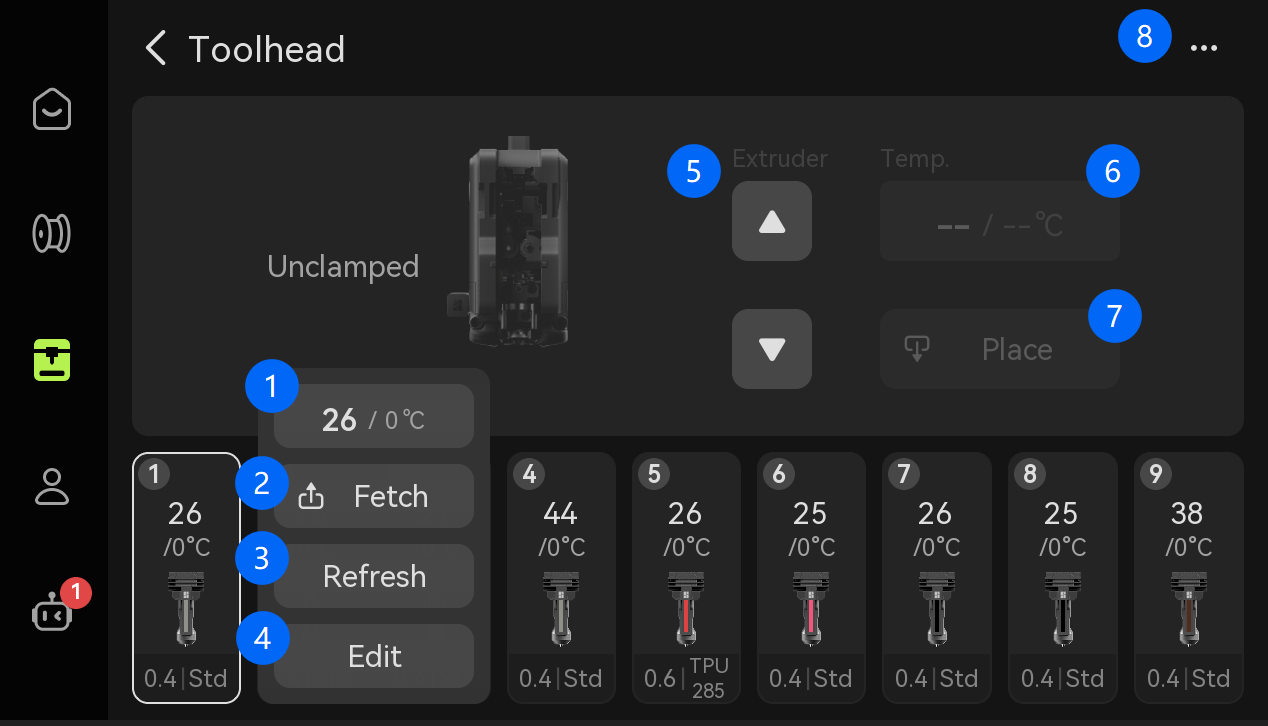
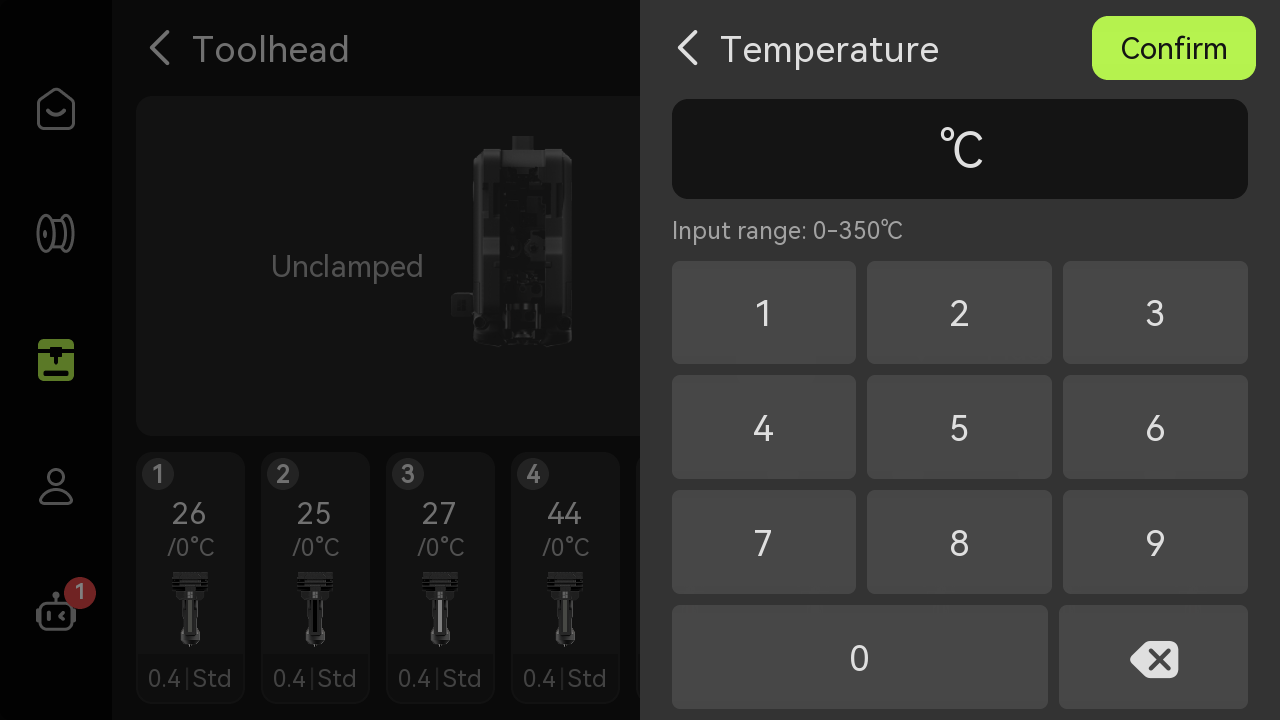
- Temperatura da Cabeça de Impressão: A temperatura da cabeça de impressão selecionada atualmente. Insira um valor para definir a temperatura da cabeça de impressão, até 350 °C.
- Obtenha: Clique na ferramenta “Obtenha” para que a cabeça de impressão PrintTool seja automaticamente agarrada pelo braço-mãos.
- Edite: Visualize ou edite o tipo de ferramenta da Cabeça de Impressão PrintTool.
 |
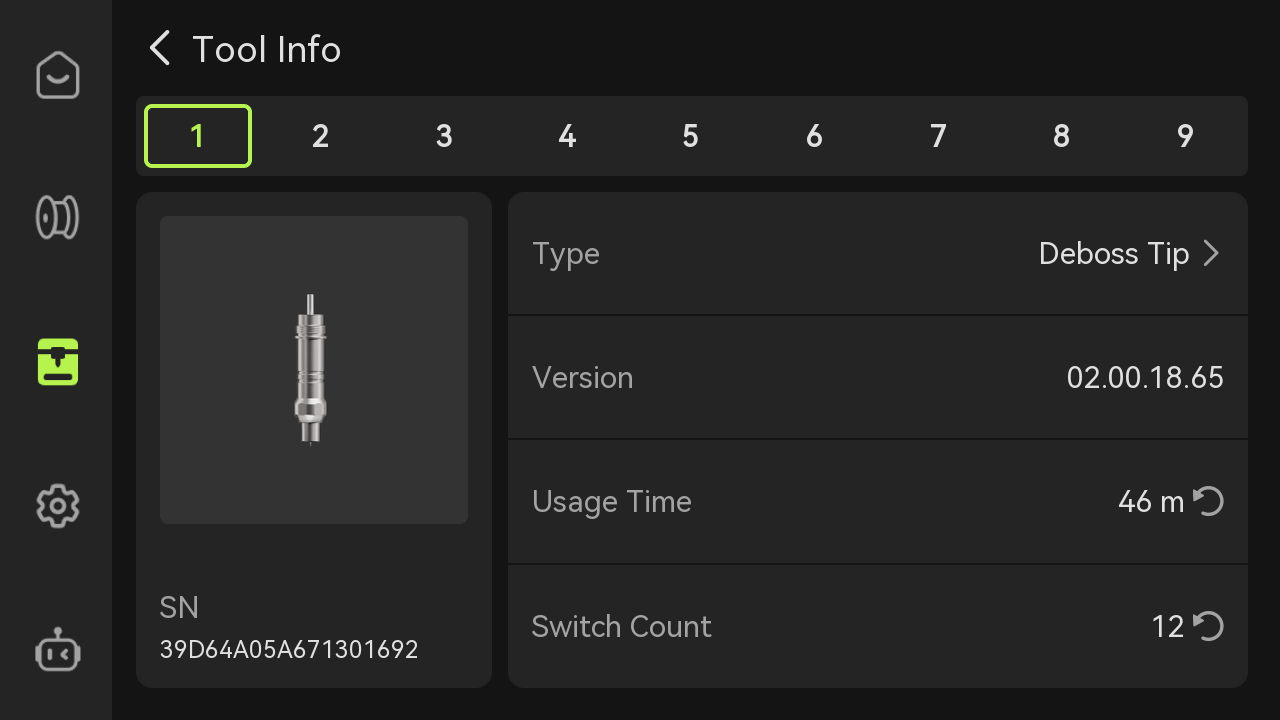 |
Atualização: A máquina atualizará automaticamente as informações sobre o tipo de ferramenta.
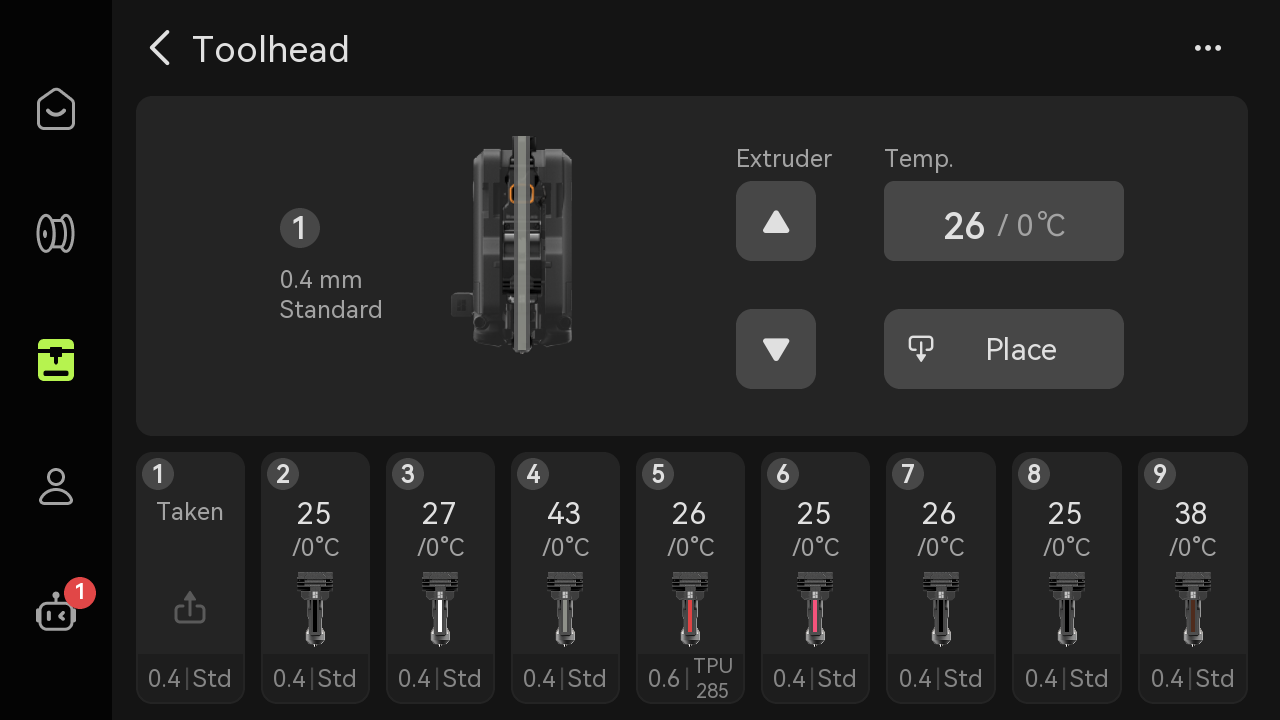
- Extrusora: Clique nos botões de cima e baixo para extruir ou recolher manualmente 1 cm de Fio de Impressão.
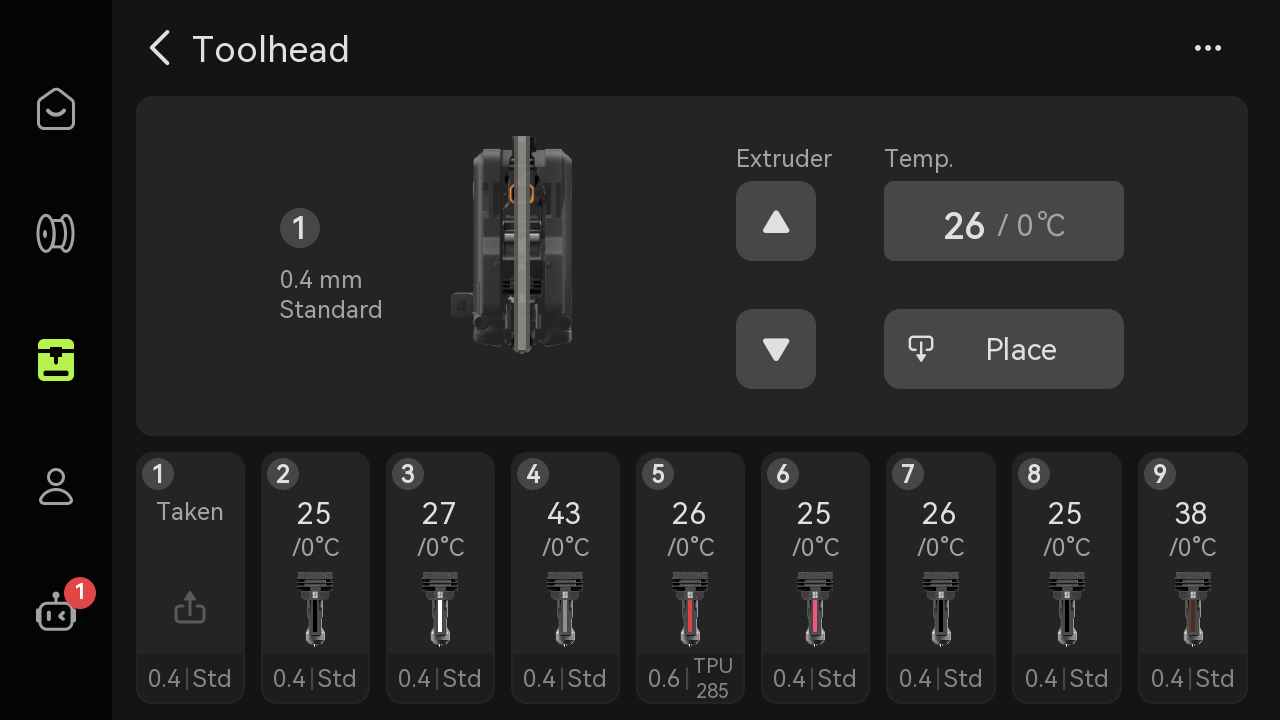
- Temperatura: A temperatura do cabeçote do hotend PrintTool, mantido pela cabeça da impressora; insira um valor para definir a temperatura do punho, que pode ir até 350 °C.
- Nest: Clique no botão “Nest” para colocar a Cabeça de Impressão PrintTool de volta no gancho.
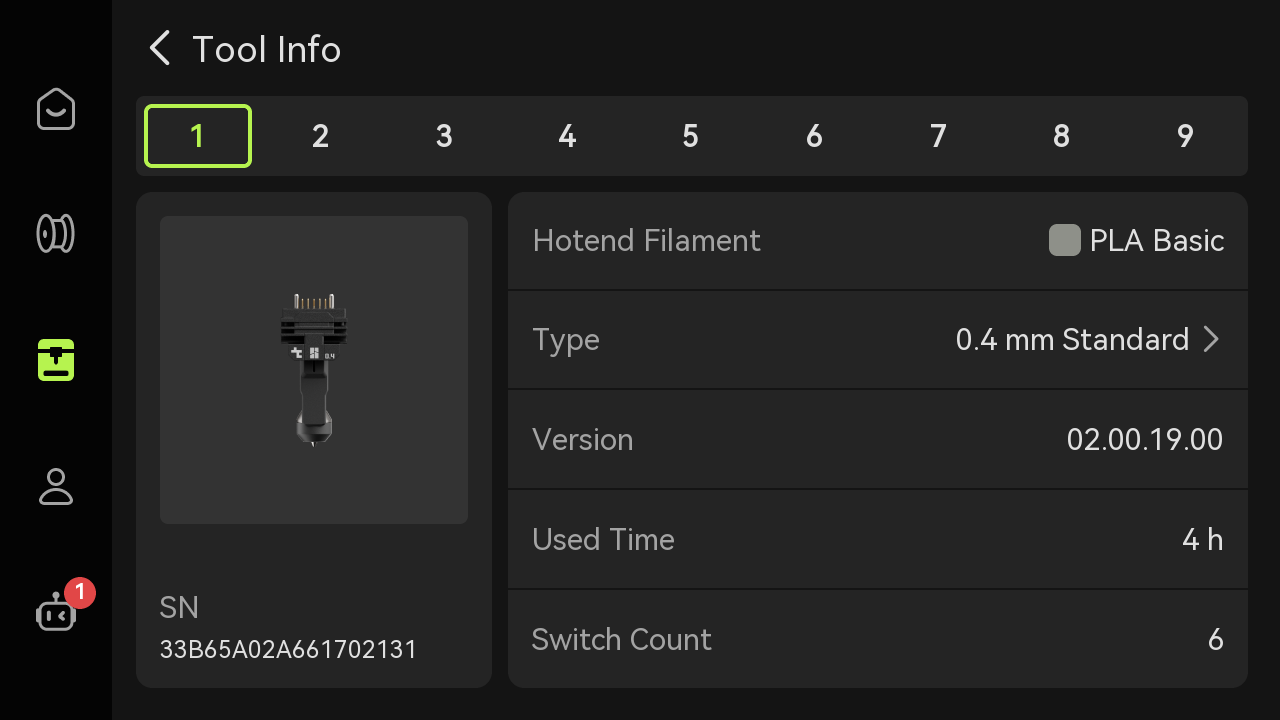
- …: Contém os botões “Informações da Ferramenta” e “Atualizar Tudo”.
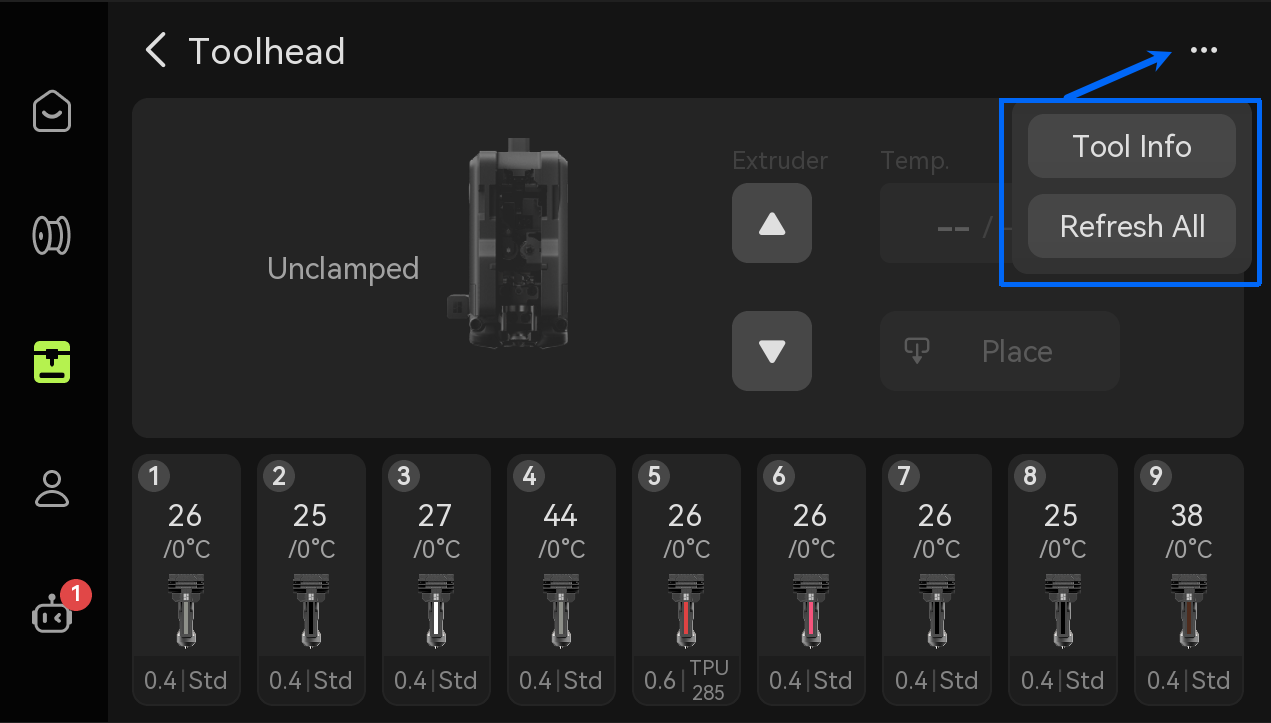
- Informações sobre Ferramentas: Clique aqui para ver informações sobre todas as ferramentas da impressora.
- Atualizar Tudo: Clique aqui para atualizar as informações para todas as Cabeças de Impressão PrintTools.
Câmara
Analogamente à temperatura da câmara mencionada acima.
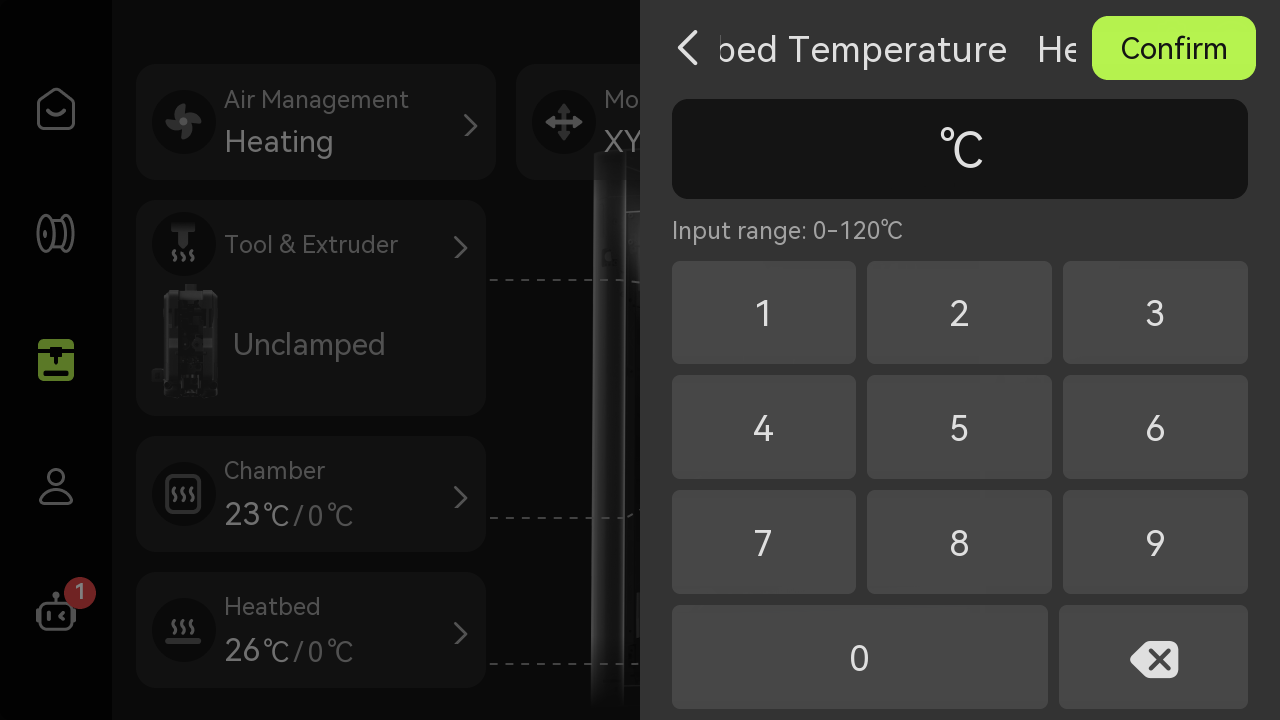
Heatbed
Insira um valor para definir a temperatura da placa, até 120°C.
Filamento
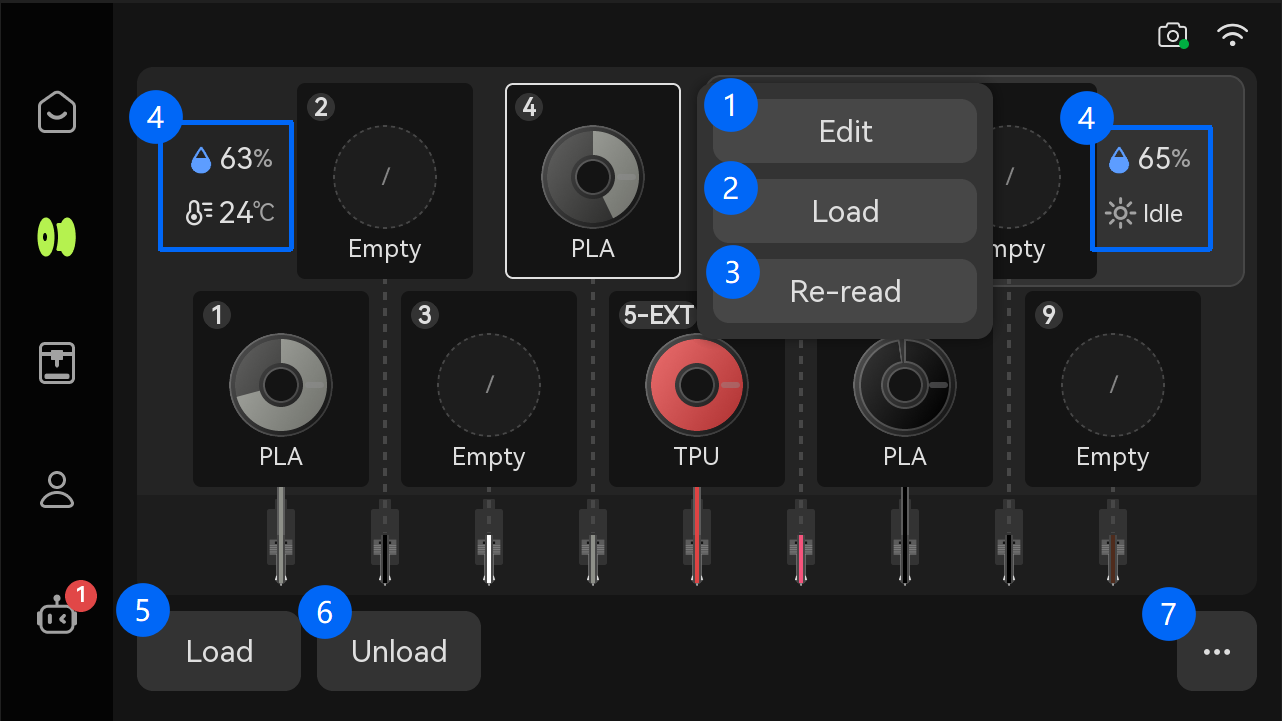
Clique em qualquer ícone de bobina para editar as configurações de Filamentos, Carregar/Descarregar e ler novamente;
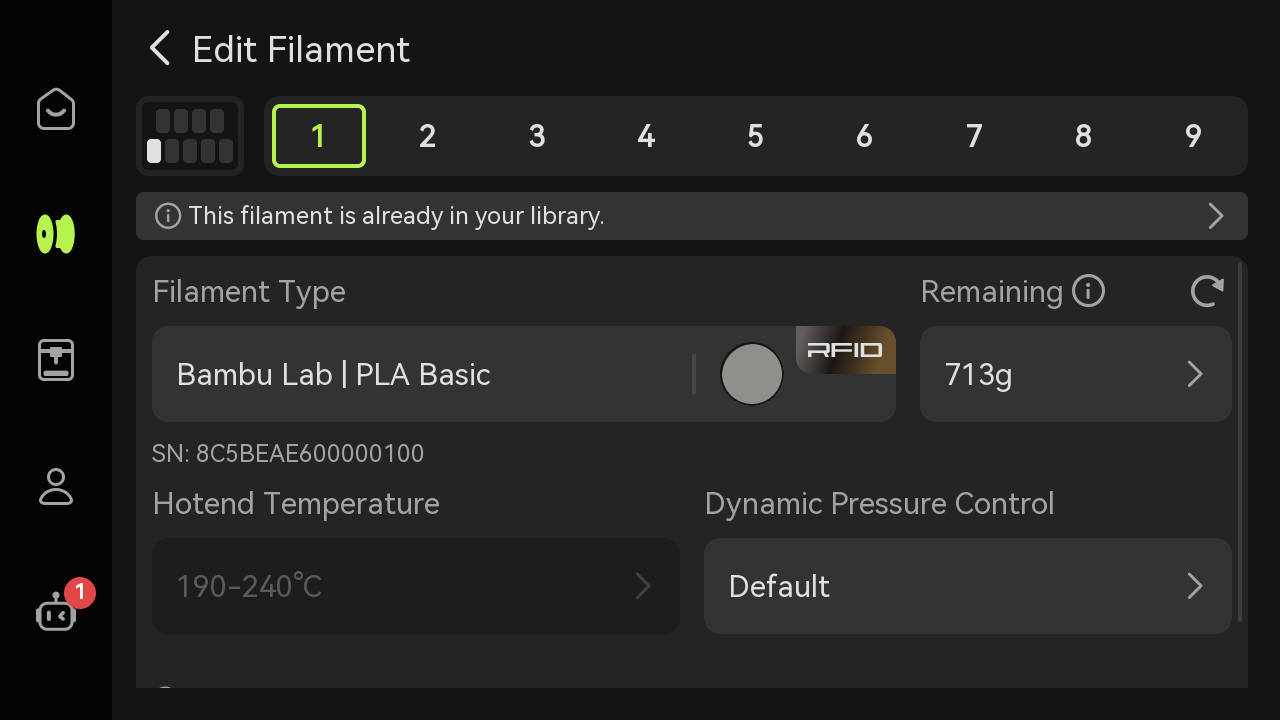
- Edição: Se o AMS reconhecer as informações do fio, você poderá visualizá-las aqui, mas não poderá modificar os parâmetros do fio. Se nenhuma informação for lida, poderá modificar as informações do fio aqui.
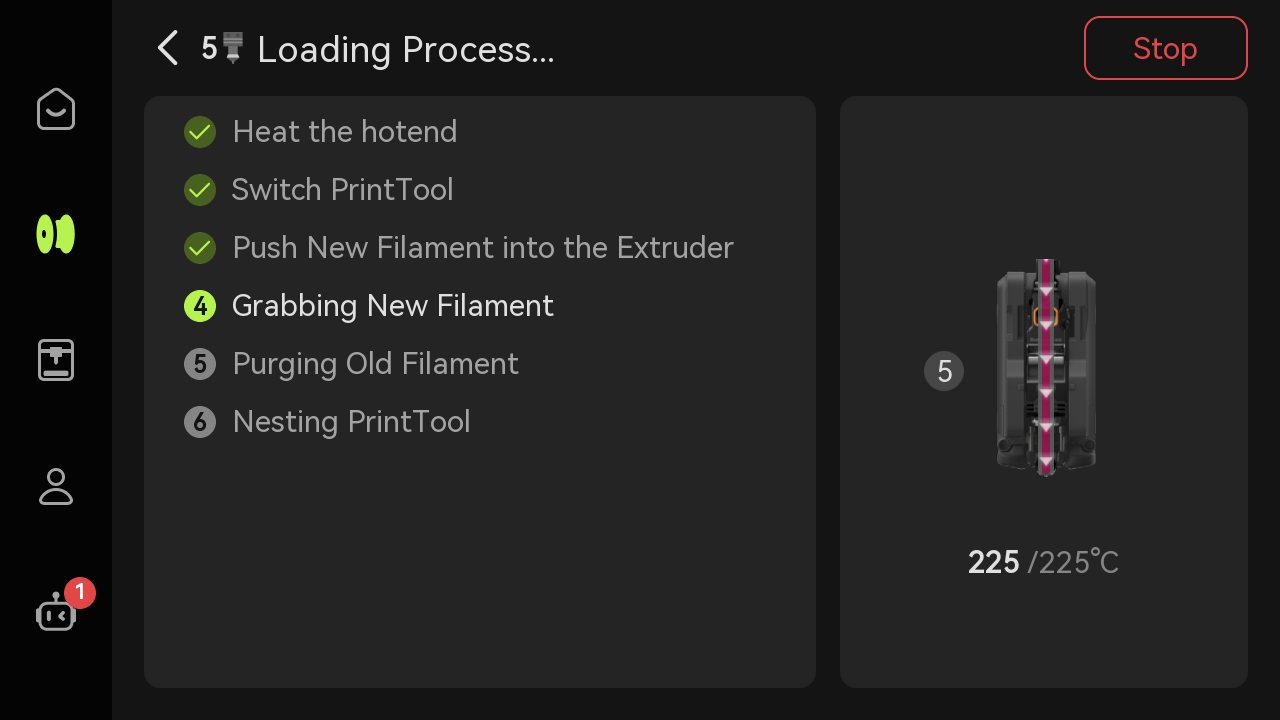
- Carregamento/Descarregamento: Clique no botão e o AMS realizará o processo de Carregamento/Descarregamento, exigindo a inserção manual ou a retirada do Fio de impressão.
- Re-leia: Clique no botão e o AMS re-lê as informações para aquele slot.
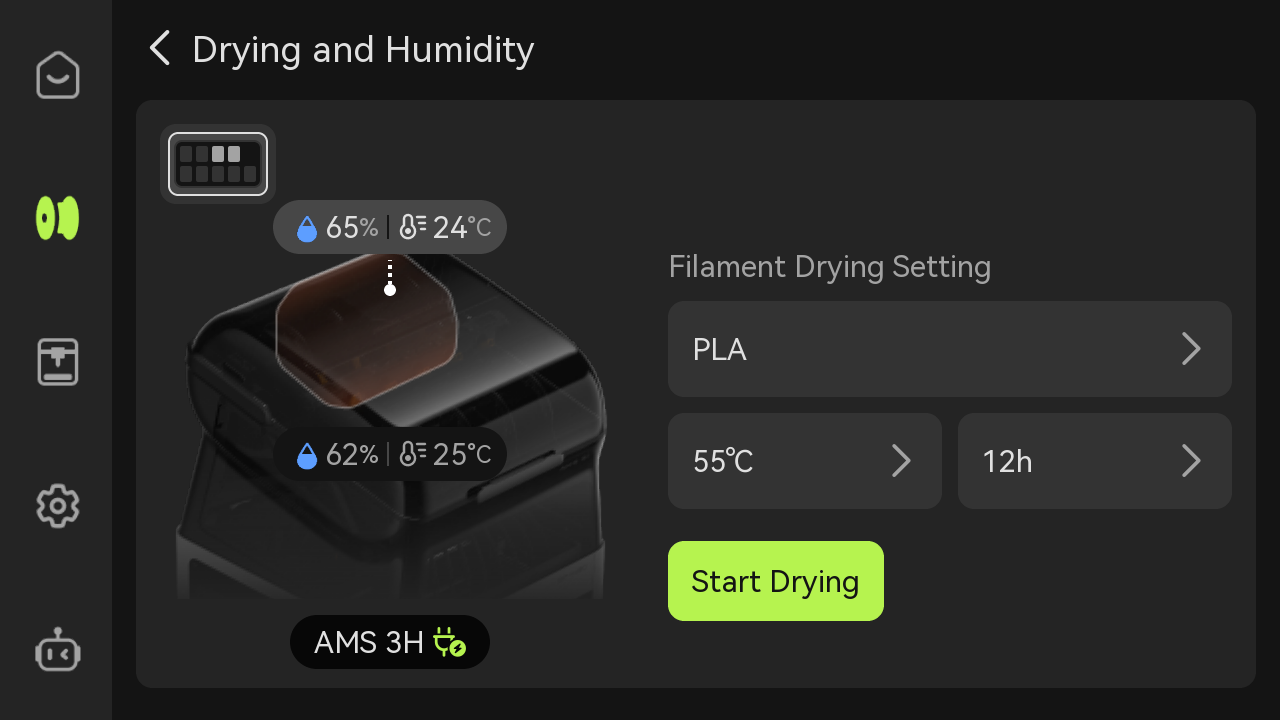
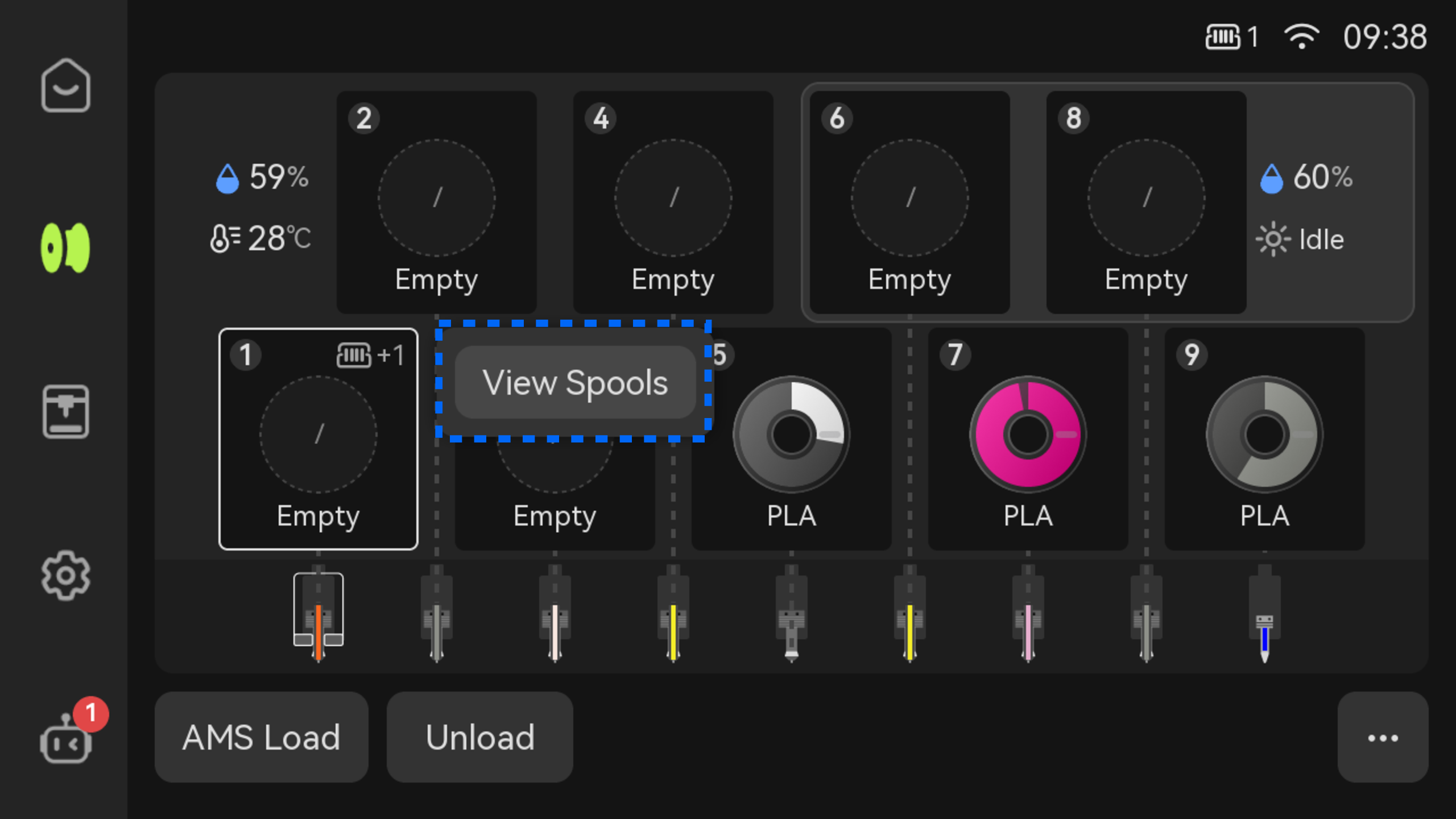
- Secagem/Umidade: A parte esquerda exibe a umidade e temperatura internas do AMS. A parte direita mostra a umidade e o status de secagem dentro do compartimento de secagem do AMS. Clique para ver informações detalhadas e secar o fio de impressão.
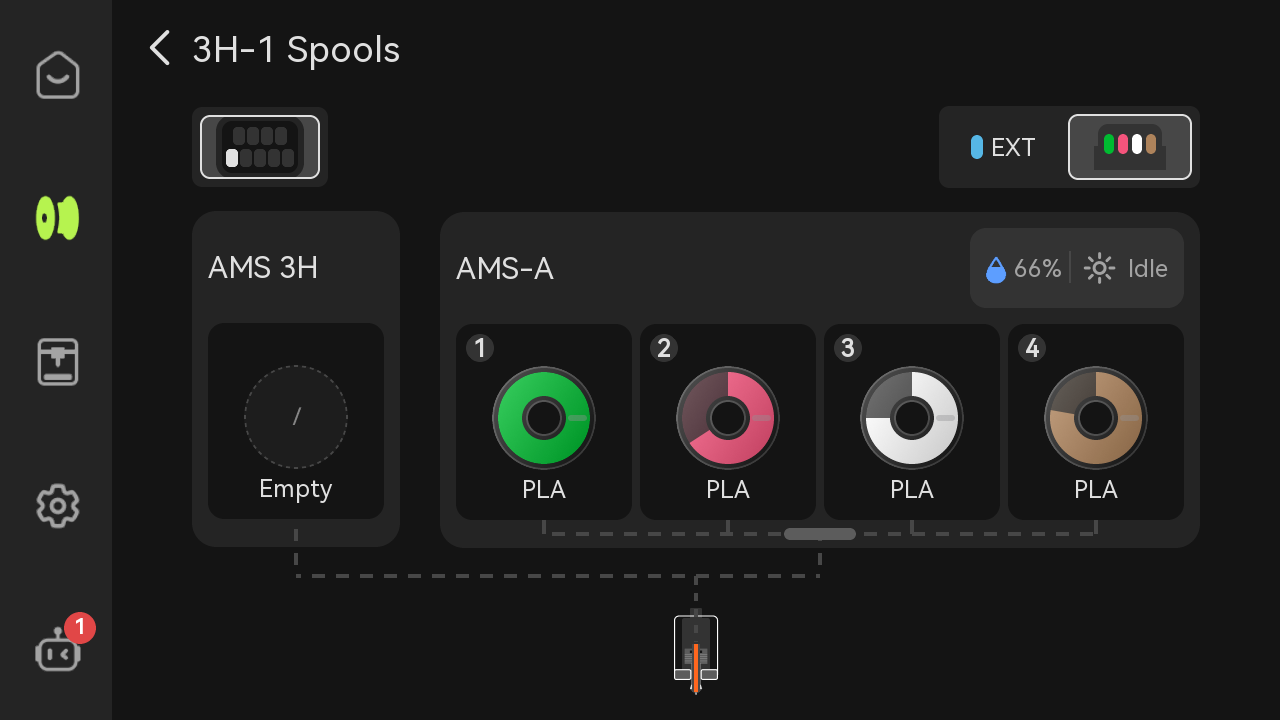
- 3H-1 Bobinas: Se a impressora tool #1 estiver conectada a outros unidades AMS, você pode clicar em “Visualizar Bobinas”.
 |
 |
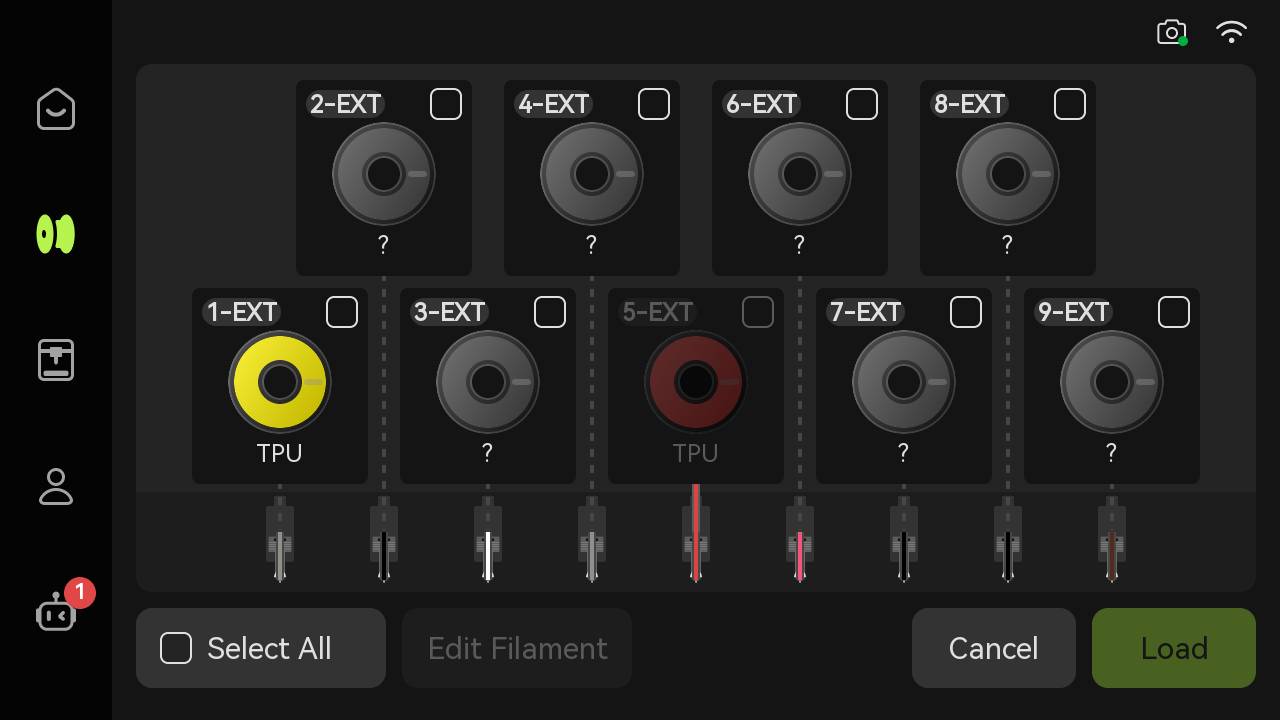
- Carregamento AMS: Permite o carregamento unificado do filamento dentro do AMS.
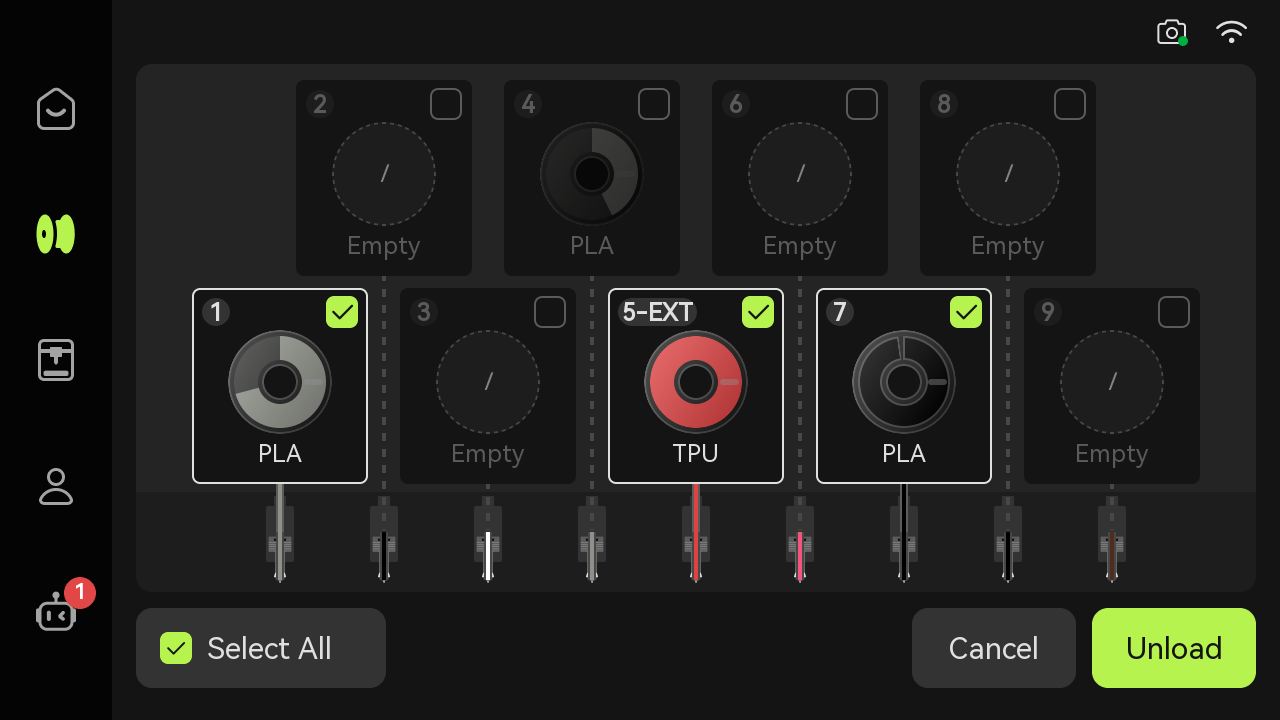
- Desloque: Você pode deslocares vários fios que foram carregados no AMS de forma批量卸载:您可以批量卸载已加载到AMS上的 filament。
- Ferramentas: Existem quatro ferramentas: Carregamento Manual, Recarga Automática, Secagem AMS e Guia.
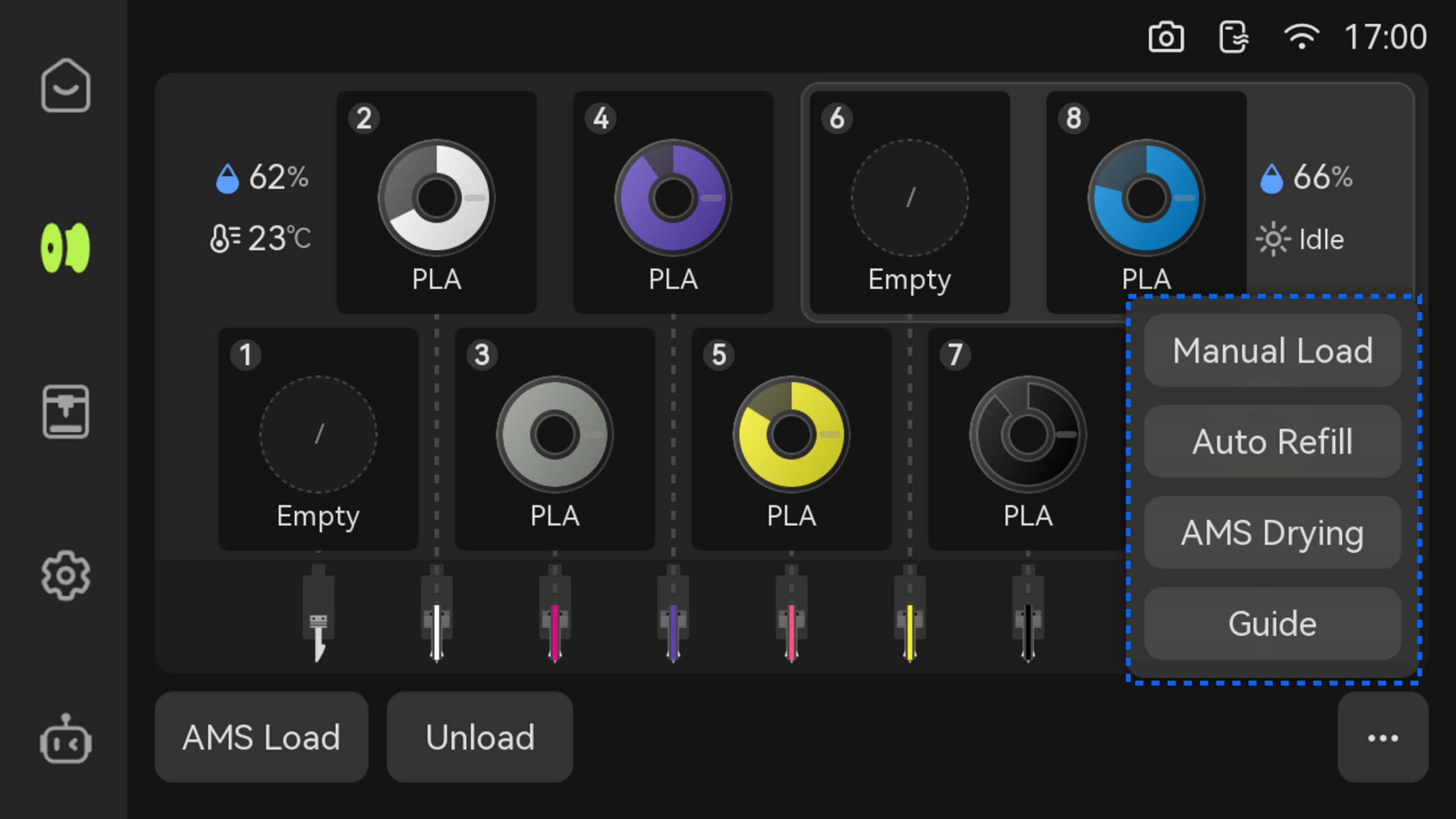
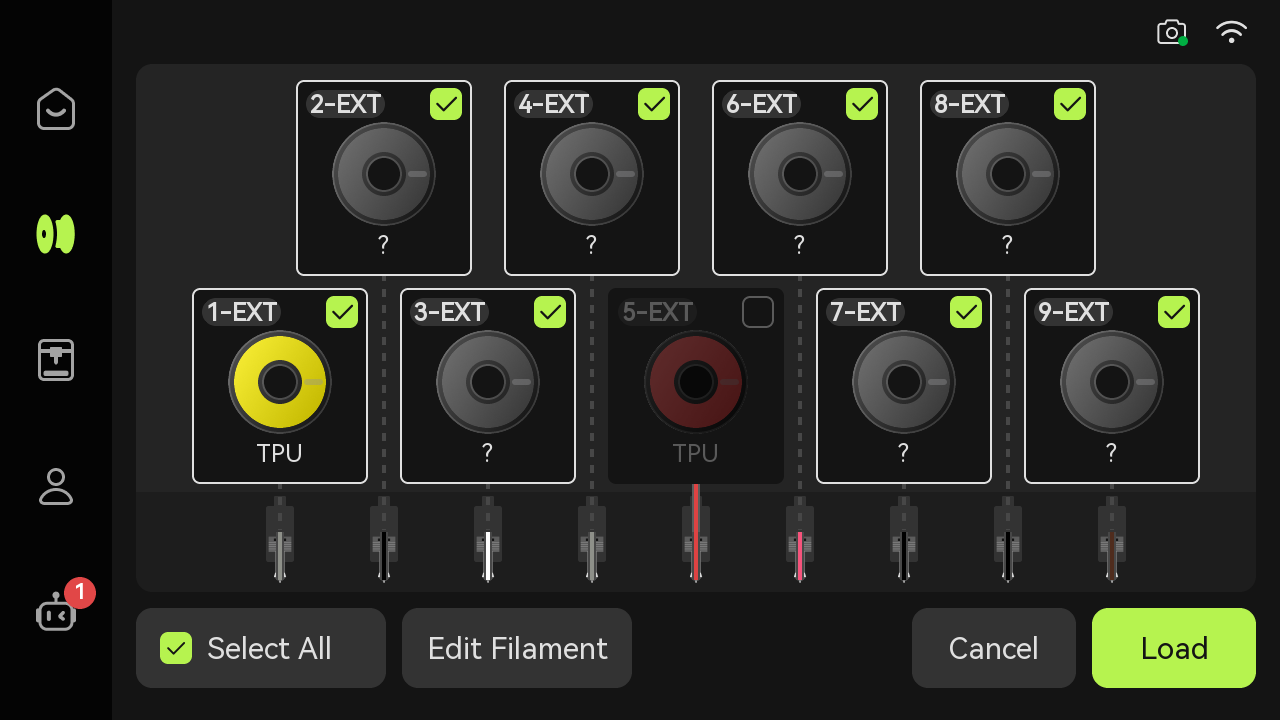
- Manual Carregamento: Permite o carregamento externo ou direto do AMS pela porta de passagem direta.
Para detalhes adicionais, consulte o guia de carregamento externo na wiki.
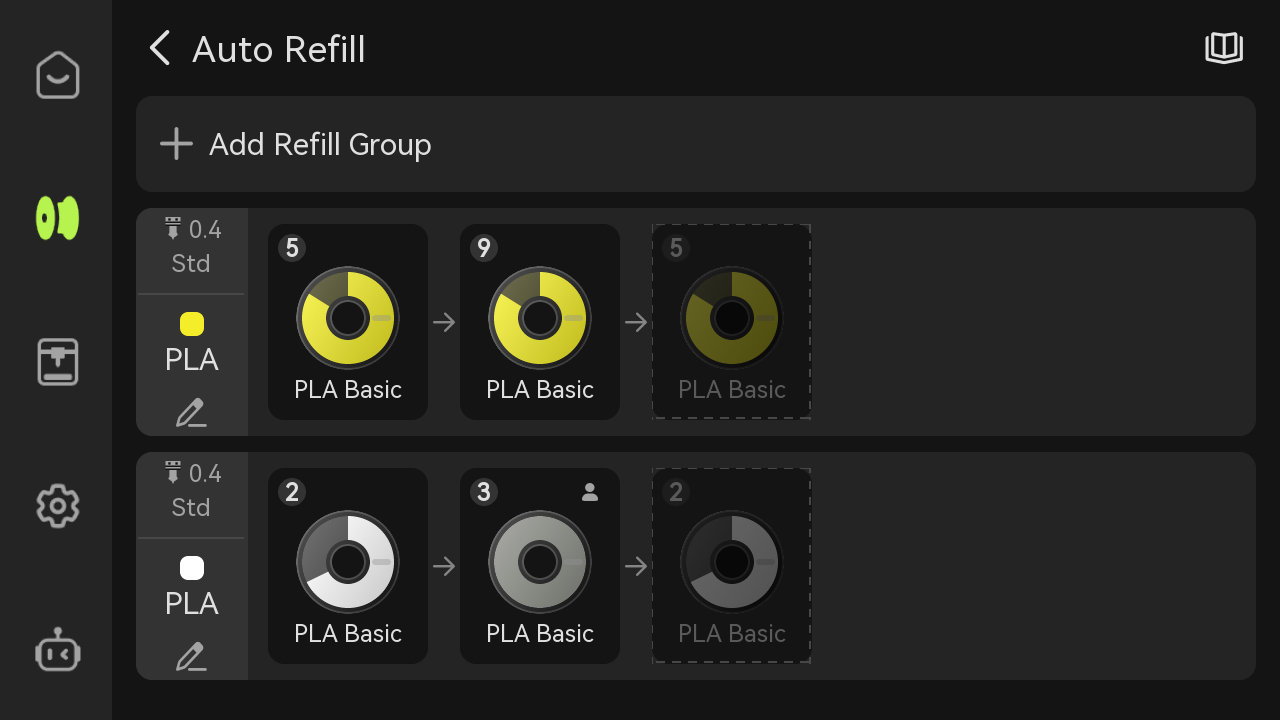
- Auto Refill: Quando múltiplas bobinas do mesmo marca, tipo e cor* forem colocadas no AMS, e estiverem localizadas sob slots com tipos de Cabeça de Impressão PrintTool/hotend consistentes, o sistema estabelecerá automaticamente uma relação de reposição. Assim que uma bobina for usada, o sistema pode se trocar para a próxima de forma suave, garantindo impressões longas sem interrupções. Esta função não está limitada ao AMS; desde que as condições para a relação de reposição sejam atendidas, filamentos externos também podem alcançar a Auto Refill.
Para informações específicas, consulte a wiki: Função de Repreche Automática AMS 3H.
- Secagem AMS: Igual ao “Drying/Humidity” acima.
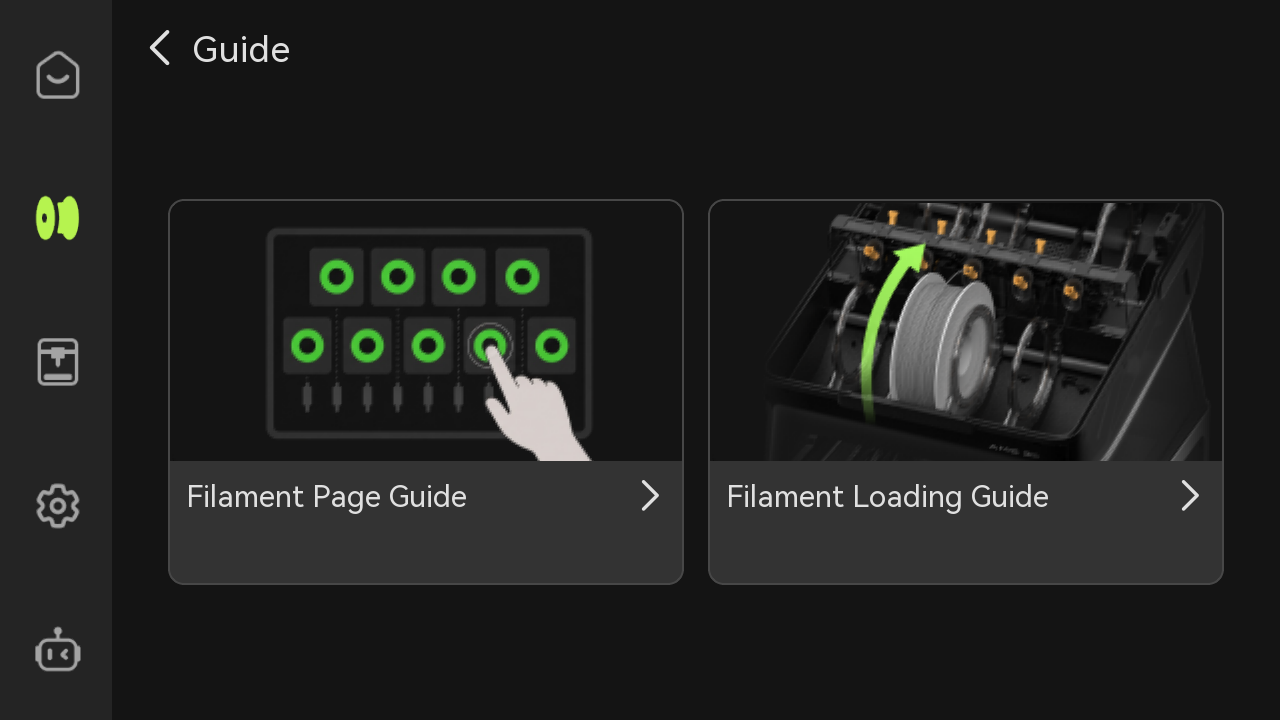
- Guia de Operação: Fornece instruções para a página de Fio de Impressão e Carregamento de Fio.
Settings
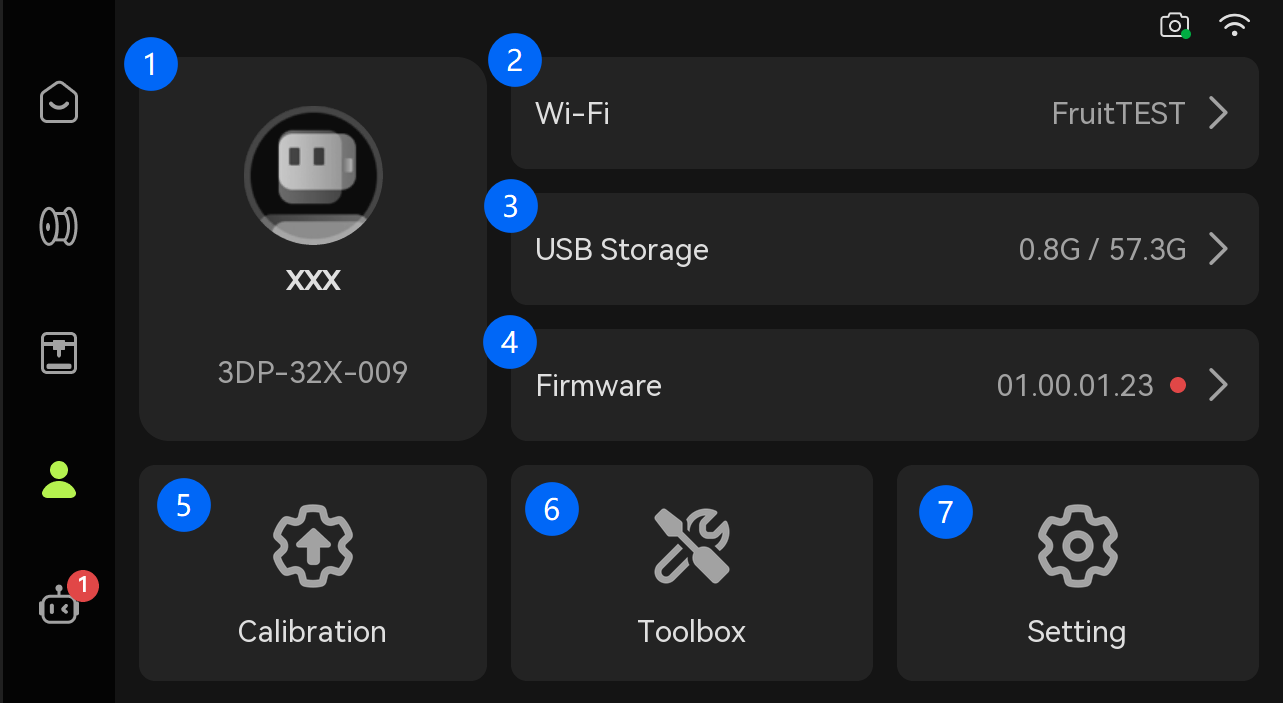
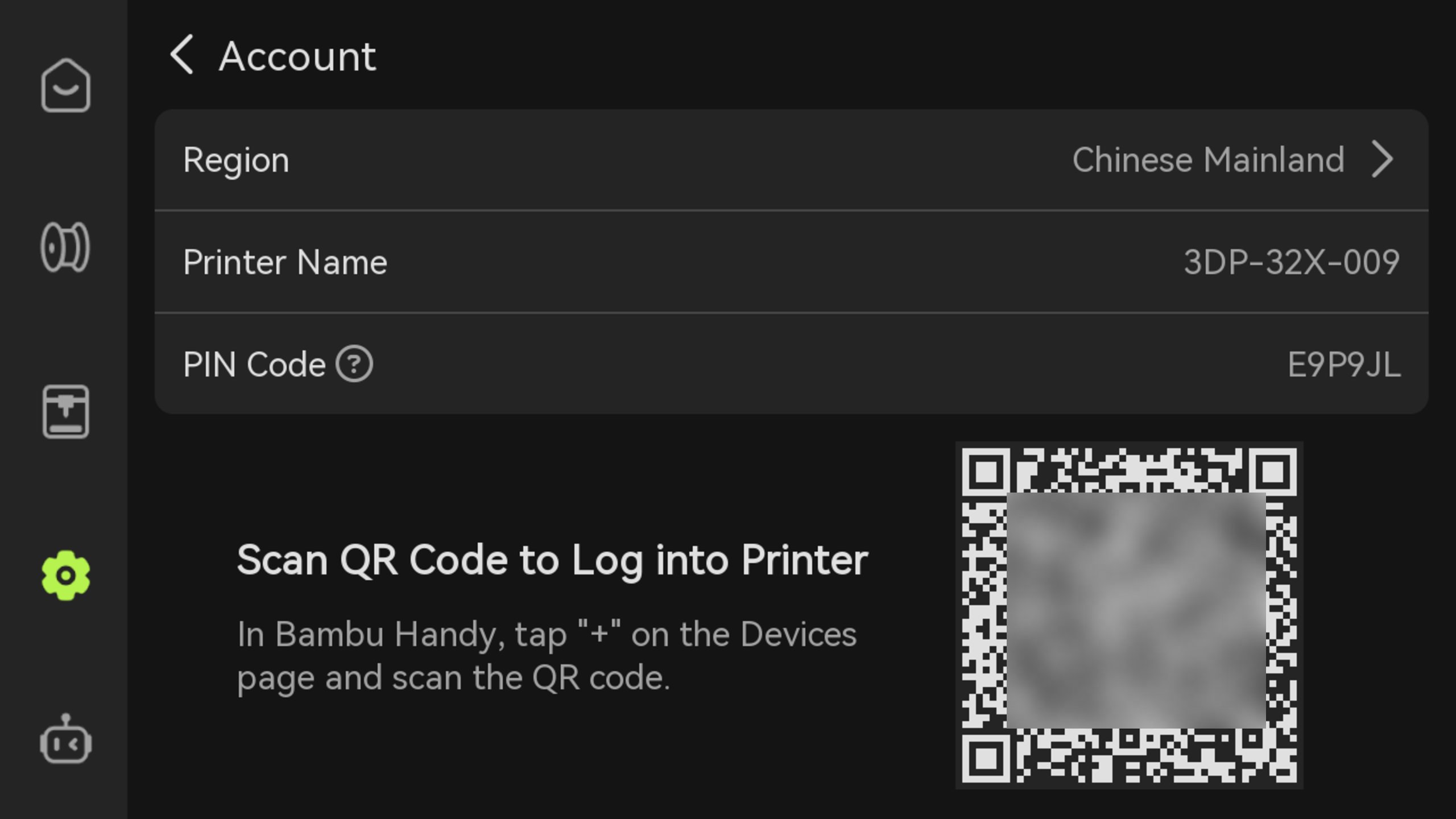
Account
Scan o código QR com o Bambu Handy para fazer login na sua conta.
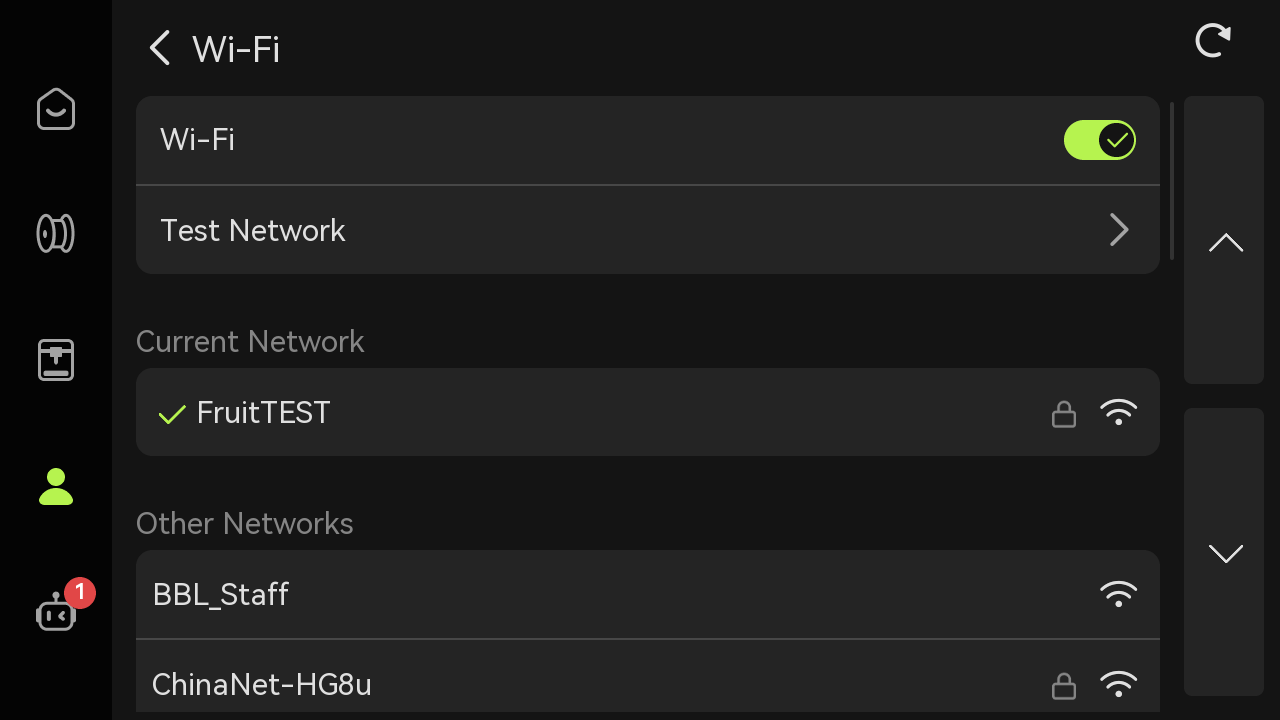
Wi-Fi
Você pode configurar a rede da impressora, testar a conexão com a rede, visualizar a rede atual ou visualizar e adicionar outras redes.
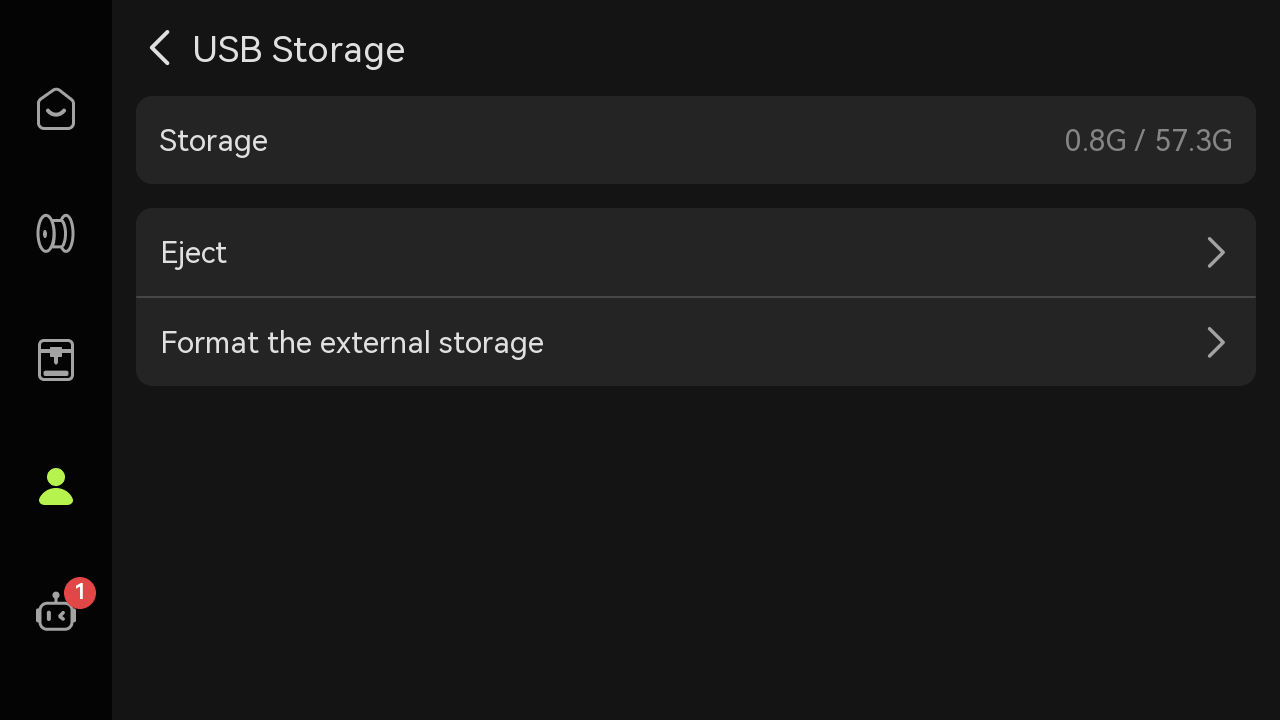
USB Storage
- Armazenamento: Exibe a capacidade utilizada e a capacidade máxima do drive USB.
- Ejetar: Clique em “Ejetar” para retirar seguramente a unidade USB.
- Formatar Armazenamento Externo: Você pode formatar a unidade de USB. Após o reset, o armazenamento não pode ser recuperado.
Firmware
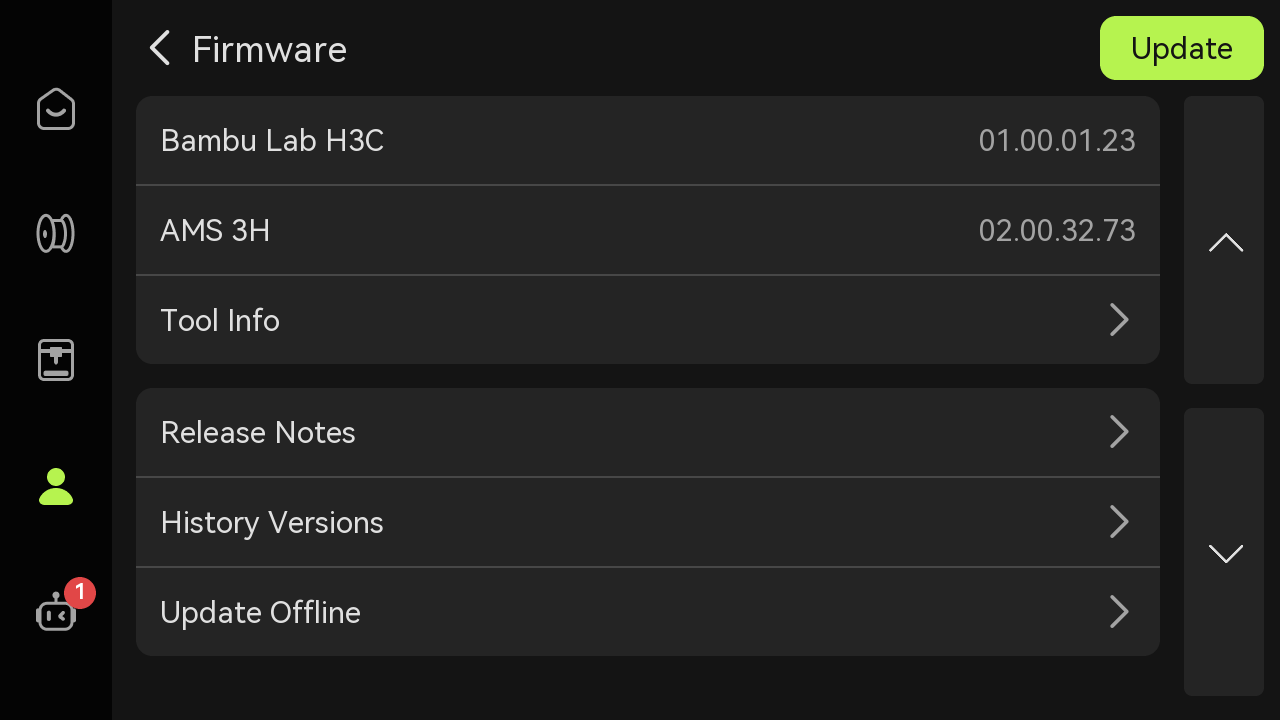
Visualize as versões atuais e históricas do dispositivo, ou realize uma atualização offline. Quando for necessário atualizar o firmware, o botão “Atualizar” no canto superior direito ficará iluminado.
Calibration
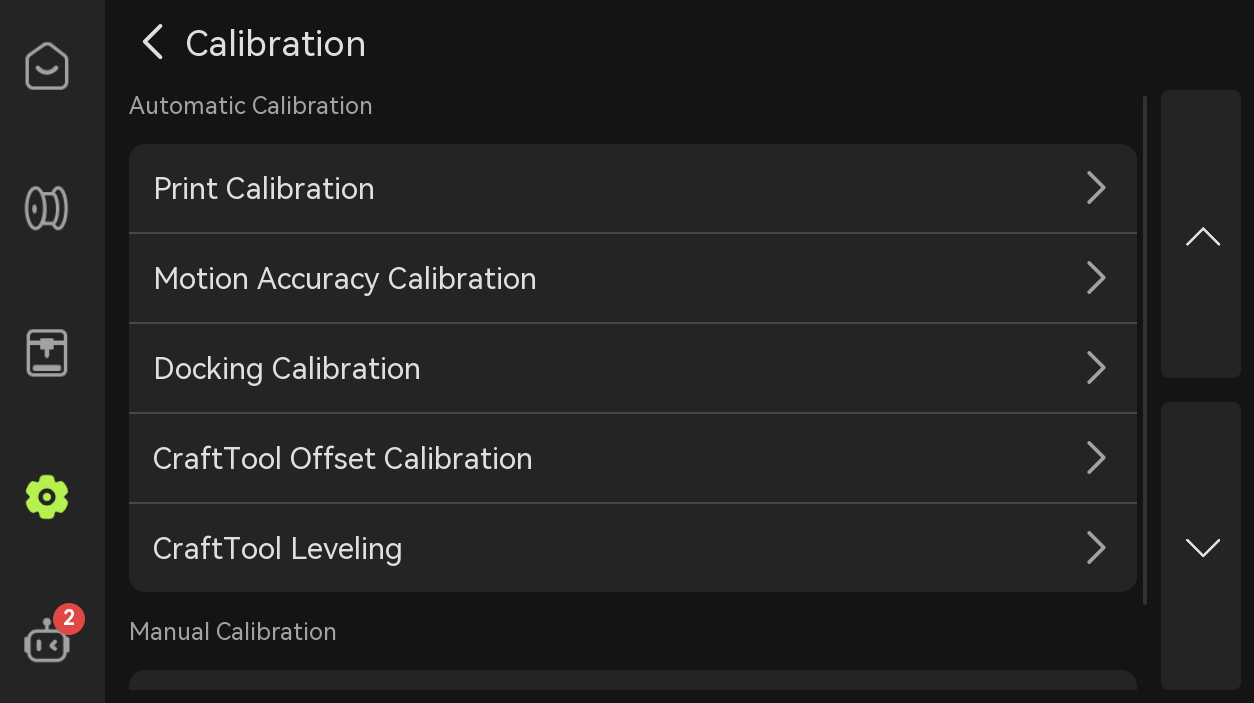
A calibração inclui a Calibração de Impressão, a Calibração de Precisão de Movimento, a Calibração do Armário, a Calibração do Deslocamento do CraftTool, Ajuste da Processamento em Nível Plano (Calibração de Processamento em Nível Plano) e a Calibração da Primeira Camada.
Print Calibration
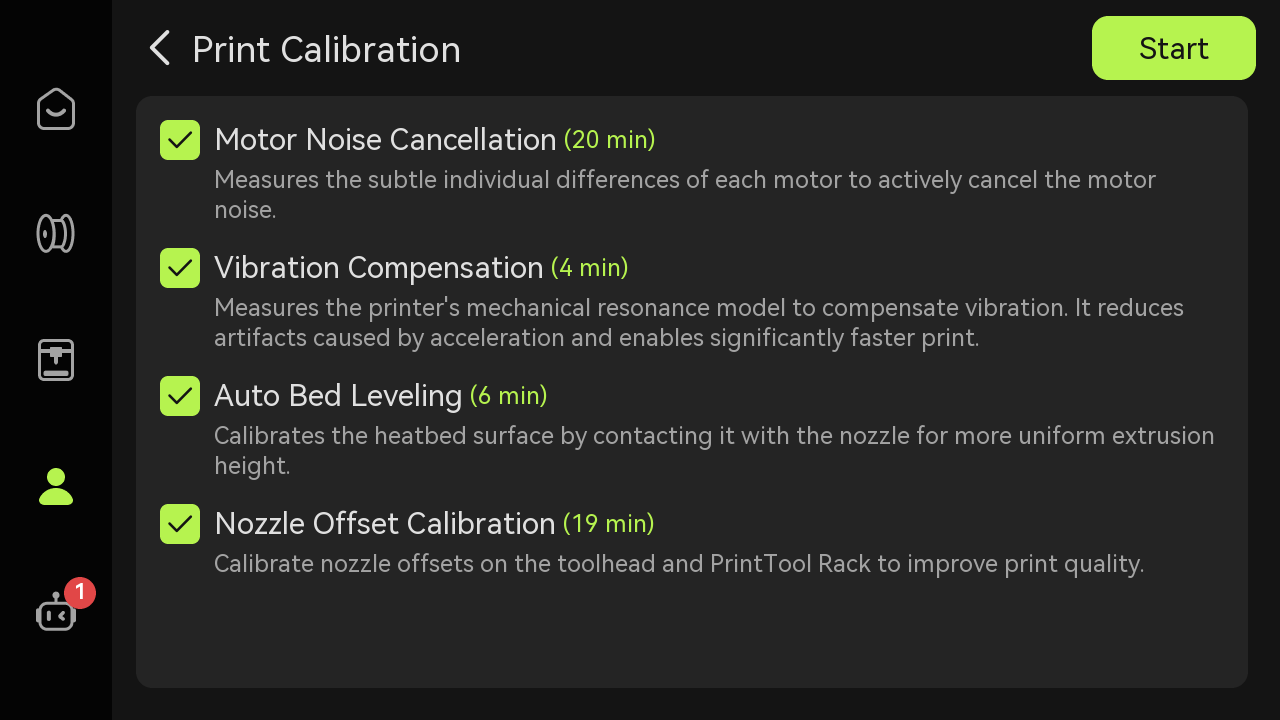
- Redução do Som do Motor: Reduz o ruído do motor durante a impressão, especialmente em impressões de longa duração ou de alta velocidade. Ao otimizar os algoritmos de operação e as estratégias de controle do motor, não só o ruído é reduzido, mas também a superfície da impressão fica mais平滑,从而提高最终打印效果。
- Compensação de Vibração: Durante a impressão, quando qualquer vibração é monitorada e detectada, a posição da cabeça do ferramental é automaticamente ajustada para garantir a precisão da impressão. Especialmente ao imprimir modelos complexos ou detalhados, esse calibração pode efetivamente prevenir erros causados por vibração, assegurando que cada camada seja concluída com precisão.
- Ajuste Automático do Nível da Cama: Utiliza algoritmos inteligentes para ajustar a distância entre o喷头和构建平台,确保每个角落的间隙一致。这有效防止了由于加热平台不均匀而导致的打印缺陷,并提高了打印精度。
- Calibração do Deslocamento da Vazão: Se a posição de duas vazões estiver alinhada de maneira inadequada, isso pode levar a um alinhamento incorreto do modelo ou a um deslocamento das camadas durante a impressão. Se ocorrer um deslocamento significativo das camadas após a troca de vazões durante a impressão, é recomendado realizar uma calibração do deslocamento da vazão. Esse processo utiliza o Sensor de Corrente de Eddy no cabeçote da ferramenta e o sensor de calibração do deslocamento da vazão atrás da placa aquecida para garantir um posicionamento preciso das vazões, melhorando assim a qualidade e a precisão da impressão. Uma calibração eficaz reduz erros de impressão e garante um alinhamento perfeito de cada camada.
Motion Accuracy Calibration
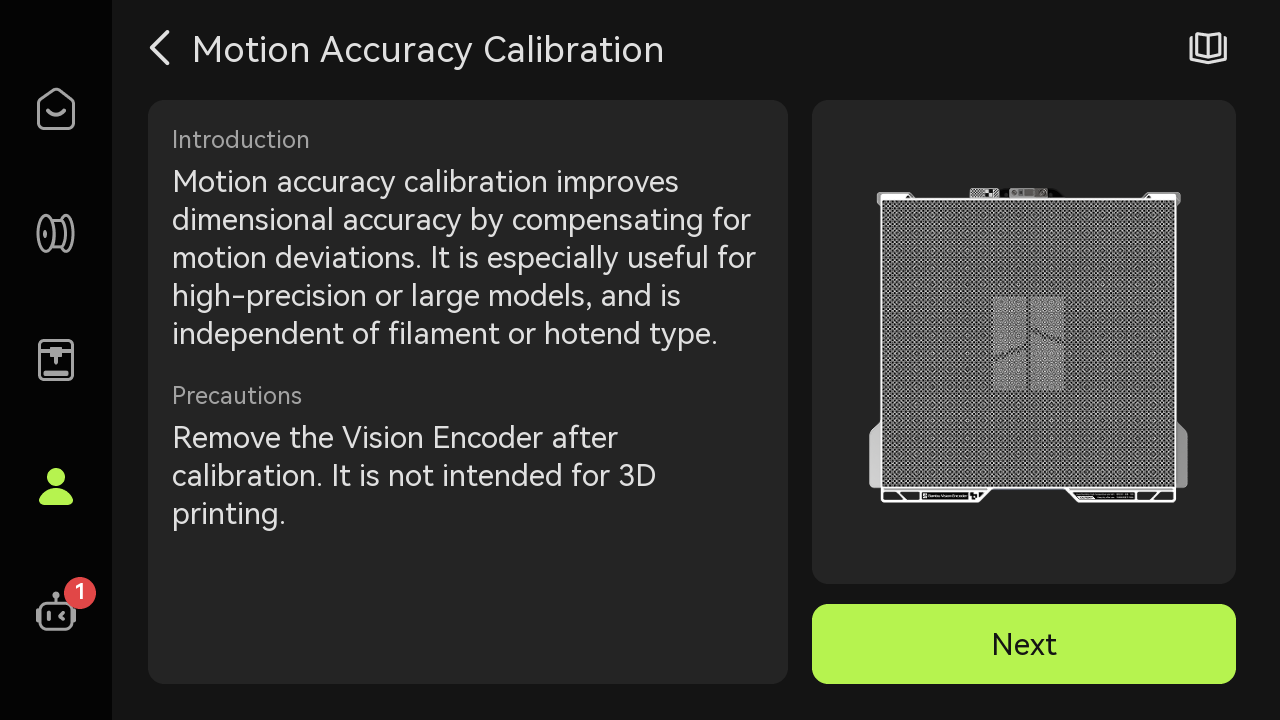
Projeto para usuários que exigem alta qualidade na impressão, visa resolver problemas relacionados à定位问题,在3D打印过程中,从而提高打印精度,尤其是对于大体积打印更为显著。通过这一过程,可以显著抑制运动滞后和运动扭曲,确保更精确的打印结果。
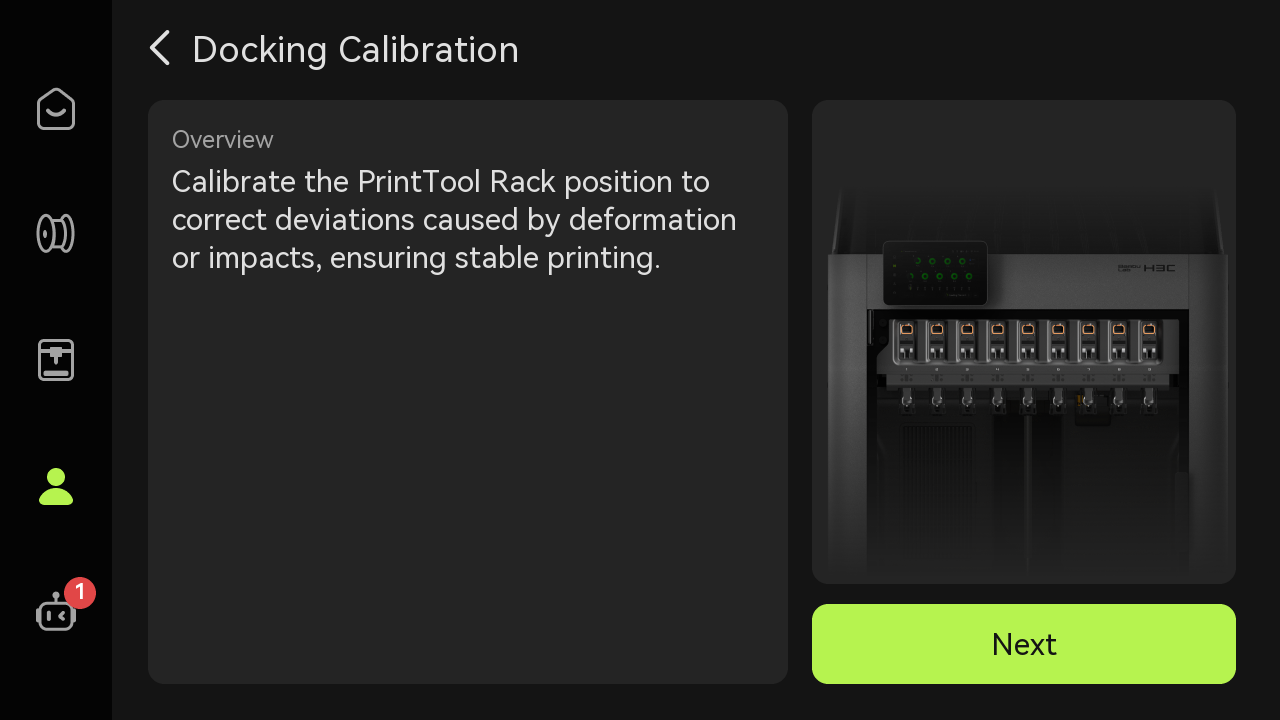
rack Calibration
Se o movimento do mecanismo da estante estiver anormal, afetando o processo de impressão, pode-se realizar uma calibração da estante. O sistema busca por ímãs nas coordenadas pré-definidas e registra suas coordenadas tridimensionais precisas. Após uma calibração inicial e teste de pegar-e-colocar, é realizado uma comparação de calibração secundária: se a diferença estiver dentro do limite, a calibração será considerada confiável; se ultrapassar o limite, qualquer anomalia causada por um posicionamento manual incorreto será identificada e considerada não confiável.
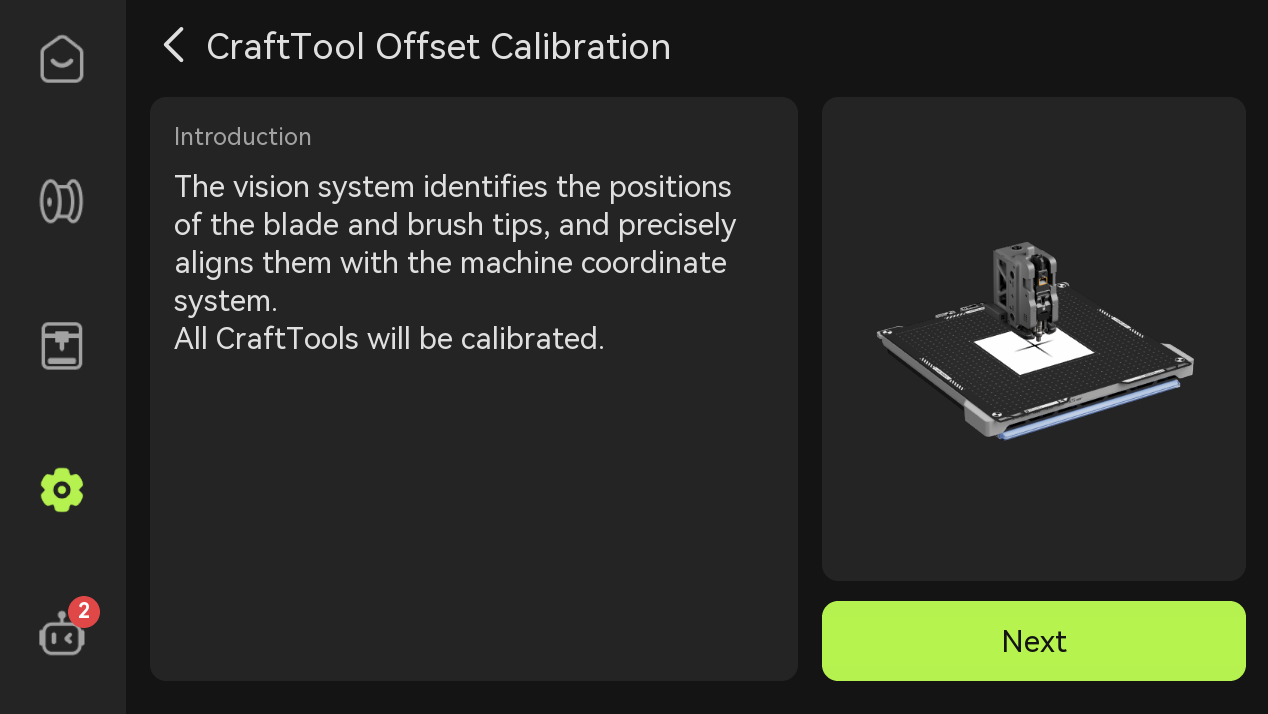
CraftTool Offset Calibration
Usado para calibrar a alinhamento entre diversos ferramental quando há uma desvio entre suas posições reais e teóricas.
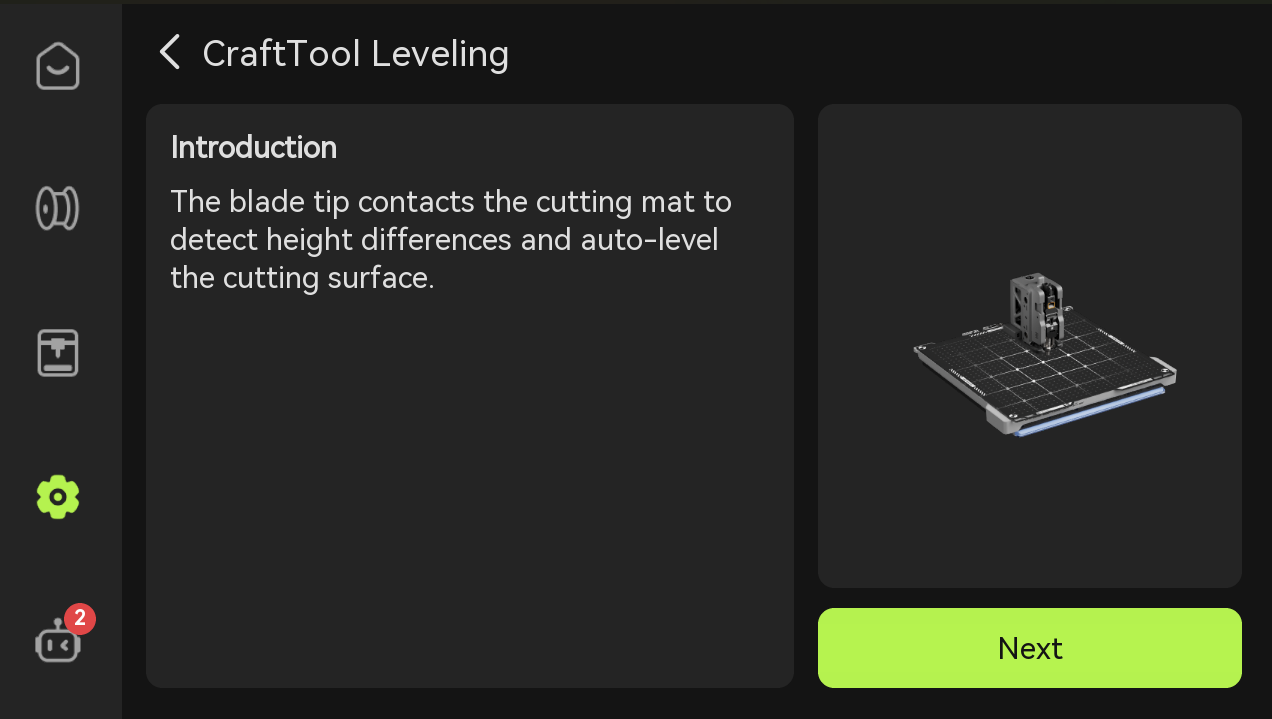
Flat Processing Leveling
Usado para melhorar a uniformidade do corte e prevenir situações em que algumas áreas não são cortadas completamente ou em que as linhas são demasiadamente profundas.
Nota: Ao instalar a DrawTool, só será possível realizar a calibração do CraftTool Offset; se precisar ajustar o processamento em plano, por favor, instale a CutTool.
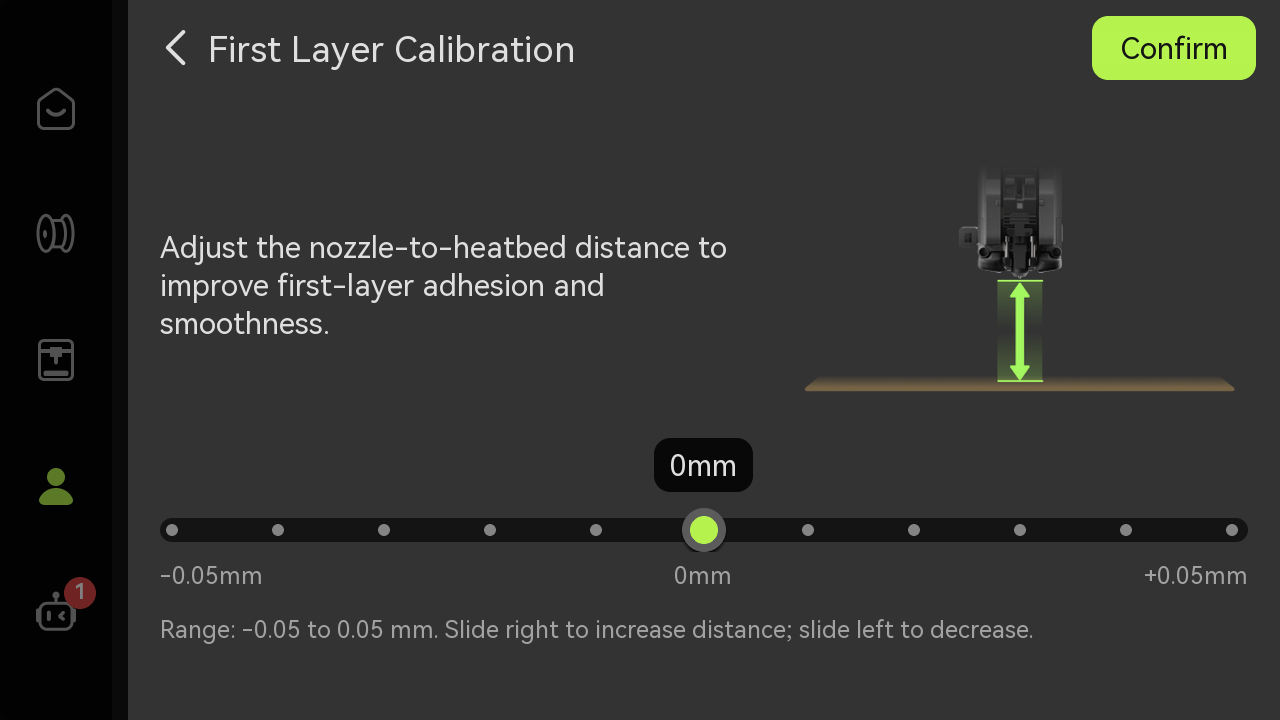
First Layer Calibration
Suporta a ajuste fino da distância entre o cano e a placa aquecida durante a impressão da primeira camada, melhorando a aderência da primeira camada e a planície da superfície, e efetivamente resolvendo problemas de qualidade de impressão causados por uma primeira camada muito alta ou muito baixa.
Nota: Esta função foi projetada para atender às necessidades de ajuste de parâmetros diferenciados para diversos cenários de uso do usuário. Geralmente não é necessária e é recomendado utilizá-la apenas quando necessário.
Toolbox
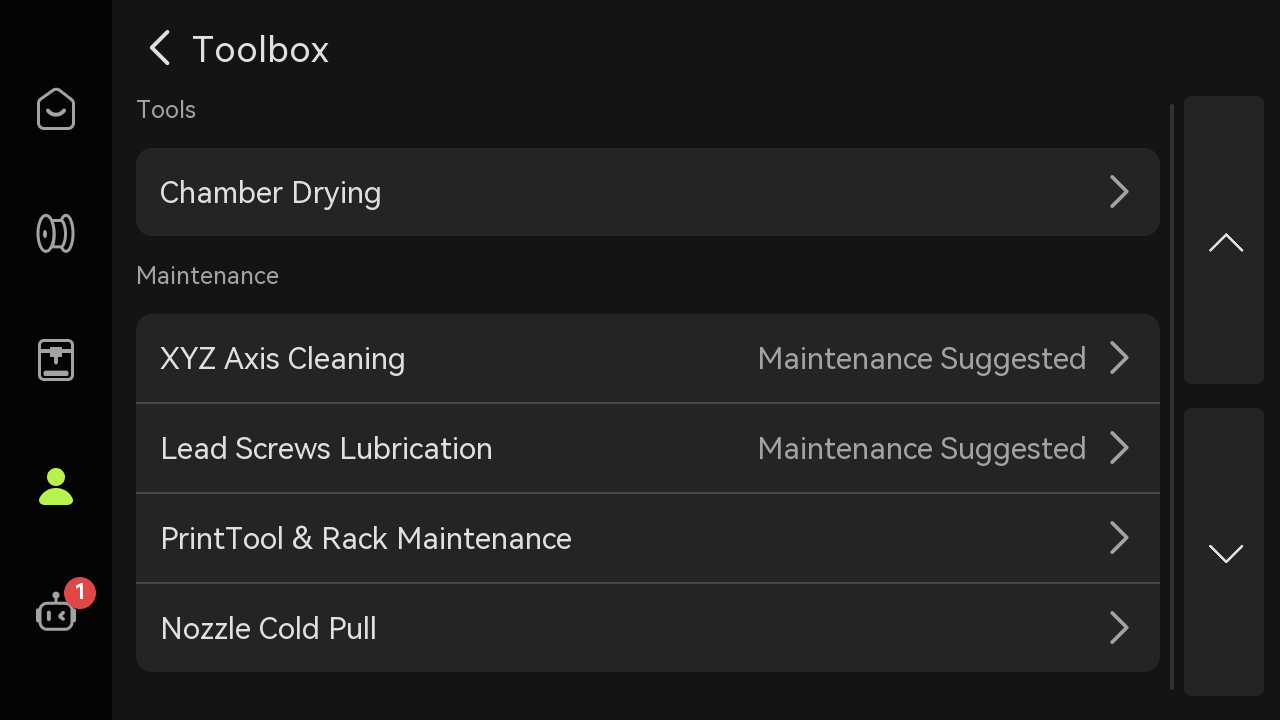
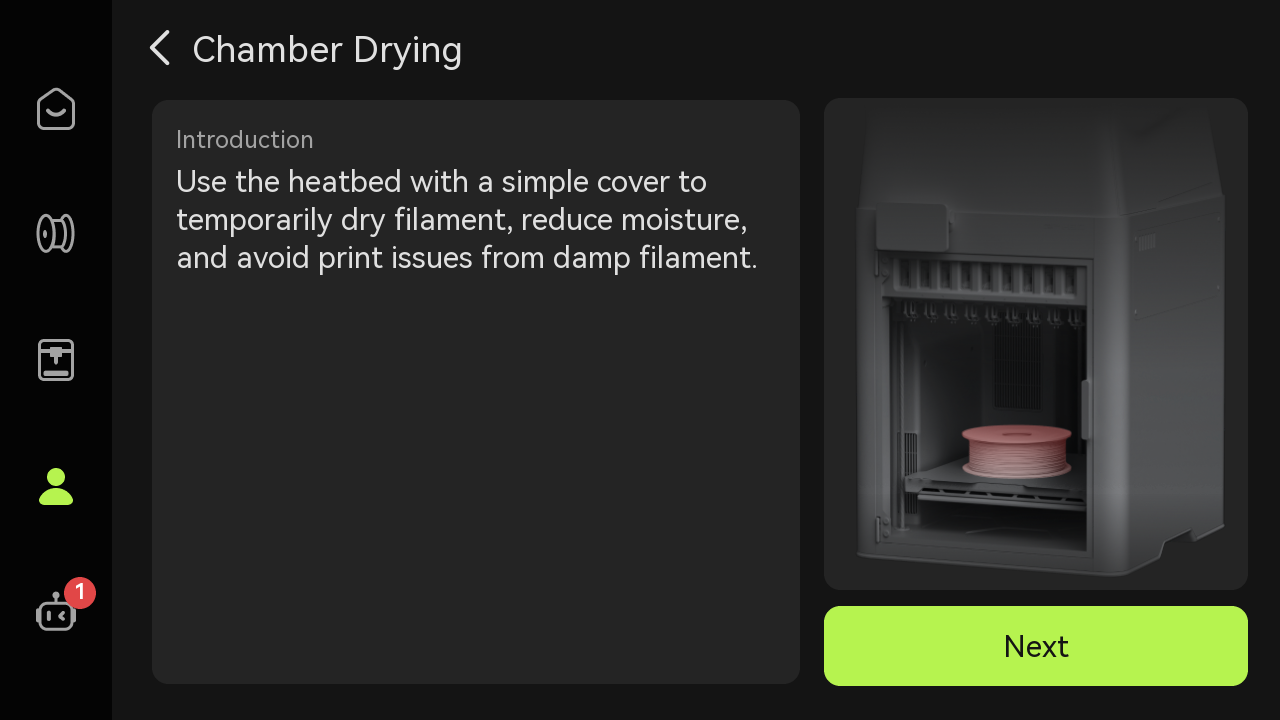
- Secagem da Câmera: Posicione o fio de material a ser secado no leito quente, cubra-o com uma cobertura simples e ajuste a temperatura correspondente para secar o fio de material.
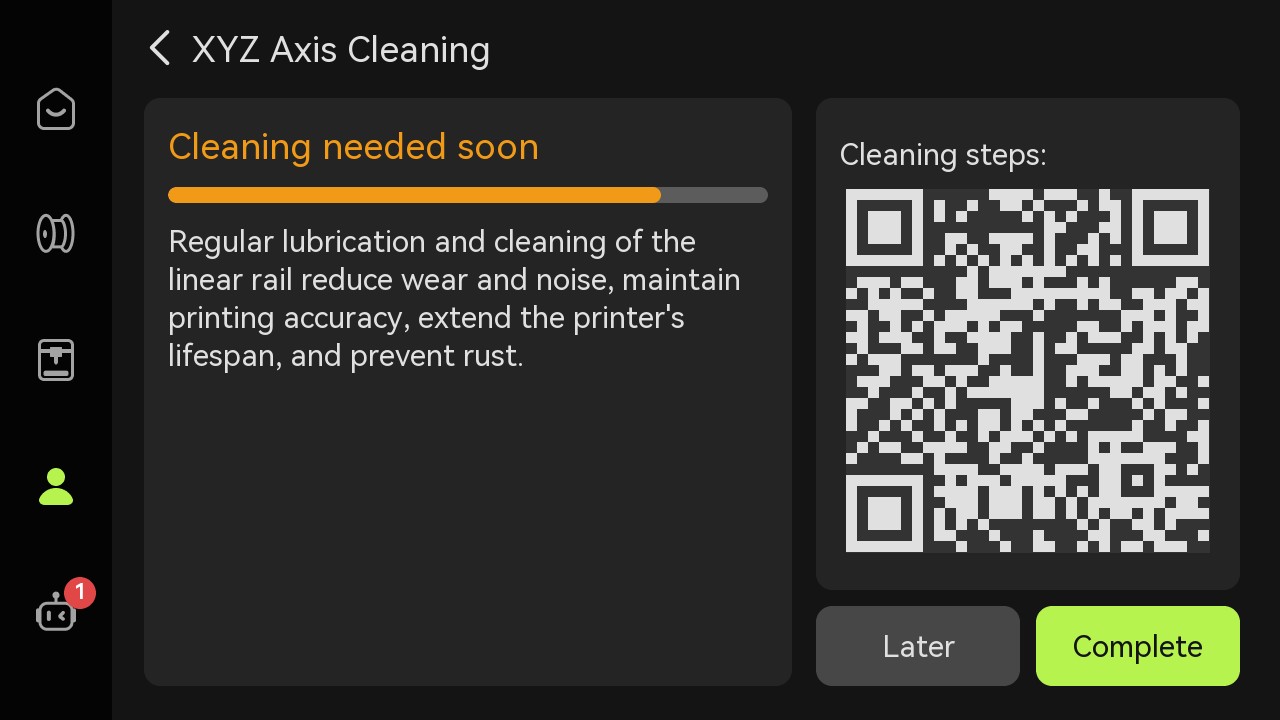
- Limpeza dos Eixos XYZ: A limpeza regular das Barras Lineares evita a acumulação de detritos, garantindo o funcionamento normal e estendendo a vida útil do dispositivo. A barra de progresso na parte esquerda da tela indica a limpeza das Barras Lineares; seu comprimento diminui à medida que elas são limpas. Se a barra de progresso ficar vermelha, é necessário realizar a limpeza, e um tutorial detalhado pode ser acessado através do código QR na parte direita.
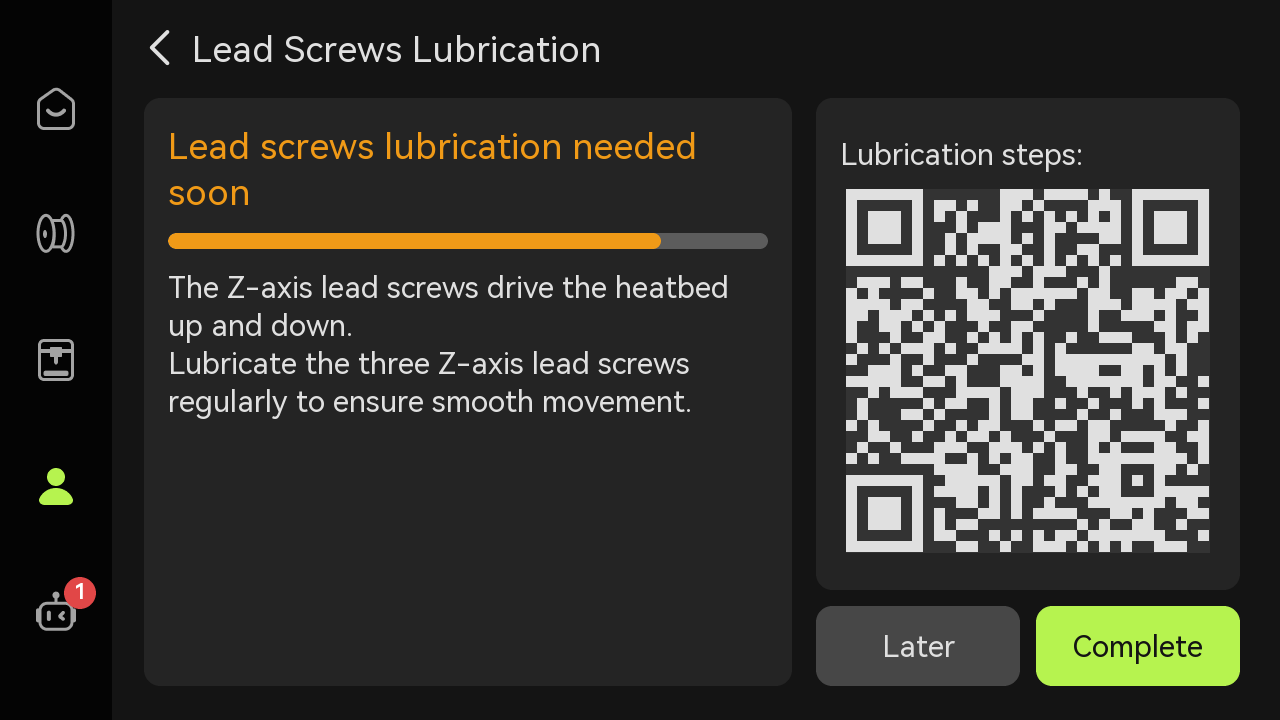
- Agrupamento Lubrificante: O Agrupamento precisa de lubrificação regular para garantir que a Placa de aquecimento se mova para cima e para baixo de maneira suave.
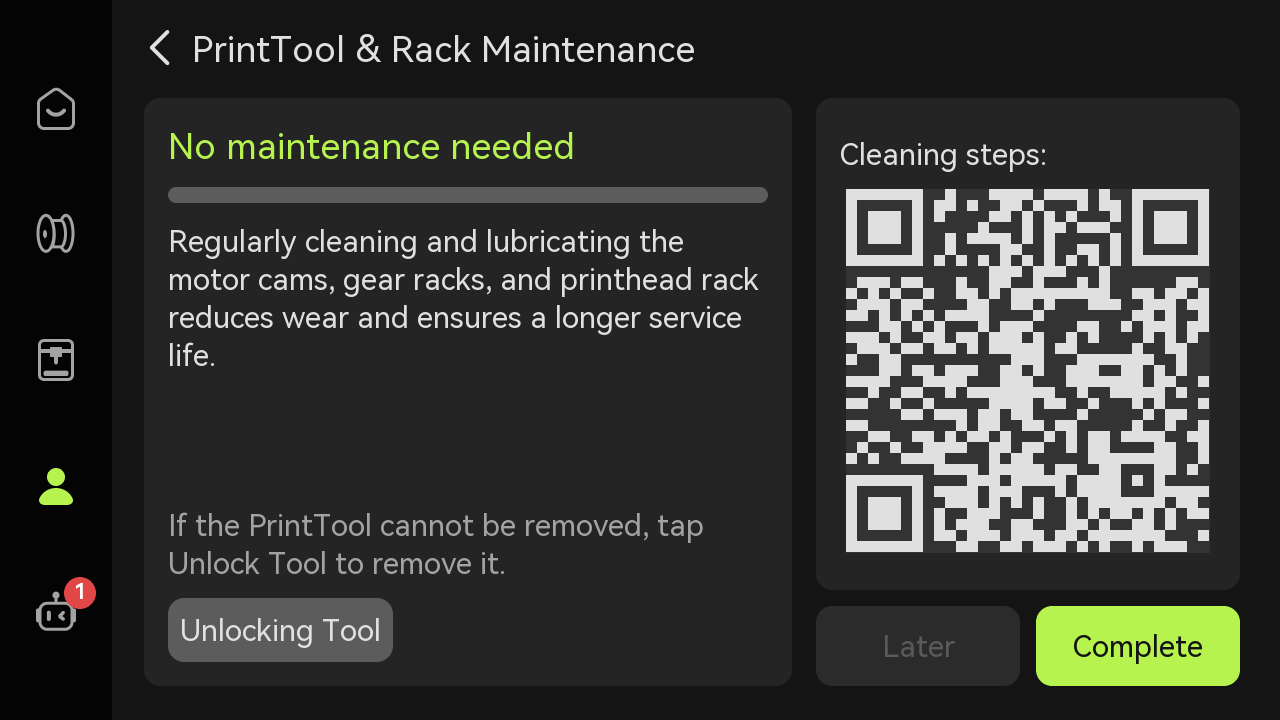
- Manutenção Preventiva da Cabeça de Impressão PrintTool & Rack: Ao longo do uso, a cabeça de impressão PrintTool e o mecanismo do rack podem acumular poeira, o que pode afetar o desempenho de bloqueio do rack na cabeça de impressão PrintTool. A lubrificação e a manutenção do mecanismo da cabeça de impressão PrintTool e do rack podem reduzir a probabilidade de desgaste dos componentes e estender sua vida útil.
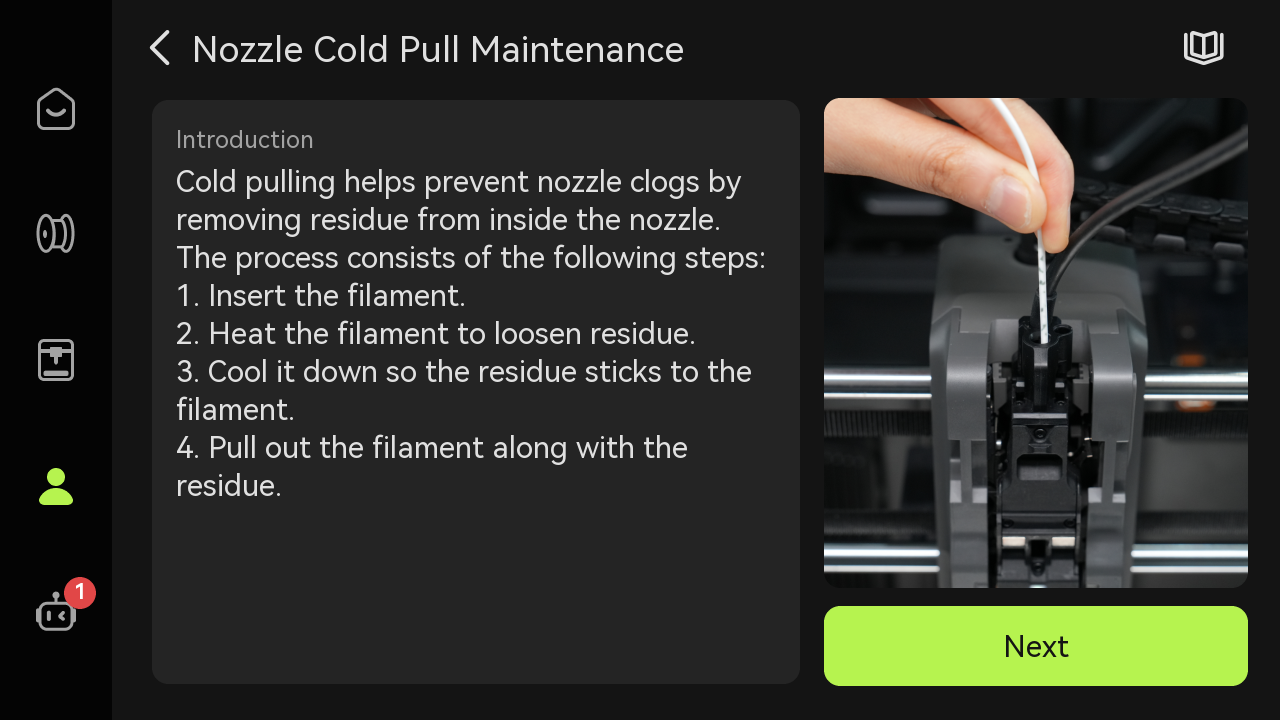
- Manutenção Preventiva de Retractação do Fio: Se o motor do extruidor frequentemente relatar erros de sobrecarga durante a impressão regular, isso indica uma resistência excessiva no fio e uma necessidade urgente de limpeza. Além disso, como o TPU é extremamente sensível à resistência do fio, se o fio já foi impresso com outros materiais, é recomendado realizar uma limpeza fria no fio antes de imprimir o TPU para garantir uma impressão suave.
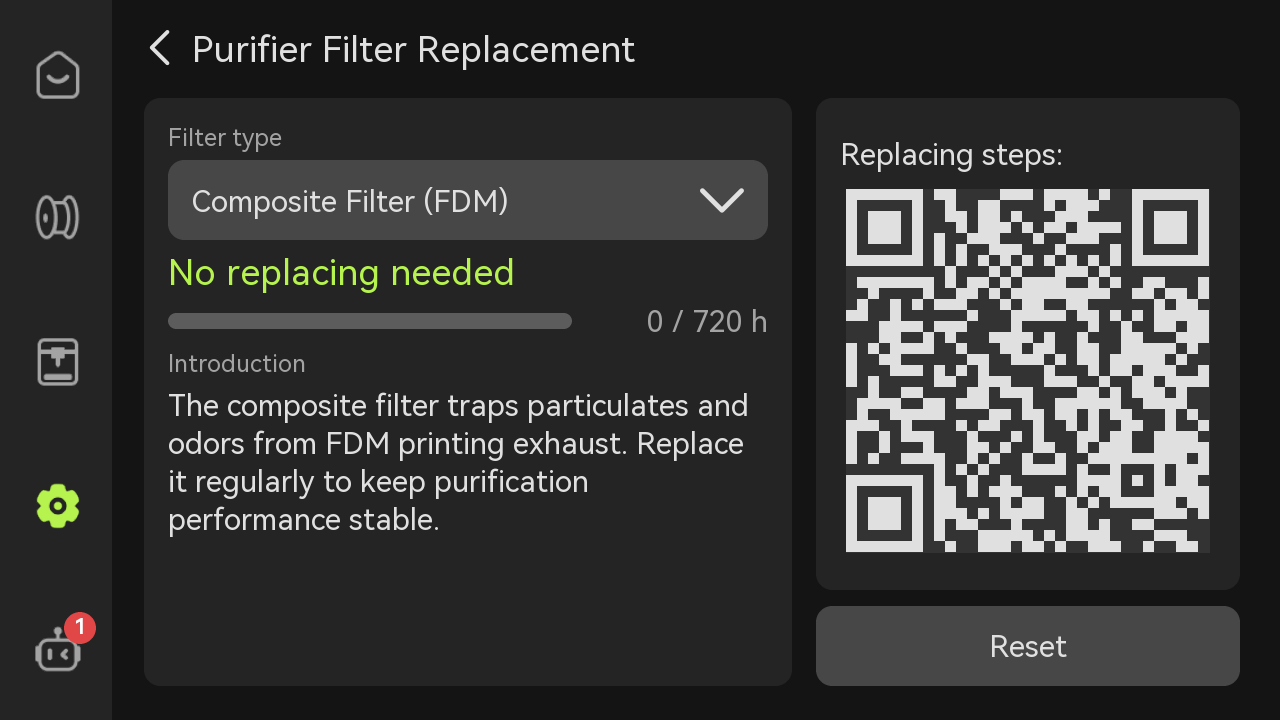
- Substitua o Filtro Purificador: Selecione o tipo de filtro que está usando e substitua-o de acordo com a indicação da barra de progresso para manter o desempenho estável do purificador.
More Settings
 |
 |
 |
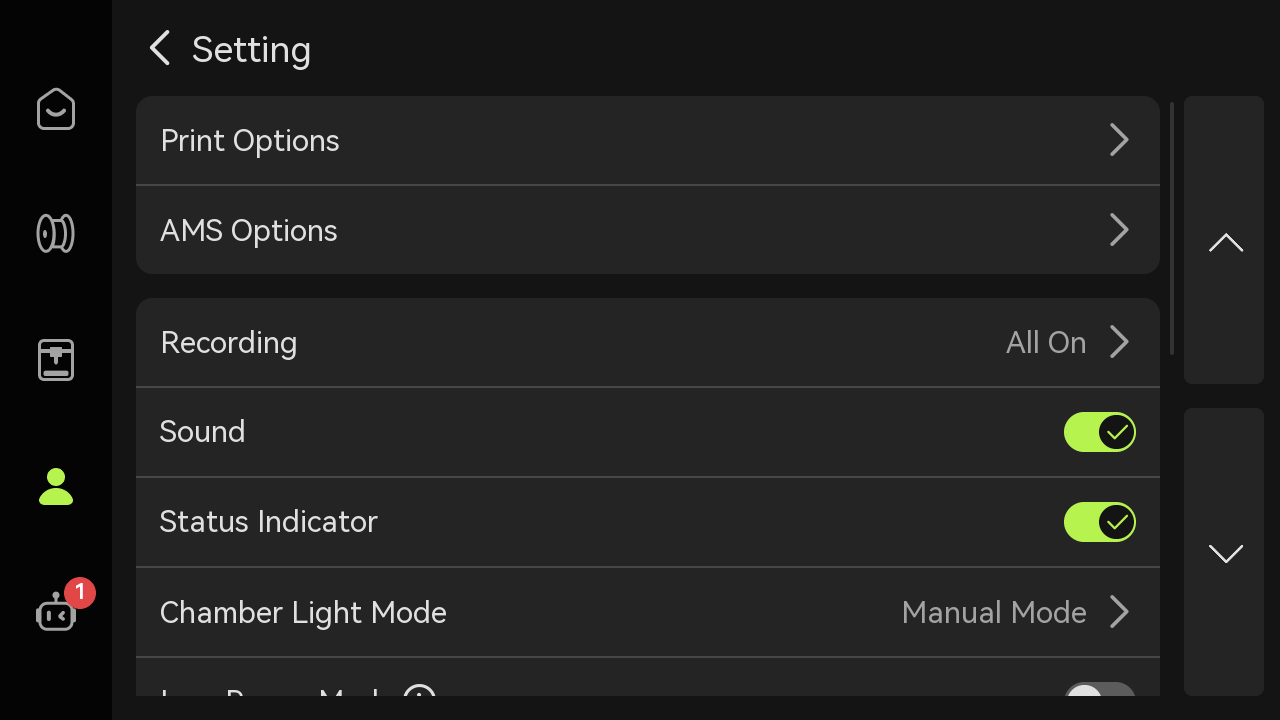
- Print Options
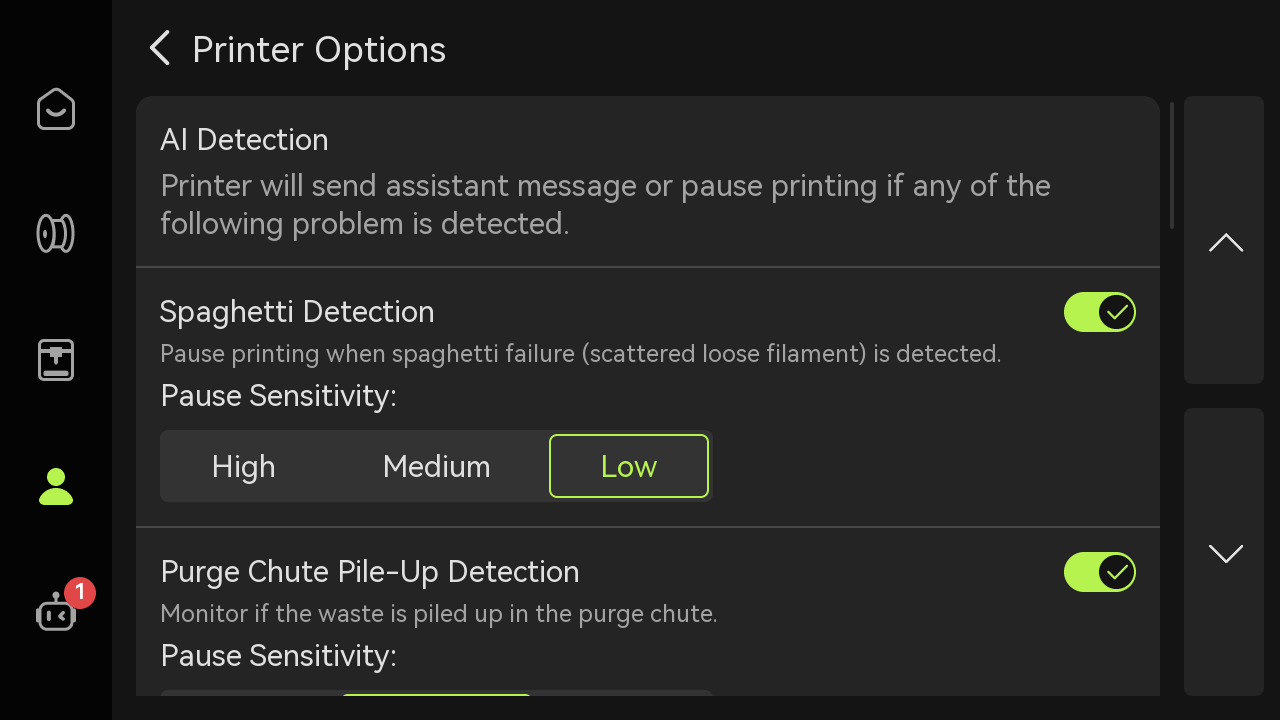
- Detecção de Spaghetti: Detecta problemas de spaghetti durante a impressão e permite selecionar a sensibilidade de pausa da impressão; a sensibilidade para pausar a impressão é dividida em Alta (pausa imediatamente ao detectar pequenos problemas), Média (pausa quando os problemas atingirem um certo nível) e Baixa (pausa apenas quando ocorrerem anomalias significativas), atendendo a diferentes requisitos de qualidade de impressão.
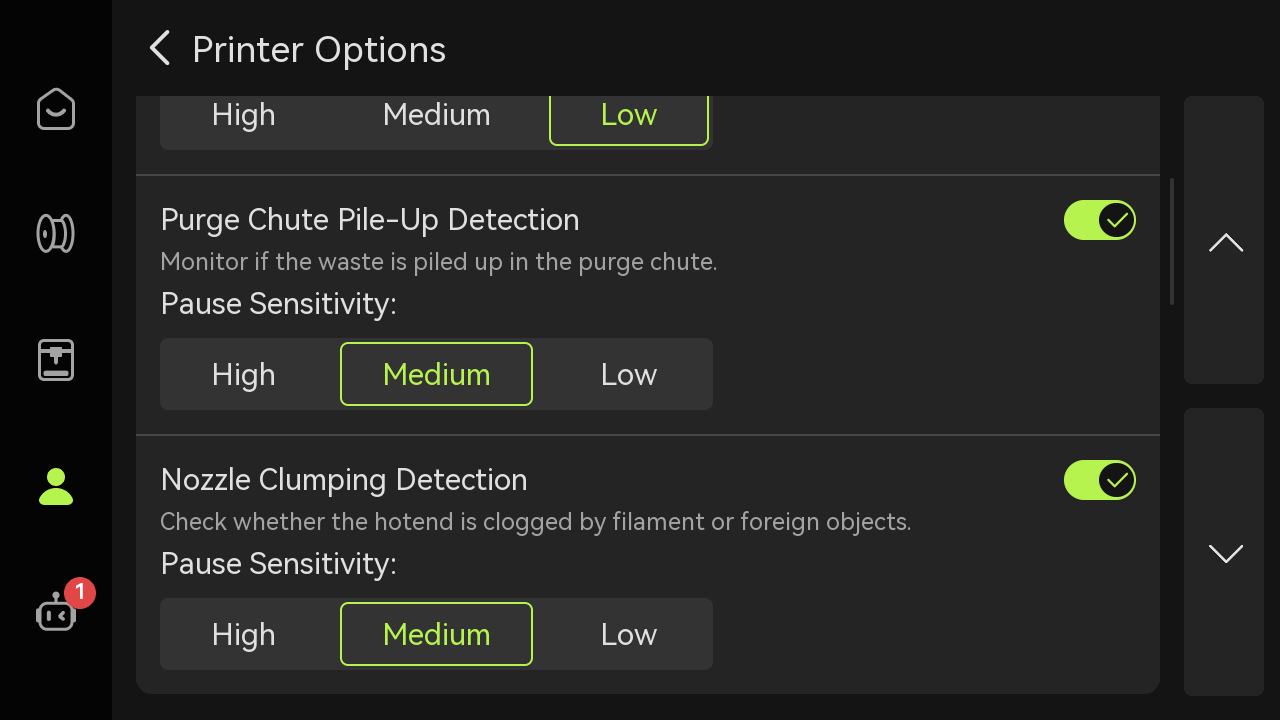
- Detecção de Acúmulo de Material Residuo: Detecta problemas de acúmulo de material residuo no cano de descarte durante a impressão e permite que você selecione a sensibilidade para pausar a impressão; a sensibilidade para pausar a impressão é dividida em Alta (pausa imediatamente ao detectar problemas menores), Média (pausa quando os problemas atingirem um certo nível) e Baixa (pausa apenas quando ocorrerem anomalias significativas), atendendo a diferentes requisitos de qualidade de impressão.
- Detecção de Aglomeração: Detecta problemas de aglomeração durante a impressão e permite selecionar a sensibilidade de pausa na impressão; a sensibilidade para pausar a impressão é dividida em Alta (pausa imediatamente ao detectar pequenos problemas), Média (pausa quando os problemas atingirem um certo nível) e Baixa (pausa apenas quando ocorrerem anomalias significativas), atendendo a diferentes requisitos de qualidade de impressão.
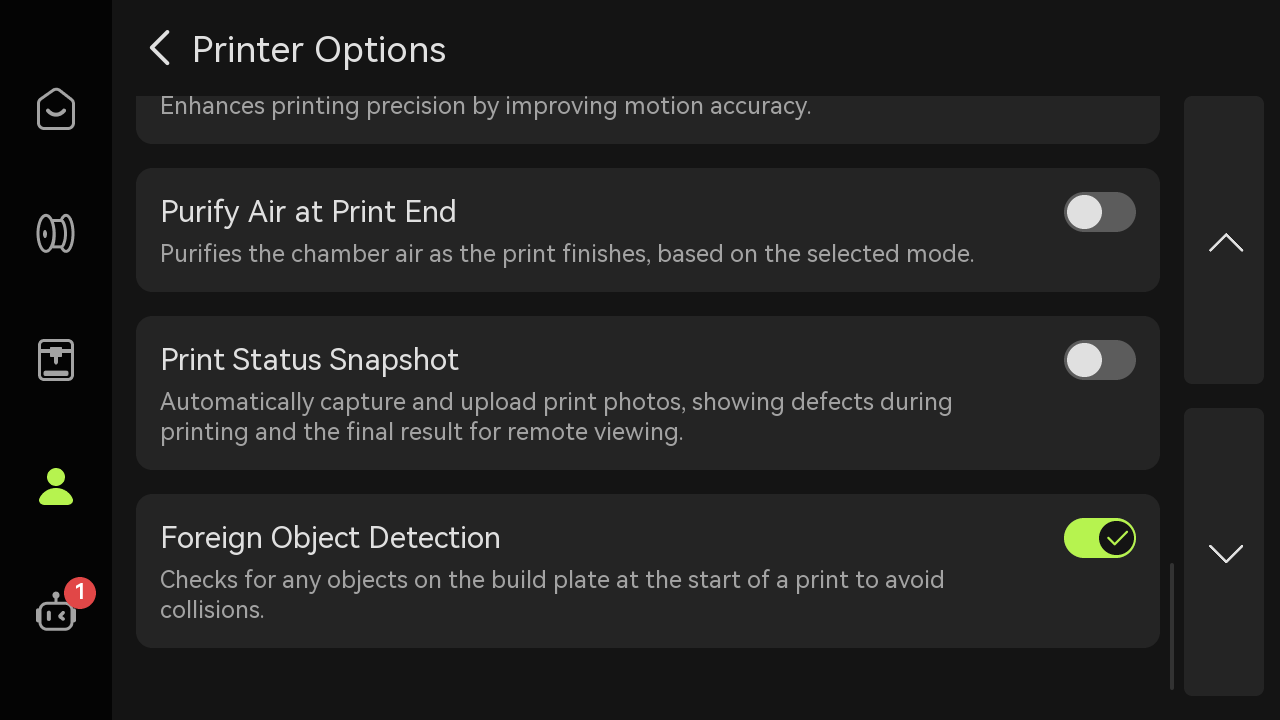
- Detecção de Objeto Estranho: Após a iniciativa da impressão, a câmera de visão viva verificará a placa de construção para a presença de objetos estranhos; se forem detectados objetos estranhos, a impressão não poderá iniciar.
 |
 |
- Detecção de Tipo: Se a placa de construção realmente utilizada não corresponder à placa de construção no arquivo fatiado, a impressão será interrompida imediatamente para prevenir o falhamento da impressão.
- Detecção de Deslocamento: Se as marcas na placa de construção estiverem fora do intervalo pré-definido, a impressora parará automaticamente a impressão para evitar anomalias na impressão causadas por uma placa de construção não posicionada ou mal posicionada.
- Detecção de Impressão sem Fio: Se uma impressão sem fio (Air Print) for detectada devido a entupimento do喷头、线材缠绕或磨损等问题,打印机将自动停止打印。
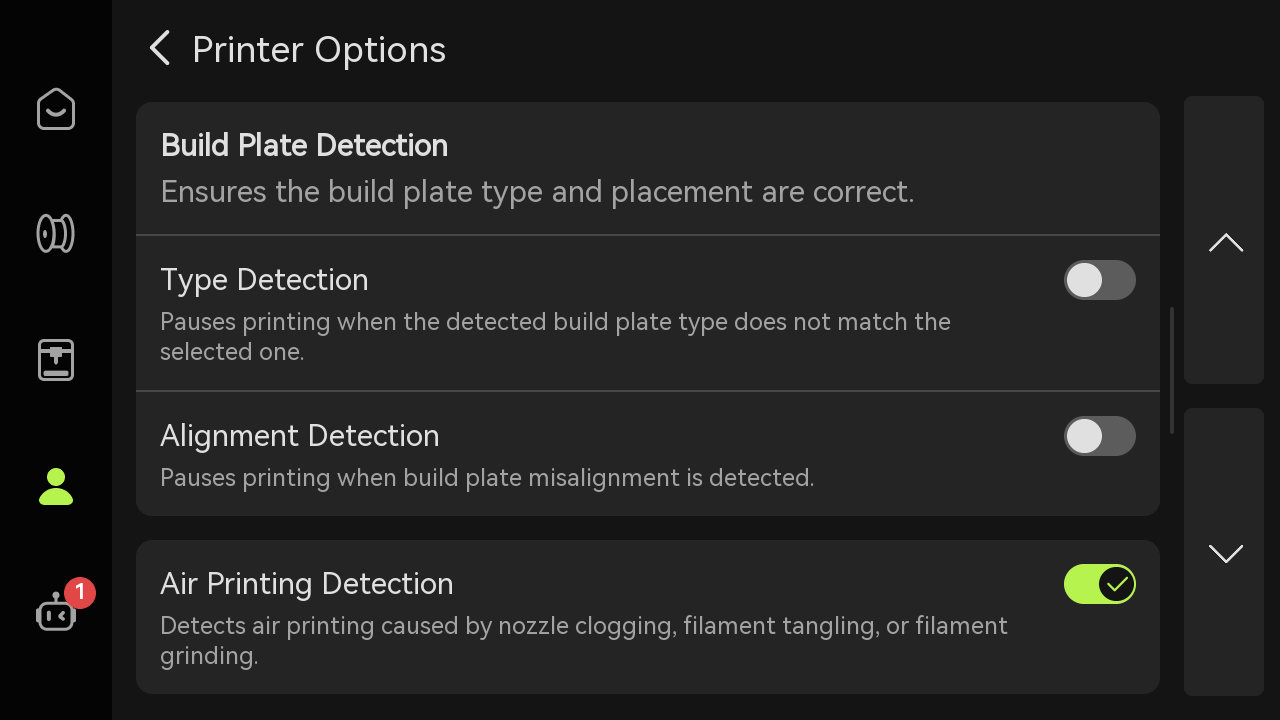
- Recuperação Automática de Perda de Passos: Quando o motor detecta um deslocamento posicional (perda de passos), os eixos X, Y e Z repositionarão e retornarão à posição antes do deslocamento para continuar executando o G-code não concluído, garantindo a qualidade da impressão.
- Detecção de Abertura da Porta: Quando ativada, a impressora detectará se a porta de vidro frontal estiver aberta. Você pode escolher enviar uma notificação ou pausar a impressão quando a porta estiver aberta.
- Armazenar Arquivos de Impressão Externamente: Para impressões iniciadas pela nuvem, os arquivos de impressão serão armazenados em cache em uma mídia externa.
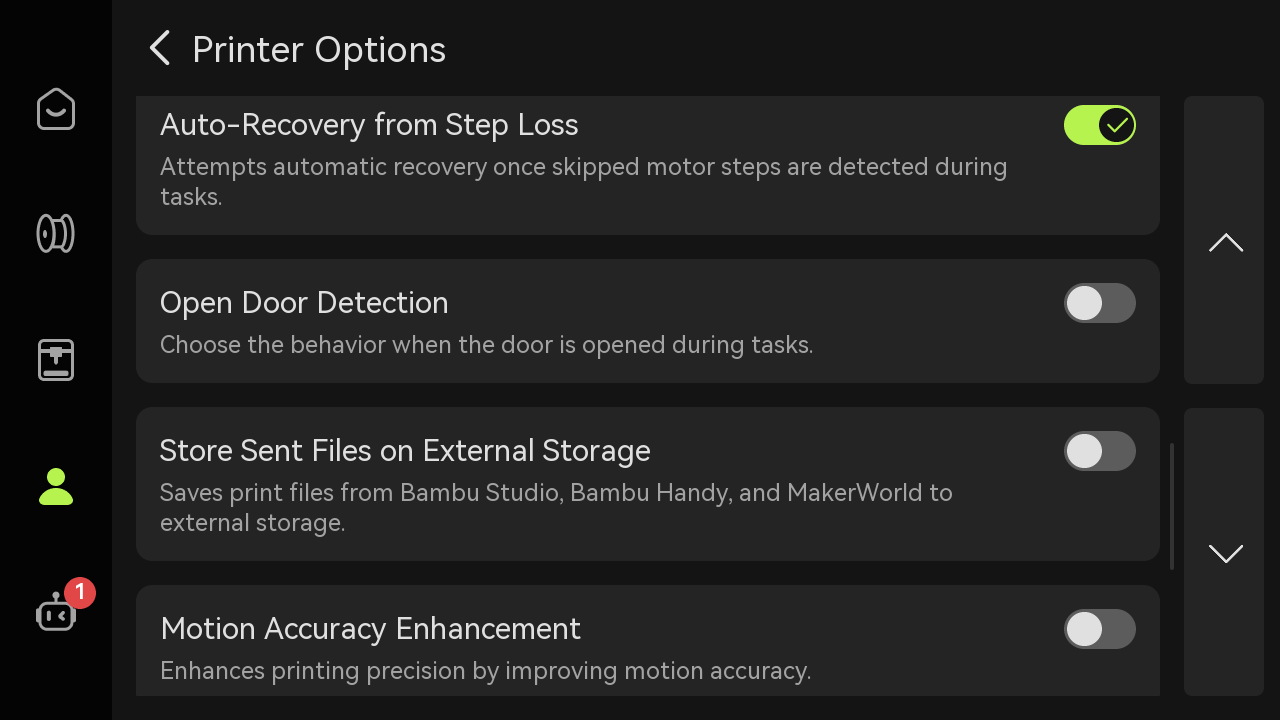
- Aprimoramento da Precisão Motora: Destinado a usuários com altas exigências em qualidade de impressão, esta funcionalidade visa resolver problemas de posicionamento absoluto durante a impressão 3D, melhorando a precisão da impressão, especialmente para impressões com grande volume. Por meio deste processo, o atraso e a distorção motora podem ser significativamente reduzidos, garantindo resultados de impressão mais precisos.
- Purificar Ar ao Final da Impressão: Após instalar o ventilador de exaustão, ative este botão para que o ar dentro da câmara seja automaticamente purificado ao final da impressão, expelindo gases resíduos pela porta de exaustão.
- Configurações do Modo Automático do Purificador Externo: Você pode personalizar a intensidade da purificação e a duração do desligamento automático com base no tipo de fio utilizado.
- Status da Impressão: Após a conclusão de uma tarefa de impressão, a impressora fará automaticamente uma foto do objeto impresso e enviá-laá para a nuvem. Essa foto será exibida simultaneamente na janela de conclusão de impressão do Bambu Handy.
- AMS Options
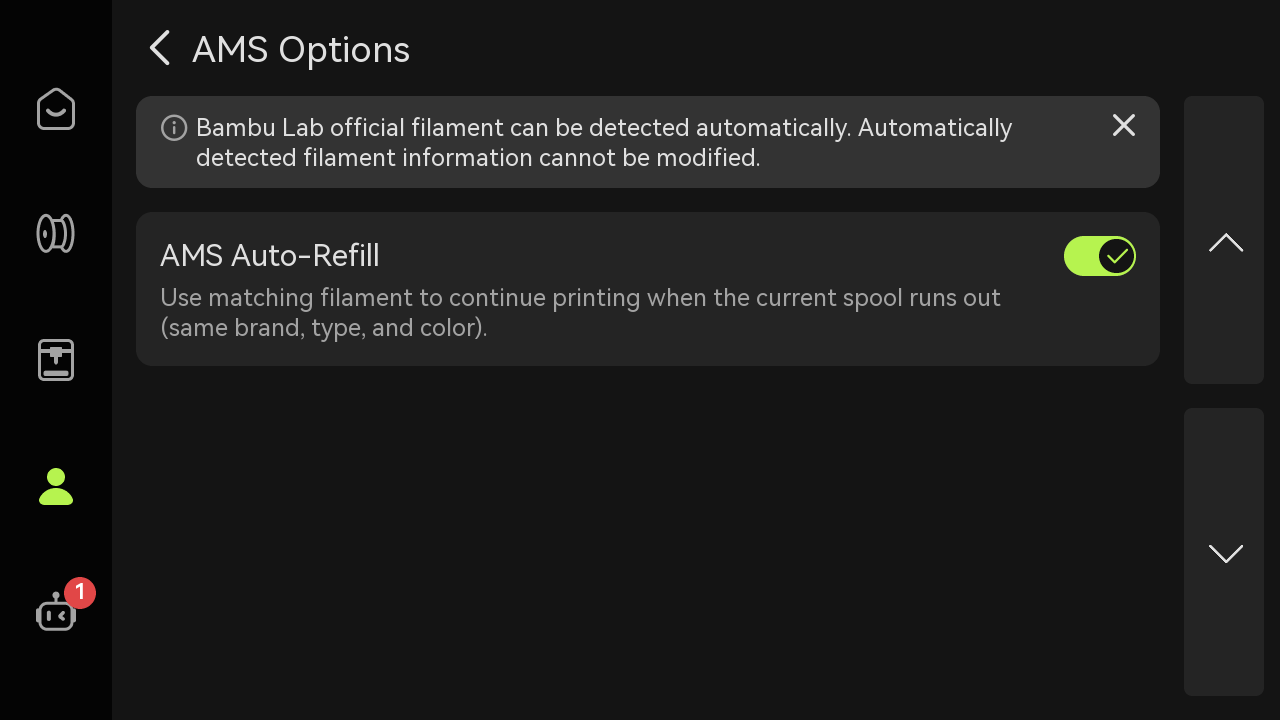
- Auto Refil AMS: Quando múltiplas bobinas do mesmo marca, tipo e cor* são colocadas no AMS e estão localizadas em slots com tipos de Cabeça de Impressão PrintTool/hotend consistentes, o sistema estabelecerá automaticamente uma relação de refil. Assim que uma bobina for usada, o sistema pode se trocar para a próxima de forma suave, garantindo impressões longas sem interrupções. Esta função não está limitada ao AMS; desde que as condições para a relação de refil sejam atendidas, o Filamento externo também pode alcançar o Auto Refil.
- Gravação: Você pode escolher ativar a câmera de visualização ao vivo ou a câmera de visão aérea.
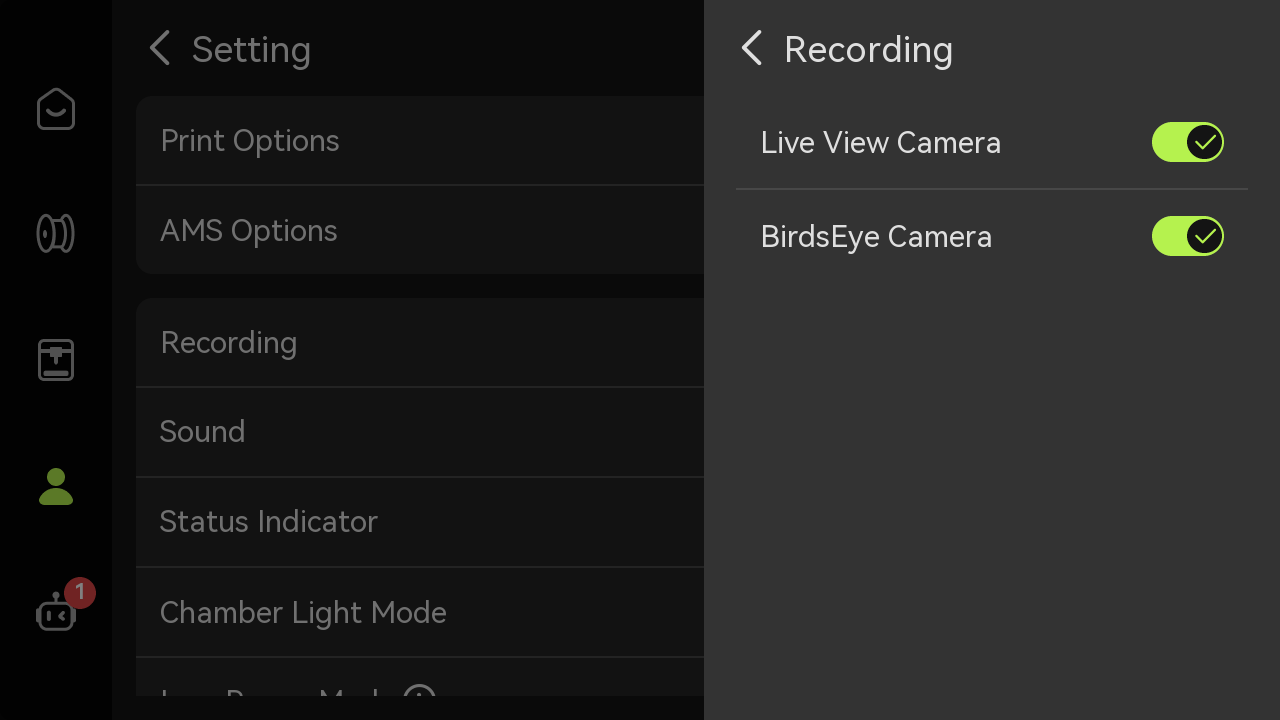
- Som: Se a opção de som estiver ativada, a impressora emitiu sons de notificação ao ser ligada, quando o printing começar e quando o printing terminar.
- Indicador de Status: Usado para indicar o status de saúde do impressor e o status da tarefa de impressão.
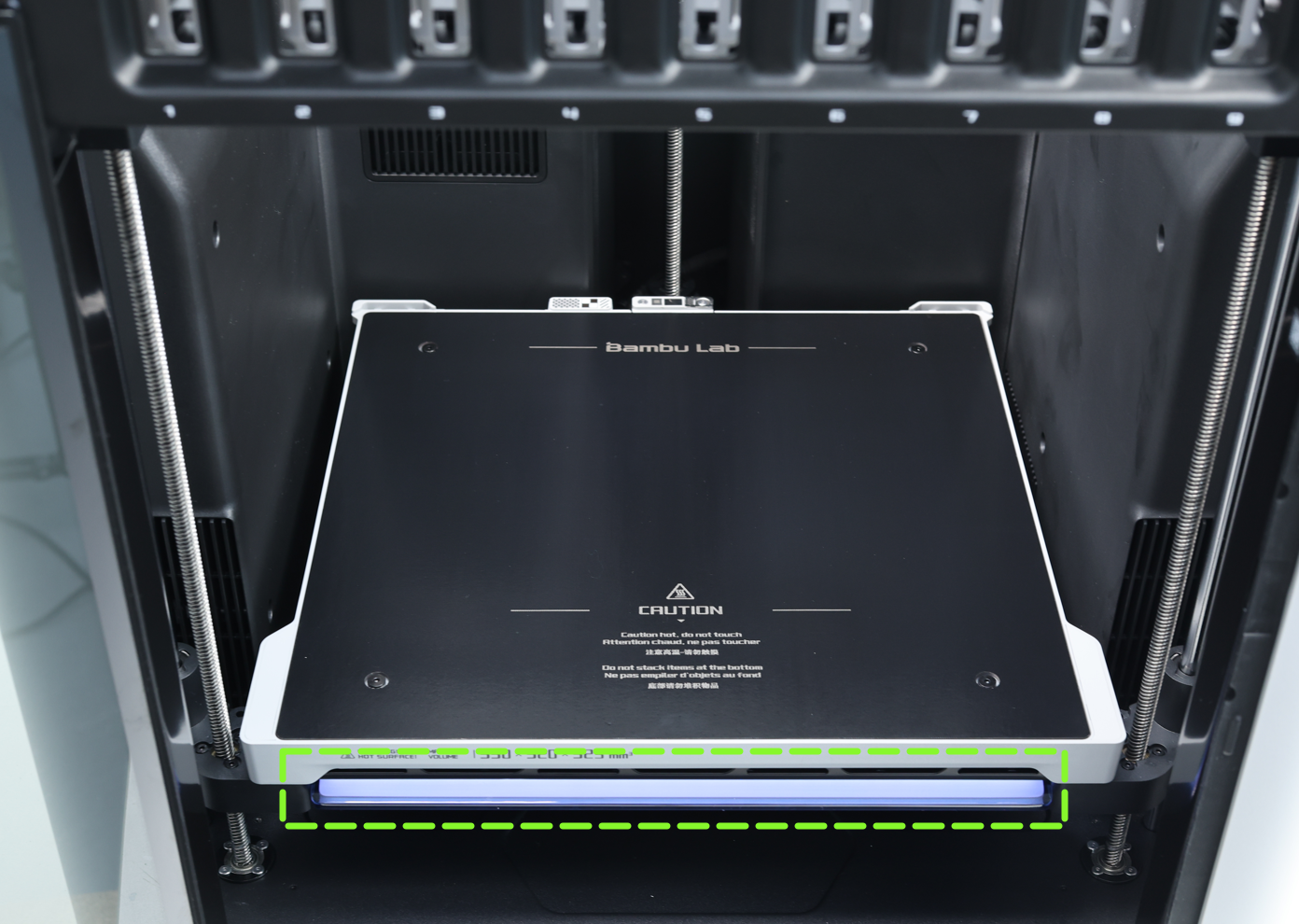
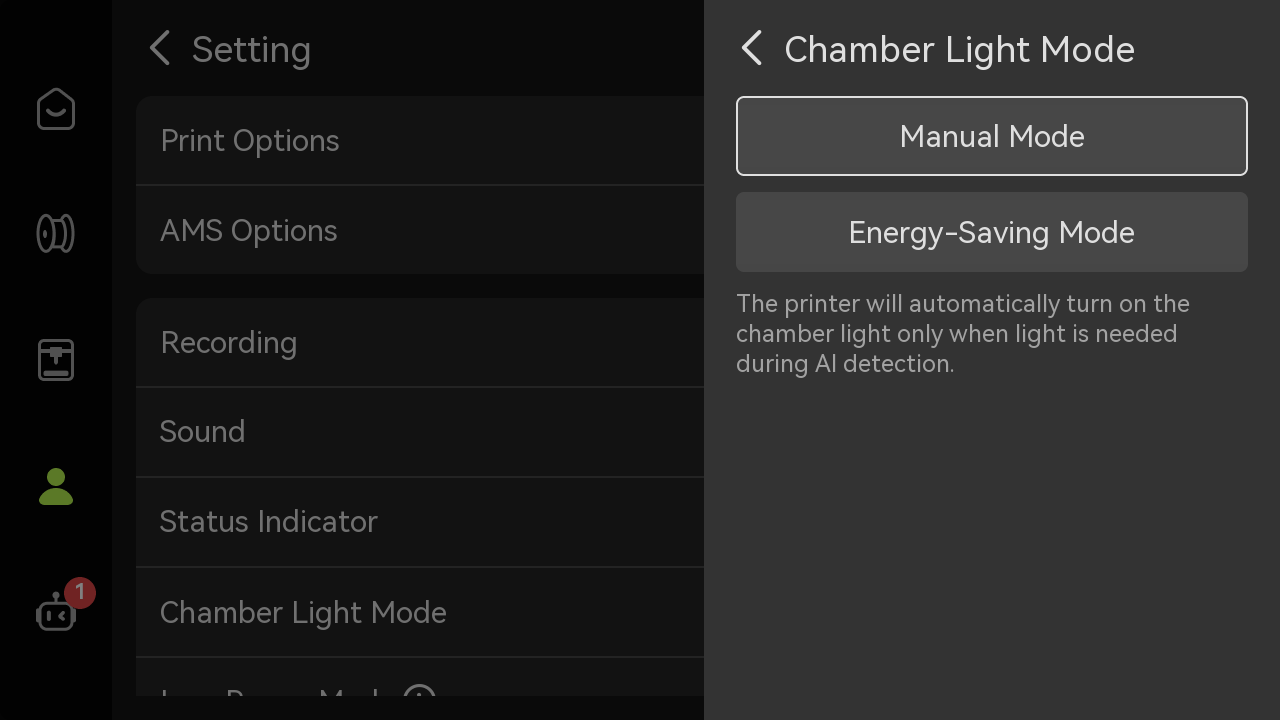
- Modo de Luz da Câmera: Você pode selecionar o Modo Manual ou o Modo de Economia de Energia de acordo com as necessidades reais de uso.
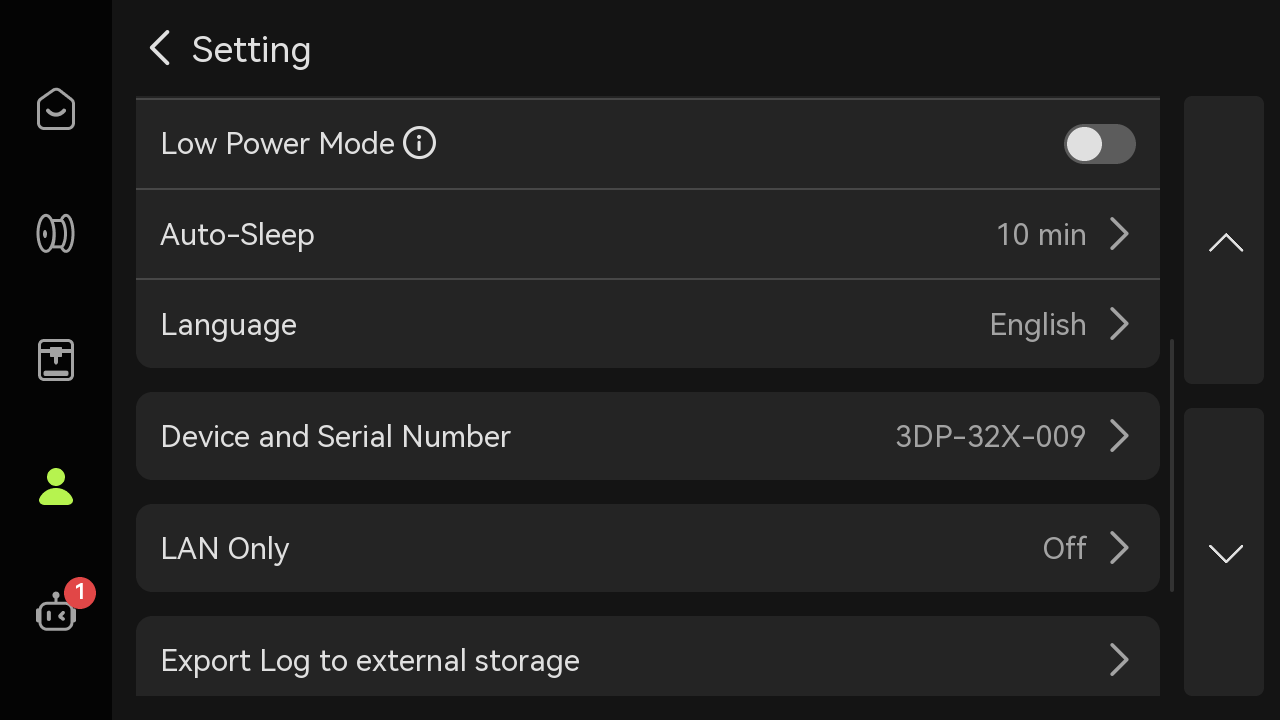
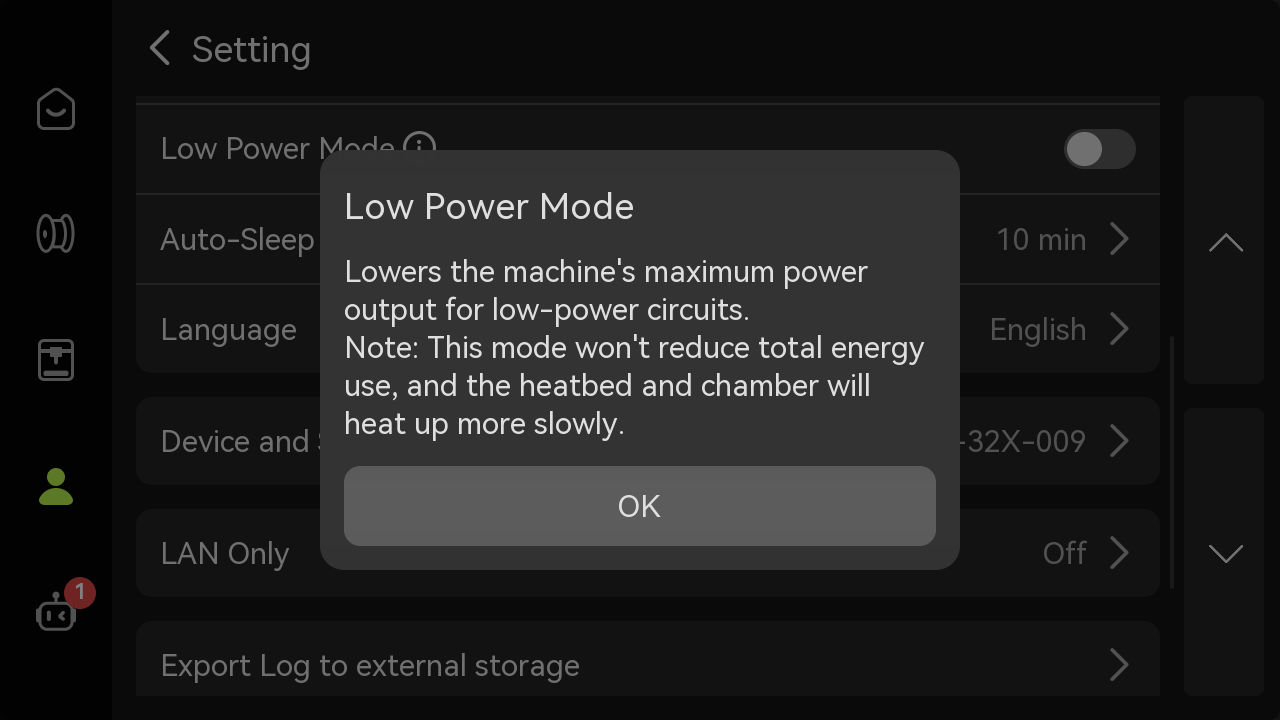
- Modo de Baixa Potência: Quando a供应中断,我将继续为您翻译。低功率模式:当打印机的电源有限时,可以通过延长加热板预热时间来减少最大功率。
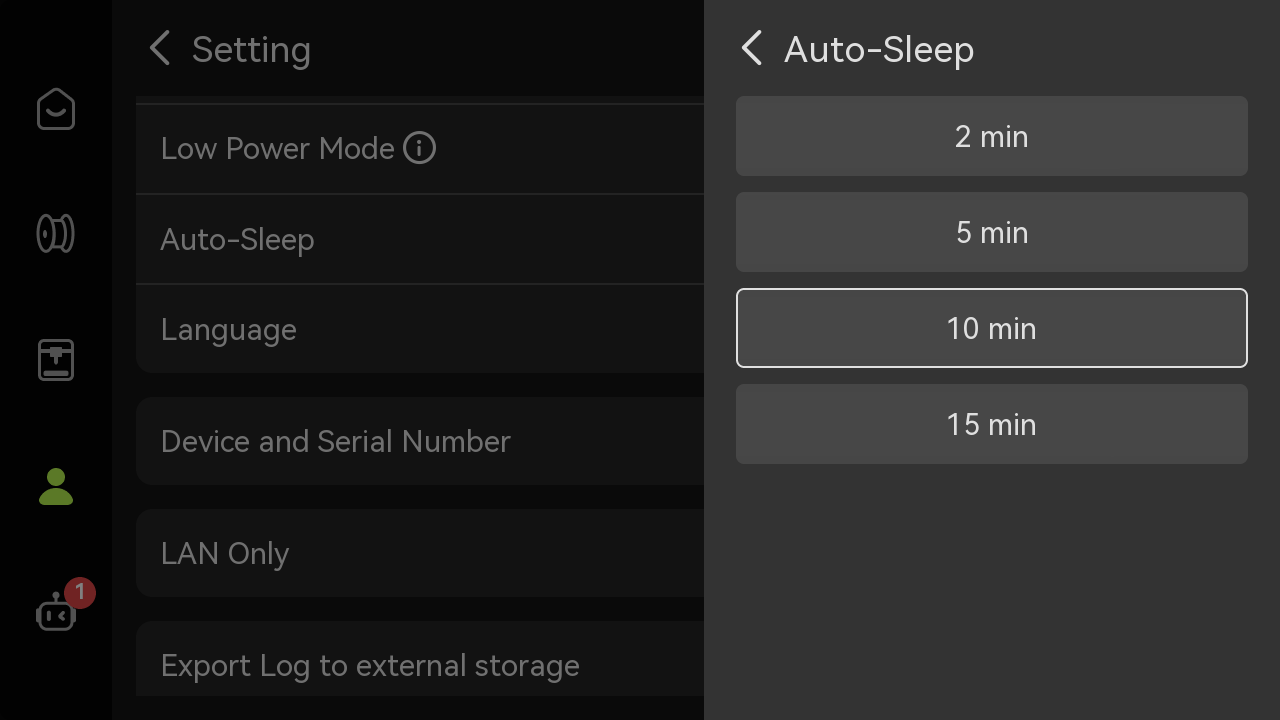
- Auto Sleep: Escolha o tempo para o impressor entrar em modo de suspensão automático.
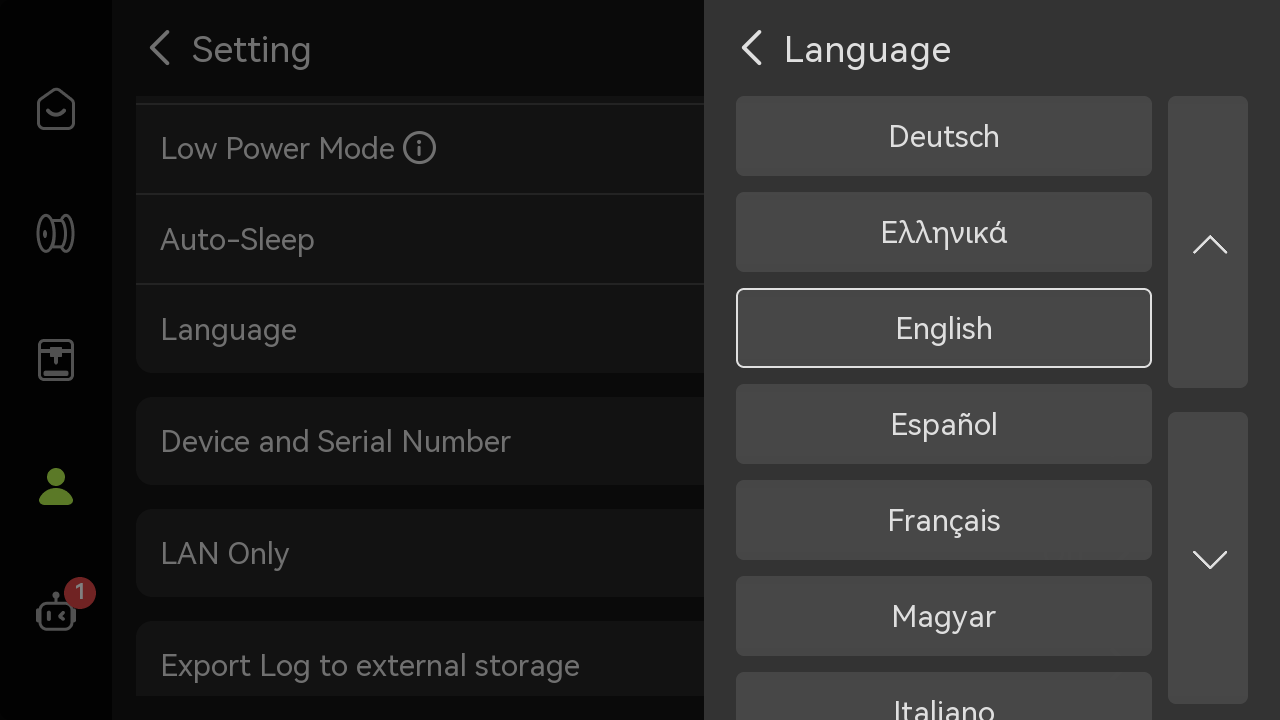
- Idioma: Escolha o idioma para a tela da impressora.
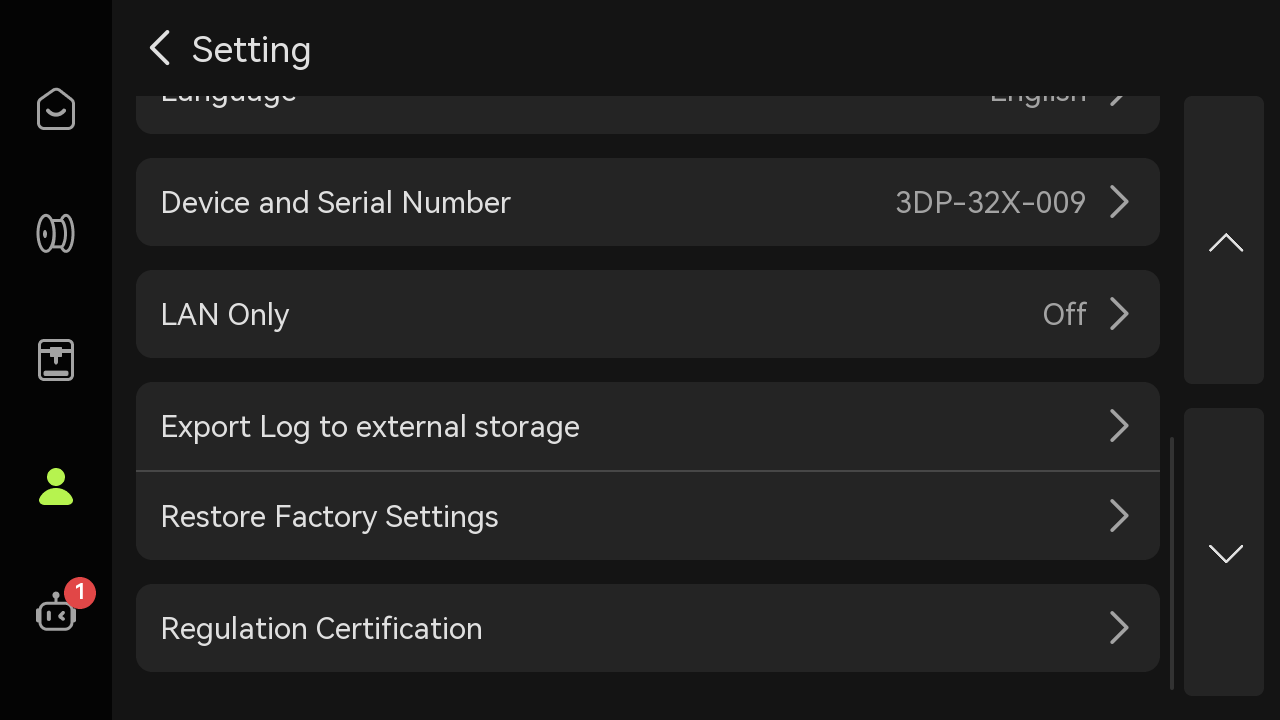
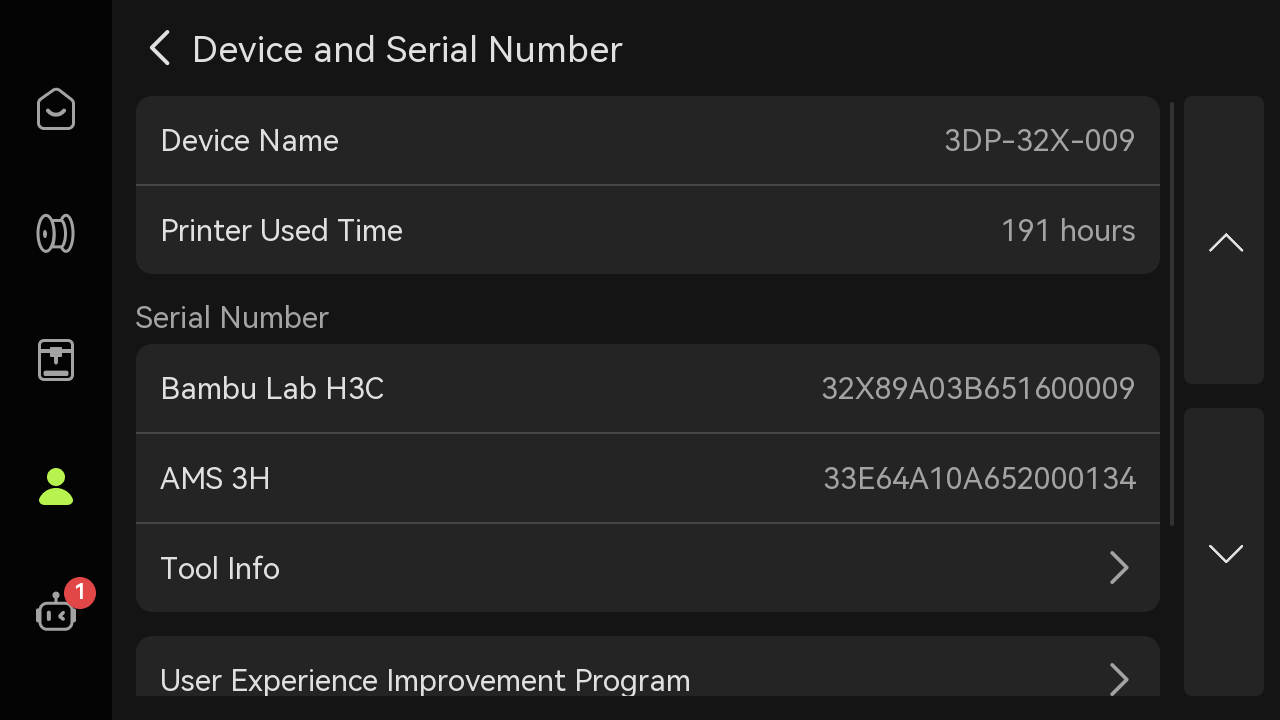
- Nome do Dispositivo e Número Série: Visualize o nome do impressor, o tempo de uso e o número de série.
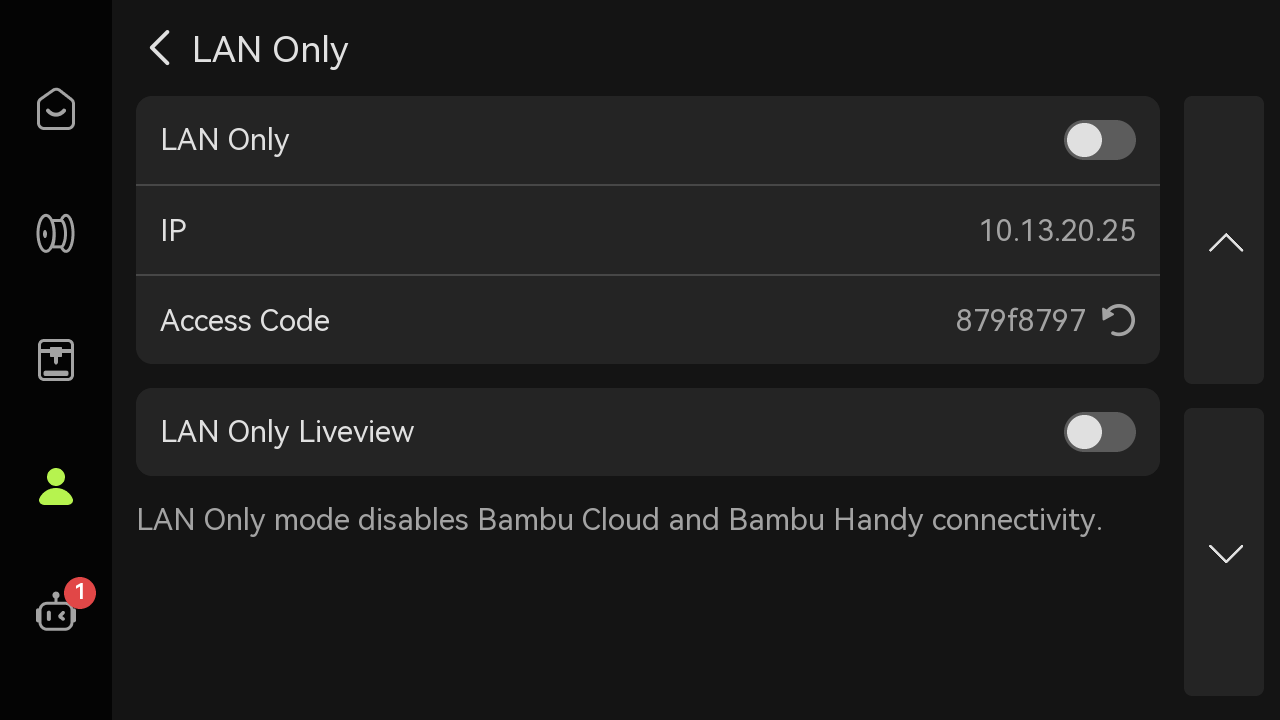
- Modo Apenas LAN: Quando o modo Apenas LAN está ativado, a impressora pode ser conectada e acessada apenas dentro da rede local e não pode ser acessada ou controlada remotamente pela internet. Se vários dispositivos estiverem conectados através da mesma rede local (LAN), é possível realizar o streaming de vídeo ou compartilhamento de dados.
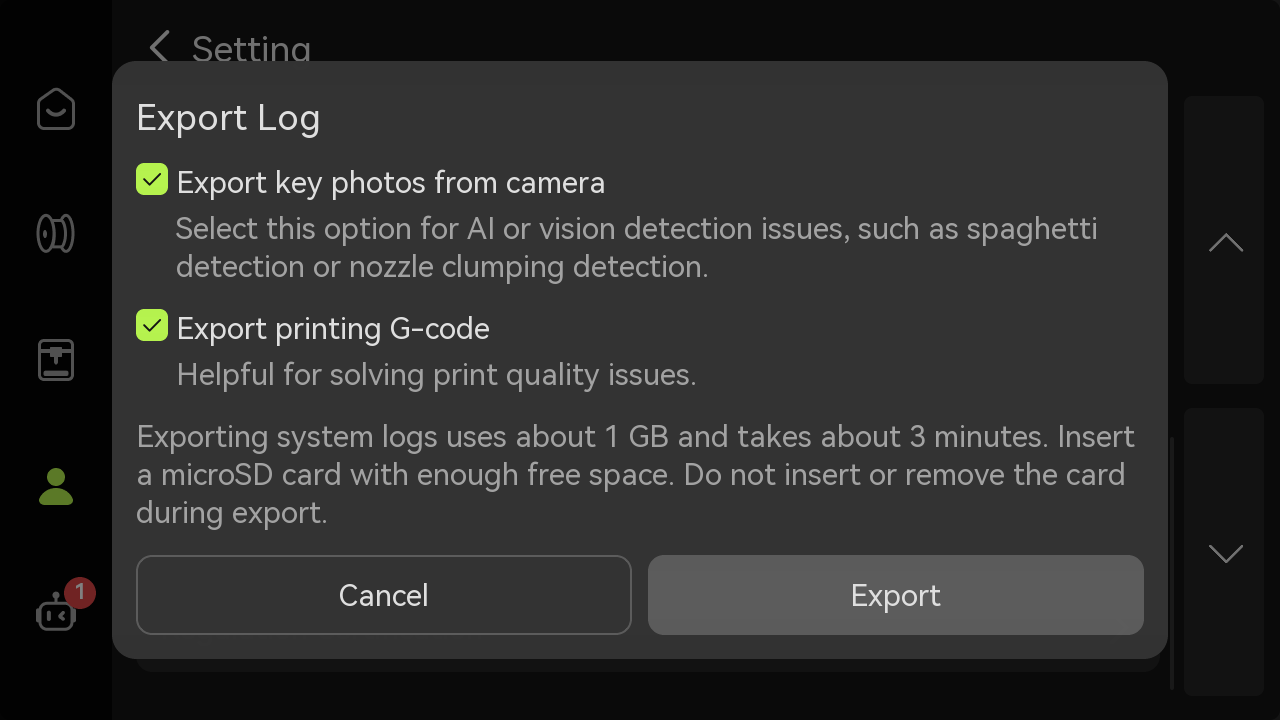
- Exportar Logs para Armazenamento Externo: Você pode escolher exportar todos os logs de impressão, fotos-chave (para identificar problemas como fio de massa) e G-code (para diagnosticar problemas de qualidade da impressão) conforme necessário.
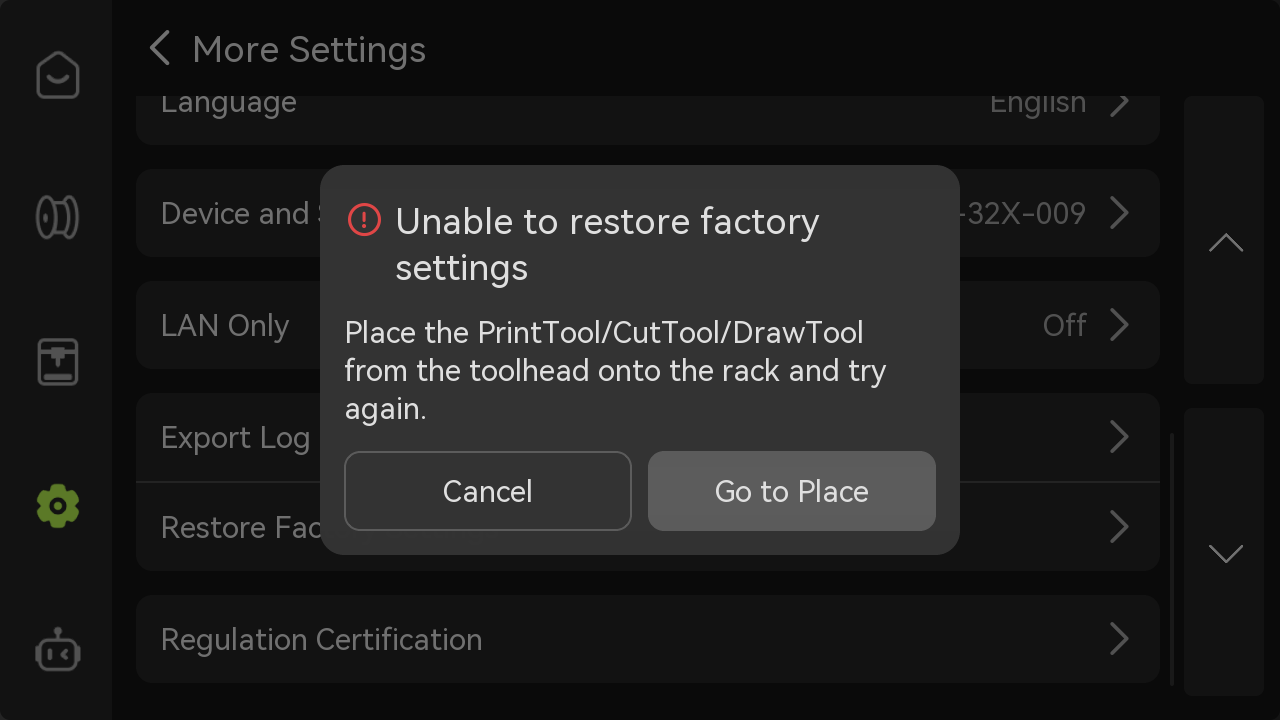
- Restaurar às Configurações Fábrica: Restaura a impressora às suas configurações originais. Uma vez que o restauramento seja realizado, não será possível reverter as configurações.
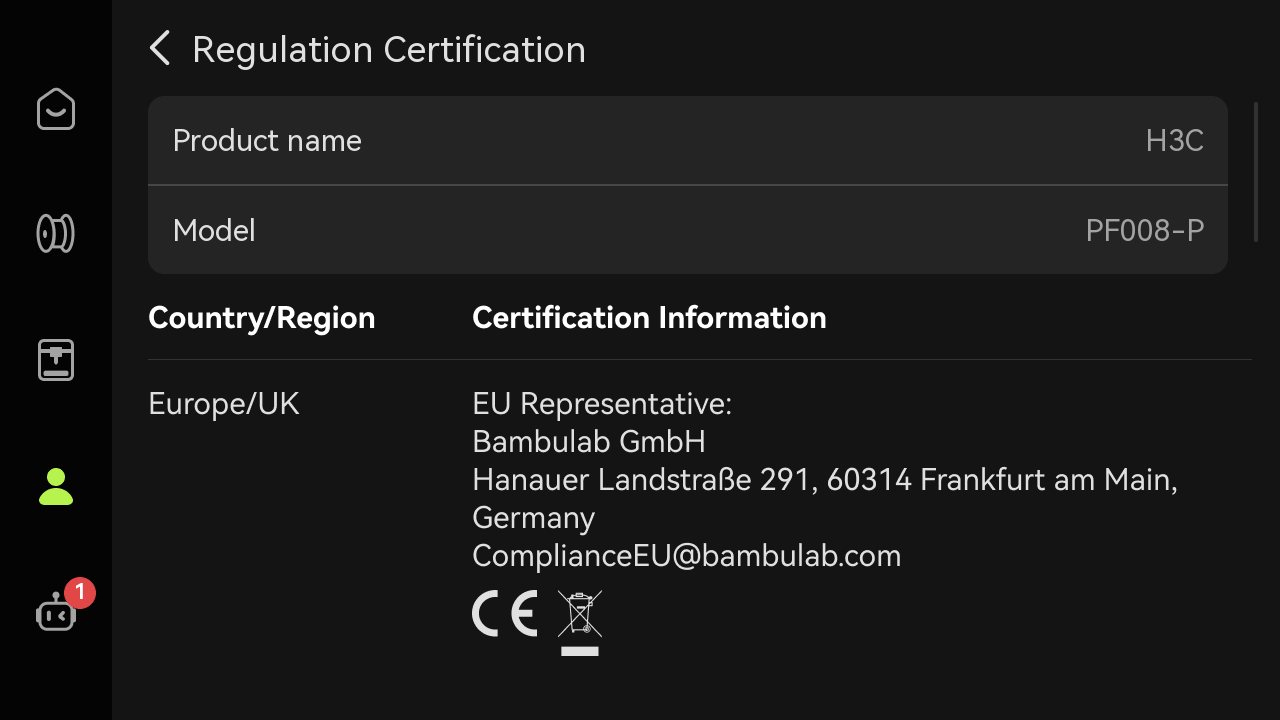
- Informação de Certificação: Você pode visualizar a página da etiqueta de certificação da máquina aqui.
Assistant
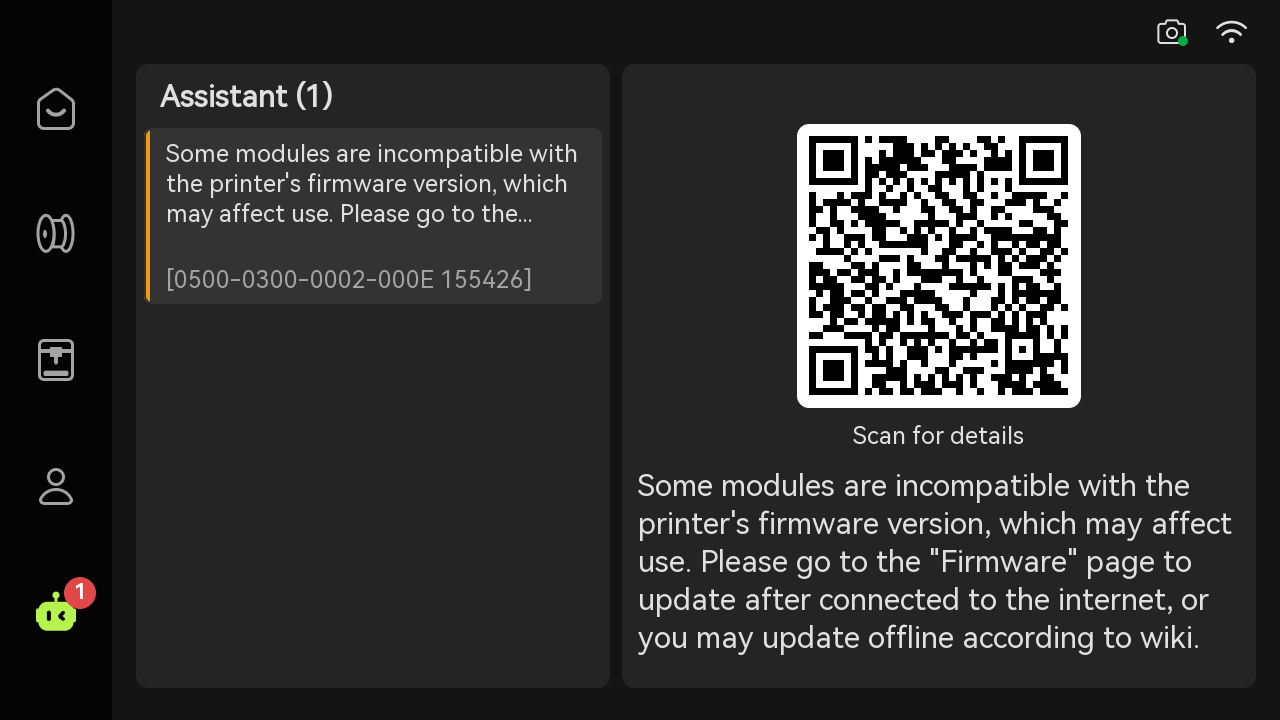
Caso a impressora apresente problemas, mensagens de erro serão exibidas aqui. Você pode escanear o código QR para ver mais detalhes.
End Notes
Esperamos que este guia tenha fornecido suporte claro e prático. Se o problema permanecer inresolvido, por favor, envie um ticket de suporte e inclua seus registros recentes da impressora e/ou fotos adicionais ou outros detalhes. Nosso time de suporte ao cliente revisará sua solicitação e fornecerá assistência detalhada. Você também pode visitar o Bambu AI, que pode responder instantaneamente a perguntas comuns e fornecer orientações operacionais.
Ainda tem dúvidas sobre este procedimento na H3C?
O nosso suporte inteligente 3DFMaster com IA analisa fotos do seu equipamento e auxilia no diagnóstico 24/7.