Guia de Desembalagem e Primeiros Passos do Combo H3C AMS • Bambu Lab H3C
Guia de Desembalagem e Primeiros Passos do Combo H3C AMS
Visão Geral
É recomendado manter todos os materiais de embalagem e parafusos. Se precisar transportar a impressora, o melhor jeito de evitar danos durante o envio é usar a embalagem original. Se você adquiriu a Bambu Station L, consulte o Guia de Instalação da Bambu Station L para montar a estação de trabalho e, em seguida, armazenar a impressora.
Recommended Space
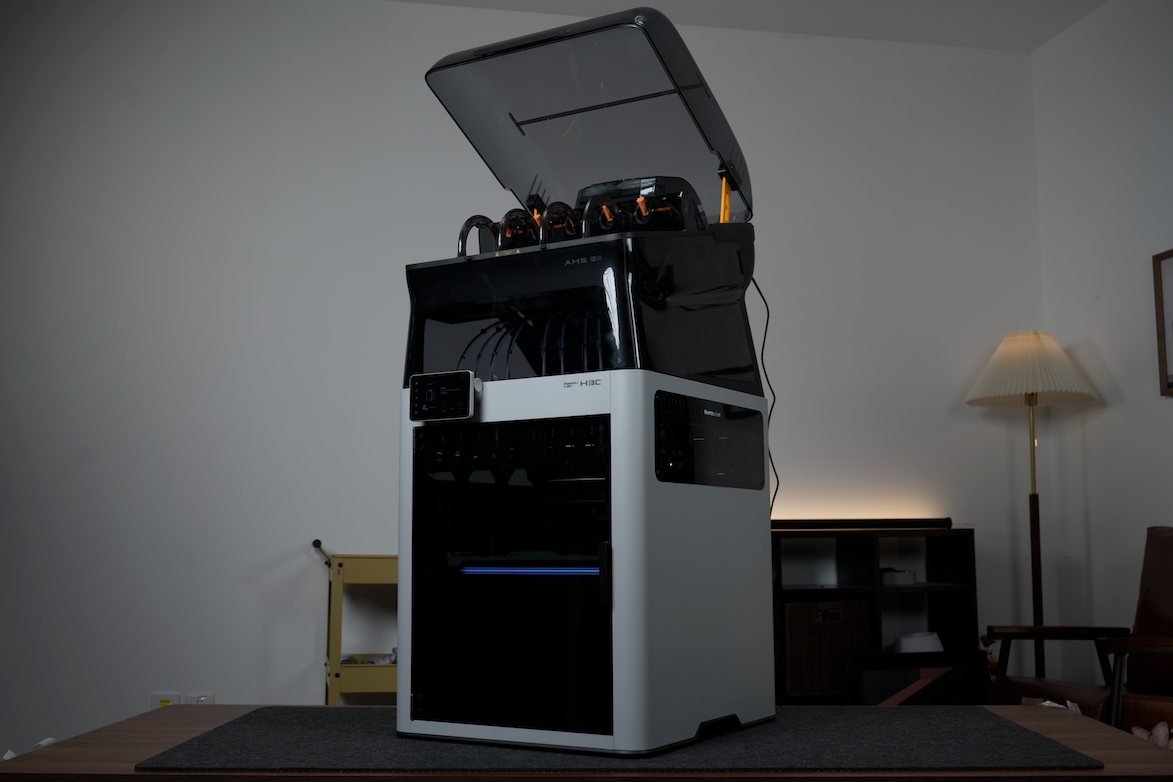
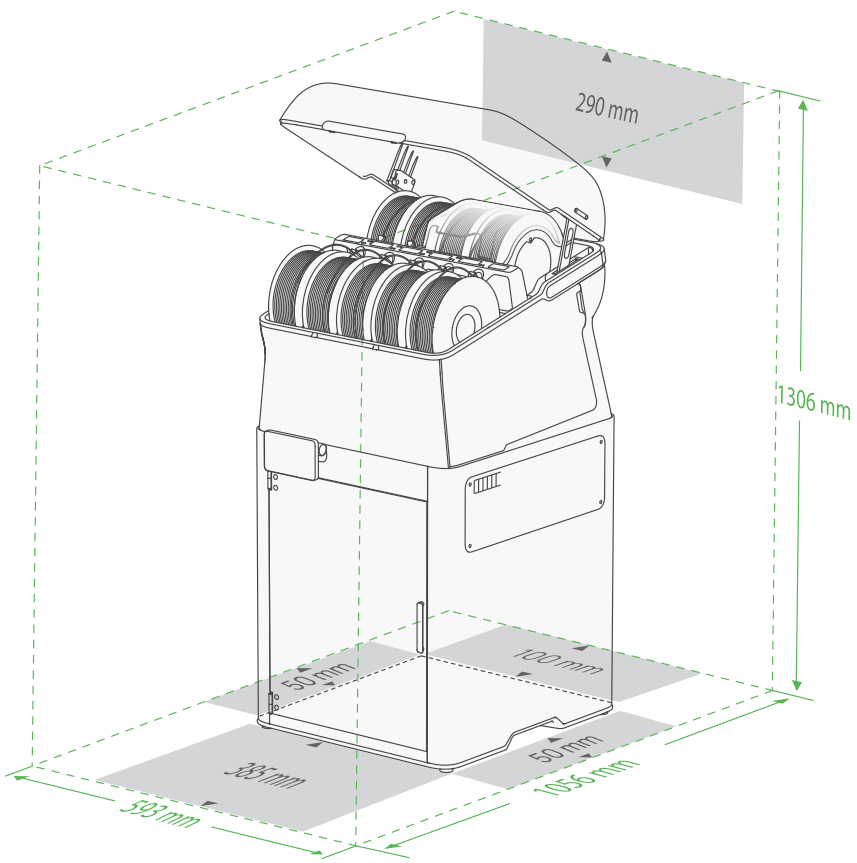
Depois da montagem, a impressora mede 493 × 571 × 1016 mm. É recomendado reservar pelo menos 593 × 1056 × 1306 mm de espaço para operação. Posicione a impressora na altura especificada em uma superfície estável e acessível.
 |
 |
Video Guide
Note
A Cabeça de Impressão PrintTool 8 é compatível apenas com fio de impressão de 2,85 mm e suporta apenas o TPU de 2,85 mm. Para imprimir com fio de impressão de 1,75 mm, incluindo PLA e TPU, adquira uma Cabeça de Impressão PrintTool de 1,75 mm. Consulte o Guia de Substituição de Cabeças de Impressão PrintTool.
As cabeças de impressão PrintTool com 2,85 mm e 1,75 mm são construídas de maneira diferente. Não substitua apenas o hotend; substitua toda a Cabeça de Impressão PrintTool.
Included Accessories
| H3C | AMS 3H |
|---|---|
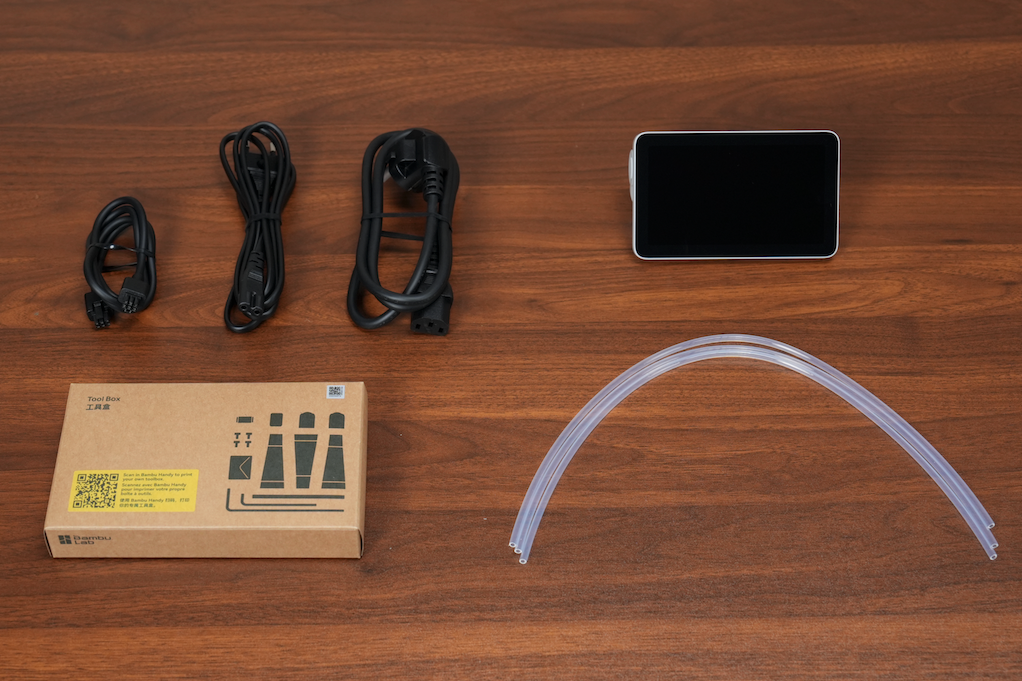
| – Fio de Energização da Impressora – Fio de Energização do Modulo Secador AMS – Fio Bambu Bus 6-pin – Tubo FEP – Caixa de Ferramentas | – Absorventes *4 – Parafusos para AMS 3H |
 |
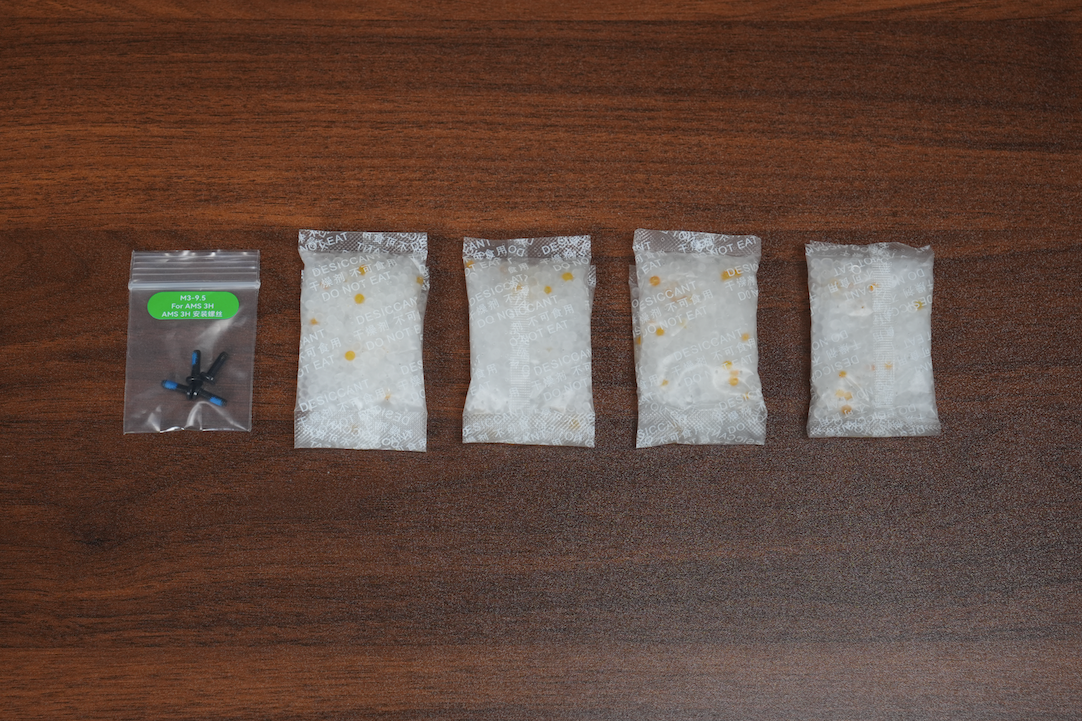 |
| A localização de armazenamento para os parafusos AMS 3H varia dependendo da versão de embalagem. Por favor, verifique no topo da embalagem do AMS 3H ou no caixote de ferramentas dentro da embalagem do H3C. Um imã está incluído no caixote de ferramentas. Fixe-o perto da extremidade longa da chave de fenda Allen H1.5/H2.0 para prevenir a queda dos parafusos durante a operação. | |
Desembalagem e Instalação H3C
Passo 1. Remova o Pacote
- Remova as quatro guias de bloqueio localizadas no fundo da caixa externa.
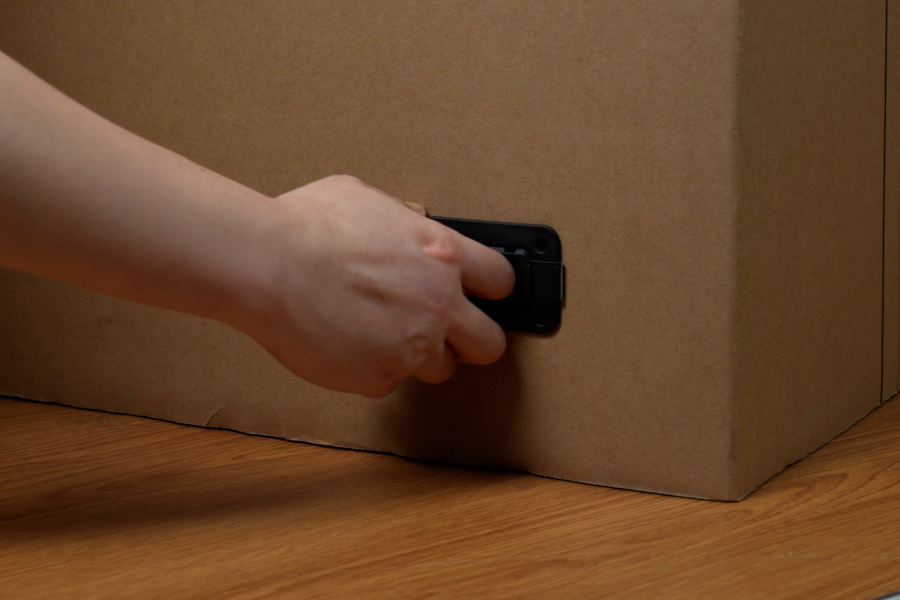 |
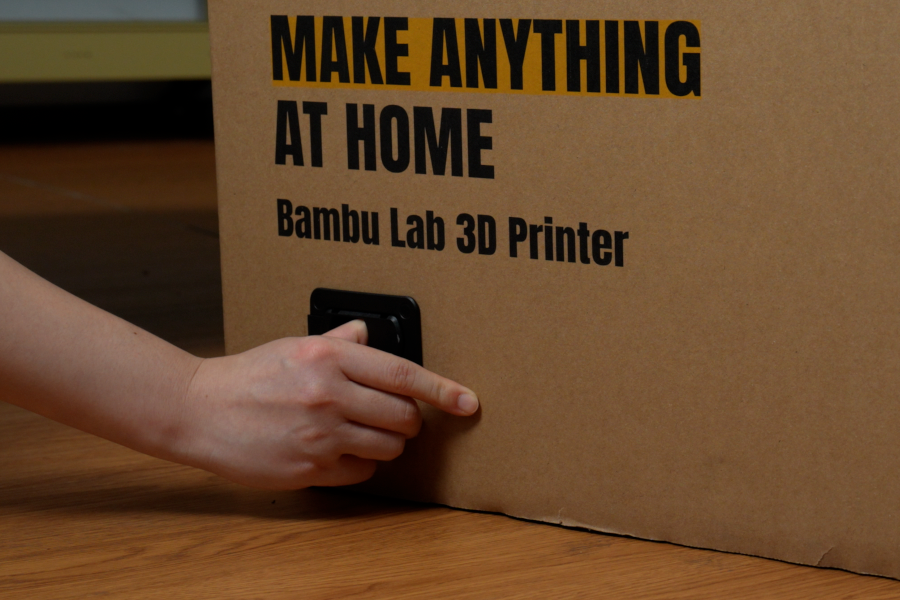 |
- Lift and remove the outer box.
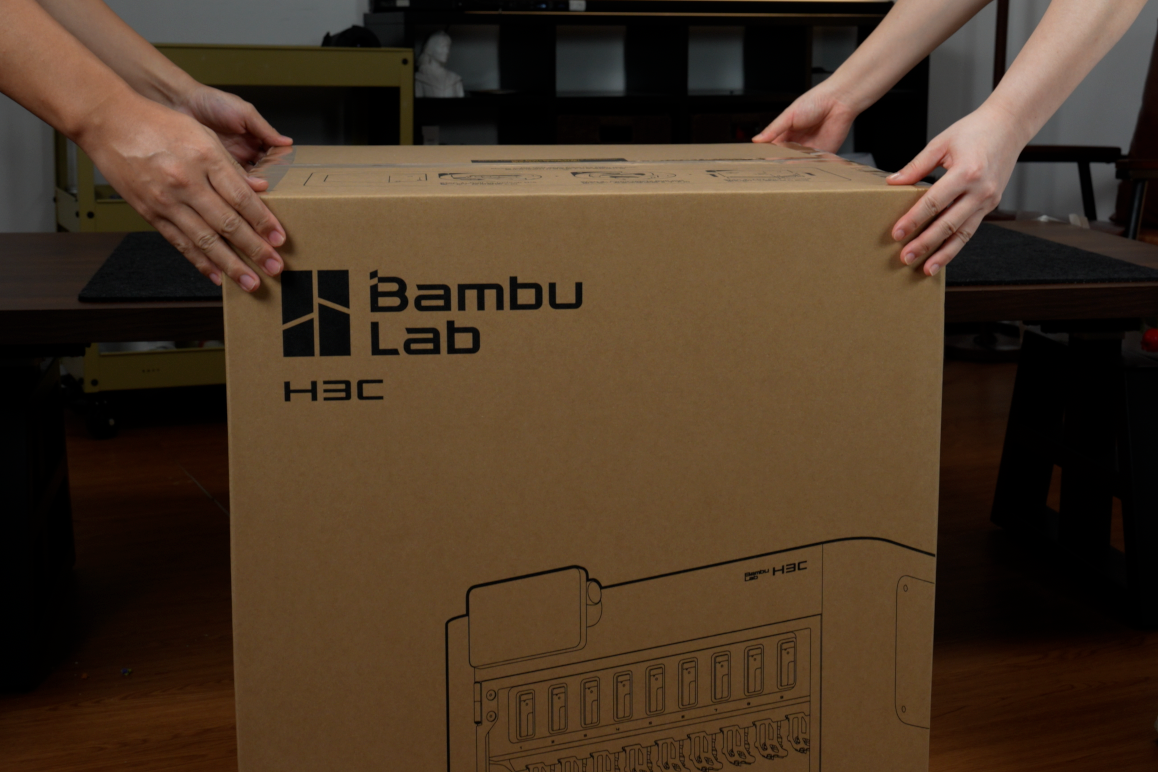
- Ler atentamente o Guia Rápido de Inicialização para entender os passos de operação detalhados.
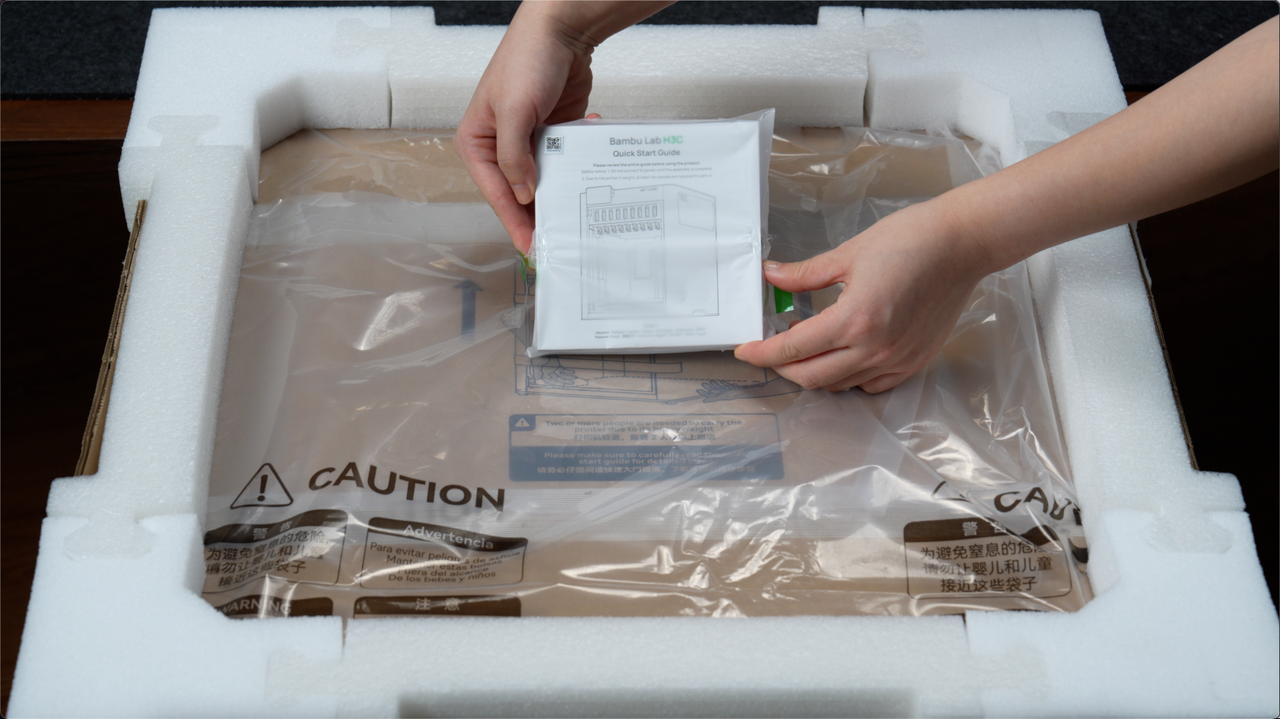
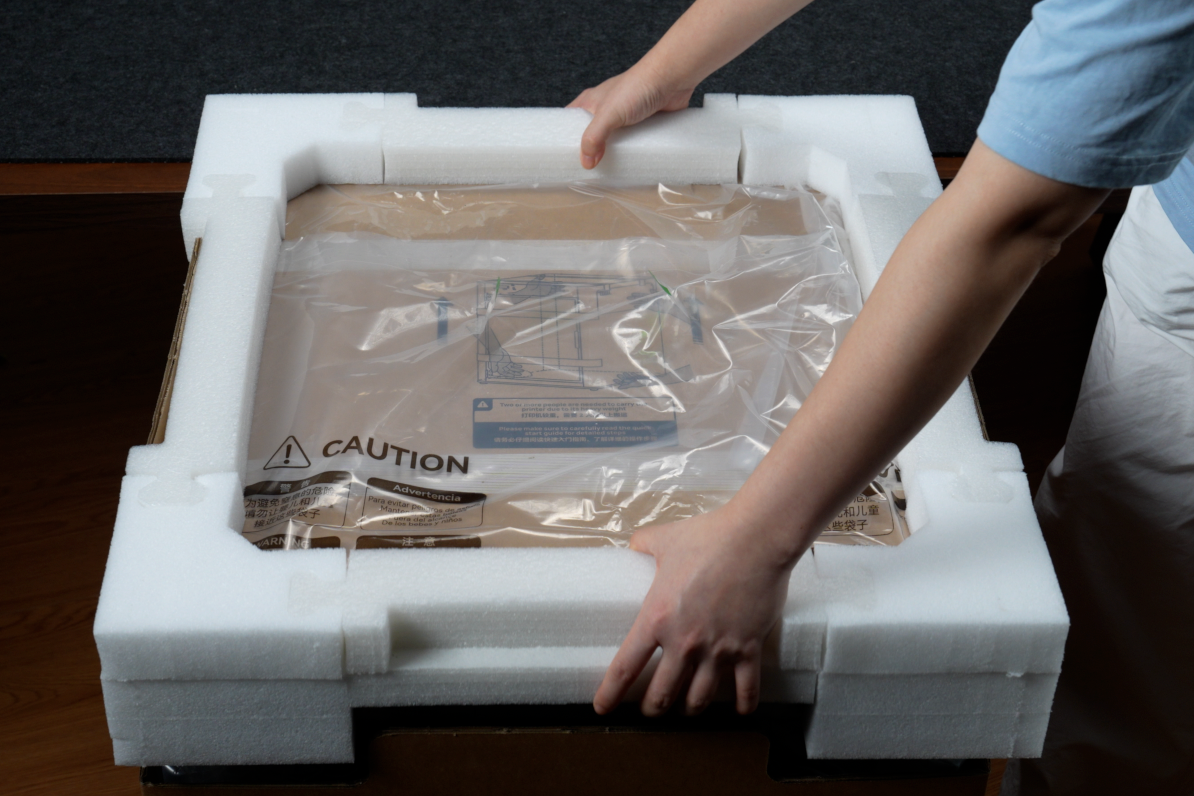
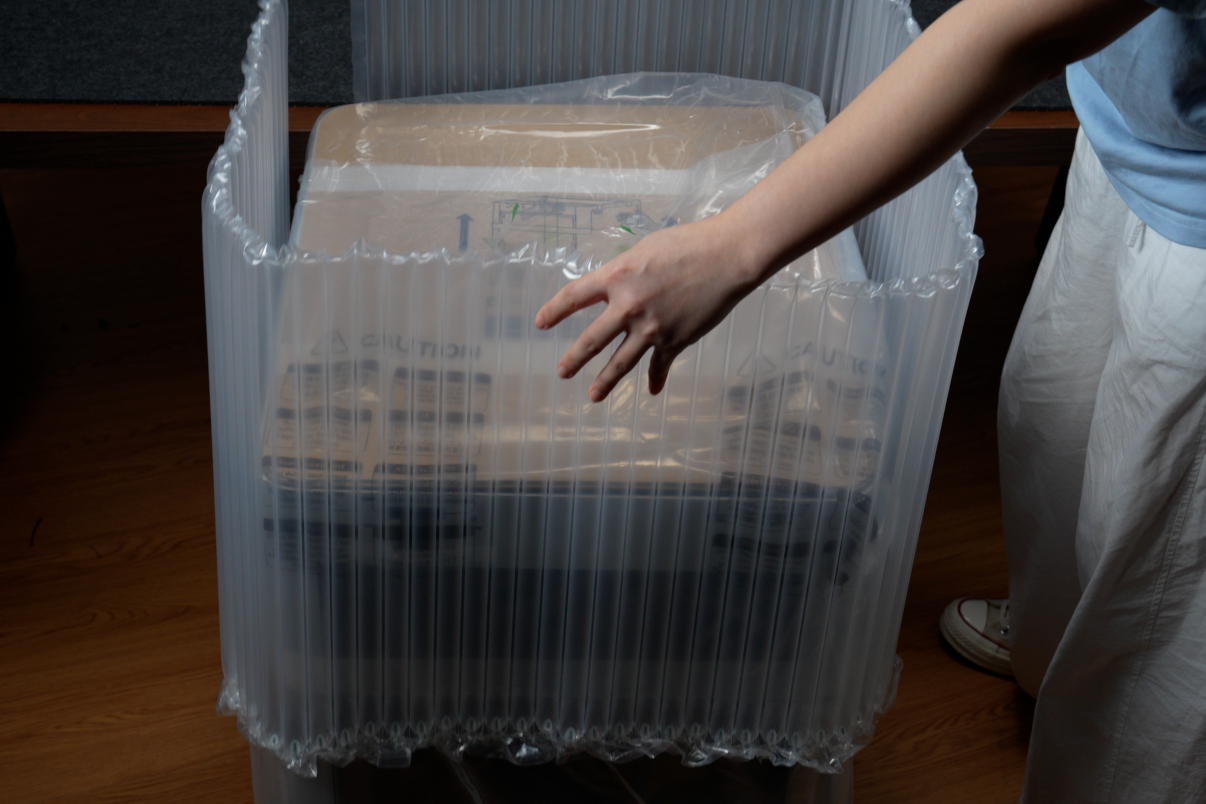
- Remova o papelão, o foaming e os amortecedores de ar do topo e dos lados da impressora.
 |
 |
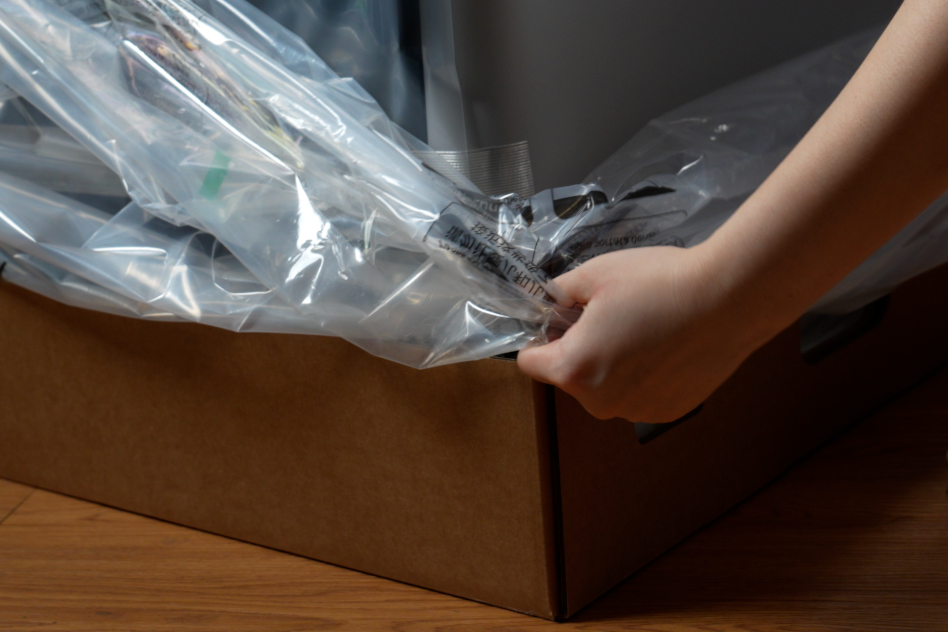
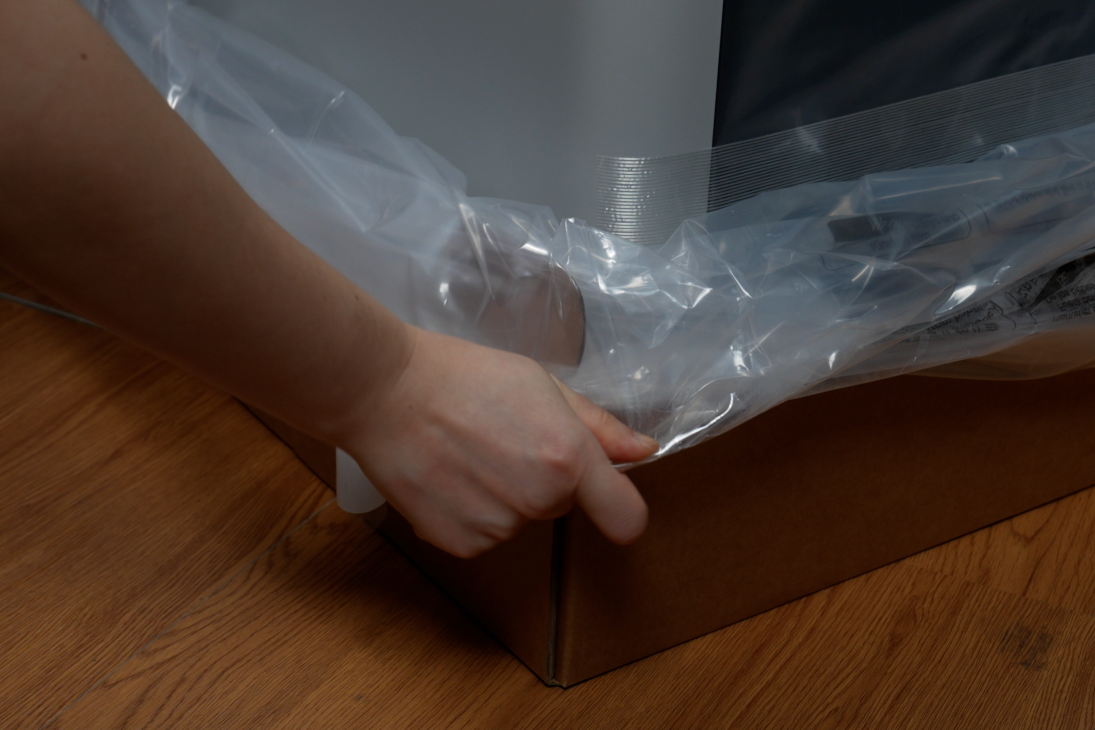
- Puxe o saco impermeável para baixo até o fundo e posicione-o nos quatro cantos da base de cartão.
 |
 |
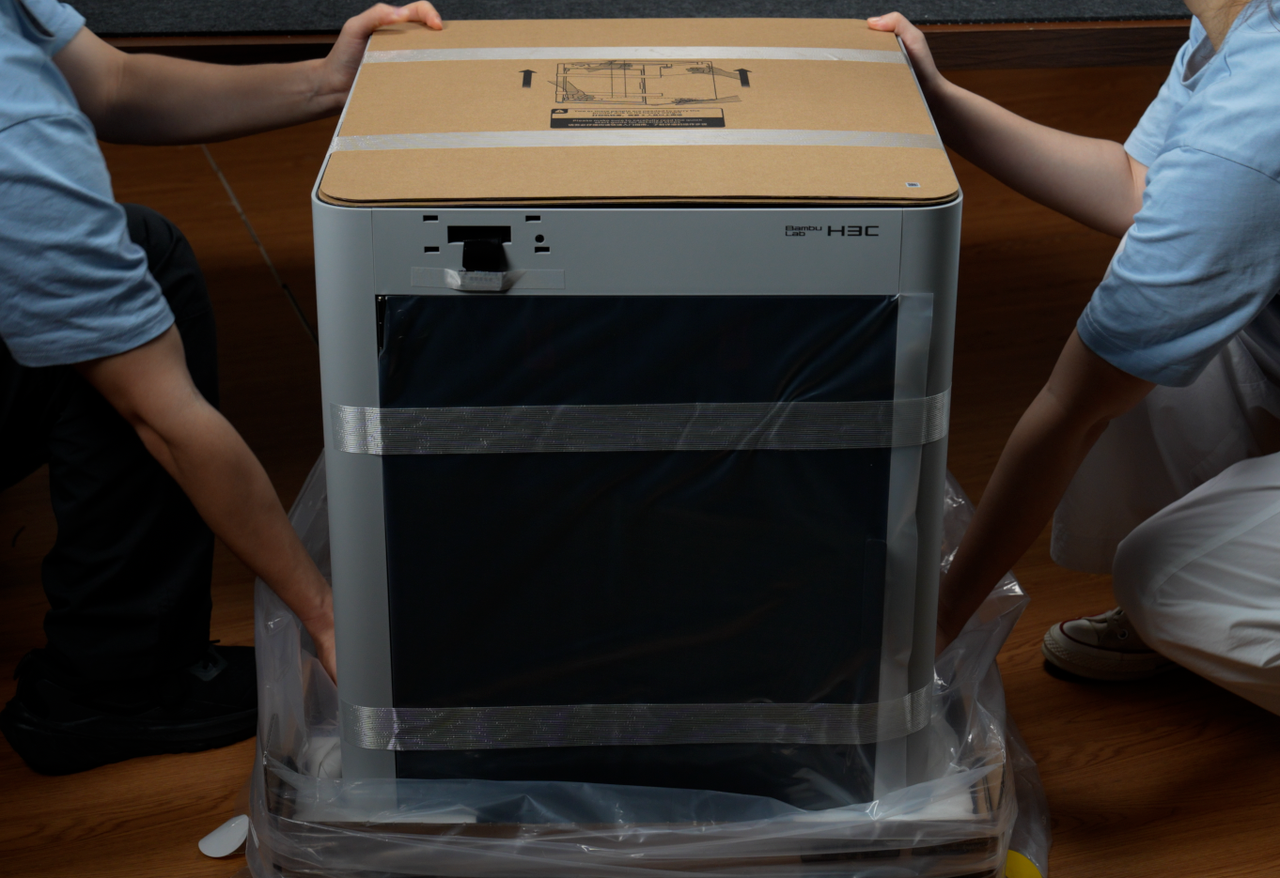
- Enquanto manter a base de cartolina imóvel, faça dois pessoas levantarem o impressor juntas e coloquem-no em uma superfície estável e facilmente acessível.
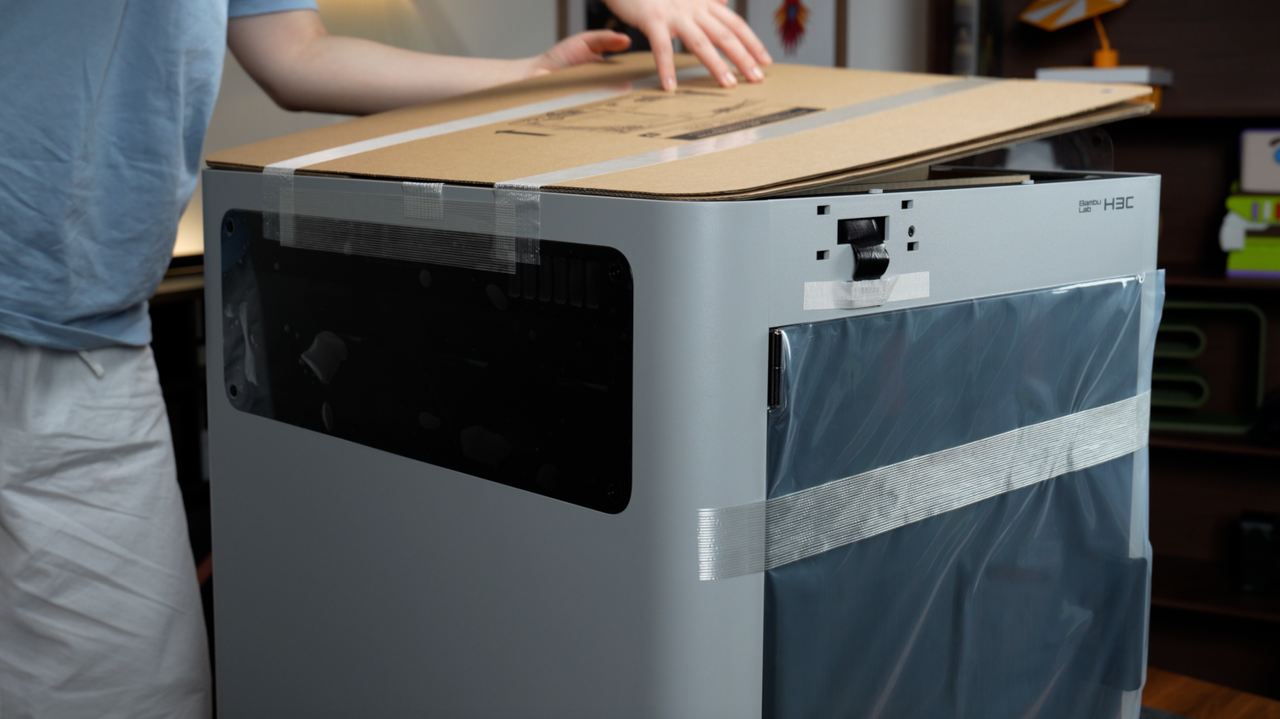
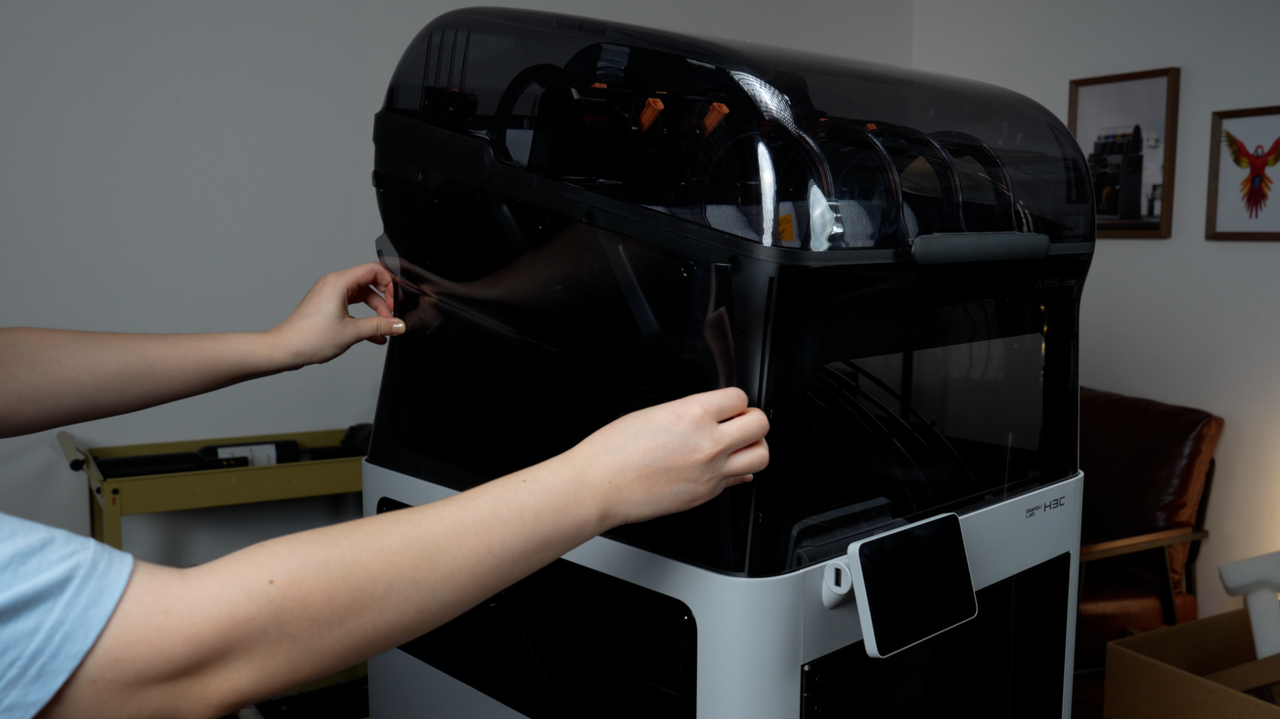
- Remova o filme protetor e a fita adesiva da janela lateral, e retire a caixa de cartão superior.
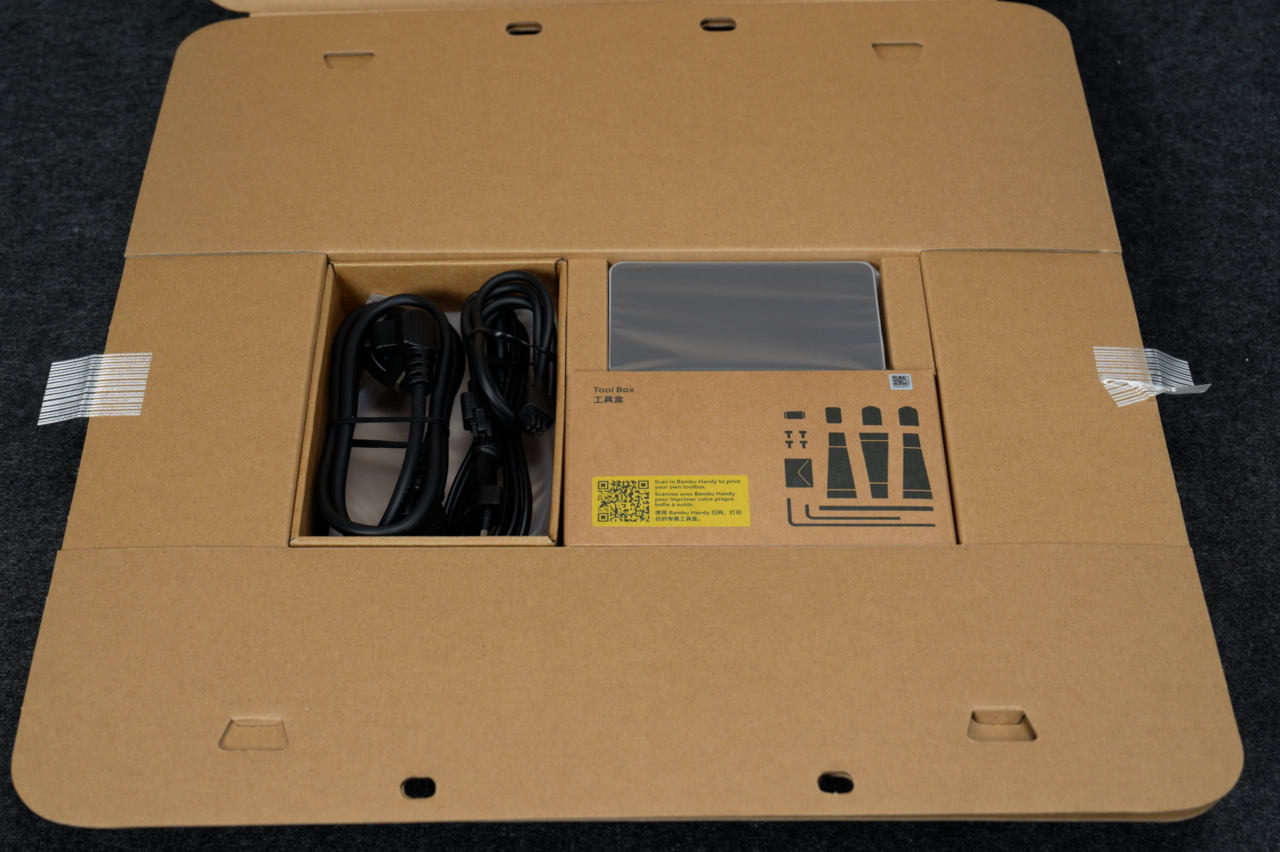
Os acessórios estão guardados dentro da embalagem de cartão cartonado superior. Por favor, manipule-os com cuidado ao removê-los.
- Abra o embalagem de cartão e remova a caixa de ferramentas e todos os acessórios contidos dentro.
 |
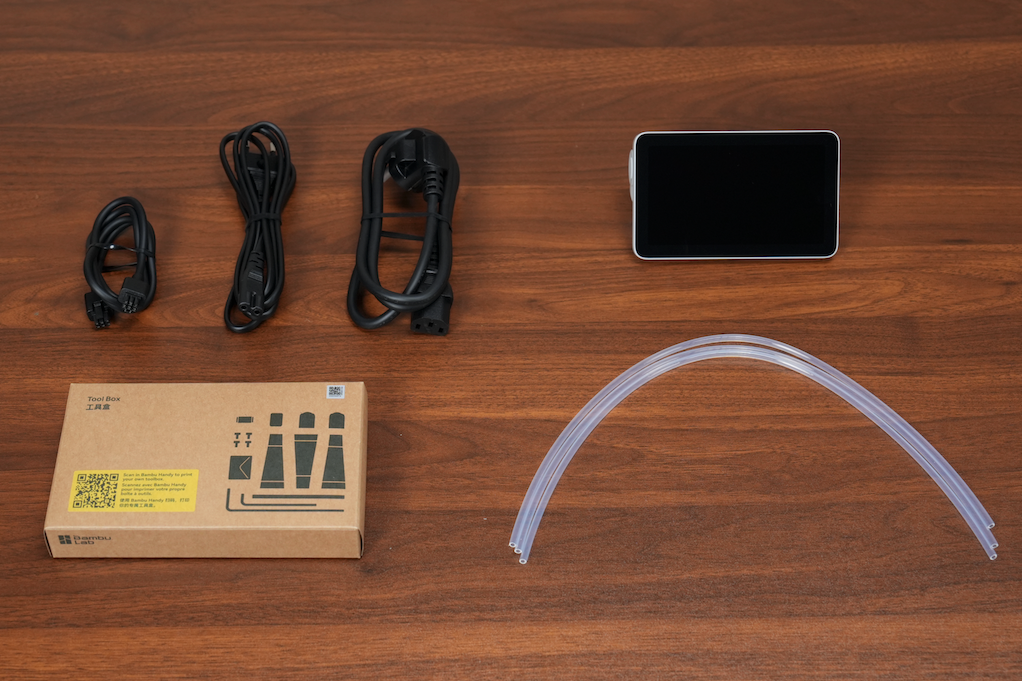 |
Para uma lista detalhada de embalagem, consulte a Lista de Embalagem H3C.
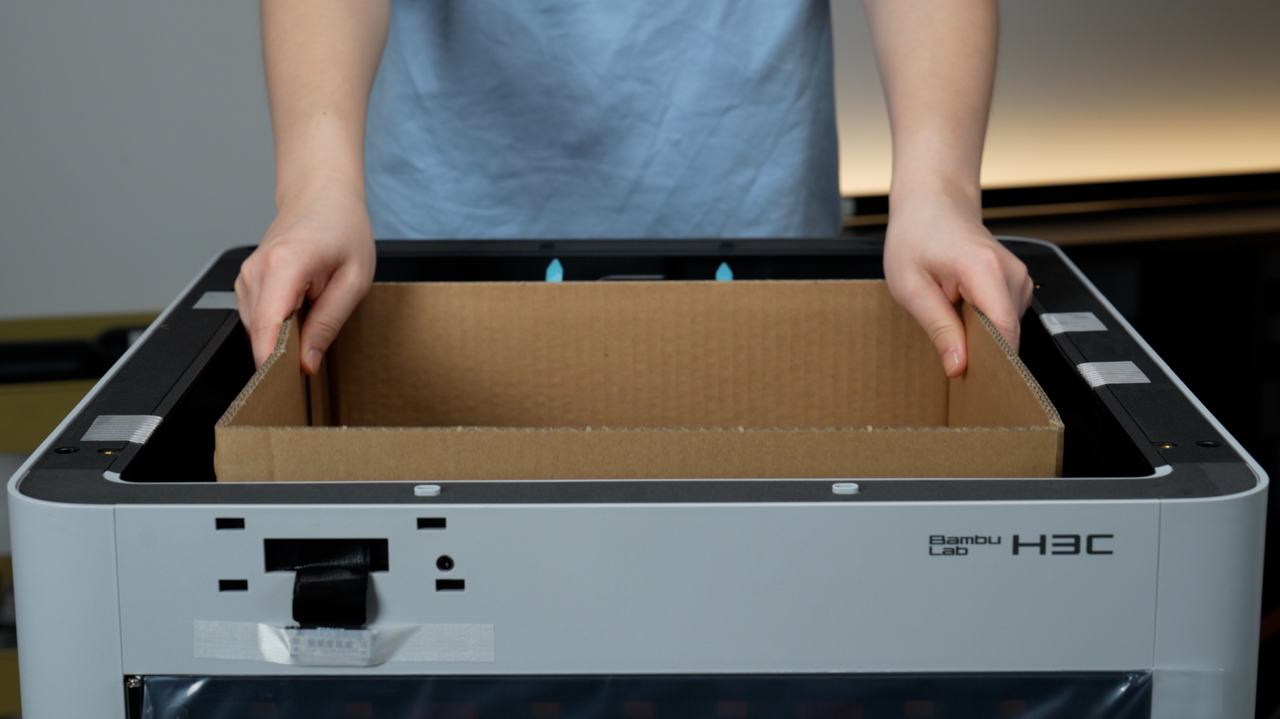
- Remova a base de cartão da parte interna da câmara.
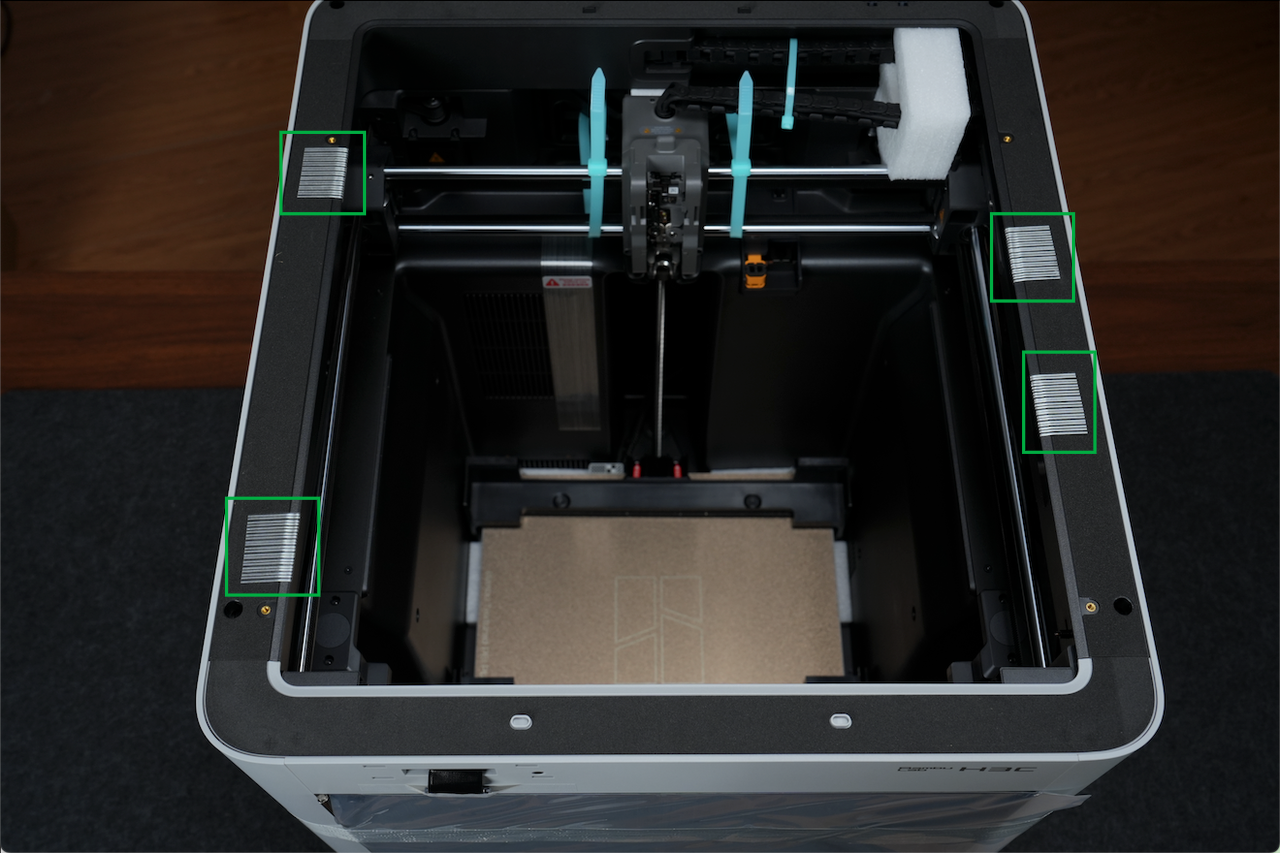
- Remova a fita do topo da caixa.
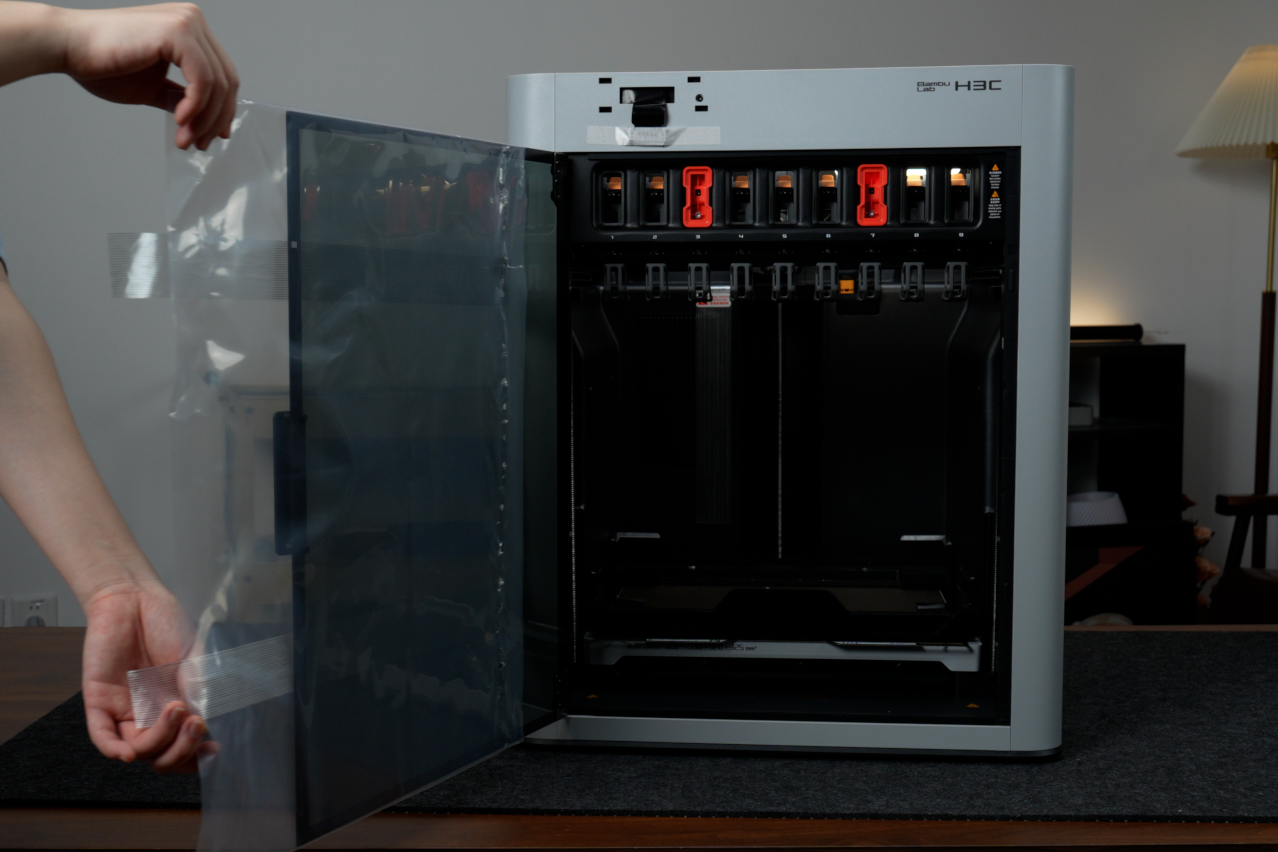
- Abra a porta frontal e remova a bolsa protetora.
Passo 2. Desbloqueie a Cabeça de Ferramenta
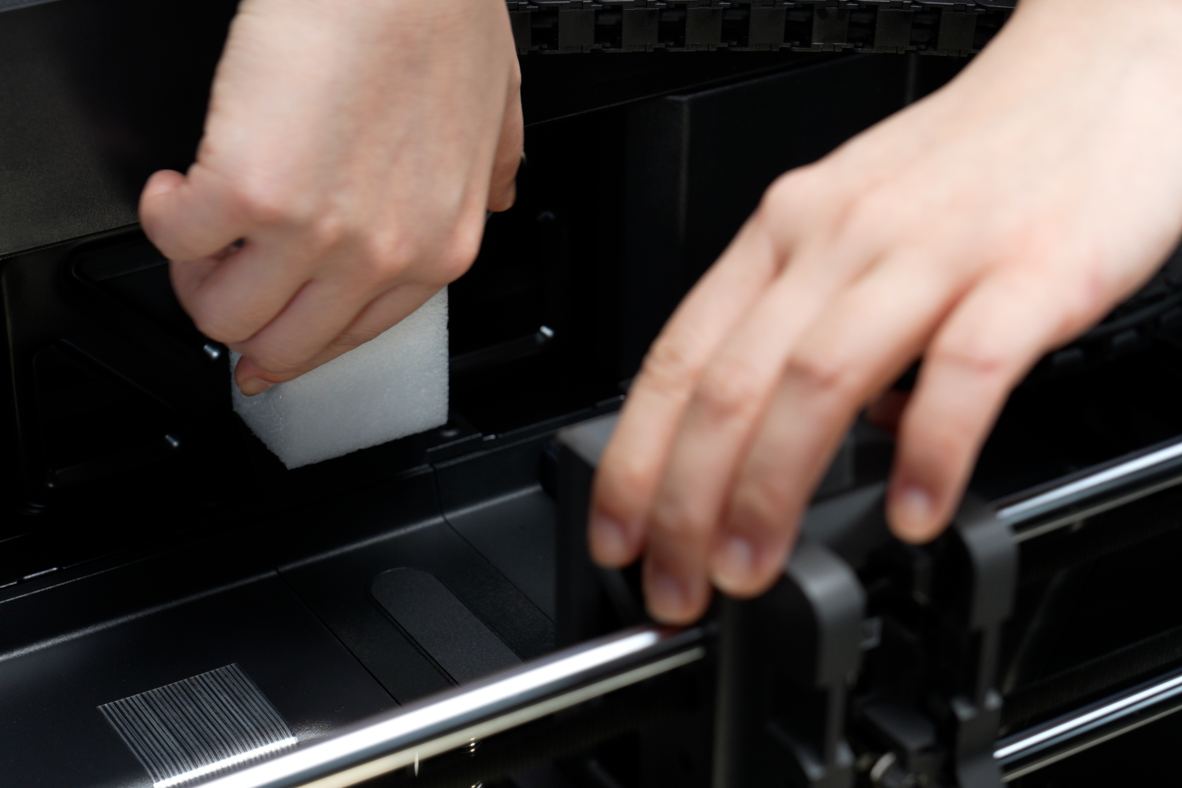
- Remova a espuma que está segurando a corrente do cabo, depois corte e remova todas as fitas-zip que seguram as barras lineares e a cabeça de ferramentas.
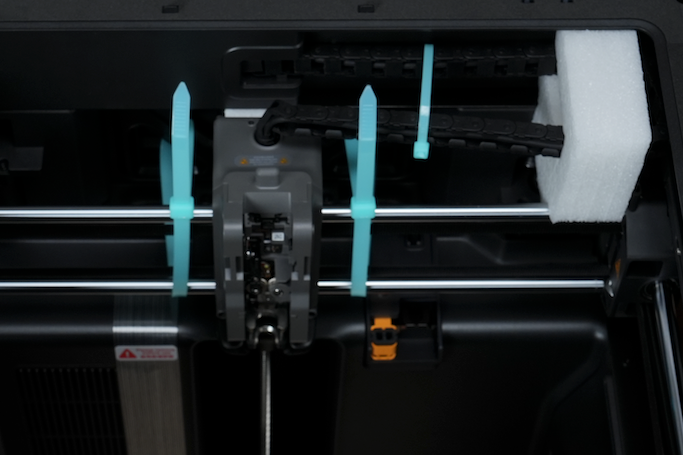
Seja cuidadoso para não cortar as correias ou os cabos.
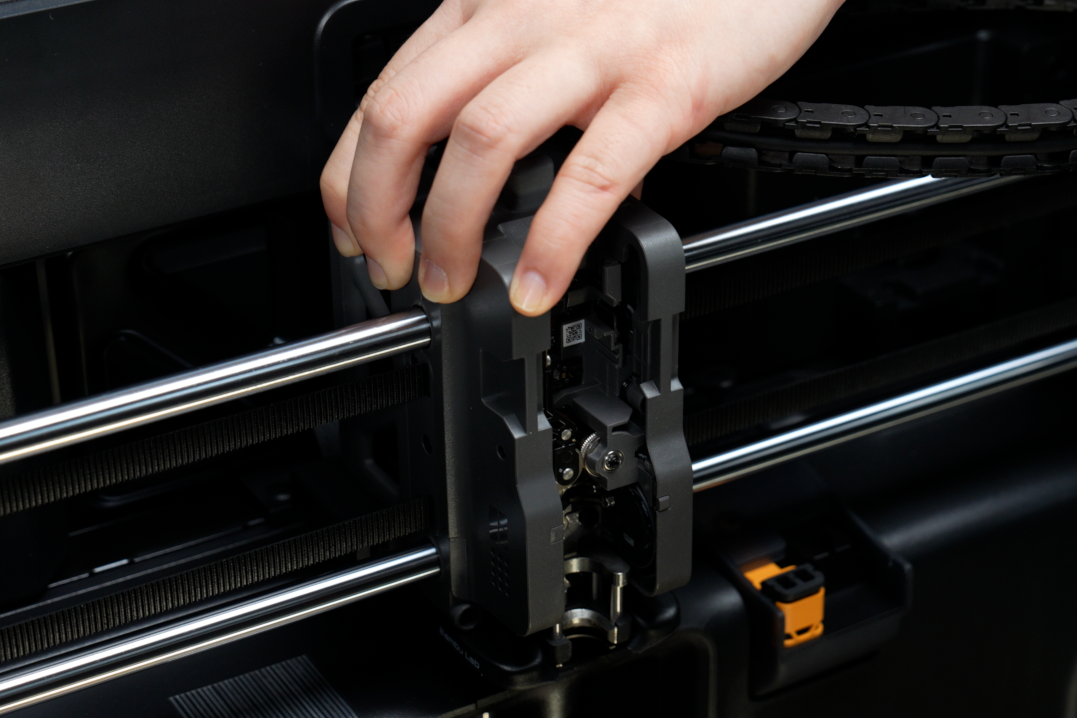
- Puxe a cabeça do ferramental para frente e remova o foaming atrás da porta frontal. Em seguida, empurre a cabeça do ferramental para trás, até o final da câmara.
 |
 |
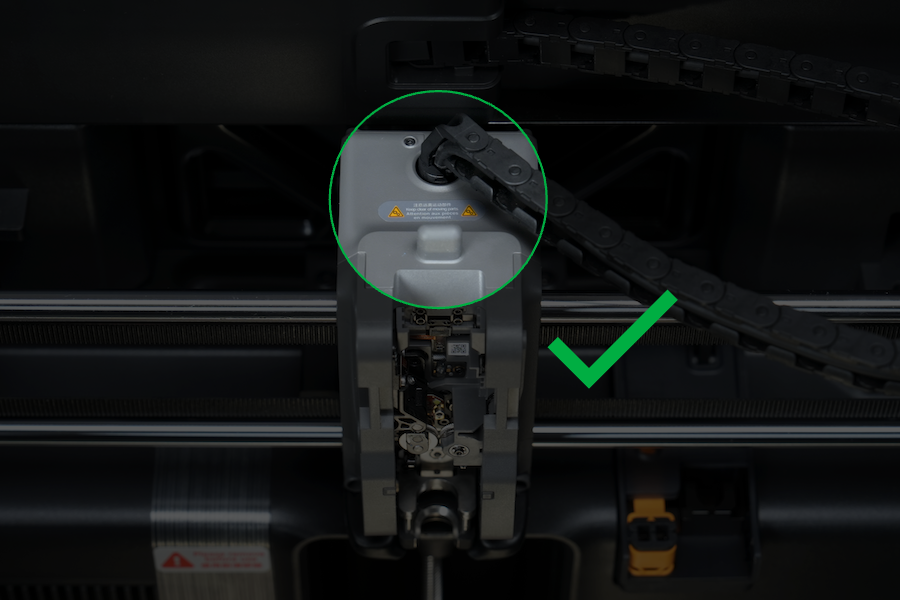
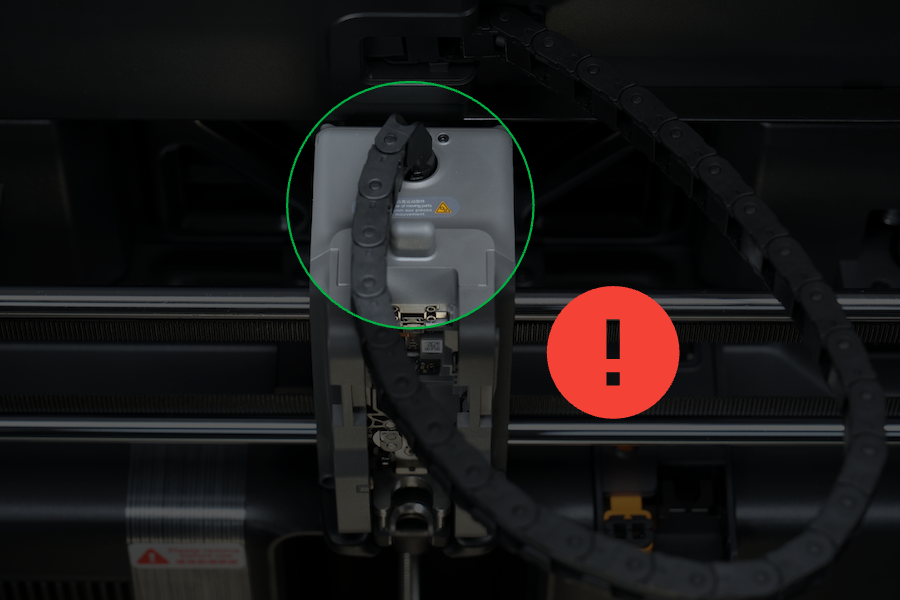
- Certifique-se de que as paradas na parte superior da corrente do cabo e da cabeça de ferramenta não se sobrepassem.
 |
 |
Passo 3. Desbloqueie a Placa de Calor
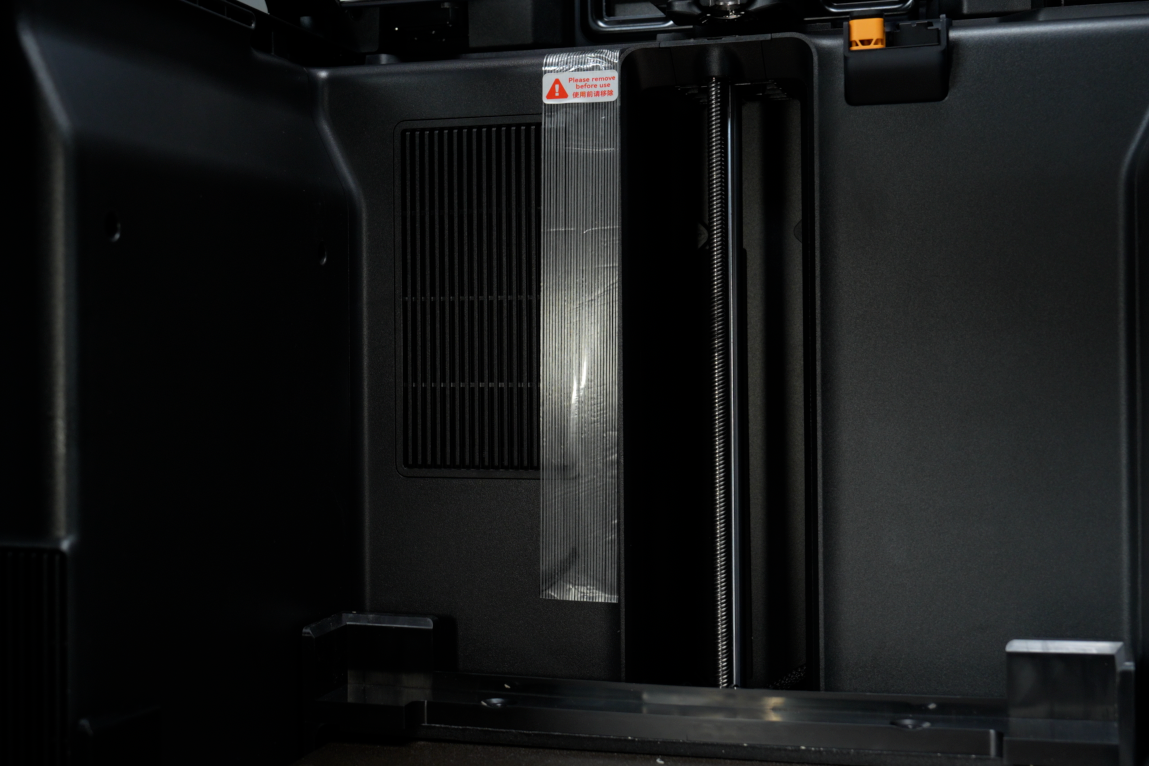
- Remova a fita adesiva do filtro de ar.
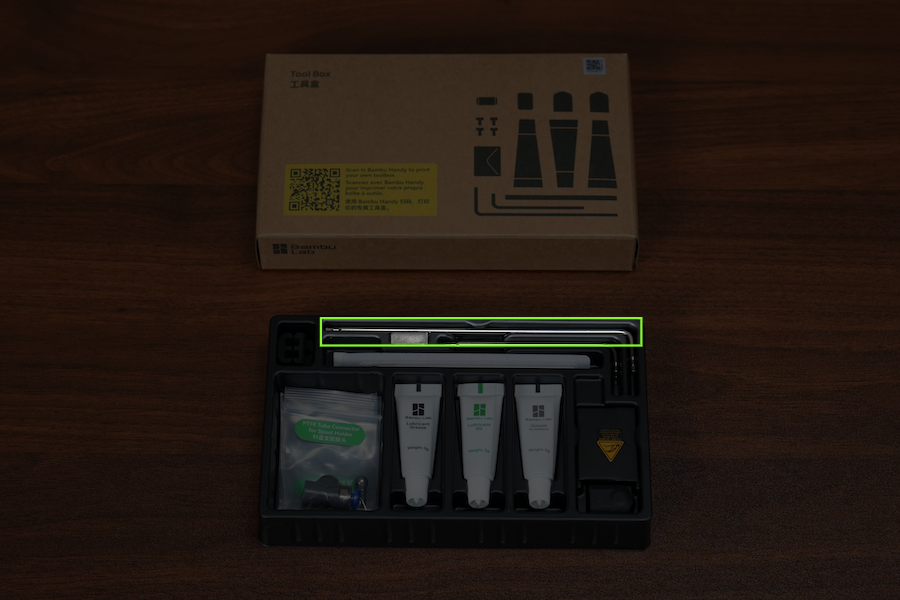
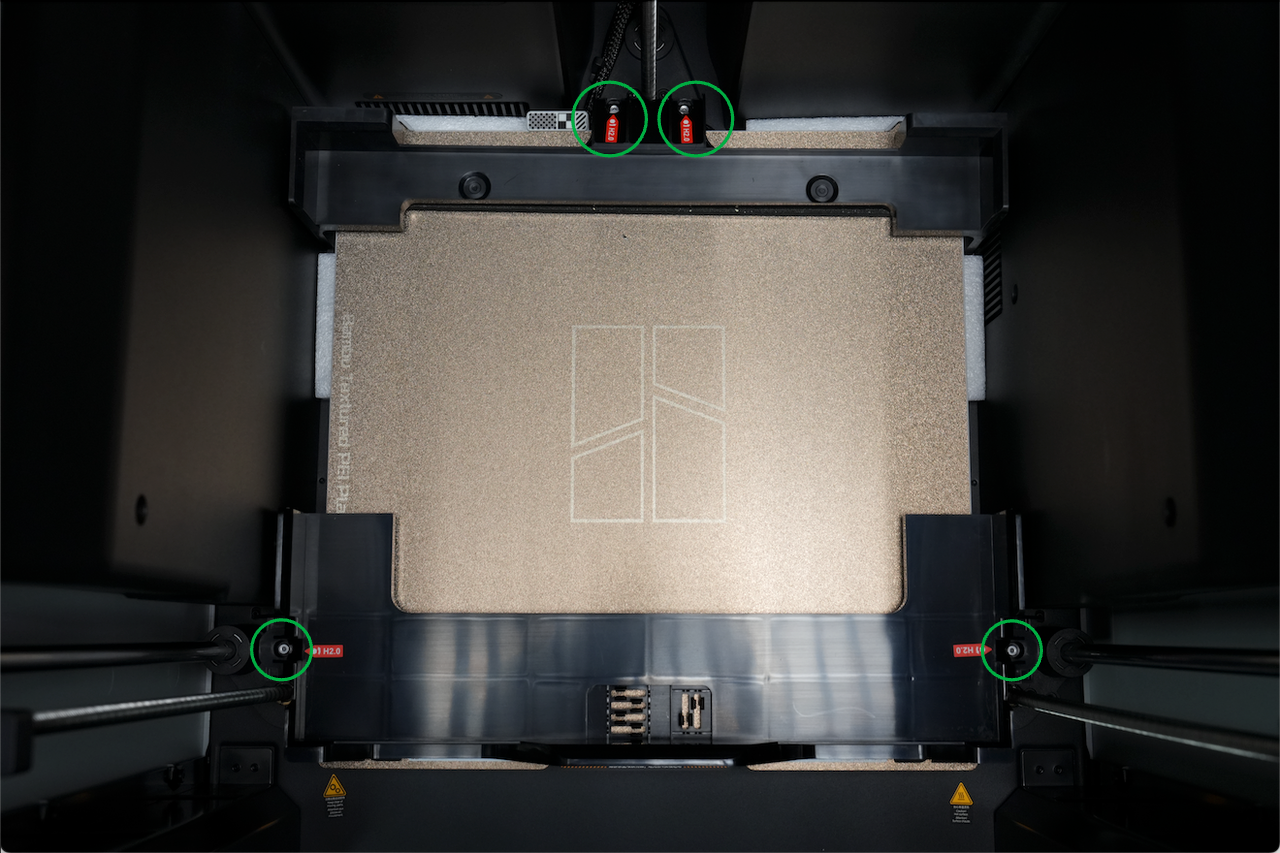
- Use a chave de cranio H2.0 do conjunto de ferramentas para remover os quatro parafusos marcados em vermelho.
 |
 |
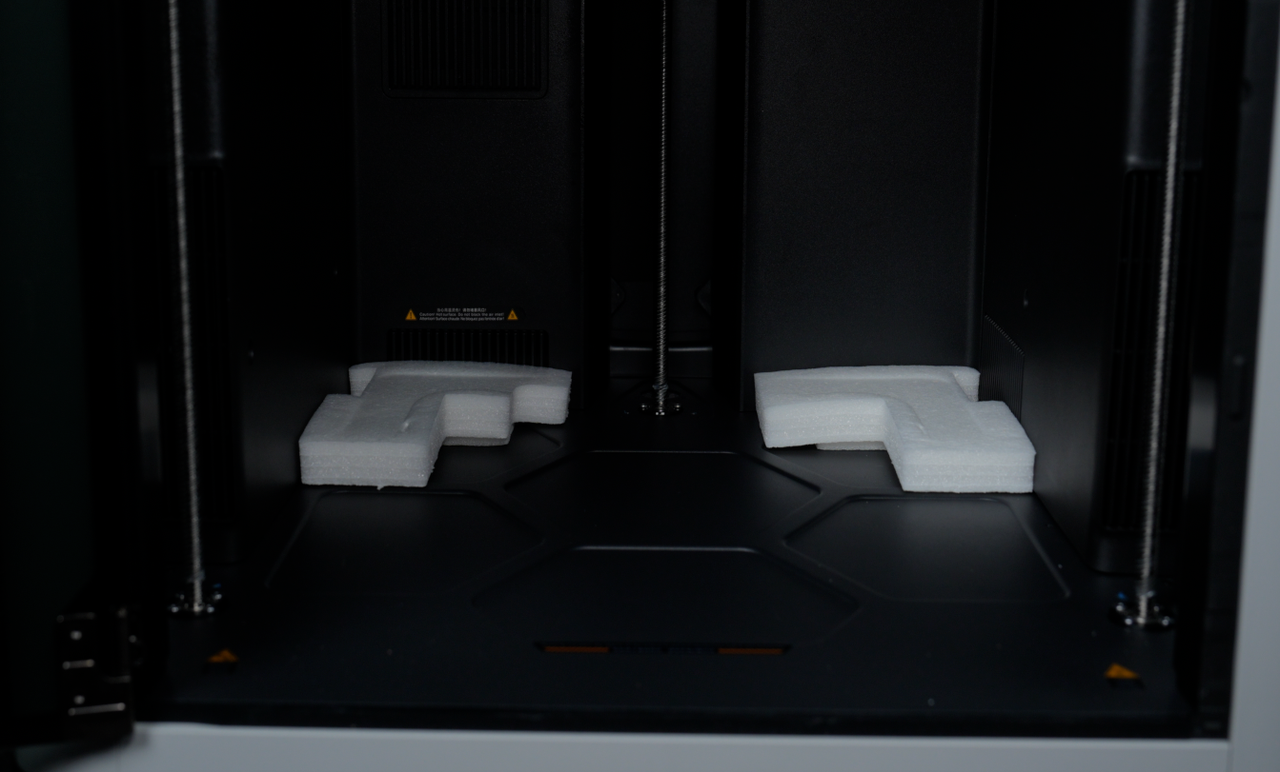
- Remova o espuma sob a placa de aquecimento apenas após concluir a calibração inicial.
- Uma magneta está incluída na caixa de ferramentas. Fixe-a perto da ponta longa da chave de Allen para prevenir que as凭你,这段文本已经是中文了,与上下文不符。我将继续保持原版英文的翻译: A magnet is included in the toolbox. Attach it near the long end of the Allen key to prevent screws from falling off during operation.
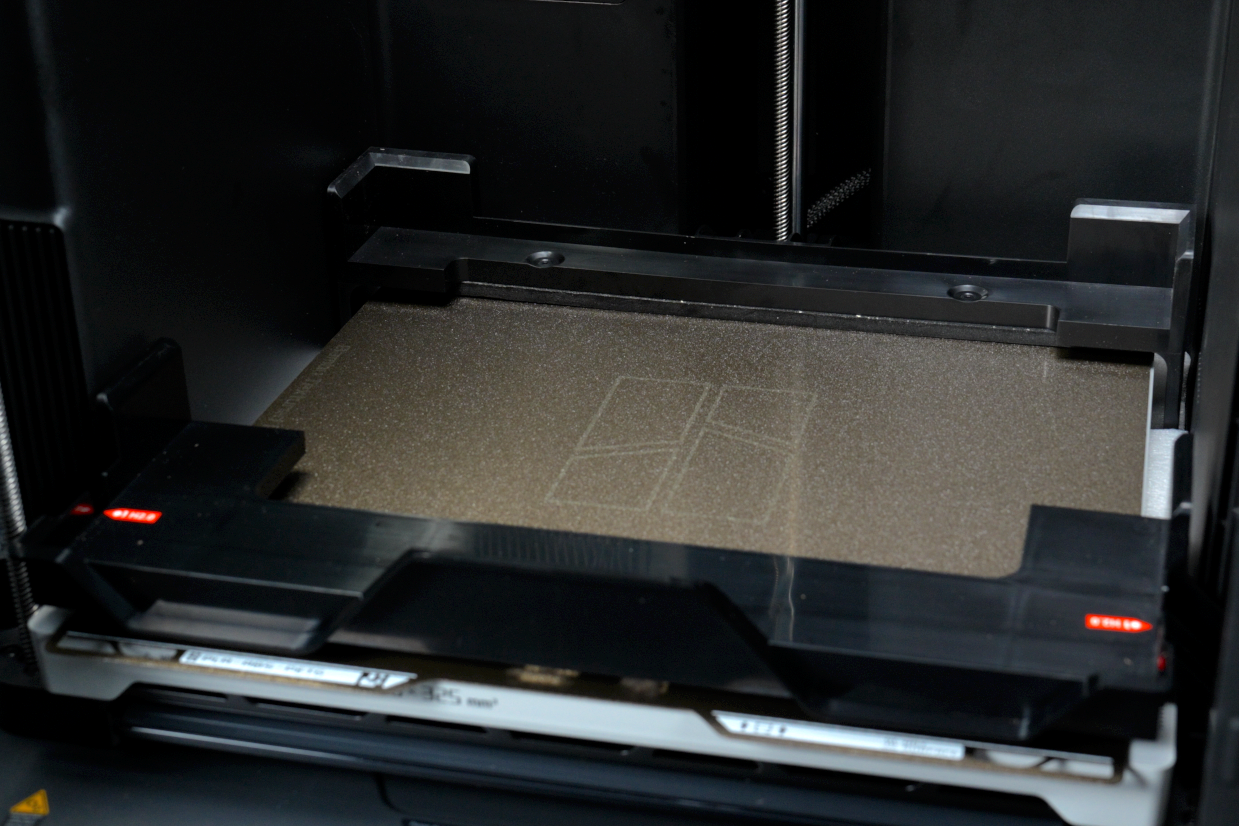
- Remova as estruturas de transporte do painel térmico.
Passo 4. Desbloqueie a Prateleira Swaptek
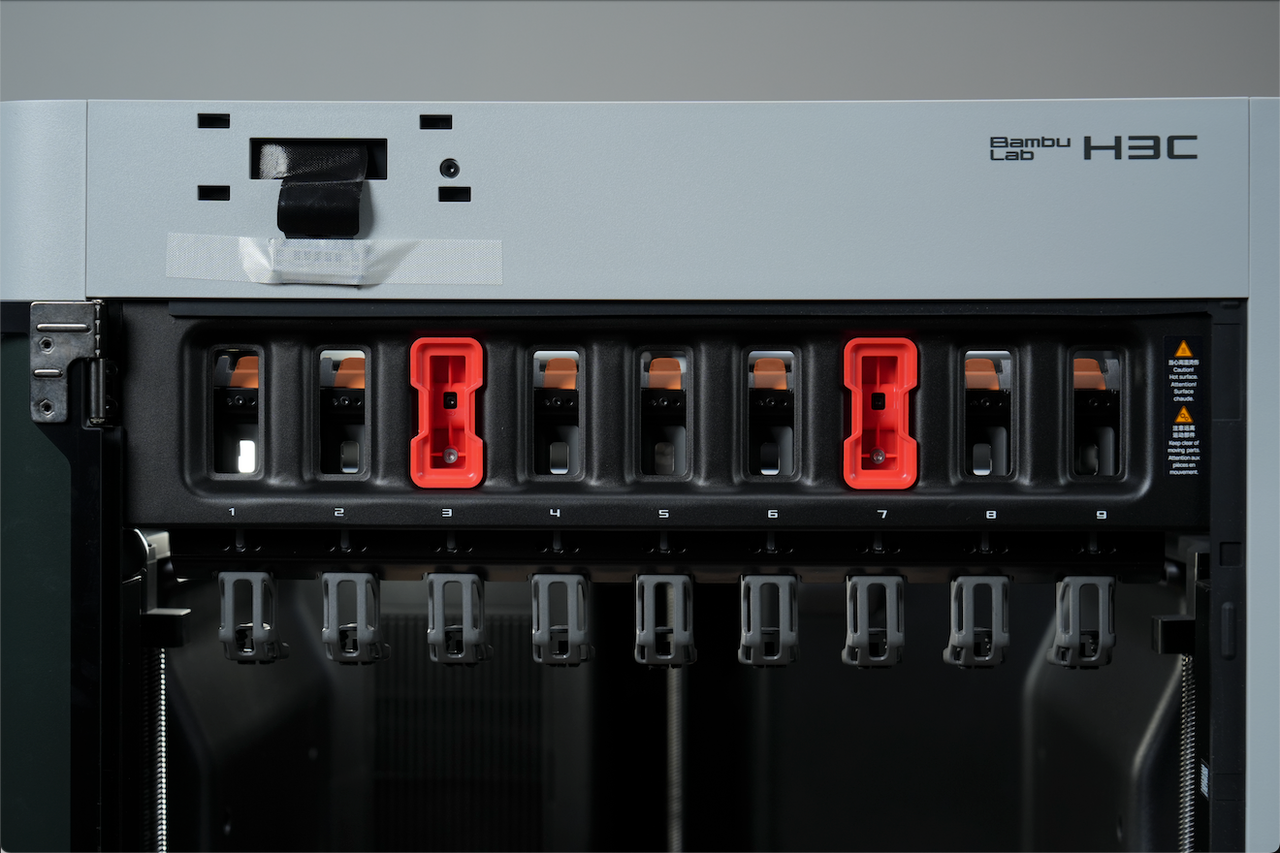
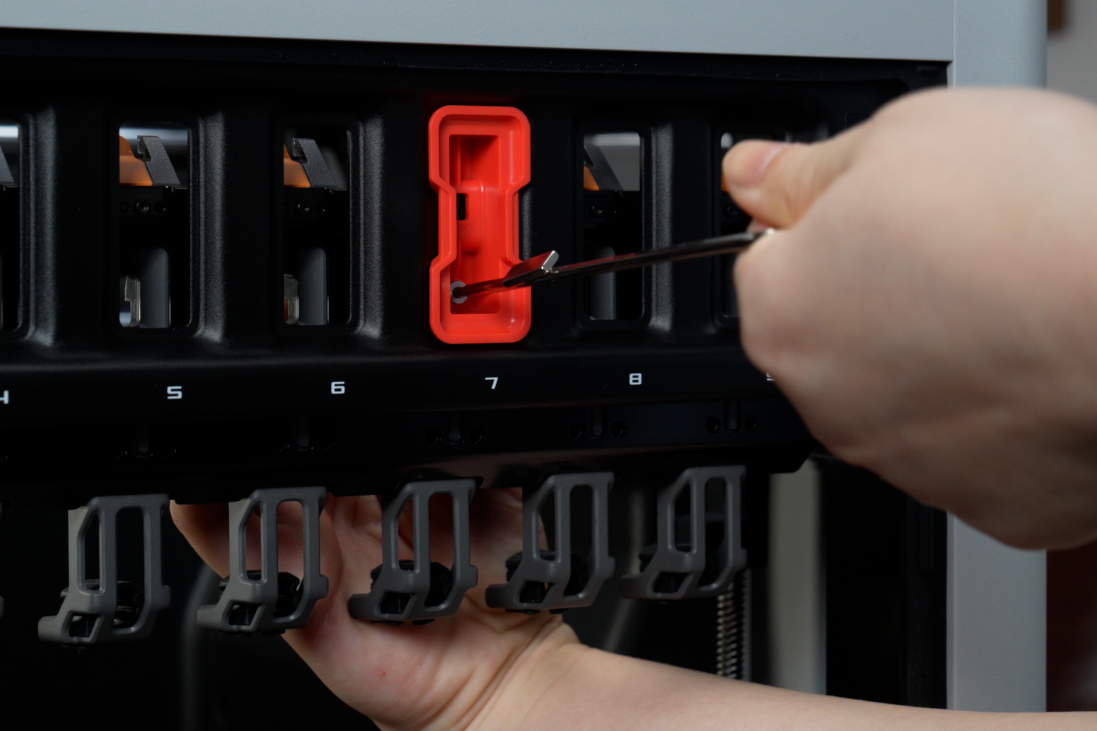
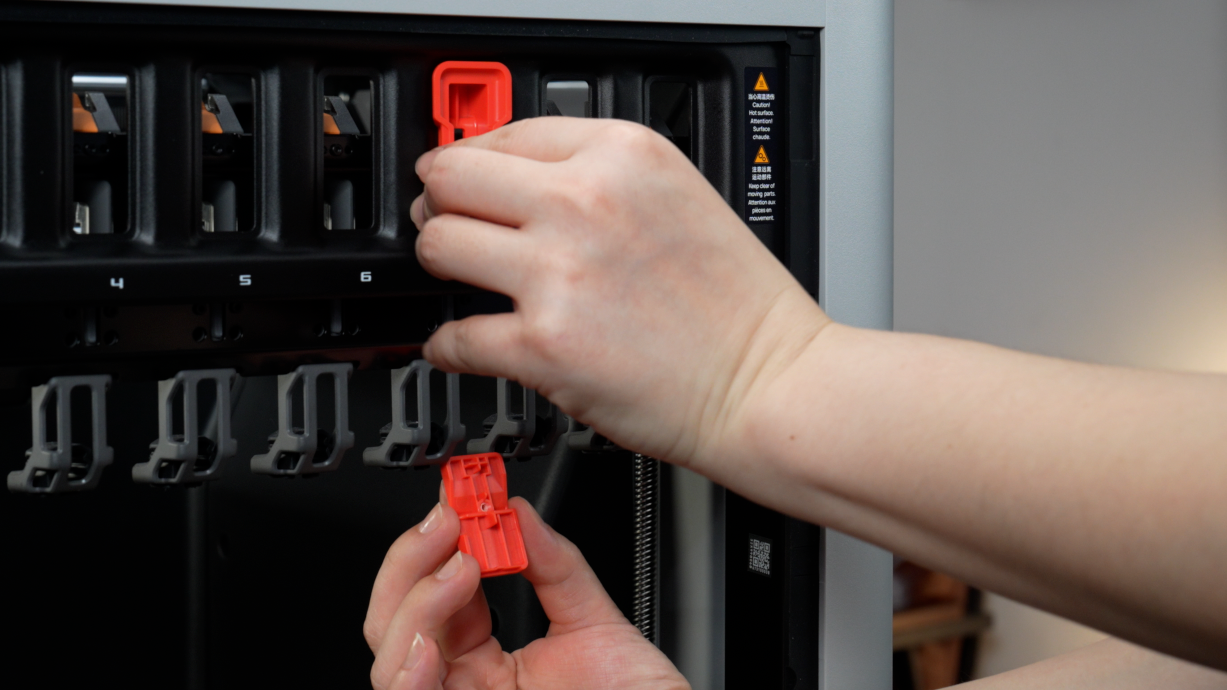
- Abra a porta frontal. Use uma chave de Allen H2.0 para remover os dois parafusos, depois remova as duas retentoras vermelhas.
- Ao remover os parafusos, segure a parte traseira com uma mão. Uma vez que os parafusos estejam soltos, remova tanto a parte frontal quanto a traseira dos mantenedores vermelhos.
 |
 |
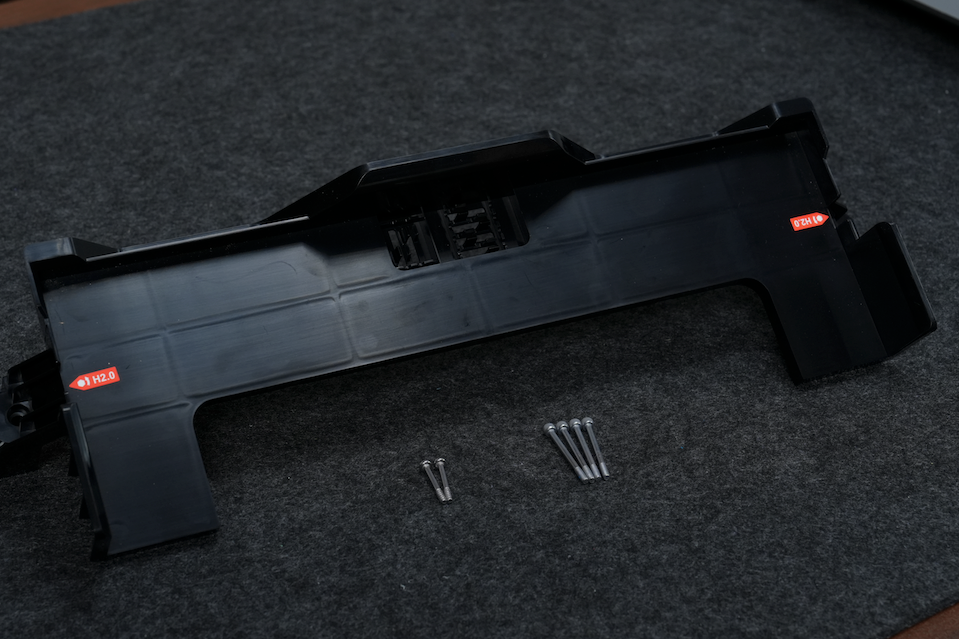
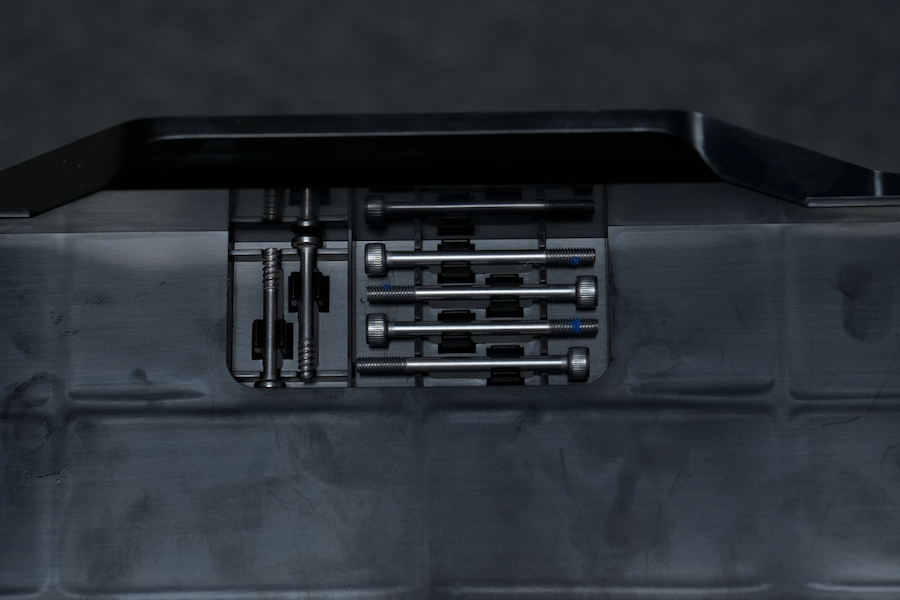
- Armazene as varetas de aquecimento e as varetas da engrenagem no suporte de transporte do bloco de aquecimento.
 |
 |
Passo 5. Instale a Tela
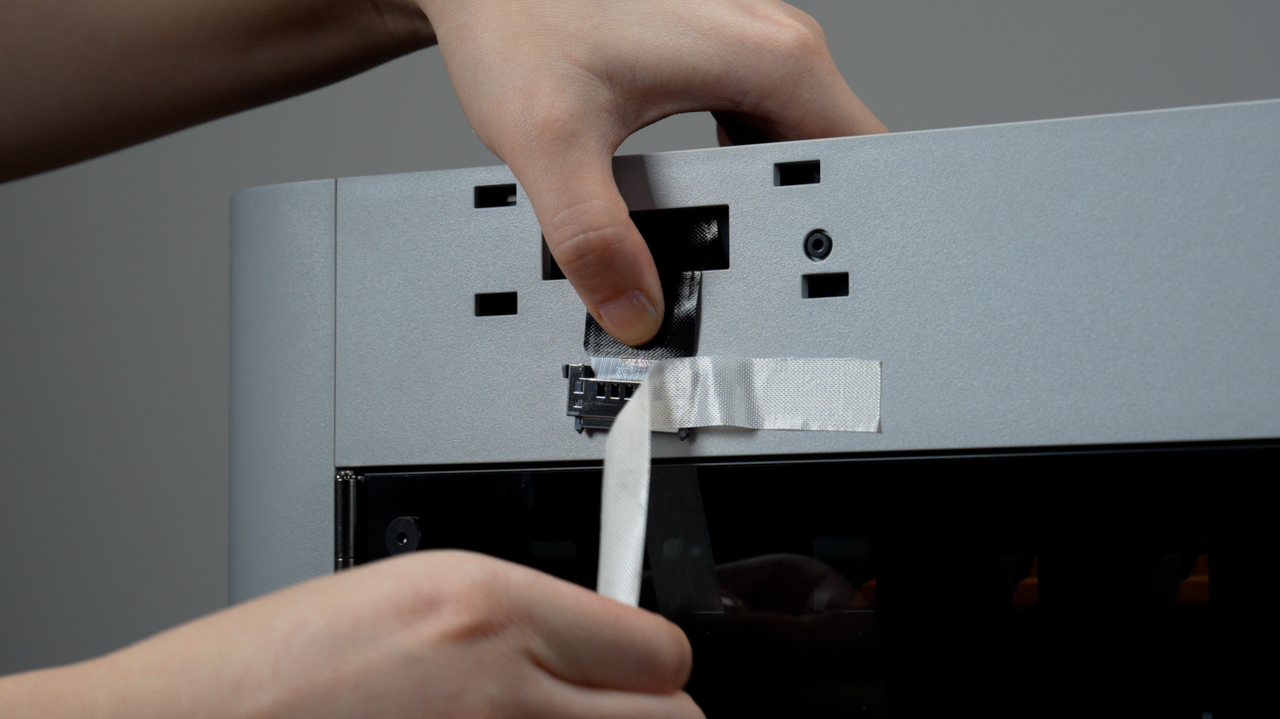
- Remova a fita que está segurando o cabo na impressora.
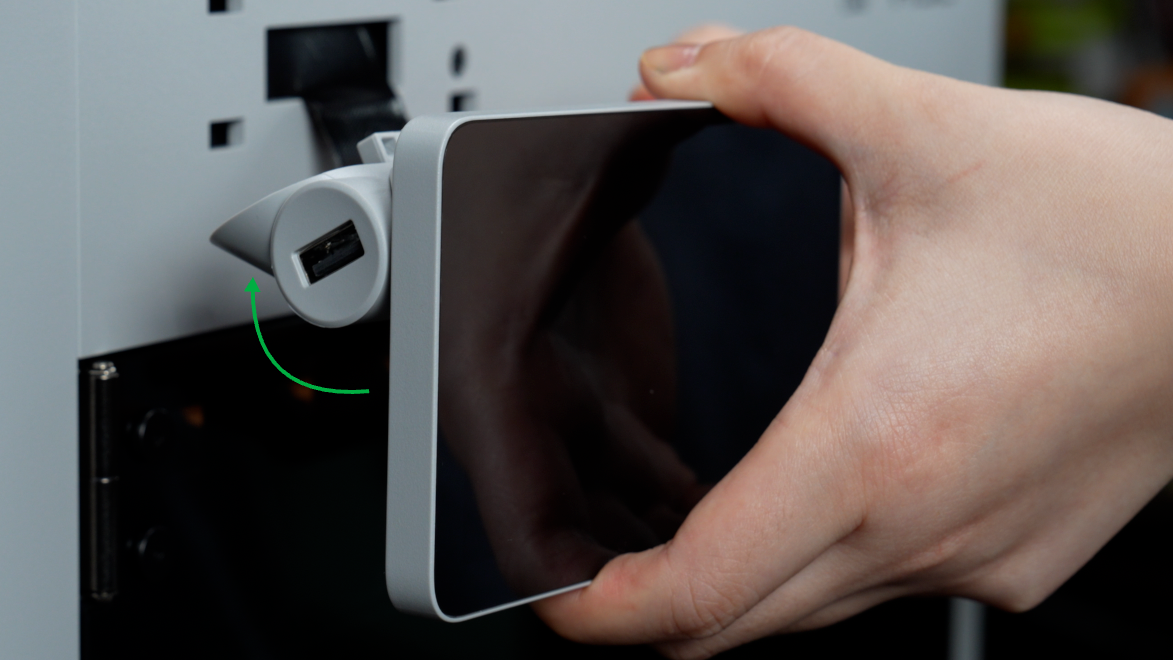
- Rotacione o giroscópio localizado atrás da tela sensível ao toque para cima.
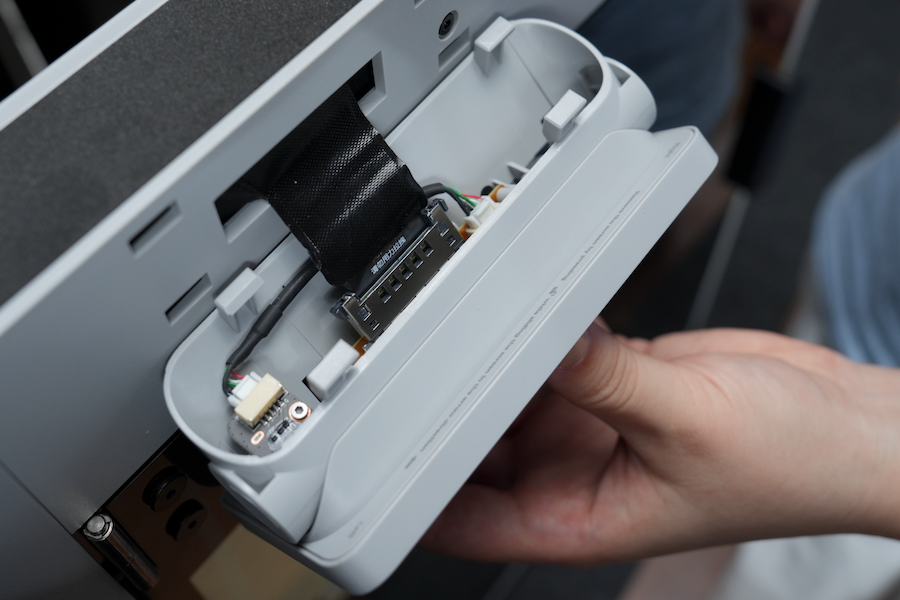
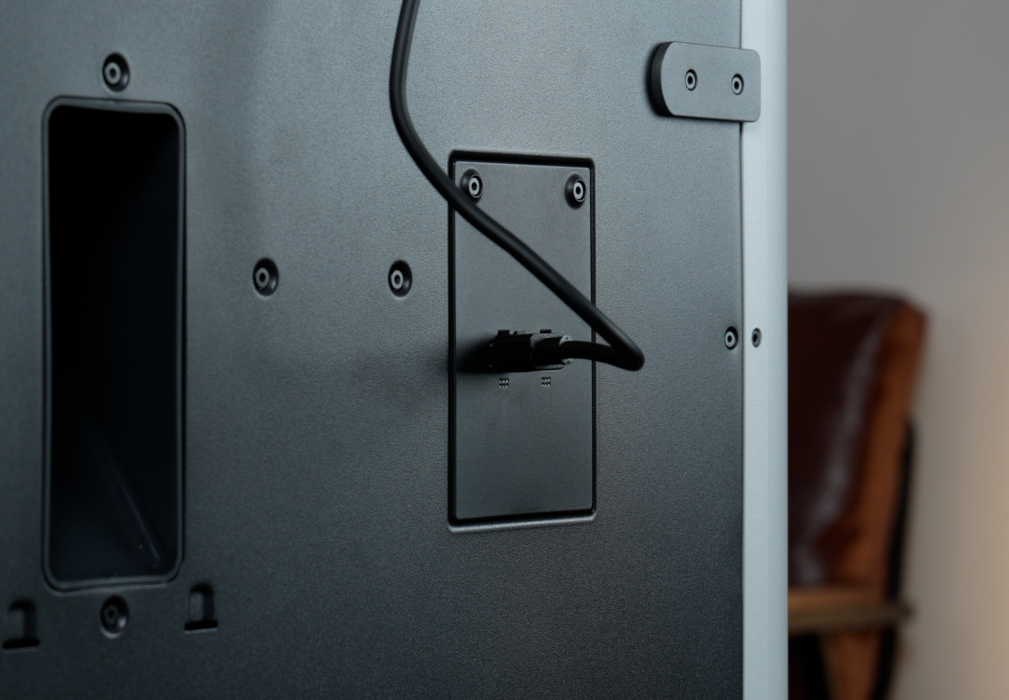
- Insira o cabo nas duas mãos no conectador localizado atrás da tela.
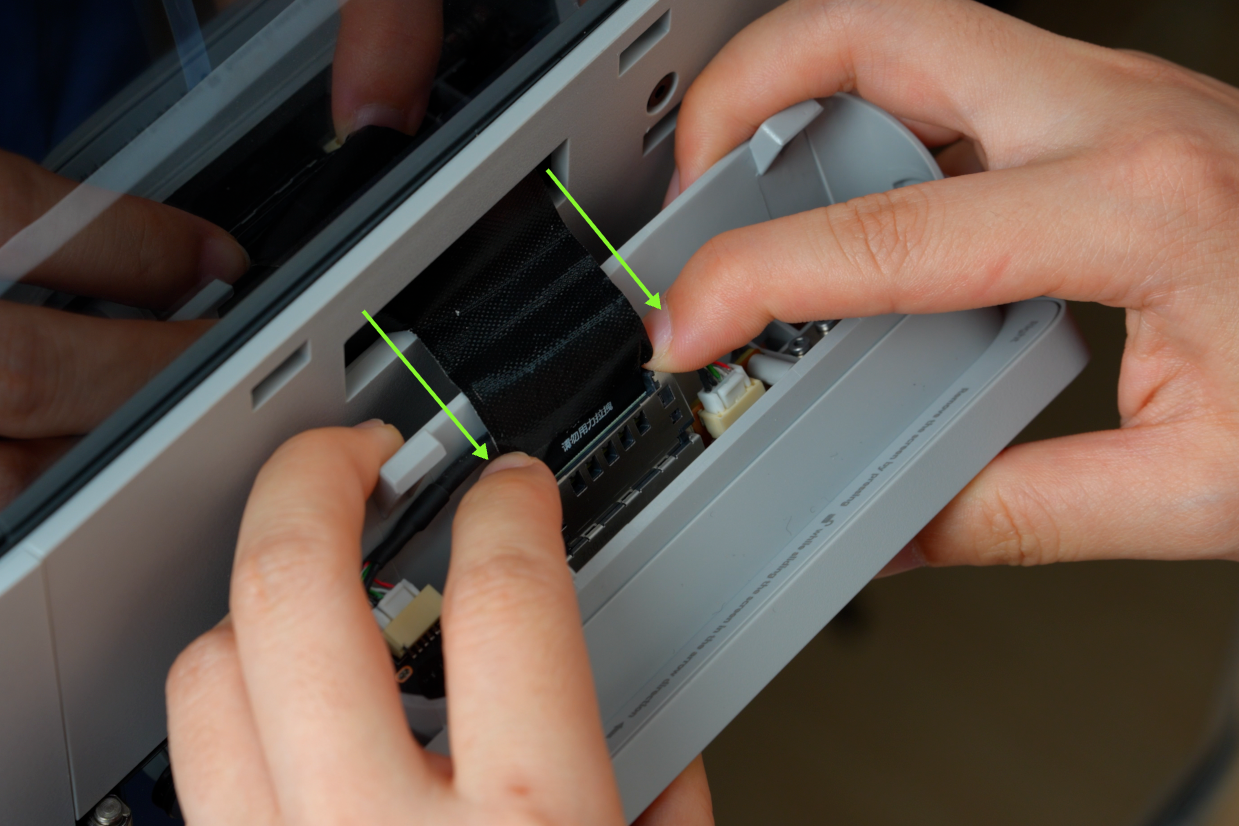
Não force a inserção do cabo, pois isso pode causar danos. Como mostra a imagem, use ambas as mãos para inserir o cabo, aplicando pressão uniforme em ambos os lados para garantir que ele esteja completamente inserido.
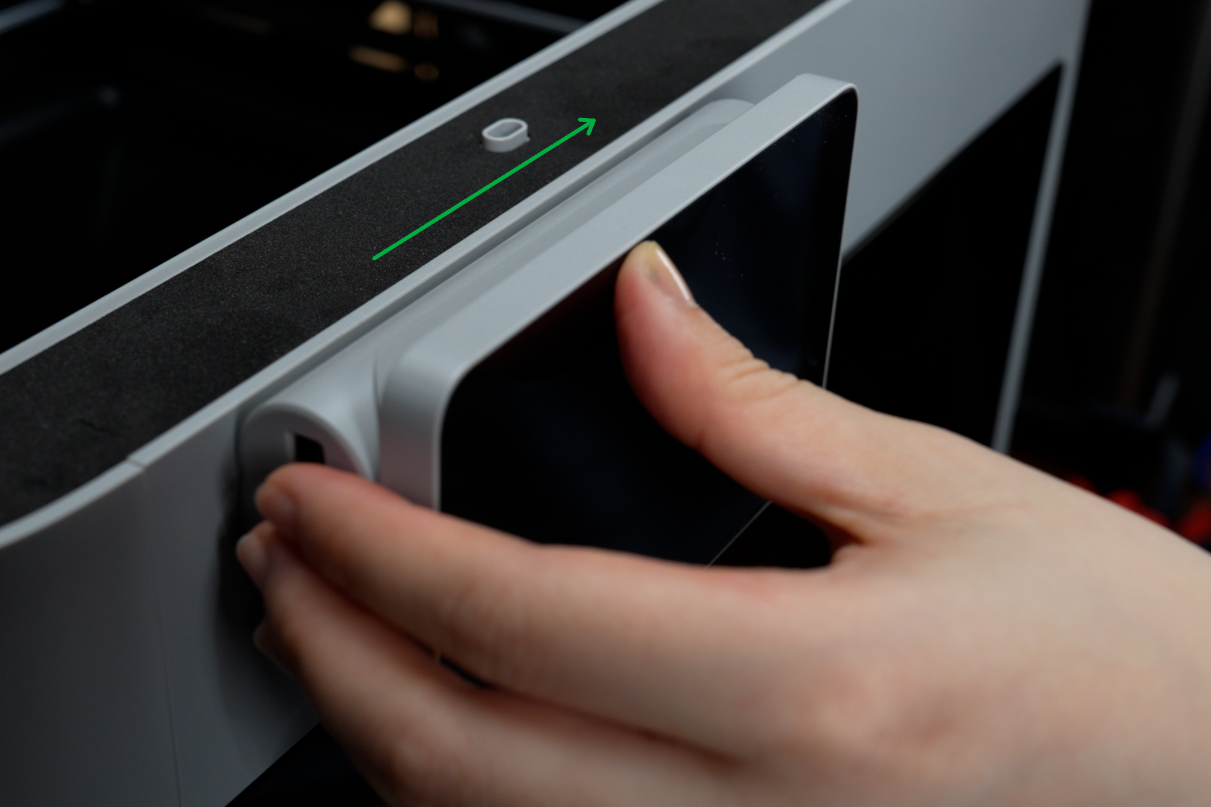
- Retire o cabo do slot da impressora, depois insira a tela. Empurre a tela para a direita até ouvir um “clique”.
 |
 |
Desembalagem e Instalação do AMS 3H
Antes de instalar o AMS 3H, conclua a desembalagem e a configuração do impressor, e prepare a caixa de ferramentas e os acessórios restantes da embalagem H3C.
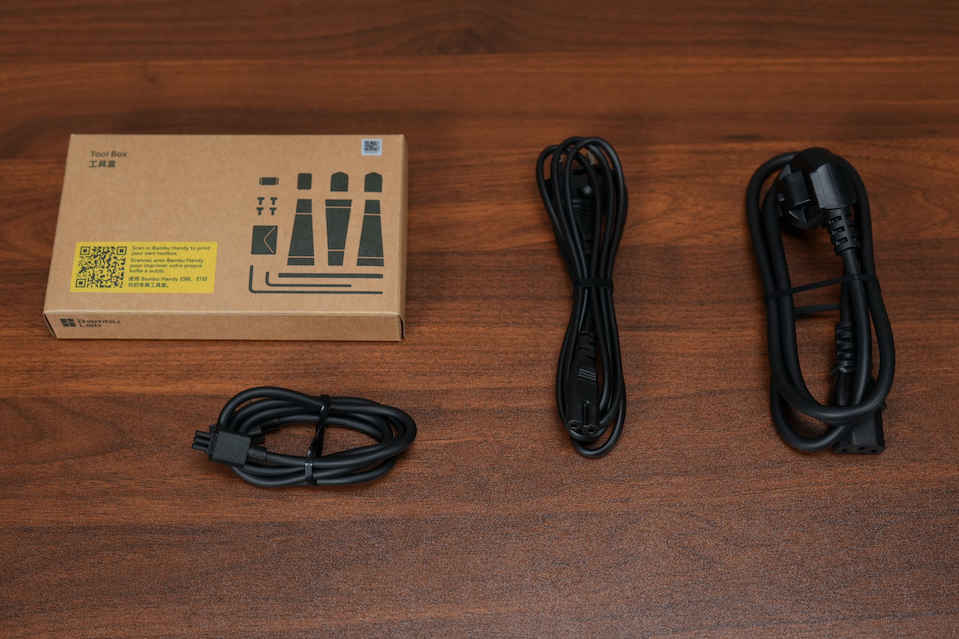
Antes de instalar o AMS 3H, certifique-se de que a impressora não esteja ligada.
Passo 1. Remova a Embalagem AMS 3H
- Abra o pacote e leia cuidadosamente o Guia Rápido de Inicialização.
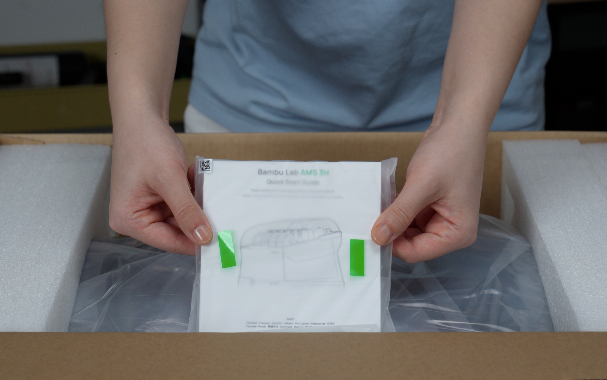
- Remova o desumidificador e as engrenagens para o AMS 3H.
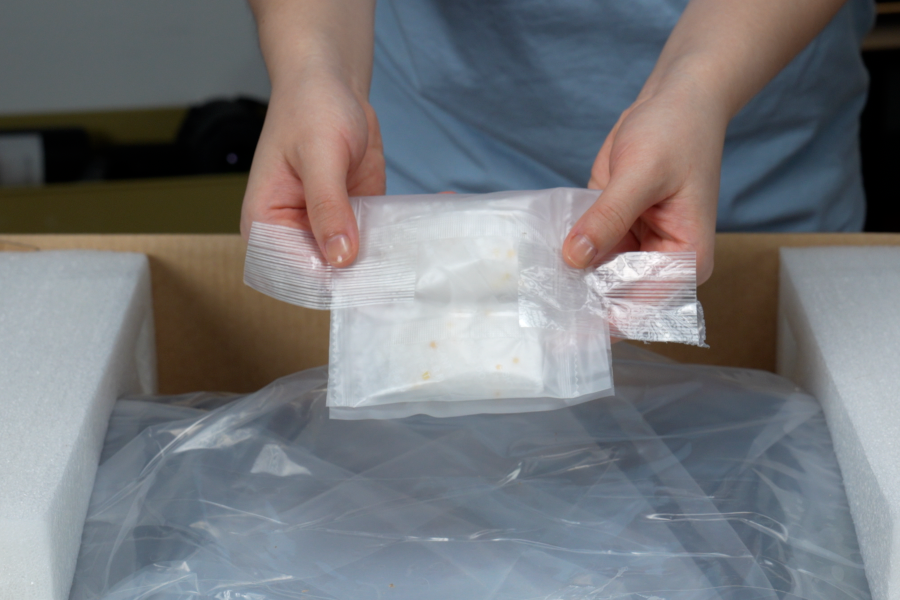 |
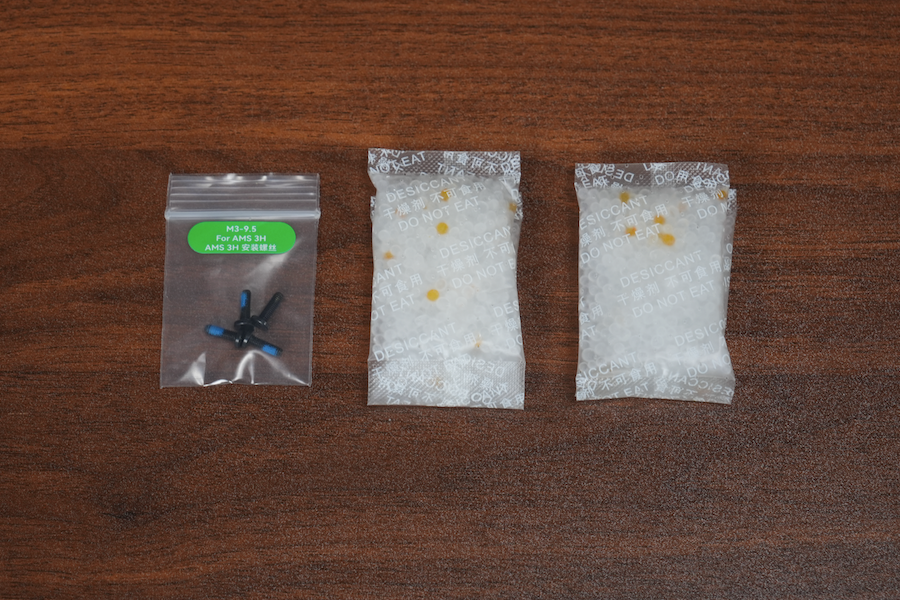 |
Alguns pacotes AMS não incluem parafusos de montagem AMS 3H. Se estiverem faltando, retire-os da caixa de ferramentas localizada dentro do pacote H3C.
- Remova o material de embalagem do topo.
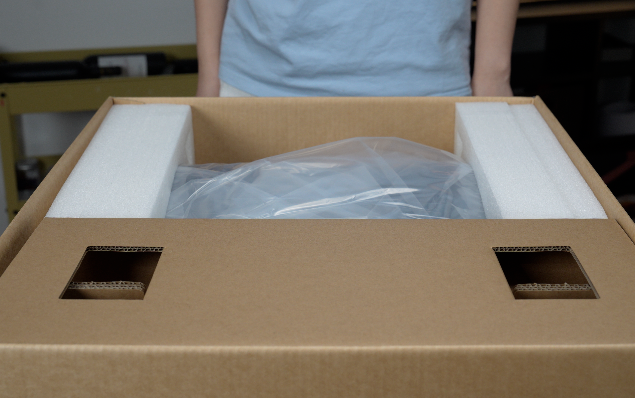
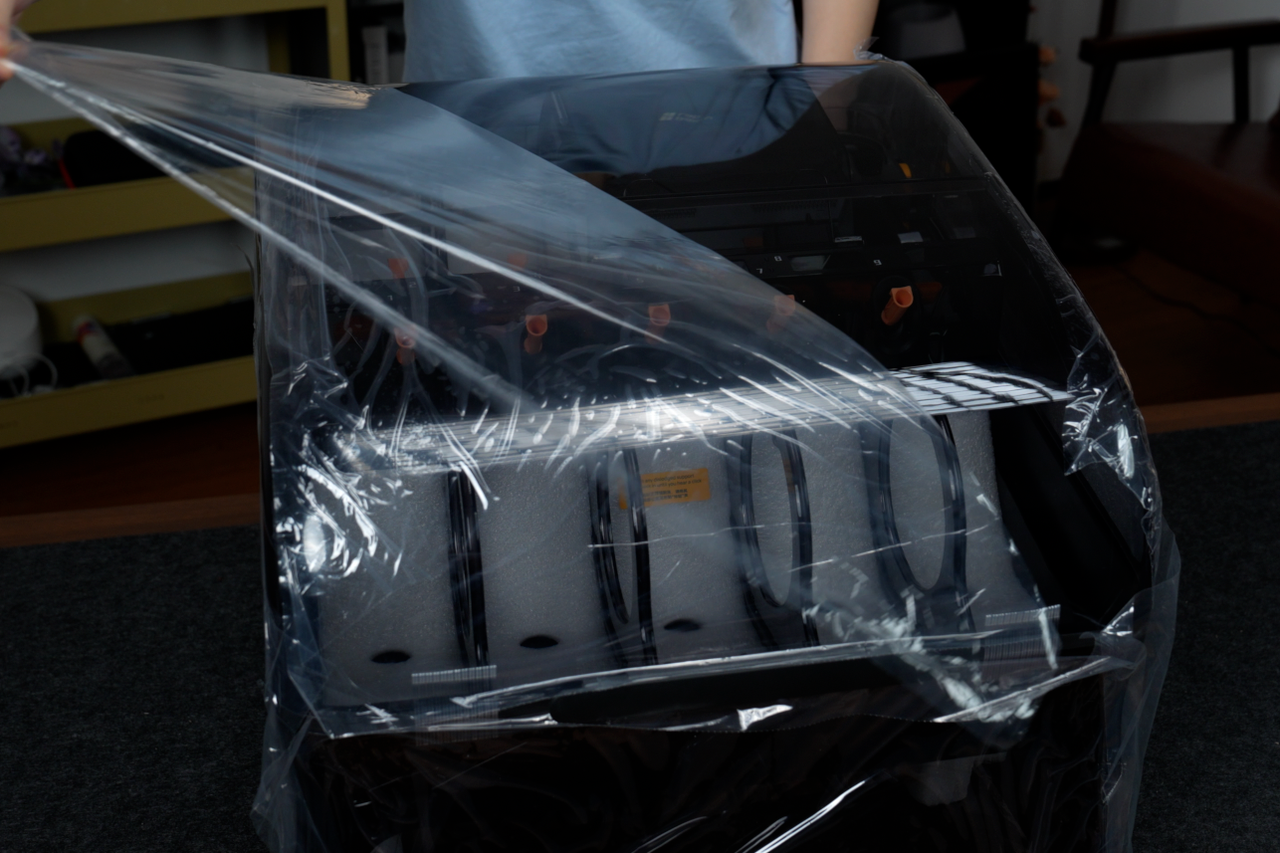
- retire o AMS 3H e remova a bolsa protetora.
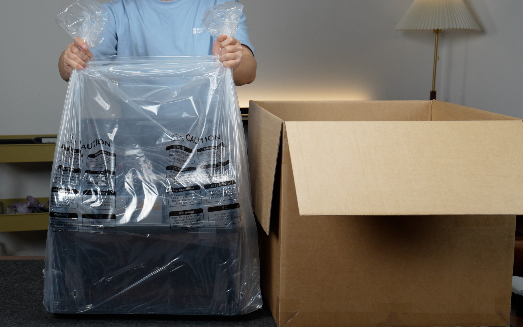
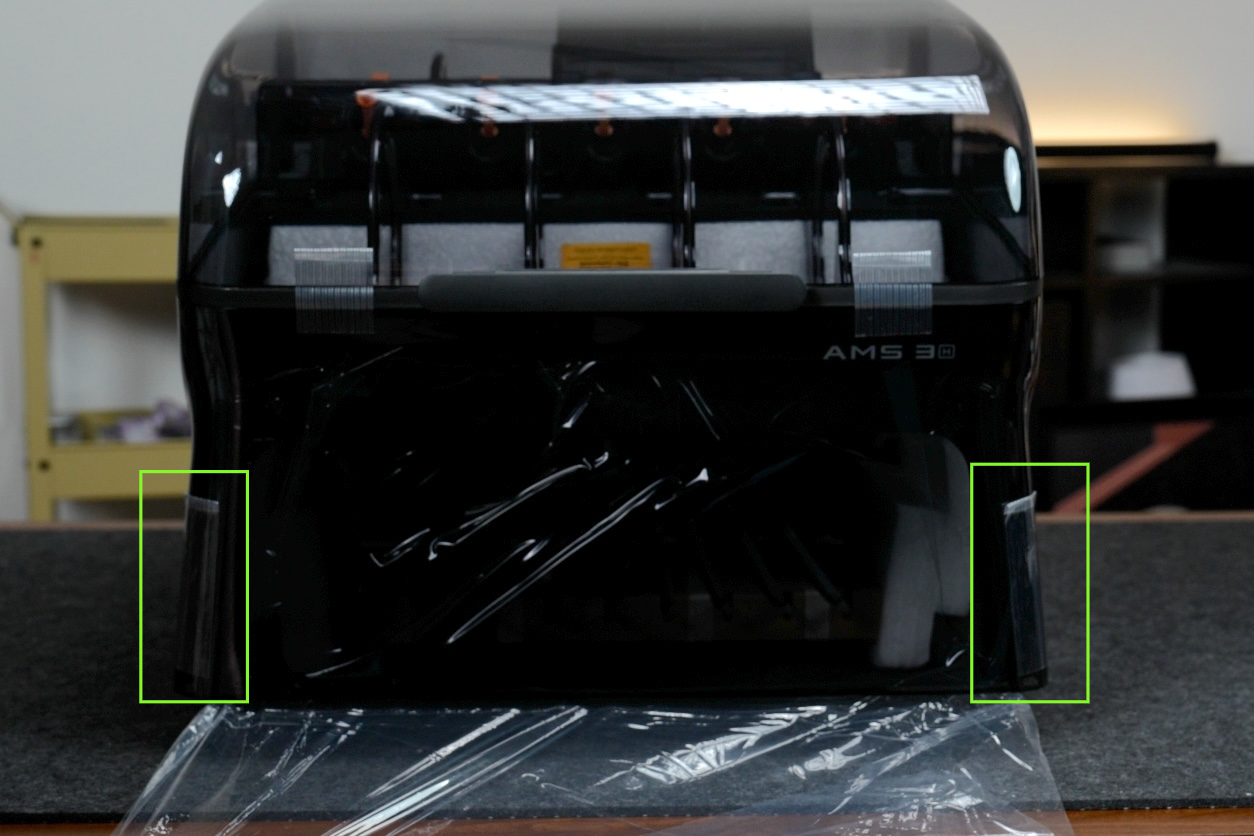
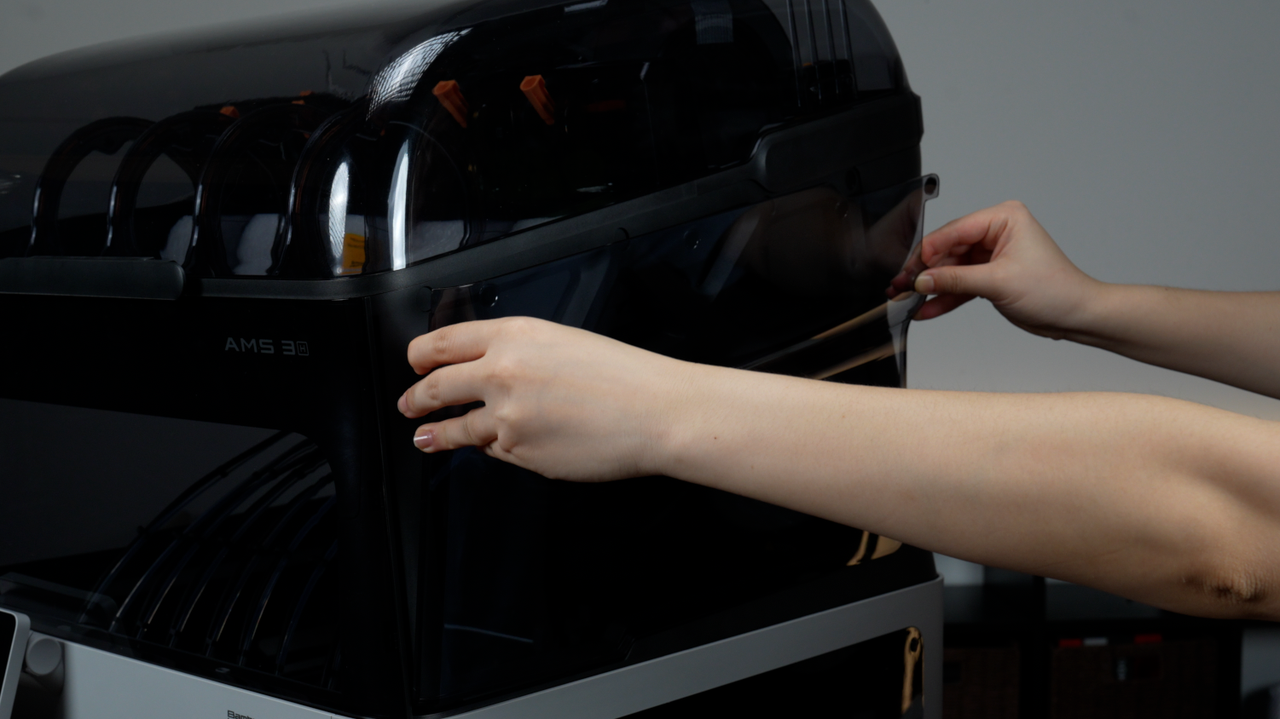
- Remova o filme protetor da superfície AMS e retire a fita adesiva das duas laterais do painel frontal.
 |
 |
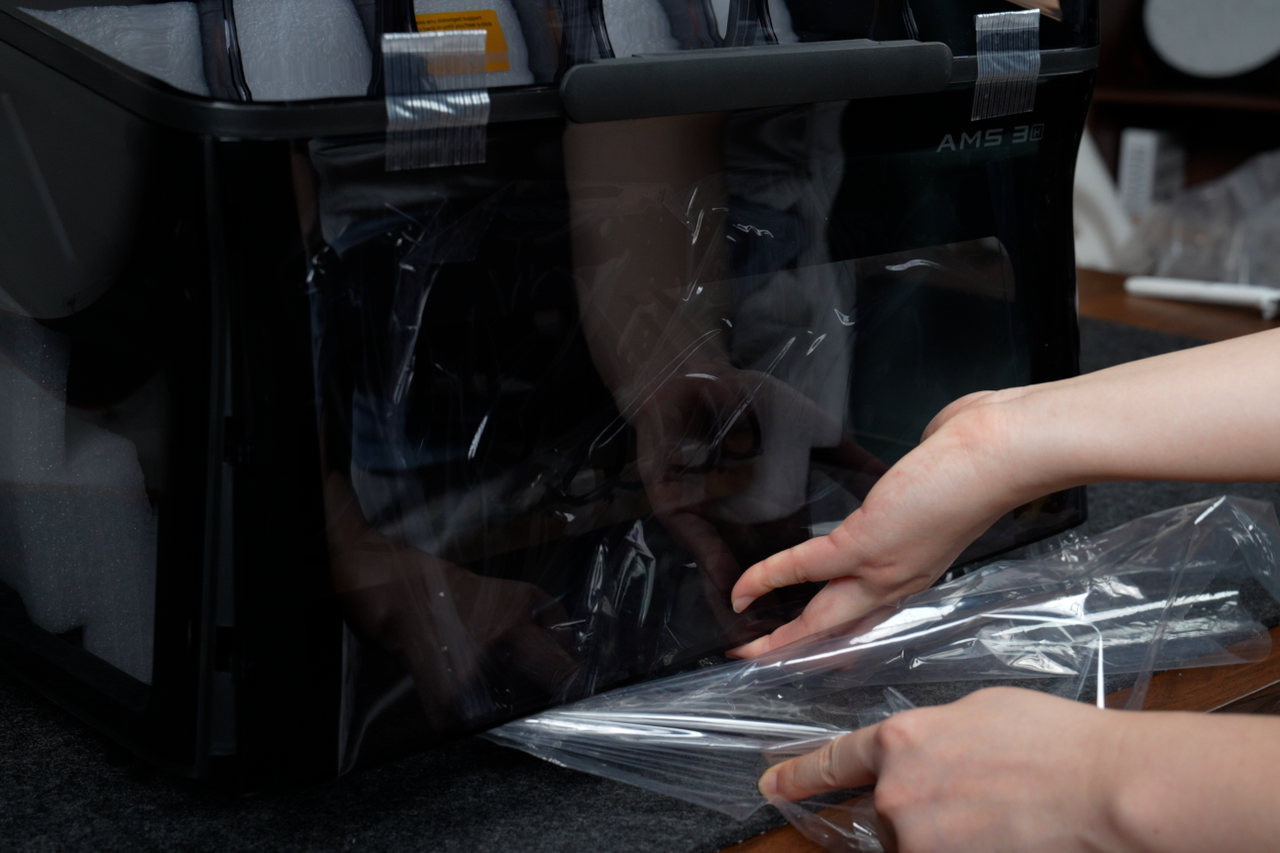
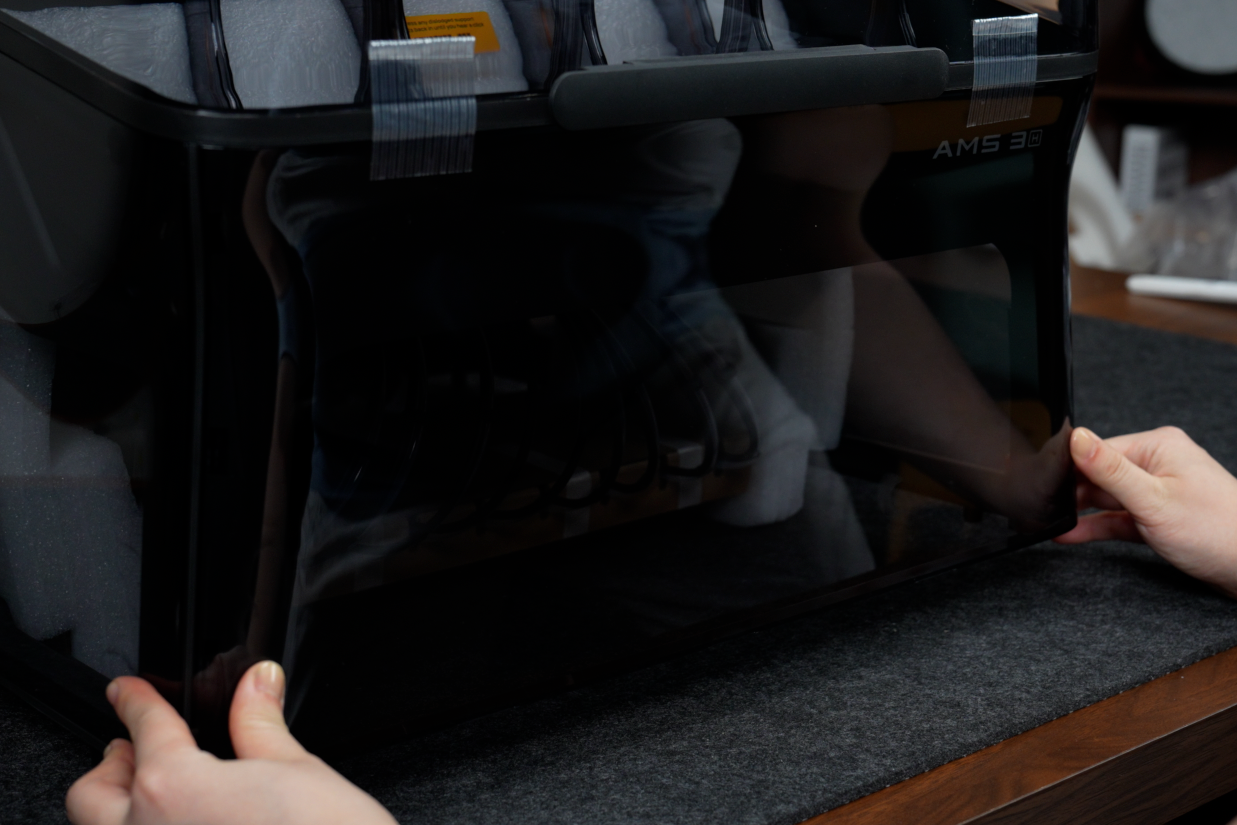
- Levemente levante o fundo da painel frontal AMS para fora, retire o filme protetor interno, depois reinstale o painel frontal.
 |
 |
- Coloque o AMS de costas para baixo com cuidado.
Não retire a fita de fixação da tampa superior do AMS por enquanto. Isso evita que a tampa caia acidentalmente e cause danos.
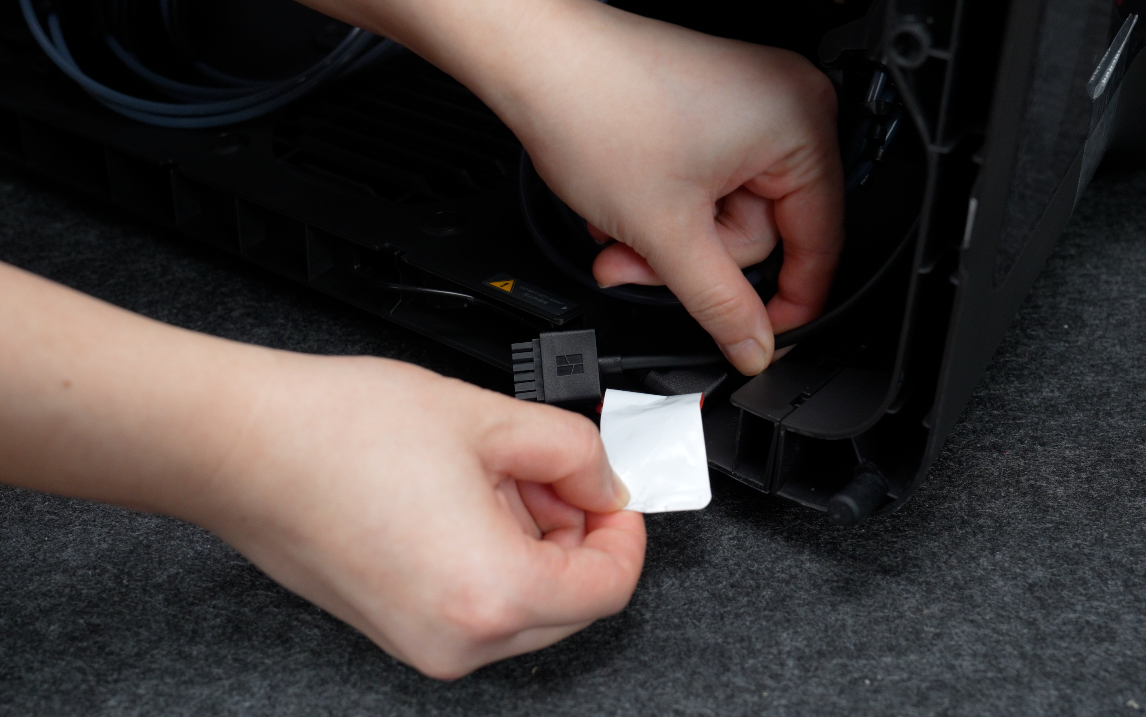
- Remova as etiquetas adesivas que seguram os dois cabos na parte interna da placa de trás.
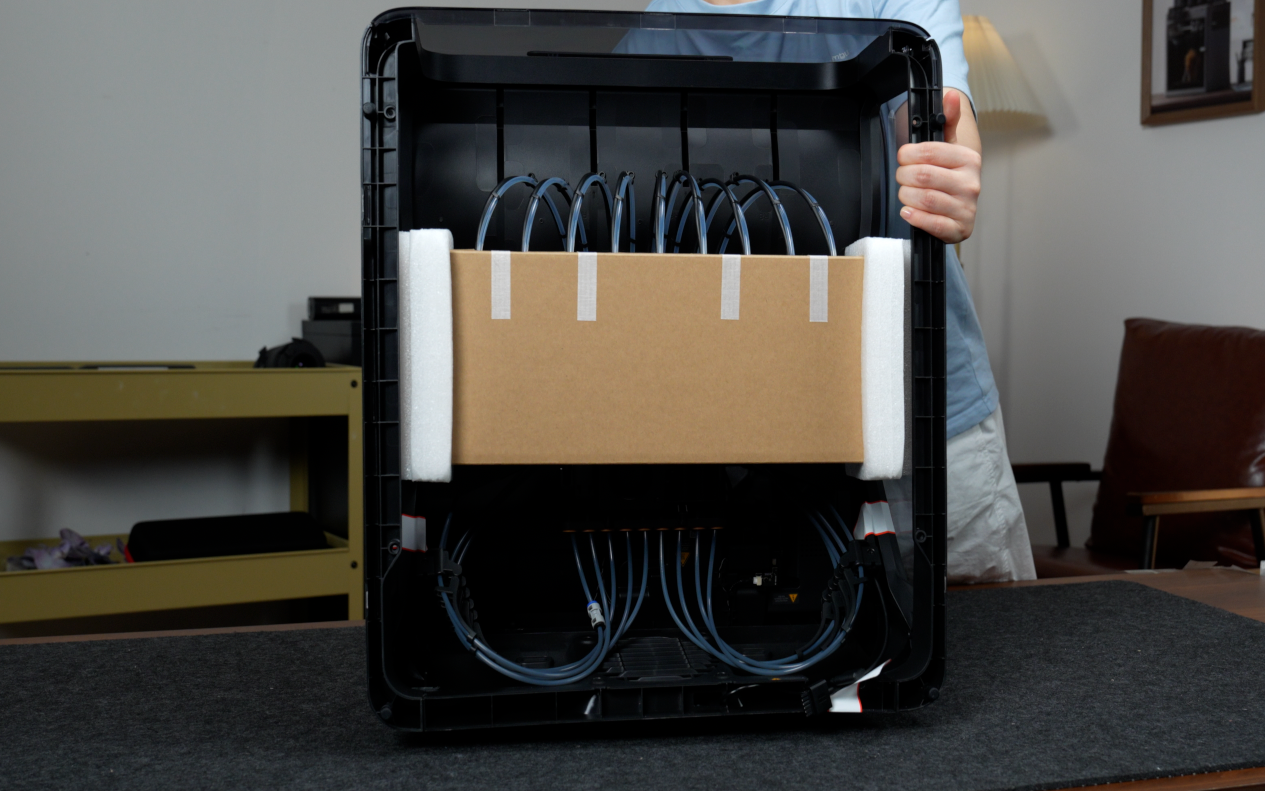
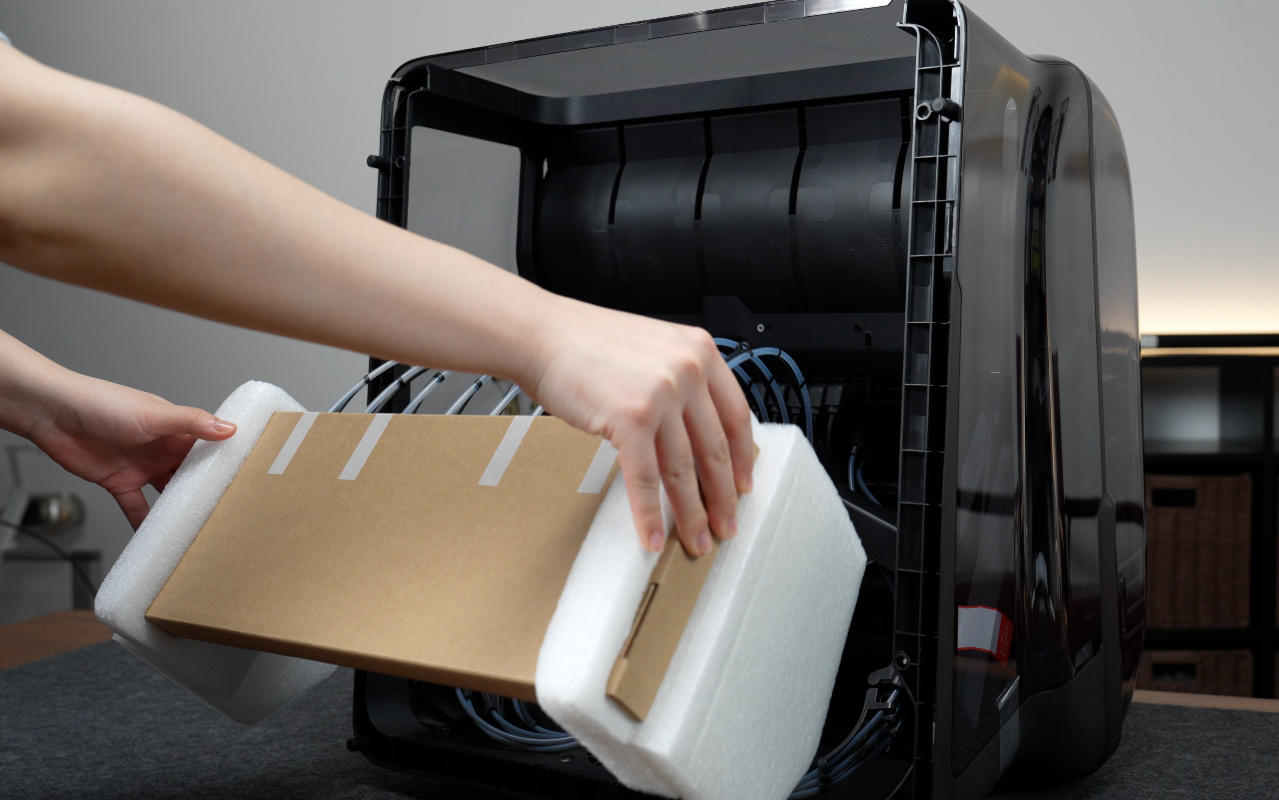
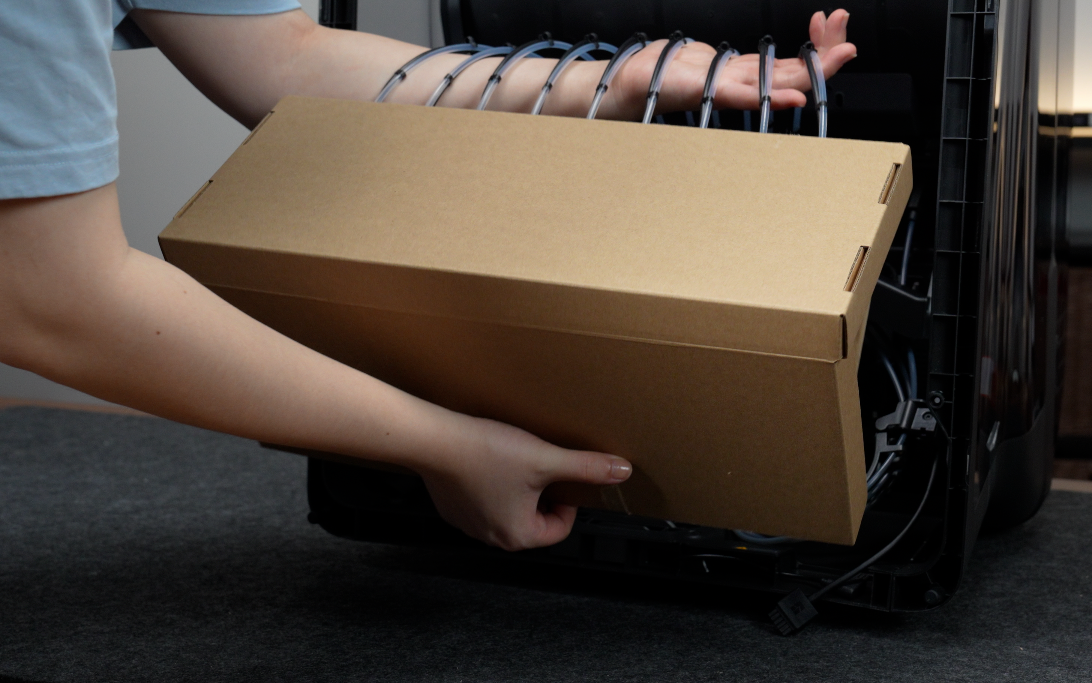
- retire e remova o embalamento interno de papelão e espuma.
 |
 |
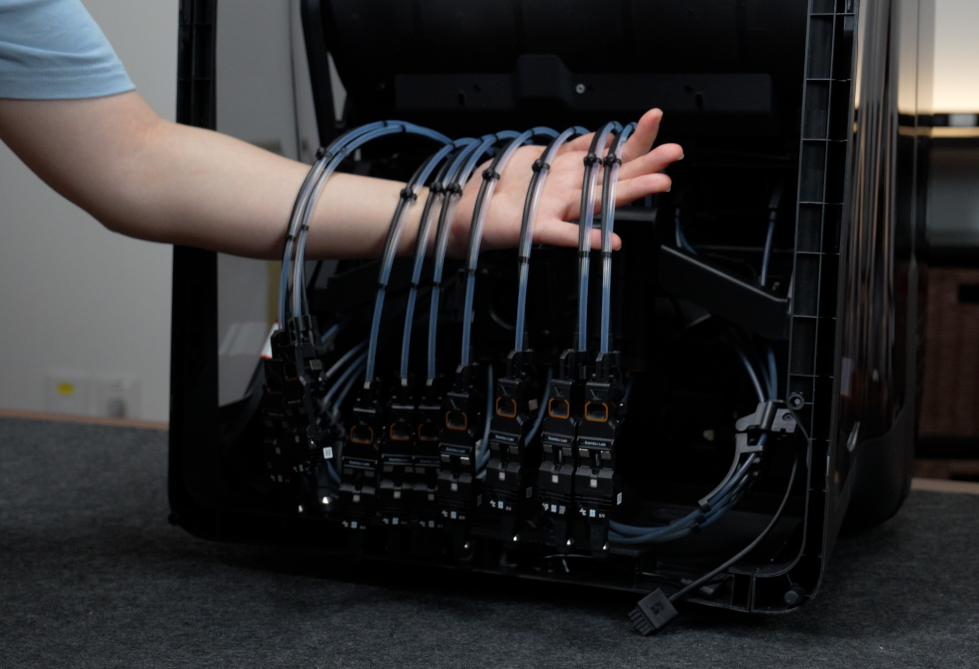
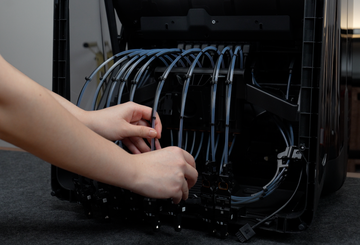
- abaixe suavemente a Cabeça de Impressão PrintTool e alinhe o tubo do fio de impressão.
 |
 |
- Posicione o AMS 3H de pé e remova qualquer fita restante dele.
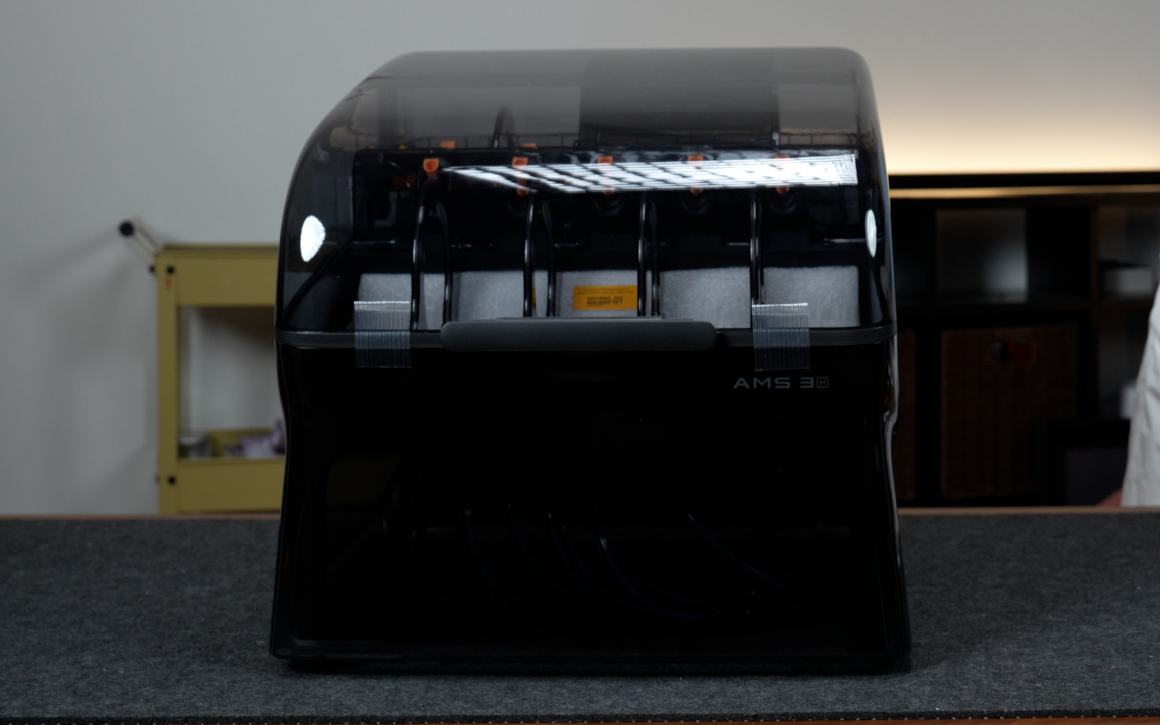
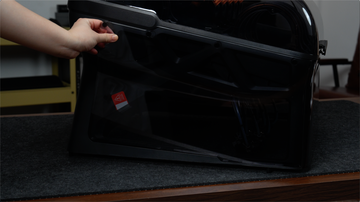
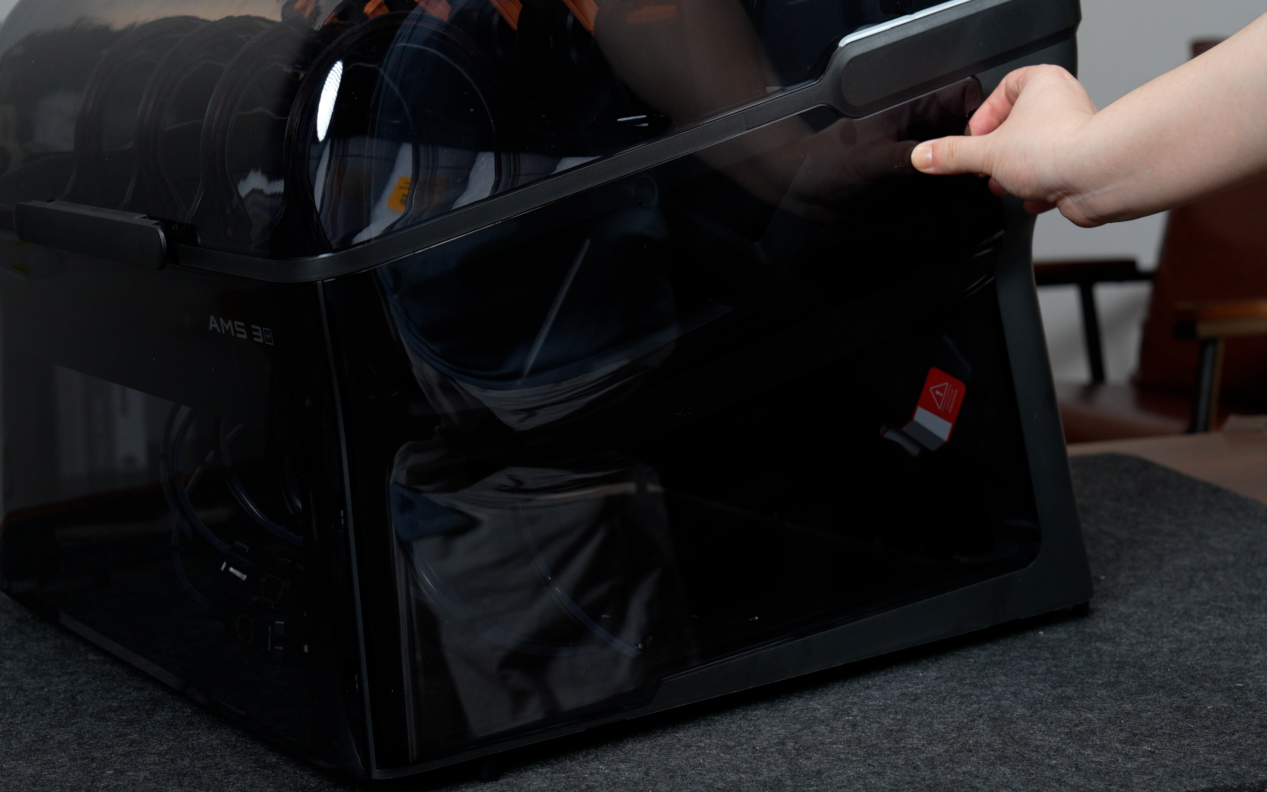
- Remova os painéis esquerdo e direito AMS dos seus suportes.
 |
 |
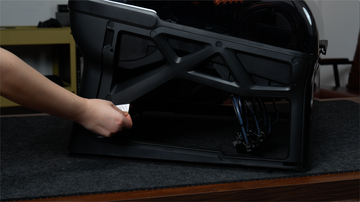
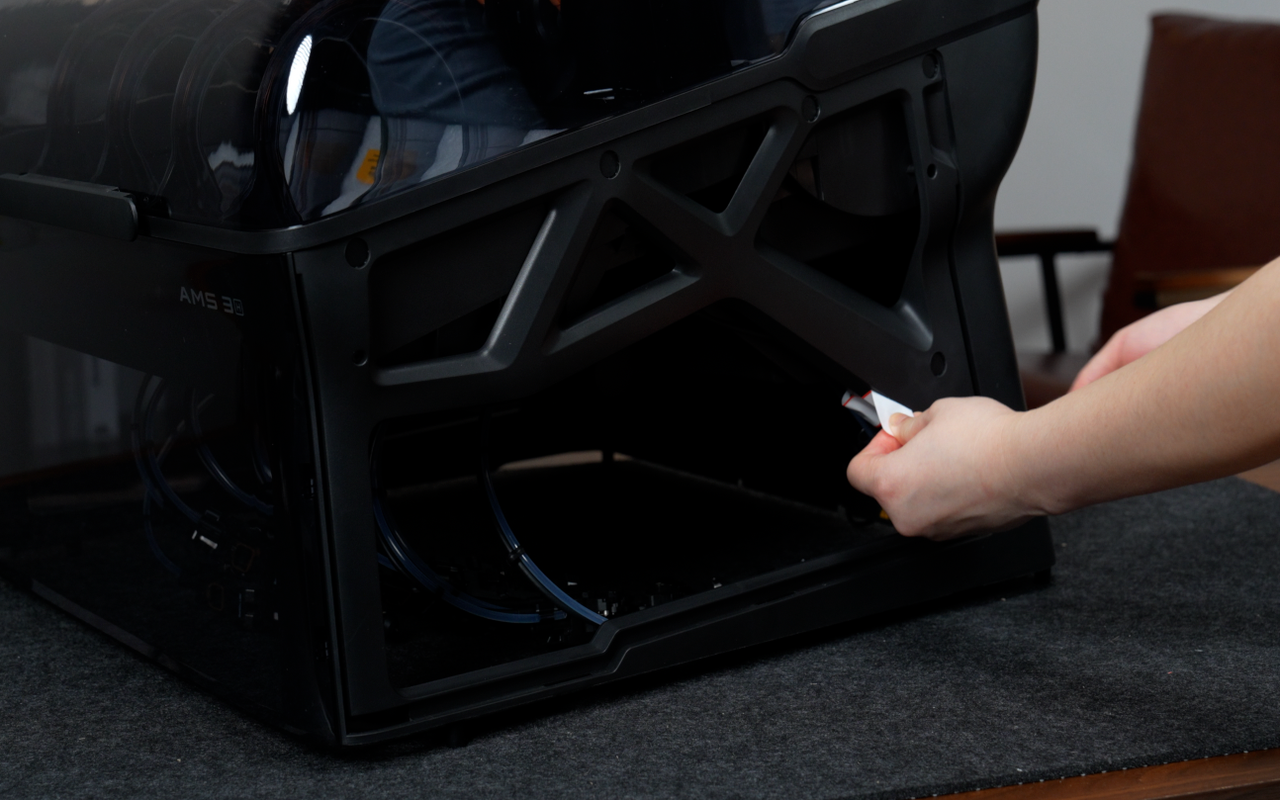
- Remova a fita dos quadros AMS esquerda e direita.
 |
 |
Passo 2. Instale o AMS 3H
- Escolha qualquer um dos seguintes métodos para conectar os cabos AMS ao topo da impressora.
| Method 1 | Method 2 |
|---|---|
– Gently place the AMS 3H on top of the printer, ensuring that its rear panel extends approximately 20 mm beyond the printer’s rear panel to leave enough space for the subsequent installation steps.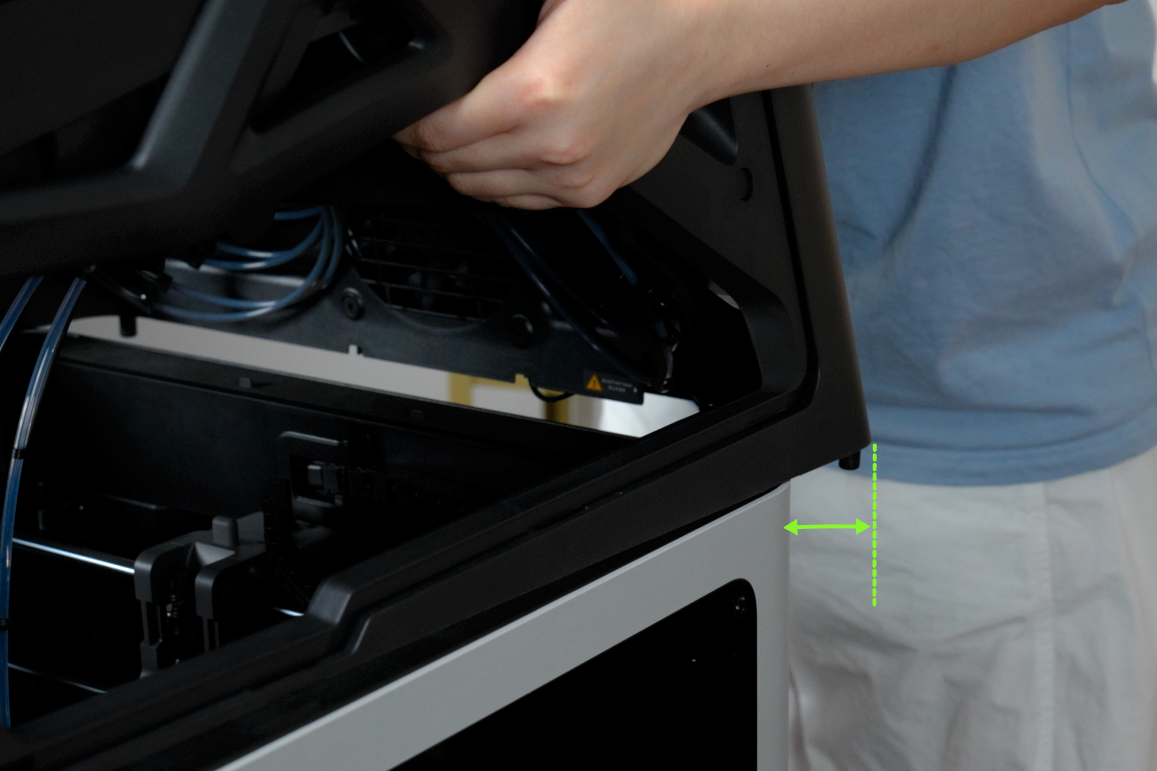 – Reach your hand into the AMS Right Frame and insert the chamber cooling fan cable and tool control board cable into their respective ports. 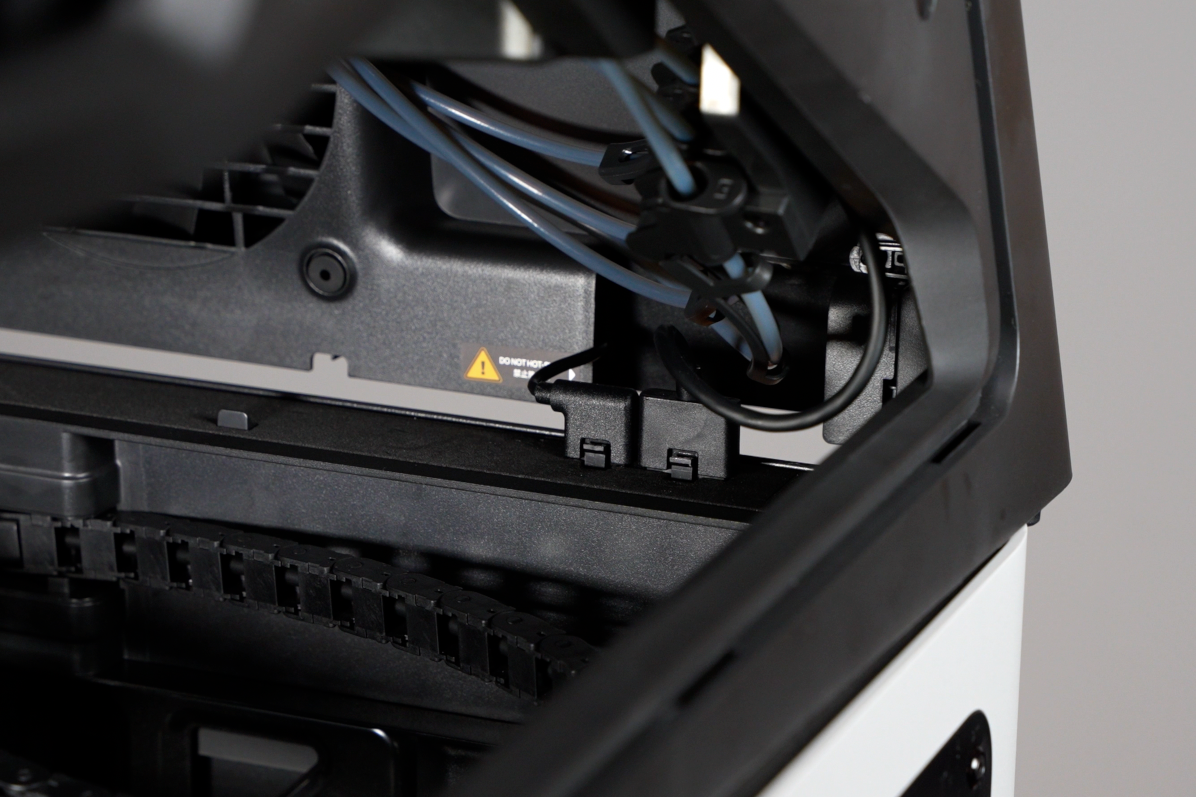 – Slightly lift and move the AMS 3H forward, then insert it into the corresponding holes on top of the printer. 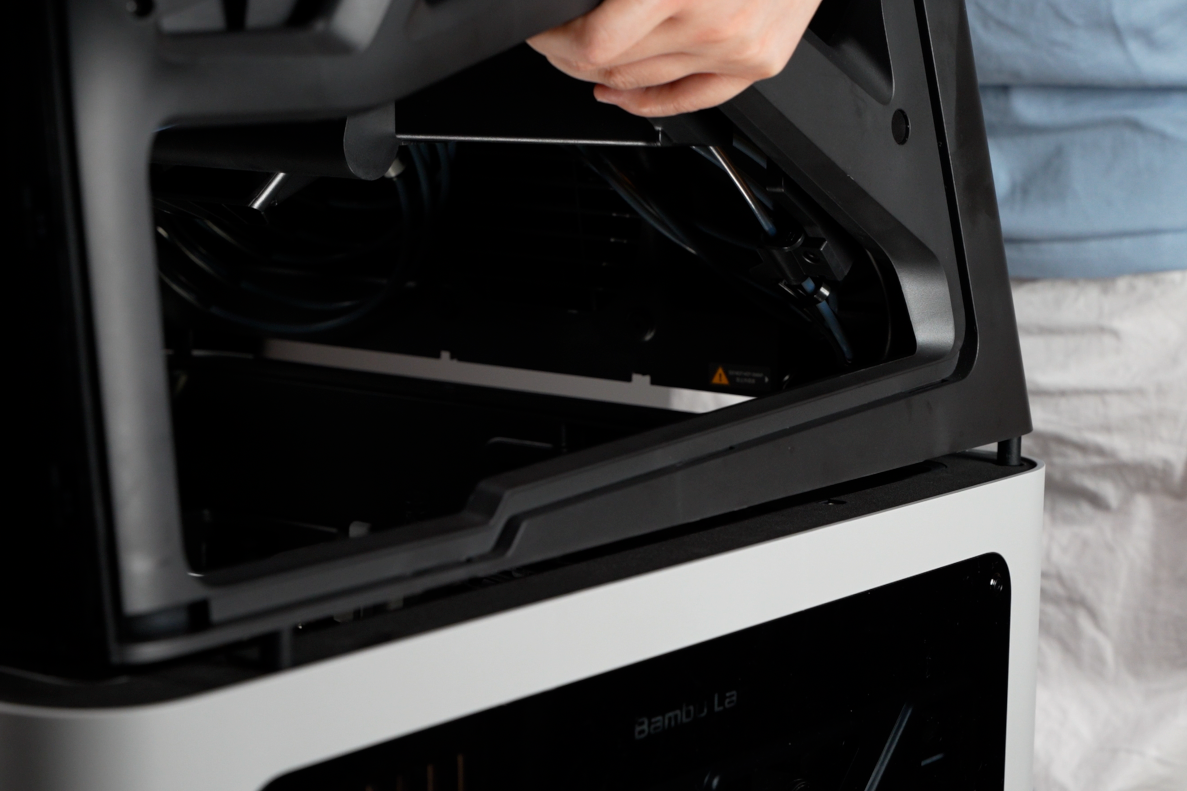 |
– Align the AMS 3H’s bottom locating pins with the holes on top of the printer, then gently place the AMS 3H on the printer.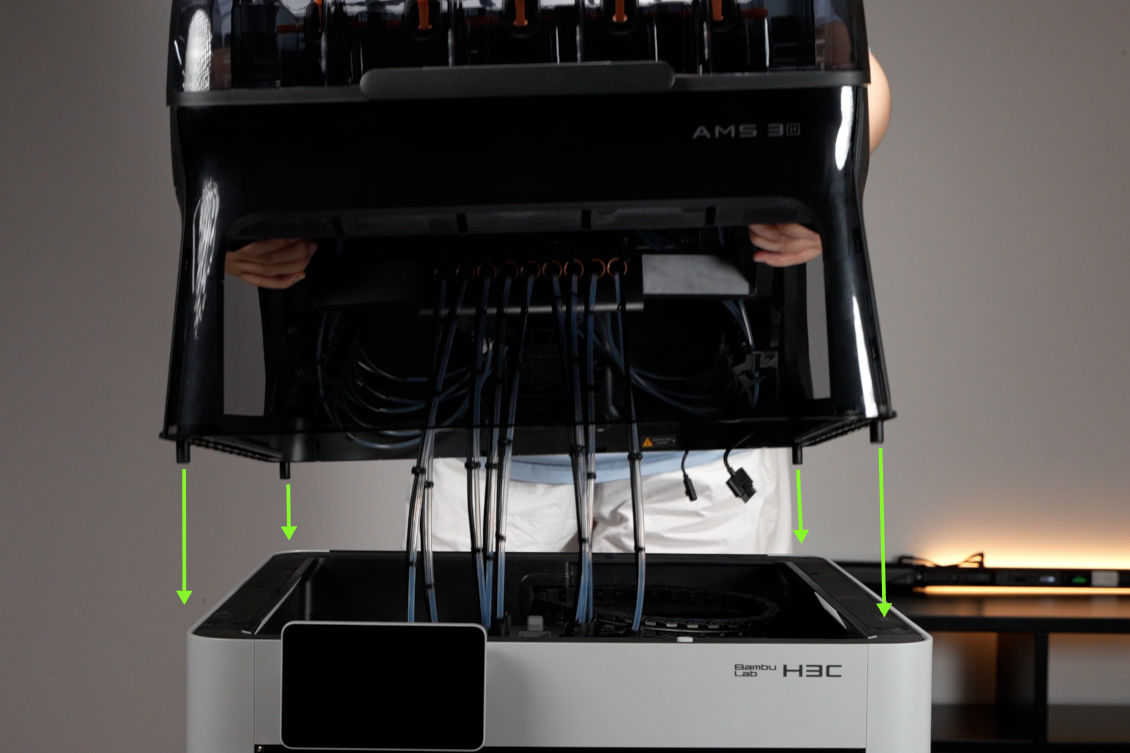 – Lift the AMS’s right rear side and insert the chamber cooling fan cable and tool control board cable into their respective ports. 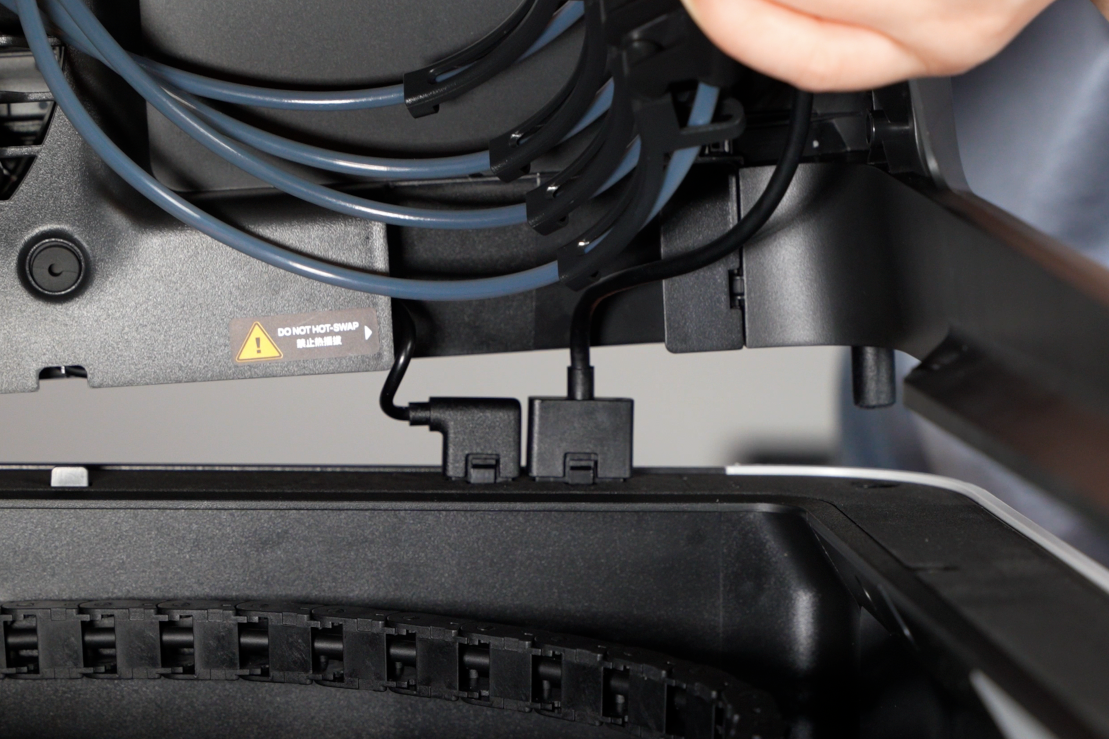 – Lower the AMS’s right rear side. 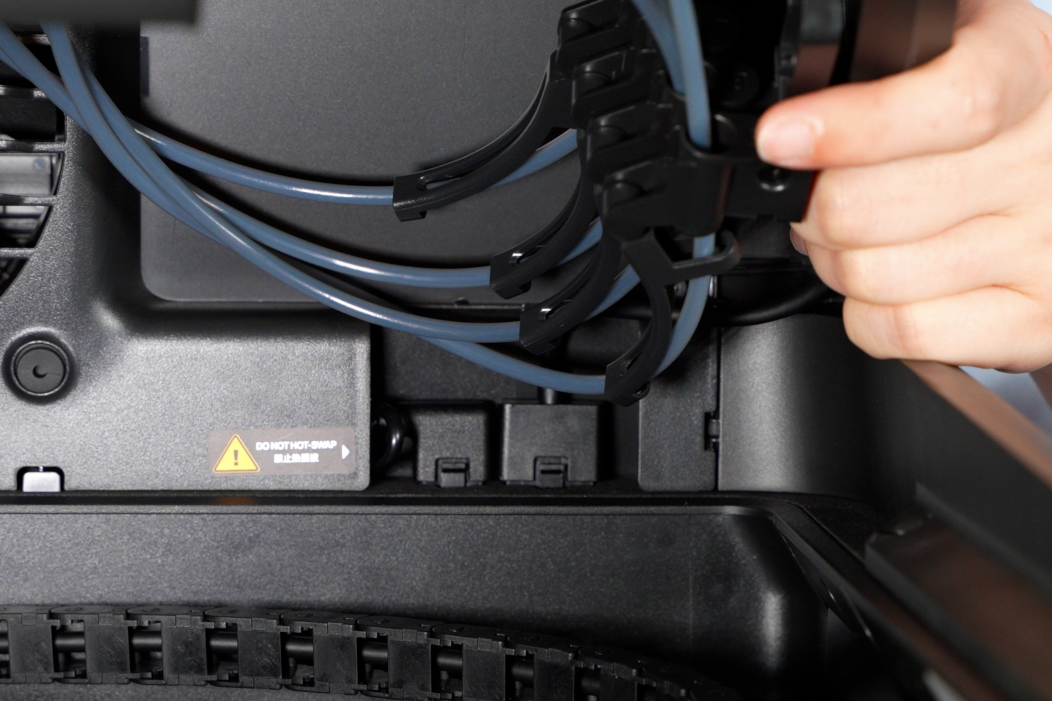 |
| Verifique cuidadosamente as posições dos cabos para evitar compressão ou danos. |
- Fixe um magneto perto da extremidade longa da chave de Allen H1,5 para segurar os quatro parafusos AMS 3H de instalação em seu lugar.
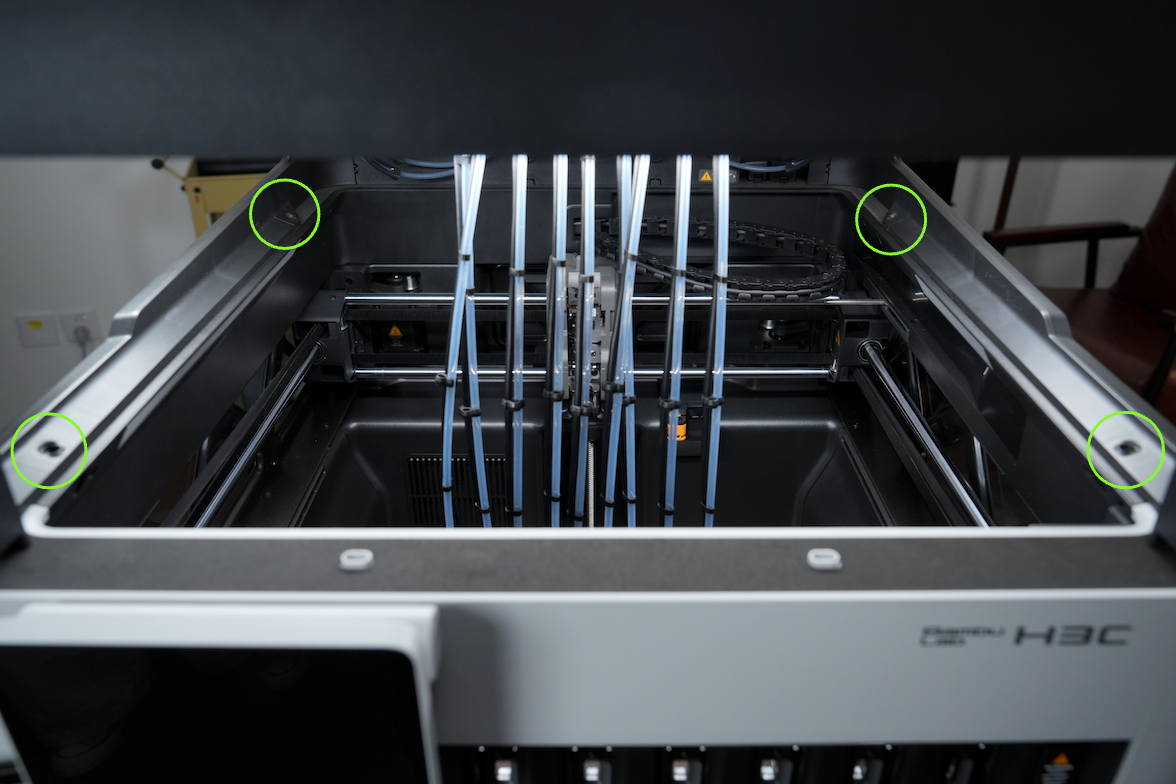
Passo 3. Instale a Cabeça de Impressão PrintTool
- Localize o quadro de定位和磁铁定位件,位于打印头PrintTool上。
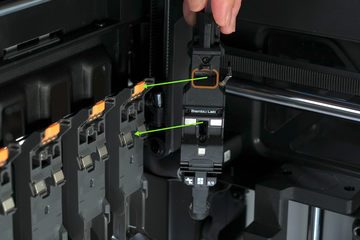
- Levevemente incline a Cabeça de Impressão PrintTool, alinhe o quadro de定位与SwapTek支架上的橙色对接钩对齐,然后通过磁力固定安装。
Depois que a Cabeça de Impressão PrintTool for instalada, o bico da impressora deve pressionar contra a almofada que bloqueia o fluxo no fundo do dock. Não retire a almofada que bloqueia o fluxo.
- Instale as nove Cabeças de Impressão PrintTools uma por uma, garantindo que cada uma esteja bem instalada e alinhada corretamente, e que os tubos de filamento não estejam emaranhados.
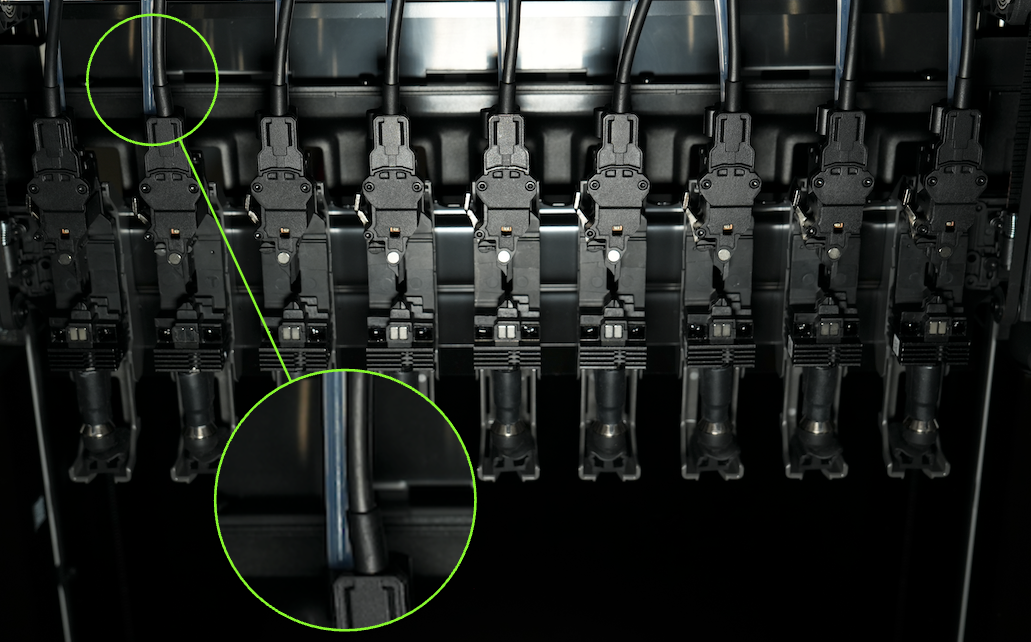
Após ligar o aparelho, a impressora detectará automaticamente o status de instalação da Cabeça de Impressão PrintTools. Caso apareça uma mensagem de erro de instalação, siga as instruções na tela para mover a Cabeça de Impressão PrintTool para o dock correto.
A impressora vem equipada padrão com oito Cabeças de Impressão PrintTools para filamento de 1,75 mm e uma Cabeça de Impressão PrintTool para filamento de 2,85 mm (posição 8). A Cabeça de Impressão PrintTool de 2,85 mm só pode imprimir filamento flexível de 2,85 mm.
Se precisar usar a Cabeça de Impressão PrintTool 8 para imprimir filamento flexível de 2,85 mm, consulte o Guia de Impressão H3C TPU.
Para mover ou substituir uma Cabeça de Impressão PrintTool, consulte o Guia de Substituição de Cabeças de Impressão PrintTool.
💡 Observação sobre a Cabeça de Impressão PrintTool 8: A Cabeça de Impressão PrintTool 2.85 mm utiliza um design de alimentação por volta. O filamento entra diretamente na Cabeça de Impressão PrintTool e não passa por uma tubulação de filamento. Sua tubulação é armazenada no alça lateral da Cabeça de Impressão PrintTool, onde ela suporta e guia o filamento, mantendo a alimentação suave.
- Corte as bordas inferiores das laterais esquerda e direita do painel AMS e encaixe-as no quadro. Depois, fixe-as no lugar usando os parafusos magnéticos.
 |
 |
Passo 4. Coloque o Desidratante
- Abra completamente o tampa superior do AMS e solte-o. Os suportes laterais automaticamente manterão-o aberto.
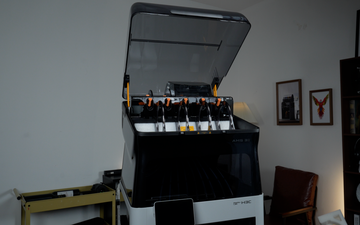
- Remova a fita do盖章错误,已修正。 移除干盒盖上的胶带,并从所有槽口中移除泡沫。
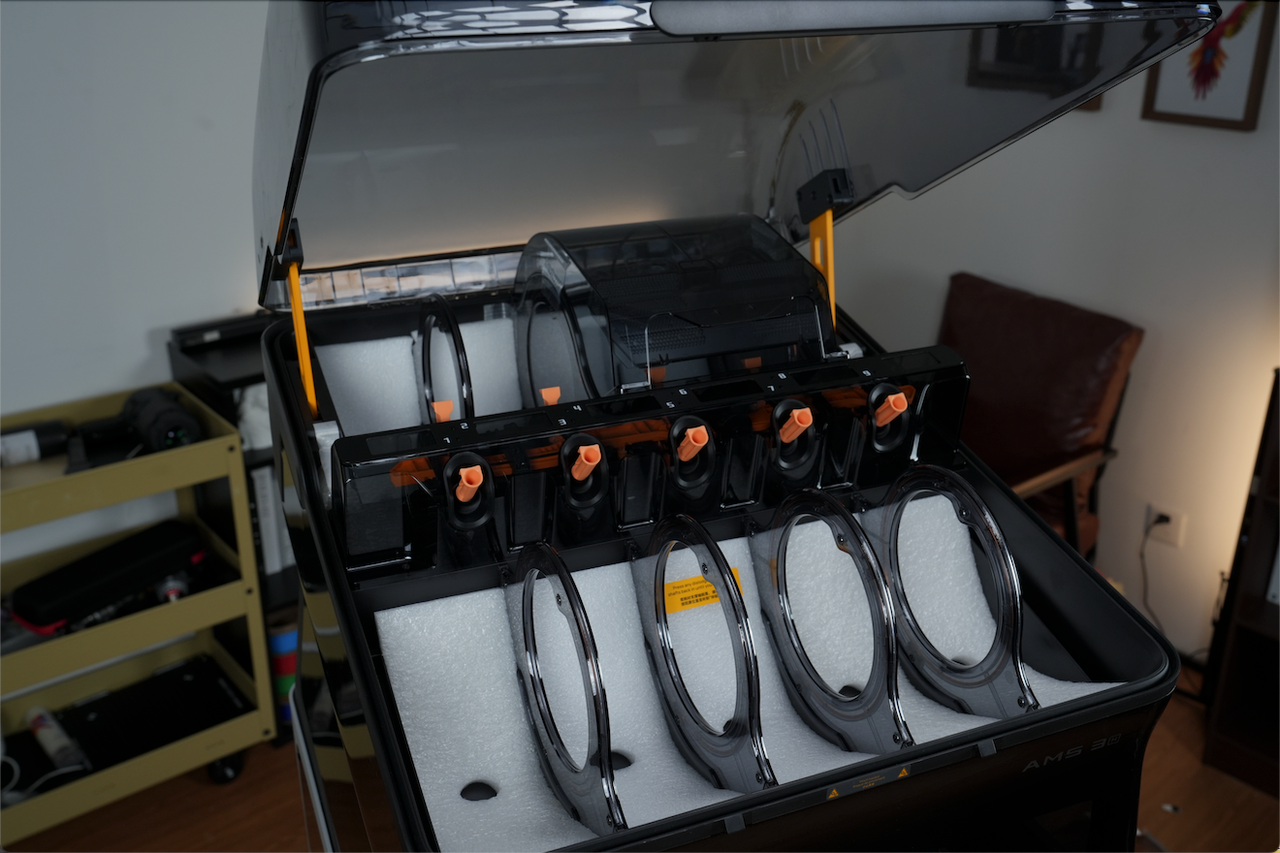
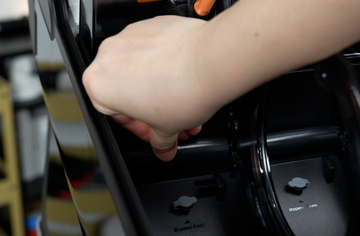
- Verifique o eixo de suporte do filamento. Se estiver descolado, pressione-o de volta em seu lugar até ouvir um “clique”.
- Remova o desumidificador ao lado dos suportes das tampas laterais, remova o seu embalagem externa e, em seguida, coloque-o de volta no lugar.
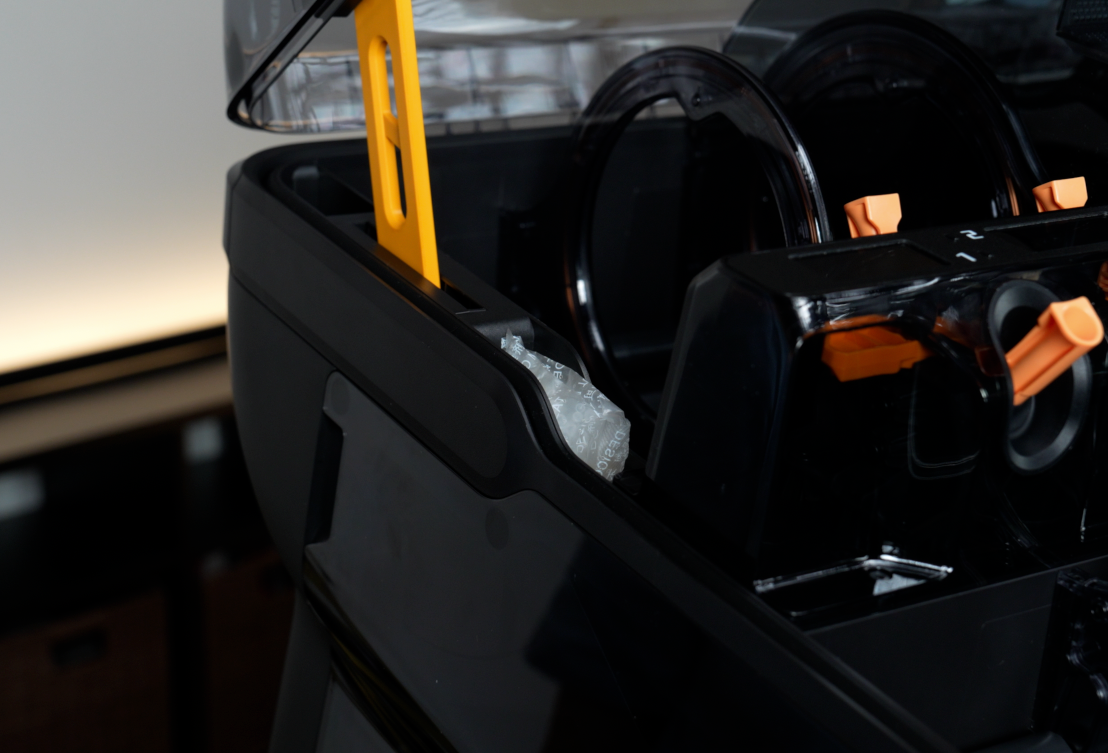 |
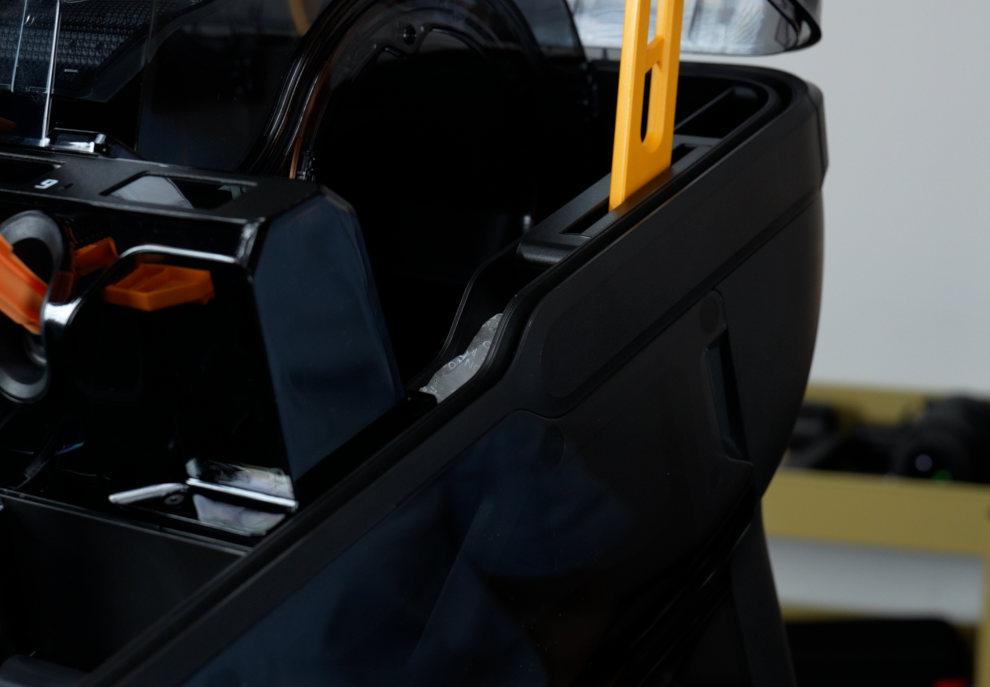 |
- Remova o embalagem externa do desumidificador nos outros dois pacotes, depois coloque o desumidificador na cobertura da caixa seca.
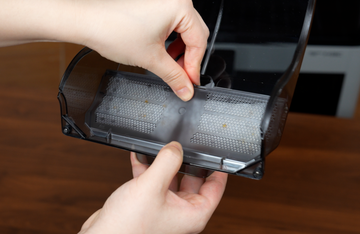 |
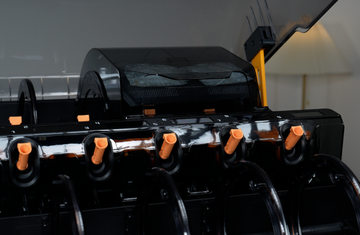 |
- Abra completamente o盖章翻译如下: Abra completamente a tampa superior novamente, depois feche suavemente.
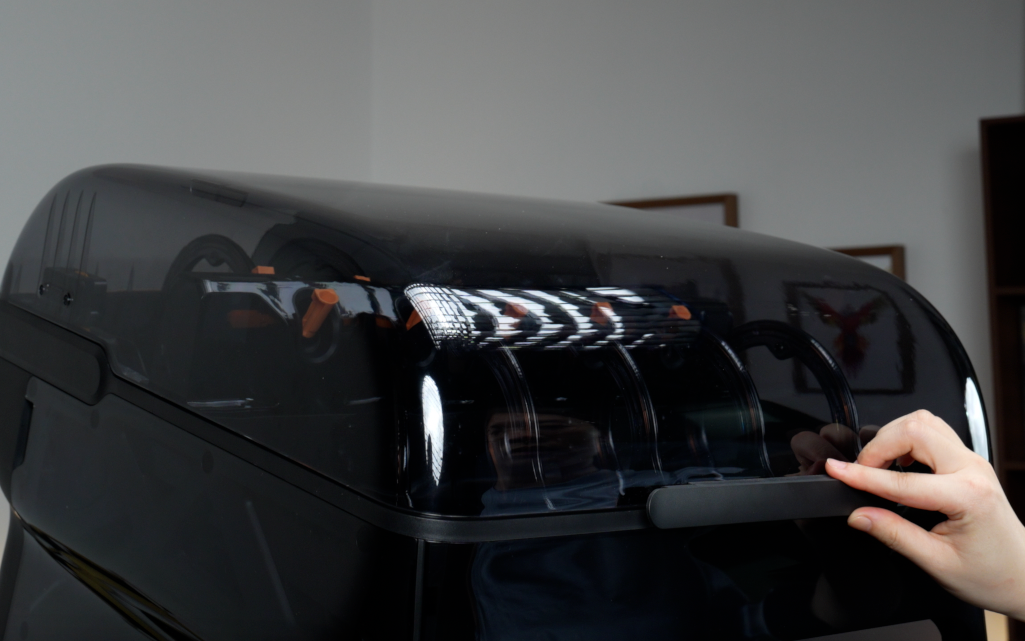
Por favor, operar com cuidado para evitar lesões por compressão.
Passo 5. Conecte o AMS 3H ao H3C.
retire o cabo de 6 pinos da embalagem H3C e conecte-o em qualquer porta de 6 pinos na parte traseira do AMS e em qualquer porta de 6 pinos no painel traseiro da impressora.
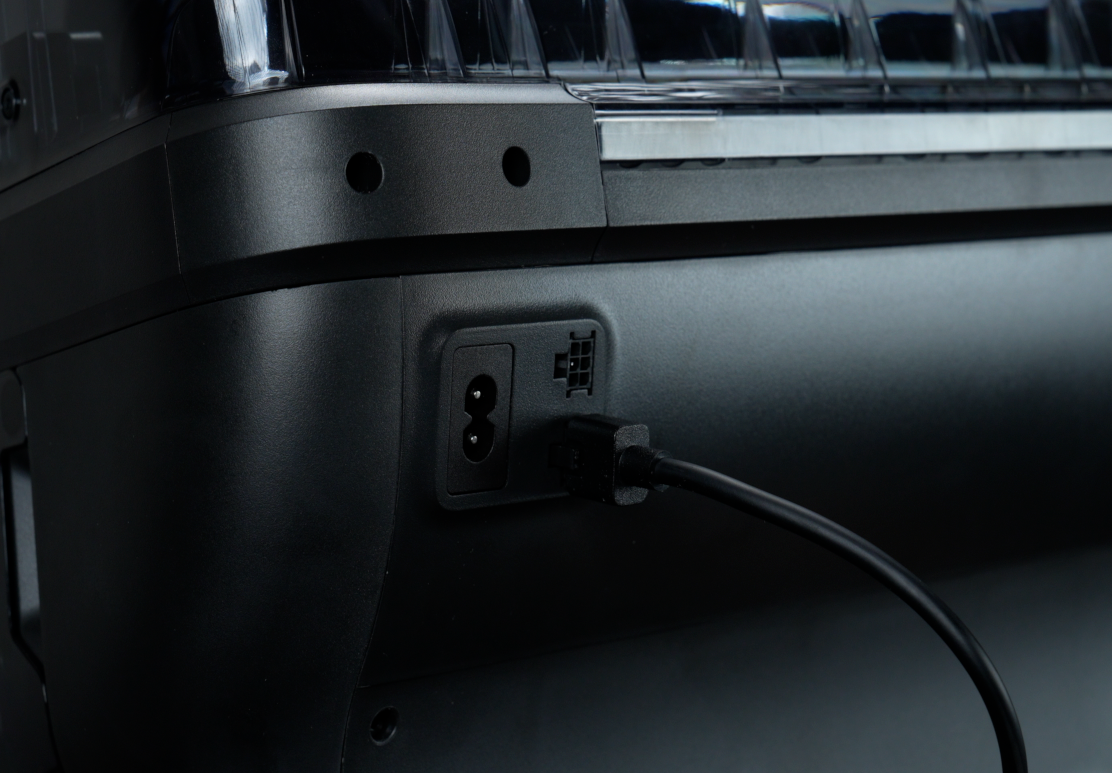 |
 |
Ligue e Calibre
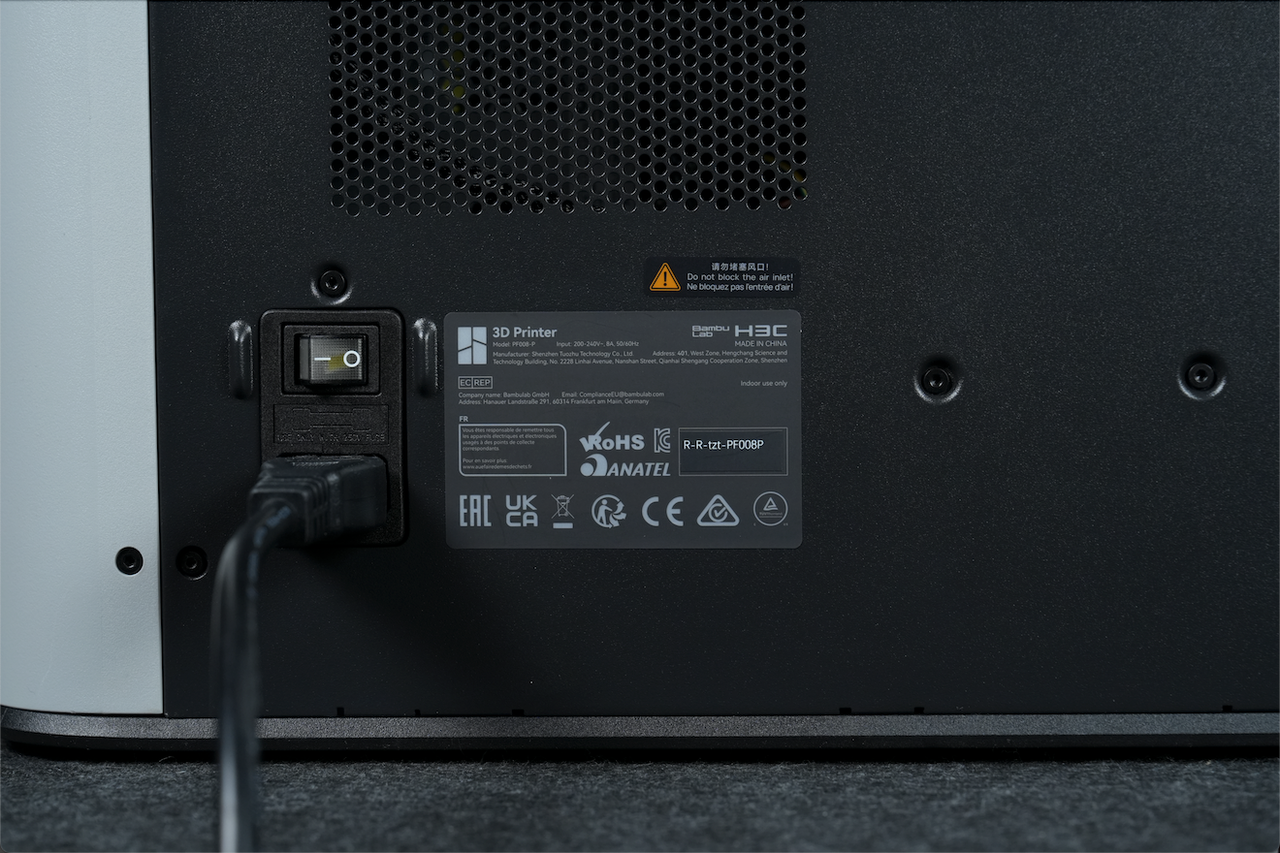
- Certifique-se de que a tensão indicada na etiqueta ao lado da tomada corresponde à padronização de tensão local.
- Insira o cabo de energia do módulo aquecedor AMS.
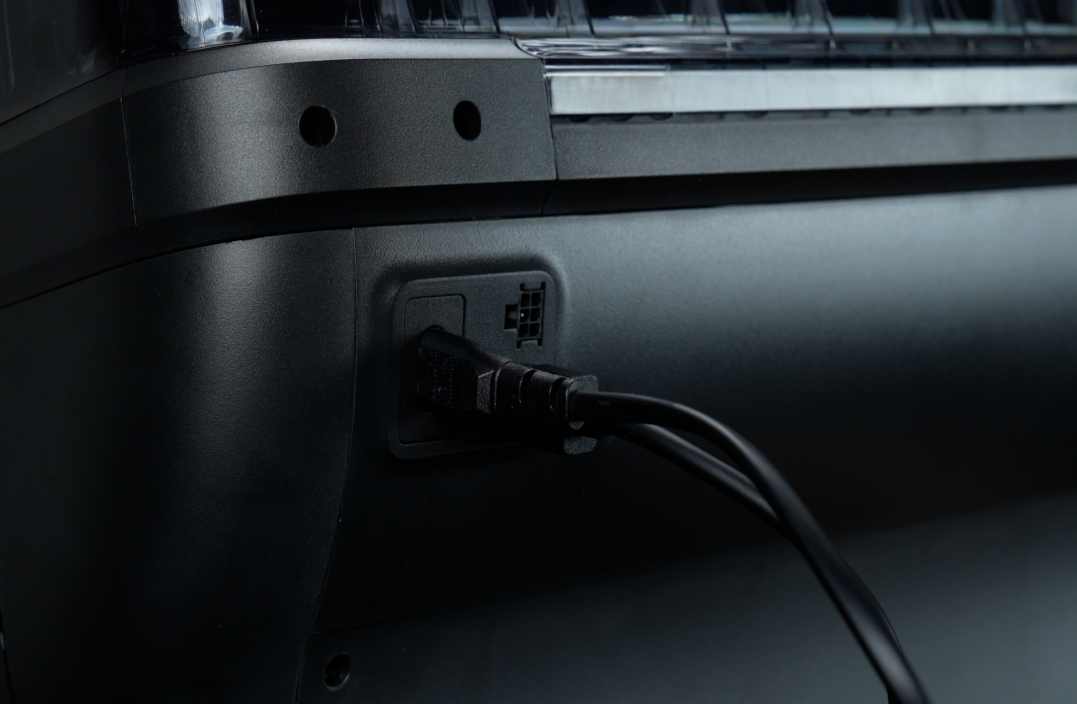
Insira e remova o cabo de energia do módulo Dryer AMS de maneira reta e paralela à tomada para evitar danificá-lo.
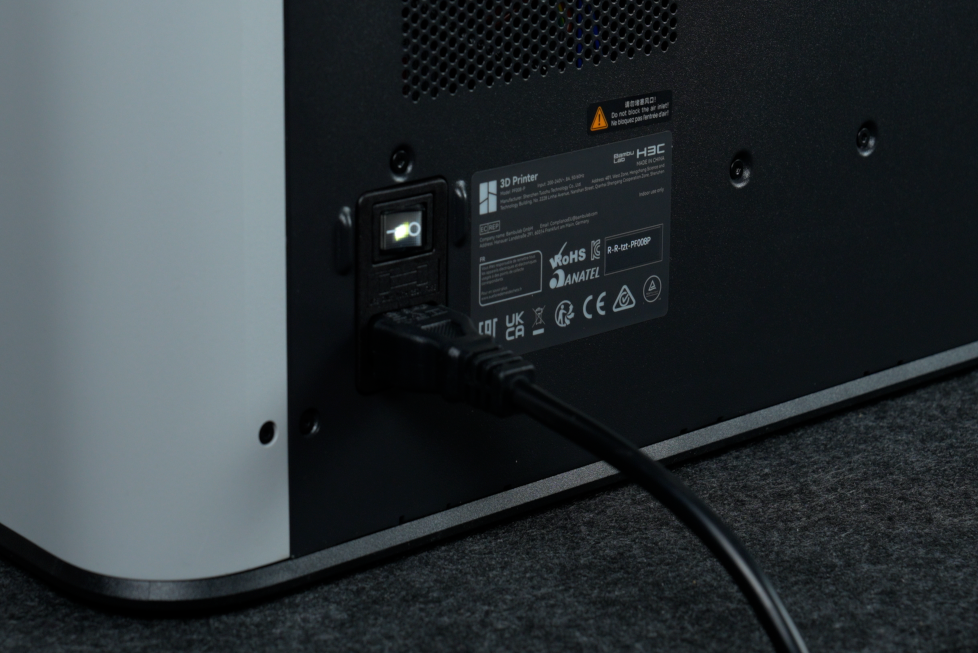
- Insira o cabo de energia da impressora e ligue-a.
- Siga as instruções na tela para realizar a calibração inicial.
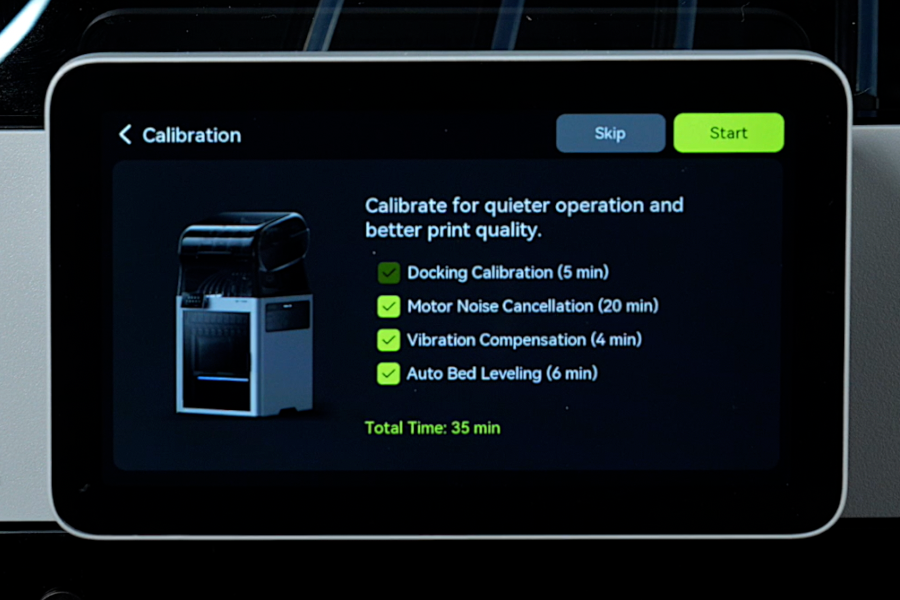
- Após a calibração estar completa, remova a espuma que está abaixo da placa térmica.
Tudo está pronto. Você pode começar sua jornada criativa. Por favor, consulte a seção “Primeiro Impresso” para concluir sua primeira impressão.
End Notes
Esperamos que este guia tenha fornecido suporte claro e prático. Se o problema permanecer inresolvido, por favor, envie um ticket de suporte e inclua seus registros recentes da impressora e/ou fotos adicionais ou outros detalhes. Nosso time de suporte ao cliente revisará sua solicitação e fornecerá assistência detalhada. Você também pode visitar o Bambu AI, que pode responder instantaneamente a perguntas comuns e fornecer orientações operacionais.
Ainda tem dúvidas sobre este procedimento na H3C?
O nosso suporte inteligente 3DFMaster com IA analisa fotos do seu equipamento e auxilia no diagnóstico 24/7.