Como imprimir usando a cartão SD no Bambu Lab A1 série impressora 3D
Neste guia, vamos apresentar os passos necessários para imprimir usando a cartão SD no Bambu Lab A1 série impressora 3D.
Modelo de Impressora Apropriado
- A1
- A1 mini
何时使用?
- Quando a impressora não estiver conectada à rede, é possível exportar o arquivo para a cartão SD e iniciar a tarefa de impressão a partir dela;
- Ao conectar a impressora à internet, é possível iniciar a impressão através de um servidor de nuvem. Também é possível enviar o arquivo para a cartão SD através da rede local e iniciar a impressão a partir da tela da impressora.
Como imprimir usando a cartão SD no Bambu Lab A1 série impressora 3D?
#### 1. Expanda a Cartão SD
A Bambu Lab A1 série impressora 3D não suporta a remoção de cartões SD sem desligar o equipamento. Portanto, sempre que retirar o cartão SD, é necessário desligá-lo seguramente pelo menu, conforme descrito a seguir:
- Acessar configurações → Cartão SD
- No menu da cartão SD, clique para abrir
- Clique em sim, confirme a opção
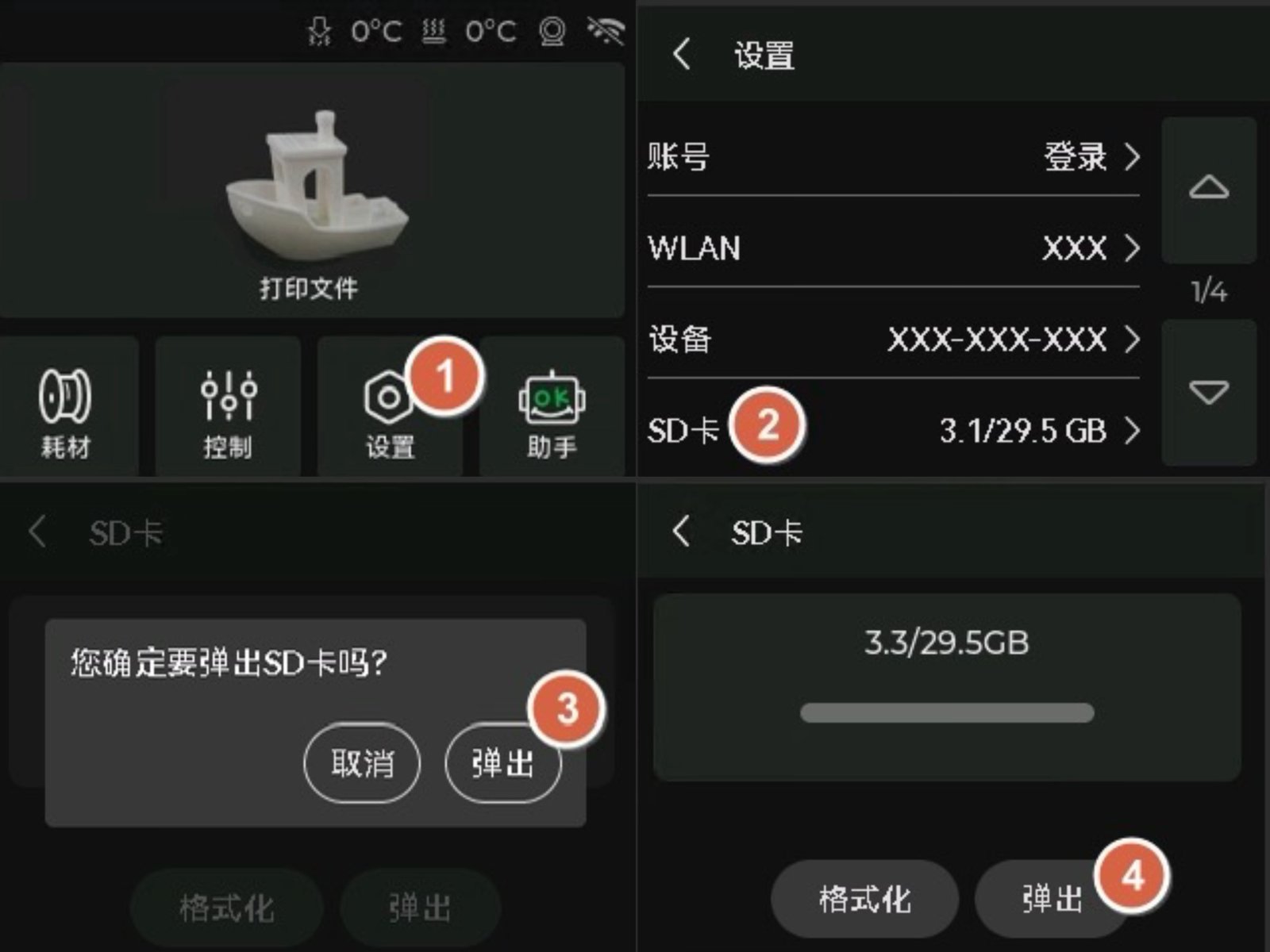
a1-弹出sd.jpg
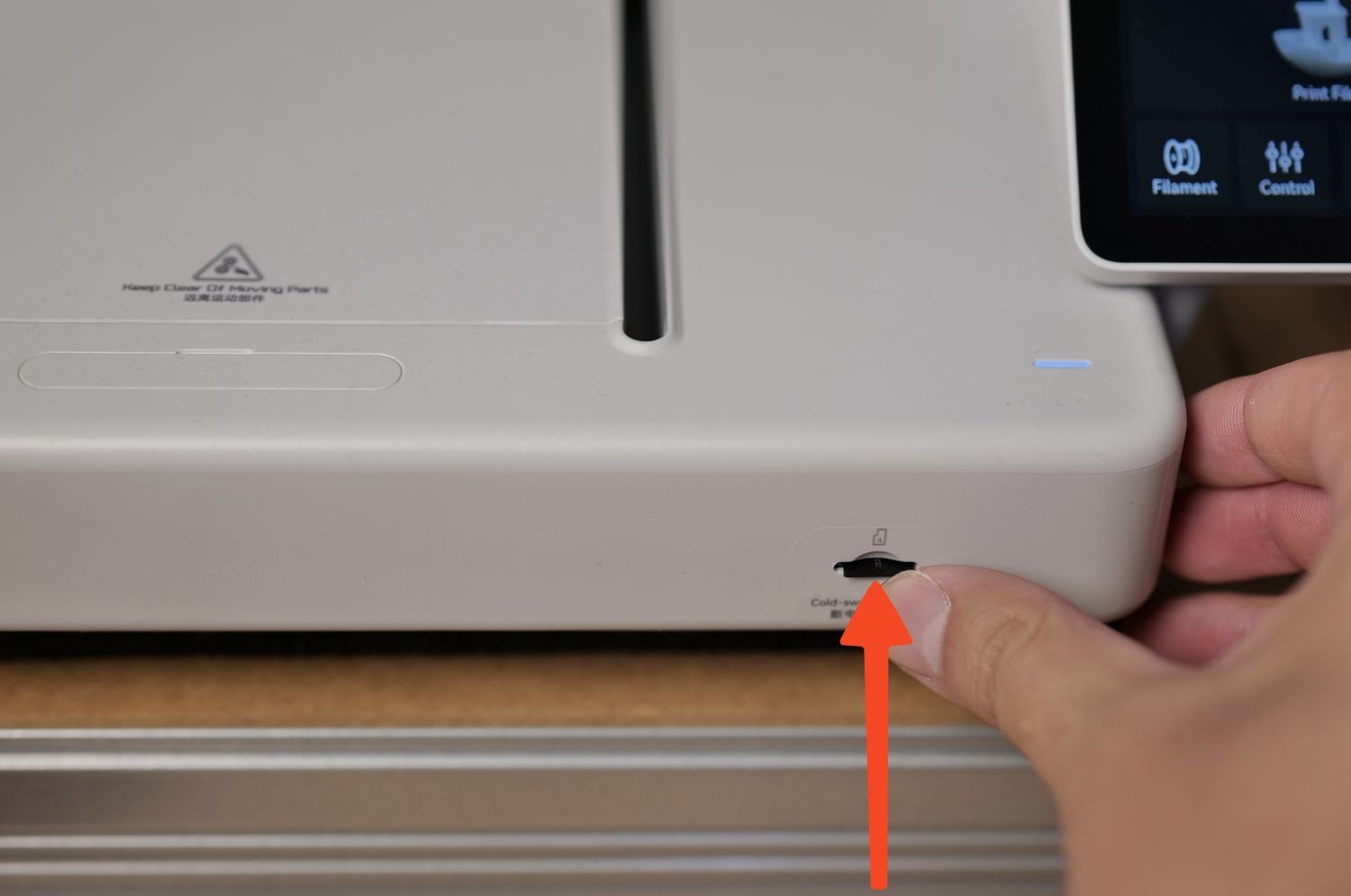
Basta pressionar o cartão SD e soltá-lo para que ele seja removido da impressora.
Manual Bambu Lab
#### 2. Usar o Bambu Studio para fatiar modelos 3D
Abra o Bambu Studio, importe o modelo a ser impresso e siga os seguintes passos:
- Selecione o modelo correto de impressora 3D
- Selecione o tipo correto de mesa de impressão
- Selecione o material a ser impresso
- Clique no arquivo de corte单一文件
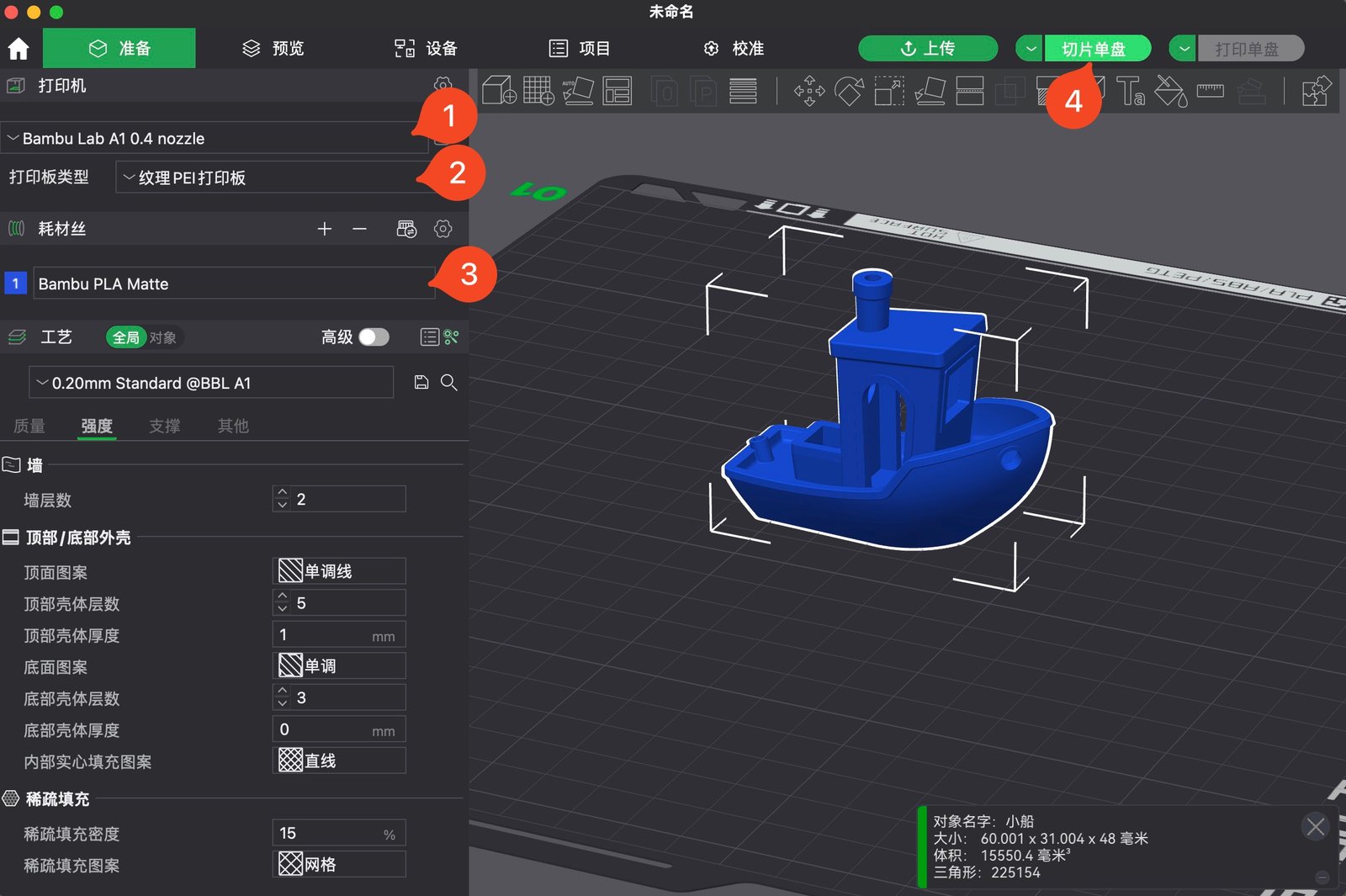
a1-切片单盘.jpg
Após a corte do modelo, será exibida a visualização do modelo.
- Selecione o setor de impressão ao lado do ícone de seta pequena
- Clique na opção de exportar arquivo de corte single SD card.
- Novamente, clique para exportar o arquivo de corte single SD card.
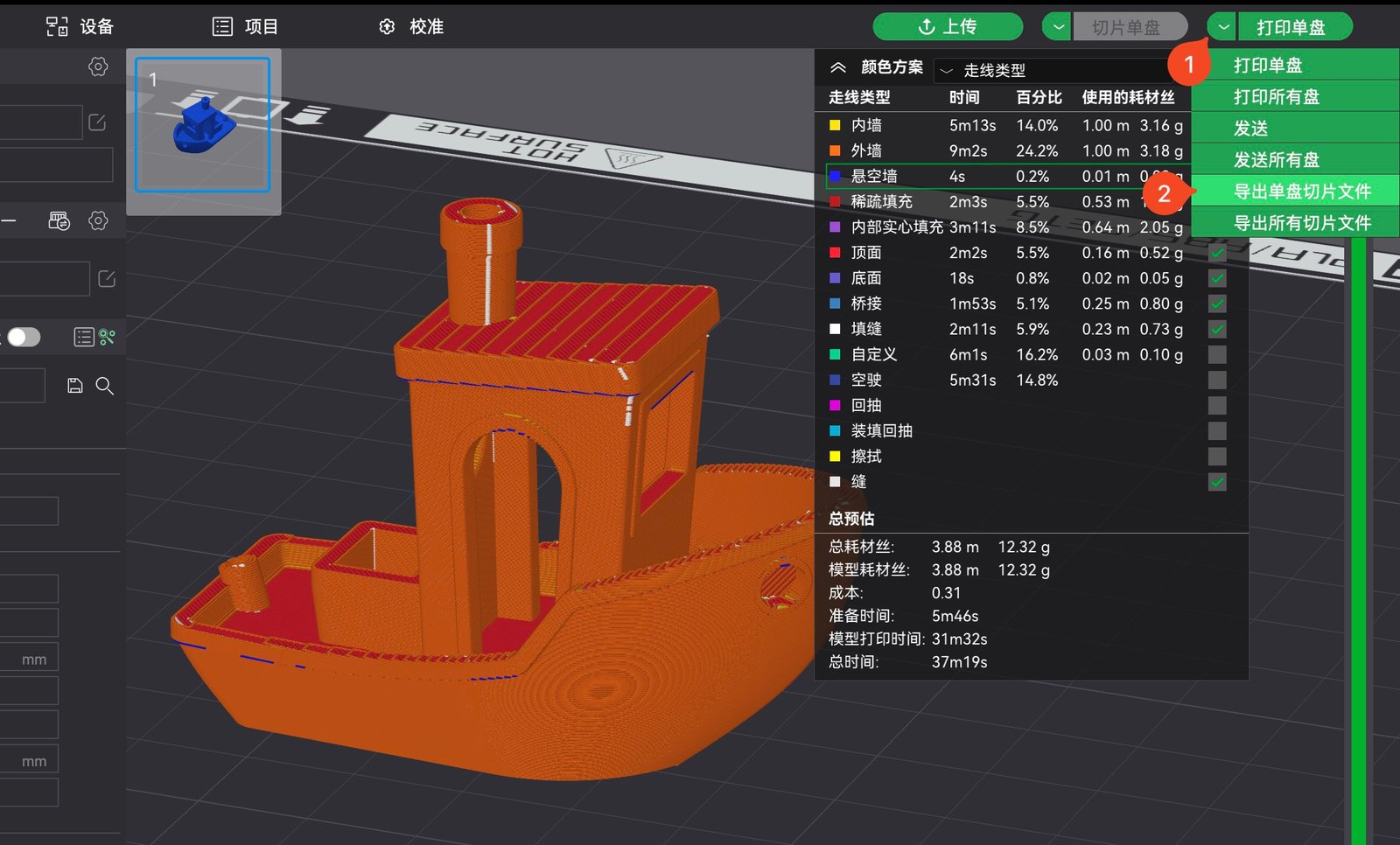
p-a_导出单盘切片.jpg
O sistema exibirá uma mensagem de aviso, solicitando que você selecione o local de salvamento do arquivo.
#### 3. Copiar arquivos e inserir a cartão SD no impressora 3D Bambu Lab A1 série
Quando o computador exibir a mensagem de salvamento: Nota: Os termos técnicos específicos da impressora 3D não foram presentes no texto original, então nenhum termo técnico foi substituído nessa tradução.
- Configure o nome do arquivo para o modelo
- Selecione o local de salvamento do arquivo. Neste exemplo, o arquivo será salvo na cartão SD da impressora Bambu Lab A1 série.
- 点击保存
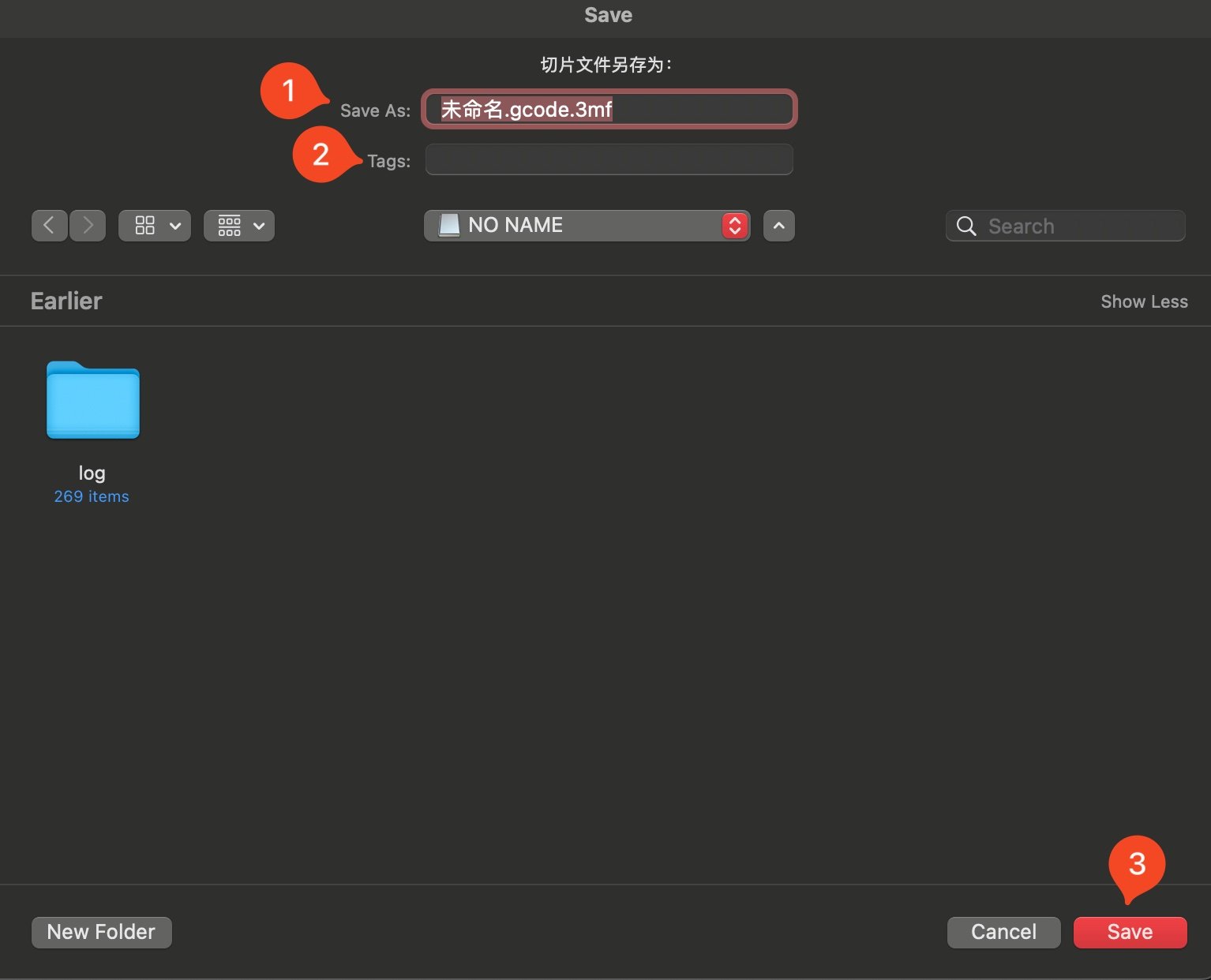
保存文件.jpg
Atenção: Não salve o arquivo em qualquer pasta da cartão SD, salve diretamente na raiz do cartão SD.
Então, retire o cartão SD do computador e insira-o na porta de cartão SD do printer Bambu Lab A1 série.
Manual Bambu Lab
#### 4. Início da Impressão
Após a conclusão do corte do arquivo e sua cópia para a cartão SD do impressora 3D Bambu Lab A1 série, pode-se iniciar a impressão.
- Clique nas opções do diretório na tela
- Selecione o arquivo previamente salvo
- Pressione o botão OK para iniciar a impressão.
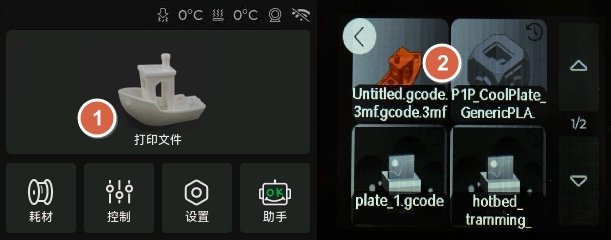
a1-打印-1.jpg
Enviar tarefa de impressão em cartão SD
#### 1. Utilizar o Bambu Studio para fatiar o modelo 3D
Abra o Bambu Studio, importe o modelo a ser impresso e siga os seguintes passos:
- Selecione o modelo correto de impressora
- Selecione o tipo correto de mesa de impressão
- Selecione o material a ser impresso
- Clique no arquivo de corte单一文件
a1-切片单盘.jpg
#### 2. Envio do modelo para a impressora via cartão SD no Bambu Lab A1 série
Após a camação do modelo, será exibida a visualização do modelo.
- Selecione o setor de impressão ao lado do ícone de seta pequena
- Clique na opção Enviar
- Novo clique para enviar
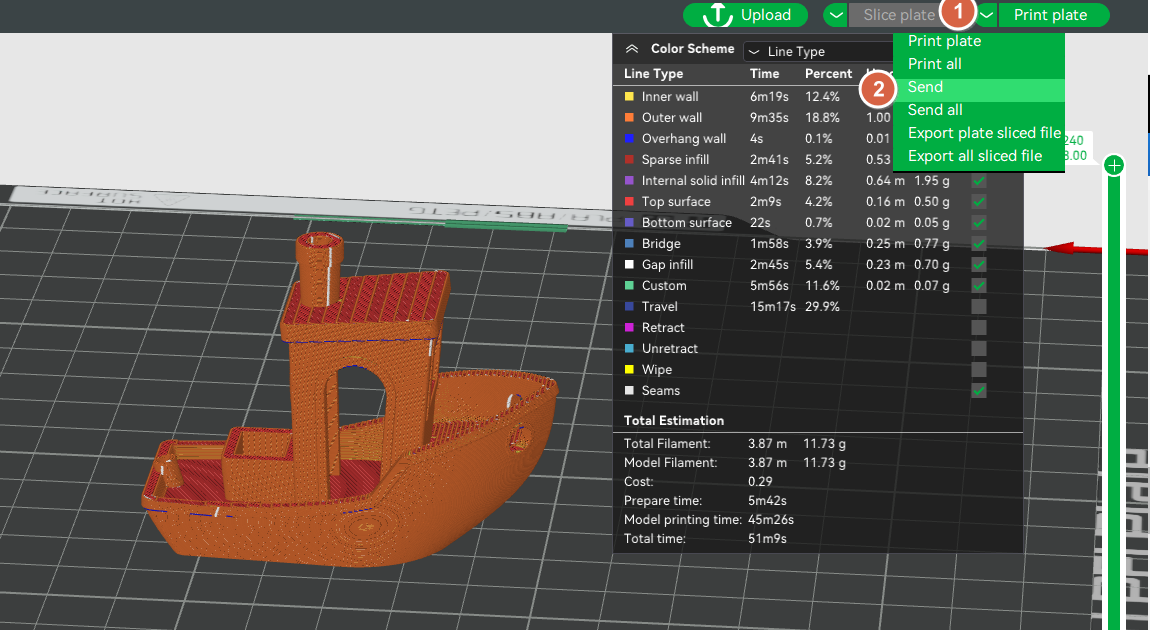
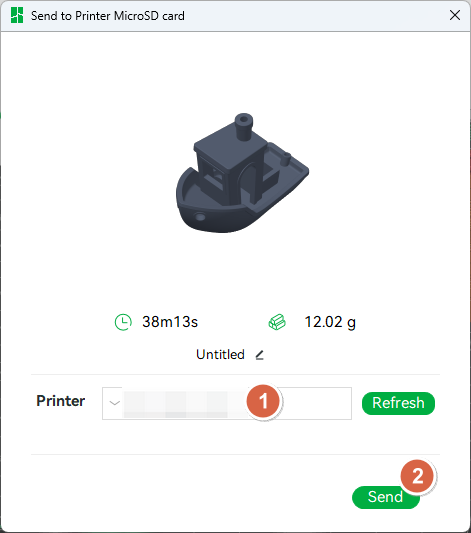
a1-发送-中.png
No painel de pop-up, selecione a impressora desejada e clique em enviar.
a1-发送2-中.png
注意:É fortemente recomendado limpar a superfície de impressão antes de iniciar a impressão. Isso maximizará as chances de sucesso da impressão e minimizará o risco de falha devido a uma aderência inadequada. Por favor, consulte [guia de limpeza da placa PEI texturizada](https://3dcentrooeste.com.br/wiki-bambu-lab/filament-acc/acc/pei-plate-clean-guide_pt_br) para obter mais informações.
结束语
Nós esperamos que este guia forneça informações úteis para auxiliar você no processo de impressão usando a cartão SD no Bambu Lab A1 série impressora 3D. Nós esperamos que você possa realizar o processo de forma segura e eficaz. Caso tenha qualquer dúvida ou problema com o procedimento descrito neste guia, sugerimos que entre em contato com nosso time de atendimento ao cliente antes de iniciar a operação. Estamos prontos para atendê-lo e fornecer assistência. [Clique aqui para entrar em contato com o suporte técnico online (horário de atendimento: 09:00-21:00)](https://support.bambulab.cn/cn/im) Nosso objetivo é fornecer atendimento eficiente e adequado, respondendo o mais rápido possível e oferecendo a assistência necessária.
Precisa de Peças Originais Bambu Lab?
A 3D Centro Oeste é especialista em impressoras 3D com estoque a pronta entrega de peças oficiais Bambu Lab no Brasil com envio imediato. Garanta bicos de aço endurecido, hotends montados, engrenagens da extrusora, placas PEI e filamentos com nota fiscal e garantia.